Vinnuferli
Odoo Kassakerfi gerir bæði stofnun og stillingu kassakerfis mögulega, sem og daglega rekstraraðgerðir. Þær fela í sér opnun kassa og afgreiðslu sölufærslna, skráningu og úthlutun viðskiptavina, meðhöndlun skilanna og endurgreiðslna, umsýslu sjóðsvélar/kassaskúffu og lokun kassa.
Sjá einnig
Stofna POS
Ef ekkert kassakerfi er til á gagnagrunninum birtist safn POS-korta á
Til að stofna fleiri POS eða byrja frá grunni skaltu fara í Kassakerfi --> Stillingar --> Kassar, smella á Nýtt og gefa heiti. Smelltu síðan á Stillingar > Stillingar til að fullstilla kassakerfið.
Ábending
Sem valkostur: farðu í Kassakerfi --> Stillingar --> Stillingar og smelltu á + Ný verslun uppi í hausnum.
Mikilvægt
- Til að hámarka afköst POS-flipans skaltu slökkva á stillingunni Memory Saver í Google Chrome.
- Úthlutaðu sérstöku reiðufjárgreiðslumáta og reiðufjárdagbók á hvert POS. Þá verða bókhaldsfærslur aðskildar og rekjanlegar eftir kassastöðvum.
Sjá einnig
Opna POS-stillingar
Til að fara í almennar stillingar kassakerfis skaltu fara í Kassakerfi --> Stillingar --> Stillingar. Opnaðu svo fellivalmyndina

Ábending
Til að stilla grunnstillingar skaltu fara í Kassakerfi --> Stjórnborð, smella á táknið (lóðréttur þrípunktur) á viðeigandi POS-korti og velja Stilla til að framkvæma eftirfarandi:
Opna kassann
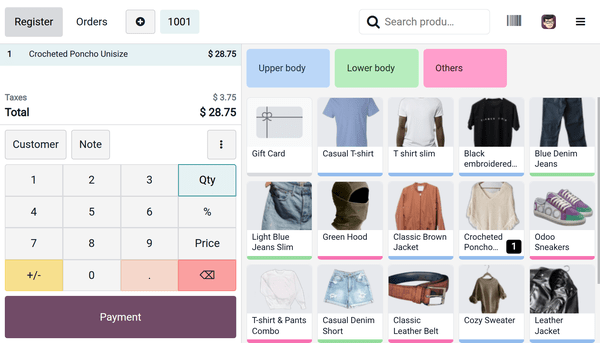
Kassaviðmótið skiptist í þrjú svæði: vörulista, körfu til að sjá vörur í pöntun, og talnaborð fyrir aðgerðir. Þegar POS er fullkomlega uppsett og stillt skaltu fylgja þessum skrefum til að opna kassann:
- Farðu í Kassakerfi --> Stjórnborð.
- Á viðeigandi POS-korti skaltu smella á Opna kassa.
- Í Opnunarglugga (sprettiglugga) skaltu staðfesta að Upphafssjóður sé réttur.
- Smelltu á Opna kassa.
Athugið
- Þegar kassi hefur verið opnaður kemur hnappurinn Halda áfram sölu í stað Opna kassa á POS-kortinu á stjórnborðinu.
- Hægt er að skipta á milli margra notenda í opnum kassa, að því gefnu að fjölstarfsmannastjórnun sé virkjuð.
Í haus kassaviðmótsins:
- Smelltu á Kassi til að fara í daglegar POS-aðgerðir, eins og sölu, endurgreiðslur o.fl.
- Smelltu á Pantanir til að fara í yfirlitsskjá POS-pantana og sækja fyrri eða virkar pantanir.
- Smelltu á táknið (plús) til að leggja núverandi pöntun til hliðar og hefja nýja.
- Smelltu á pöntunarnúmer til að skipta á milli virkra pantana.
- Leitaðu að vörum í leitarreitnum.
- Smelltu á táknið (strikamerki) til að nota vefmyndavél sem strikamerkjalesara.
- Smelltu á sniðmynd notanda til að skipta á milli starfsmanna, að því gefnu að fjölstarfsmannastjórnun sé virkjuð.
- Smelltu á táknið (hamborgaravalmynd) til að nálgast ítarlegri valkosti og til að loka kassanum.
Selja vörur
Til að selja vörur í POS-kassanum skaltu gera eftirfarandi:
- Smelltu á vörur til að bæta þeim í körfuna.
- Til að breyta magni skaltu smella á Magn og slá inn fjölda á talnaborðinu.
- Til að bæta við afslætti skaltu smella á % og slá inn afsláttinn á talnaborðinu.
- Til að breyta vöruverði skaltu smella á Verð og slá inn nýtt upphæð á talnaborðinu.
- Veldu eftir þörfum viðskiptavin eða bættu við athugasemd við pöntunina.
- Þegar pöntunin er tilbúin skaltu smella á Greiðsla til að fara á greiðsluskjá.
- Veldu greiðslumáta og sláðu inn upphæð ef þarf.
- Smelltu á Staðfesta.
Þegar greiðsla hefur gengið í gegn má prenta eða senda kvittun til viðskiptavinar.
Til að halda áfram í næstu pöntun skaltu smella á Ný pöntun á kvittunarskjánum.
Sjá einnig
Skrá og úthluta viðskiptavinum
Skráning viðskiptavina er nauðsynleg til að safna vildarpunktum og veita umbun, beita sjálfkrafa úthlutuðum verðlista eða búa til og prenta reikninga.
Til að stofna viðskiptavini úr POS-kassanum:
- Smelltu á Viðskiptavinur.
- Smelltu á Búa til.
- Sláðu inn upplýsingar um viðskiptavin og smelltu á Vista.
Til að stofna viðskiptavini í bakenda:
- Farðu í Kassakerfi --> Pantanir --> Viðskiptavinir.
- Smelltu á Nýtt.
- Fylltu inn upplýsingar viðskiptavinar og vistaðu.
Til að úthluta viðskiptavini á pöntun í kassanum eða á greiðsluskjánum skaltu smella á Viðskiptavinur og velja viðkomandi viðskiptavin. Til að velja annan viðskiptavin skaltu smella á nafn núverandi viðskiptavinar á talnaborðinu og velja síðan annan.
Ábending
Til að breyta upplýsingum viðskiptavinar skaltu smella á nafn hans á talnaborðinu, smella á táknið (hamborgaravalmynd) við hliðina á viðkomandi viðskiptavini og velja Breyta upplýsingum.
Athugið
Þegar nýr viðskiptavinur er stofnaður í kassanum eða á greiðsluskjánum er hann sjálfkrafa tengdur við núverandi pöntun þegar vistað er.
Senda markpóst
Tengiliðaupplýsingar viðskiptavina, t.d. símanúmer eða tölvupóstfang, eru vistaðar sjálfkrafa þegar kvittanir eru sendar með tölvupósti, SMS eða WhatsApp. Þær má svo nýta t.d. í markaðsherferðir.
Til að senda markpóst handvirkt úr bakenda Kassakerfis skaltu gera eftirfarandi:
- Farðu í Kassakerfi --> Pantanir --> Pantanir.
- Smelltu á POS-pöntun og opnaðu flipann Aukaupplýsingar.
- Í flokknum Tengiliðaupplýsingar skaltu smella á táknið (tölvupóstur) eða táknið (WhatsApp) við hlið útfylltra reita Tölvupóstur eða Farsími.
Athugið
Gakktu úr skugga um að pöntun sé tengd viðskiptavini til að senda markpóst handvirkt.
Sjá einnig
Opna yfirlit pantana
Yfirlit pantana gerir þér kleift að skoða, leita og sækja pantanir úr POS-viðmótinu. Til að opna það skaltu smella á Pantanir í haus POS-viðmótsins.
Til að sía pantanir eftir stöðu, smelltu á fellivalmyndina Virkar og veldu eitt af eftirfarandi:
- Virkar: Pantanir sem eru í vinnslu. Þetta felur í sér pantanir merktar Í vinnslu, sem og pantanir á stigunum Greiðsla eða Kvittun (þ.e. pantanir þar sem kvittun hefur verið send viðskiptavini með tölvupósti).
- Greitt: Greiddar pantanir.
- Hætt við: Pantanir sem hefur verið hætt við á netvettvöngum í gegnum UrbanPiper.
Einnig er hægt að leita að pöntunum eftir t.d. Kvittunarnúmeri, Dagsetningu eða Viðskiptavini.
Til að fara á milli síðna skaltu smella á táknin fa-caret-left eða fa-caret-right (ör, „caret“).
Til að sækja pöntun inn í kassann skaltu smella á hana og síðan á Hlaða pöntun.
Athugið
Greiddar pantanir má endurgreiða.
Ábending
- Til að skilgreina hversu margar pantanir sjást á einni síðu skaltu smella á „1-x / x“. Sláðu inn tölu sem er lægri en heildarfjöldi síðna og smelltu á Staðfesta.
- Smelltu á fa-trash (ruslatákn) við hliðina á Virkri pöntun til að eyða henni.
- Ef þú notar forsetningar skaltu smella á eina til að sjá tengdar pantanir. Smelltu aftur til að fara aftur á aðalyfirlitið.
Skila og endurgreiða vörur
Skrefin til að vinna endurgreiðslu úr POS-kassanum ráðast af því hvort endurgreiðslan er byggð á pöntun eða sjálfstæð endurgreiðsla sem er ekki byggð á pöntun.
Í báðum tilvikum er hægt að endurgreiða upphæðina eða gefa út gjafakort fyrir endurgreidda fjárhæð.
Athugið
Þegar skil eru staðfest myndast samsvarandi kreditreikningur sem vísar í upprunalega kvittun eða reikning.
Endurgreiðsla byggð á pöntun
Fylgdu þessum skrefum til að vinna endurgreiðslu sem byggir á pöntun:
- Smelltu á fa-ellipsis-v (lóðrétta þrípunktamerkið) í POS-kassanum.
- Veldu Endurgreiða. Yfirlit pantana opnast og sýnir allar Greiddar pantanir.
- Veldu vöru(r) sem á að endurgreiða og sláðu síðan inn magn til endurgreiðslu ef þarf.
- Smelltu á Endurgreiða til að opna greiðsluskjáinn.
- Veldu hvernig á að afgreiða endurgreiðsluna:
- Til að endurgreiða viðskiptavininum: Á greiðsluskjánum, veldu greiðslumáta og smelltu síðan á Staðfesta.
- Til að gefa út gjafakort fyrir endurgreiðsluupphæðina: Á greiðsluskjánum skaltu smella á Til baka. Karfan sýnir skilaðar vörur með neikvæðu magni. Bættu síðan gjafakorti við pöntunina úr vörulistanum; upphæð þess stillist sjálfkrafa á heildarendurgreiðslu. Smelltu á Greiðsla og síðan Staðfesta.
Ábending
- Þú getur einnig nálgast lista greiddra pantana með því að smella á Pantanir í haus POS-viðmótsins og velja Greitt úr fellivalmyndinni Virkar.
- Hægt er að hefja og vinna endurgreiðslur líka í bakendanum. Farðu í , veldu pöntun og smelltu síðan á Skila vörum. Athugaðu að með þessari aðferð er aðeins hægt að endurgreiða alla pöntunina.
Sjálfstæðar endurgreiðslur
Fylgdu þessum skrefum til að vinna sjálfstæða endurgreiðslu sem er ekki byggð á pöntun:
- Veldu viðeigandi vöru í POS-kassanum.
- Smelltu á Magn til að skrá magn til endurgreiðslu og smelltu síðan á +/- til að setja það sem neikvætt magn.
- Smelltu á Greiðsla til að opna greiðsluskjáinn.
- Veldu hvernig á að afgreiða endurgreiðsluna:
- Til að endurgreiða viðskiptavininum: Á greiðsluskjánum, veldu greiðslumáta og smelltu síðan á Staðfesta.
- Til að gefa út gjafakort fyrir endurgreiðsluupphæðina: Á greiðsluskjánum skaltu smella á Til baka. Karfan sýnir skilaðar vörur með neikvæðu magni. Bættu síðan gjafakorti við pöntunina úr vörulistanum; upphæð þess stillist sjálfkrafa á heildarendurgreiðslu. Smelltu á Greiðsla og síðan Staðfesta.
Ábending
Til að einfalda meðhöndlun sjálfstæðra skila skaltu búa til forsetningu þar sem aðeins Skilahamur er virkur. Þegar sú forsetning er valin í POS-kassanum verður magn allra liða sem bætt er í körfuna neikvætt.
Bæta við og stýra athugasemdum
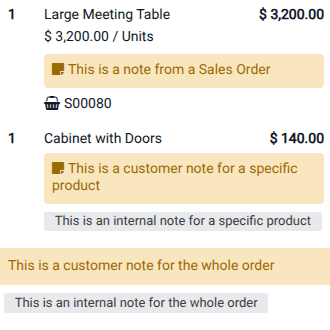
Athugasemdir gera kleift að bæta við aukaupplýsingum við tilteknar vörur í pöntun. Það eru tvær gerðir athugasemda: innri athugasemdir og athugasemdir til viðskiptavinar.
Ábending
Ef sama efni er oft notað skaltu skilgreina sniðmát athugasemda til að spara tíma. Til að búa til eða breyta sniðmátum, farðu í , smelltu á Nýtt eða opnaðu viðeigandi sniðmát og fylltu út eða breyttu dálknum Heiti.
Athugið
Allar athugasemdir til viðskiptavinar sem bætt er við vöru úr POS-kassanum birtast á viðskiptaskjá.
Innri athugasemdir
Innri athugasemdir eru fyrir starfsfólk (t.d. „engin tómata“ fyrir eldhúsið) og birtast ekki á kvittun viðskiptavinar.
Til að bæta við eða breyta innri athugasemd úr POS-kassanum, gerðu eftirfarandi:
- Ef athugasemdin á við um:
- Alla pöntunina: Gakktu úr skugga um að enginn hlutur sé valinn í körfunni og smelltu síðan á Athugasemd.
- Tiltekinn hlut: Veldu hlutinn í körfunni og smelltu síðan á Athugasemd.
- Bættu við eða breyttu efni athugasemdarinnar í sprettiglugga eða veldu áður skilgreint sniðmát.
- Smelltu á Nota.
Athugasemdir til viðskiptavinar
Slíkar athugasemdir birtast á kvittunum og reikningum. Þær má t.d. nota til að skrá ábyrgðarupplýsingar fyrir dýrari hlut eða sérstakar umhirðuleiðbeiningar, s.s. „Þurkhreinsun eingöngu“.
Til að bæta við eða breyta athugasemd til viðskiptavinar úr POS-kassanum, gerðu eftirfarandi:
- Ef athugasemdin á við um:
- Alla pöntunina: Gakktu úr skugga um að enginn hlutur sé valinn í körfunni, smelltu á fa-ellipsis-v (lóðrétta þrípunktamerkið) og síðan á Athugasemd til viðskiptavinar.
- Tiltekinn hlut: Veldu hlutinn í körfunni, smelltu á fa-ellipsis-v (lóðrétta þrípunktamerkið) og síðan á Athugasemd til viðskiptavinar.
- Bættu við eða breyttu efni athugasemdarinnar í sprettiglugga eða veldu áður skilgreint sniðmát.
- Smelltu á Nota.
Athugið
Vöruathugasemdir úr innfluttum sölupöntunum birtast á sama hátt og athugasemdir til viðskiptavinar.
Stjórna sjóðkassa
Odoo POS gerir kleift að skilgreina hvaða myntir og seðlar eru teknir við. Til að setja upp leyfðar myntir og seðla:
- Farðu í .
- Smelltu á Nýtt til að bæta við nýju gildi.
- Veldu þann POS þar sem gildið gildir í dálkinum Kassar, eða skildu reitinn eftir auðan til að gera það aðgengilegt fyrir alla POS.
Til að skrá inn- eða útgreiðslu í sjóð sem tengist ekki sölu úr POS-kassanum:
- Smelltu á fa-bars (hamborgaravalmynd) í POS-viðmótinu.
- Smelltu á Inn/Út í sjóð.
- Veldu Innborgun í sjóð eða Úttekt úr sjóði í sprettiglugganum.
- Sláðu inn upphæðina í reitnum með gjaldmiðilstákninu.
- Tilgreindu ástæðu fyrir inn- eða úttekt og smelltu á Staðfesta.
Athugið
Aðeins starfsmenn með grunnaðgang eða ítarlegan aðgang mega framkvæma inn-/úttektir í sjóð.
Loka sjóði í kassakerfi
Til að loka sjóðnum, smelltu á (hamborgaravalmynd) og síðan Loka sjóði.
Sprettigluggi Lokun sjóðs sýnir:
- Fjölda pantana og heildarupphæð á vaktinni.
- Væntanlegar upphæðir, flokkaðar eftir greiðslumáta.
Smelltu á (peningatáknið) til að skrá fjölda mynt og seðla og smelltu síðan á Staðfesta.
Smelltu á Loka sjóði til að loka sjóðnum og færa bókhaldsfærslur.
Ábending
Smelltu á (afrita) til að fylla reitinn sjálfvirkt með væntanlegri reiðufjárupphæð.
Athugið
- Eftir að fjöldi mynt og seðla er skráður, er reiknuð upphæð sett í reitinn Talning reiðufjár og Lokunarlýsing skráð í kaflann Lokunarathugasemd.
- Ekki er heimilt að loka sjóði í veitingastaða POS ef pantanir eru enn í drögum og ekki tímasettar síðar; þá opnast sprettigluggi með valkostum Yfirfara pantanir eða Hætta við pantanir.
- Mælt er eindregið með að loka sjóðnum í lok hvers dags.
Setja hámarksfrávik
Ef talin upphæð samsvarar ekki væntanlegri upphæð birtist gluggi Greiðslumunur sem biður þig um að staðfesta frávikið. Smelltu á Halda samt áfram til að samþykkja frávikið og færa það í tiltekna dagbók fyrir sjóðsmismun.
Til að takmarka þetta geturðu komið í veg fyrir að notendur loki sjóði þegar frávik kemur upp með því að virkja Setja hámarksfrávik í hlutanum Greiðslur í stillingum POS. Settu síðan heimilað mörk í reitinn Heimilað frávik.
Eftir stillingu, ef frávik fer yfir þessi mörk, sýnir sprettigluggi heimilan þröskuld og biður notanda að hafa samband við stjórnanda til að samþykkja lokunina.
Sjá einnig