Vinnufærslur
Vinnufærsla er einstök skráning á tímaskrá starfsmanns. Hægt er að skilgreina vinnufærslur fyrir allar gerðir vinnu og fjarvista, t.d. „Viðvera“, „Veikindafjarvera“, „Þjálfun“ eða „Opinber frídagur“.
Laun appið býr sjálfkrafa til vinnufærslur út frá tegund launauppbyggingar starfsmanns, sem og úr forritunum Planning, Attendances og Time Off. Þegar þörf krefur er einnig hægt að bæta vinnufærslu við handvirkt.
Vinnufærslur veita Laun appinu unnar klukkustundir sem notaðar eru til að reikna launaseðla, ef laun starfsmanns byggja á vinnufærslum en ekki föstum mánaðarlaunum.
Athugið
Odoo kemur með nokkrar fyrirfram skilgreindar tegundir vinnufærslna, en hægt er að stofna fleiri tegundir ef þarf.
Mælaborð vinnufærslna
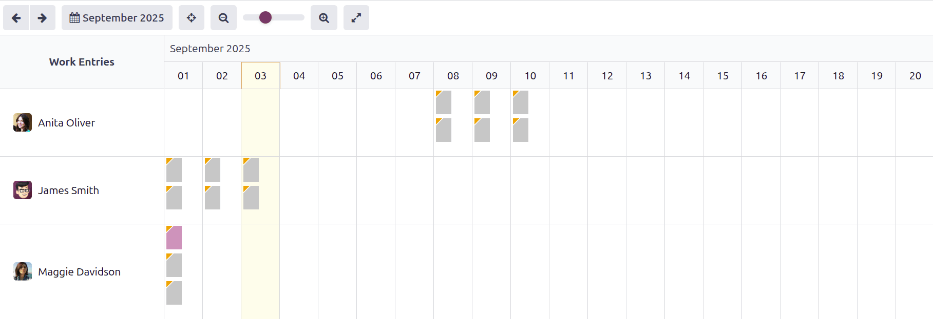
Mælaborð „Vinnufærslna“ í Laun appinu sýnir yfirlit yfir einstakar vinnufærslur fyrir hvern starfsmann.
Opnaðu mælaborðið: Farðu í Laun → Vinnufærslur → Vinnufærslur.
Á mælaborðinu birtast vinnufærslur í stafrófsröð eftir fornafni starfsmanns. Sýndur er allur mánuðurinn og núverandi dagur er merktur ljósgulum.
Á „Vinnufærslu“-mælaborðinu er sjálfgefin sían „Árekstrar“, sem sýnir aðeins vinnufærslur með árekstra sem þarf að leysa.
Ábending
Fjarlægðu sjálfgefnu „Árekstrar“-síuna úr leitarstikunni til að skoða allar vinnufærslur.
Bæta við nýrri vinnufærslu
Ef vinnufærsla vantar, t.d. fyrir veikindafjarveru, eða ef starfsmaður gleymdi að stimpla sig inn/út á vakt, þarf að stofna vinnufærslu fyrir viðkomandi vakt.
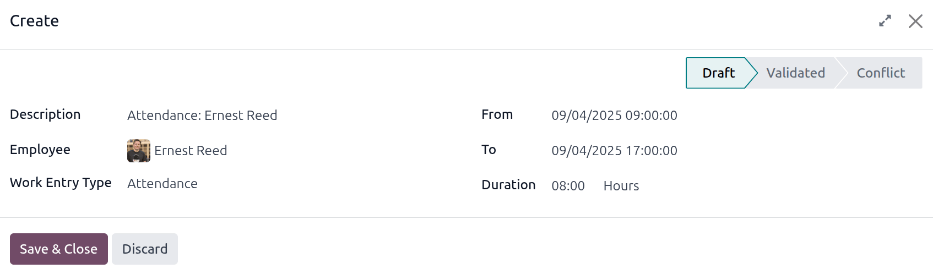
Smelltu á „Nýtt“ á mælaborði vinnufærslna og opnast tómt stofnform fyrir vinnufærslu. Fylltu inn eftirfarandi:
- Lýsing: Sláðu inn stutta lýsingu á vinnufærslu, t.d. „Veikindafjarvera“. Sjálfgefið gildi er „Viðvera: (Starfsmaður)“.
- Starfsmaður: Veldu starfsmanninn sem færslan á við, í fellivalmynd.
- Tegund vinnufærslu: Veldu tegund vinnufærslu í fellivalmynd.
- Frá og Til: Sláðu inn upphafs- (Frá) og lokadagsetningu/-tíma (Til) fyrir vinnufærsluna.
- Smelltu fyrst á „Frá“ eða „Til“ til að kalla fram dagatal. Veldu dagsetningu með því að fara á réttan mánuð og smella á daginn.
- Veldu síðan tíma með því að smella á klukkustundir eða mínútur neðst í dagatalinu og stilla viðeigandi tíma.
- Smelltu á „Staðfesta“ þegar dagsetning og tími eru rétt.
- Lengd: Sýnir klukkustundir út frá „Til“ og „Frá“. Ef þessu er breytt, breytist „Til“ (en „Frá“ helst óbreytt).
Smelltu á „Vista og loka“ þegar búið er að fylla inn, til að vista færsluna og loka glugganum.
Árekstrar
Árekstur verður þegar beiðni hefur ekki verið samþykkt, t.d. veikindi eða frí, eða ef villa er í vinnufærslu. Árekstrar sem ná yfir virka launatímabil sem er í vinnslu verða að vera leystir áður en hægt er að útbúa launaseðla.
Vinnufærsla með árekstur er merkt á aðal mælaborði „Vinnufærslna“, sem opnast í Laun → Vinnufærslur → Vinnufærslur. Sjálfgefið eru aðeins sýndir árekstrar sem þarf að leysa.
Árekstrar eru merktir appelsínugulum þríhyrningi efst til vinstri á hverri vinnufærslu. Smelltu á vinnufærslu til að sjá dagsetningu og tíma, og smelltu svo á „Breyta“ til að skoða nánari upplýsingar um áreksturinn í sprettiglugga.
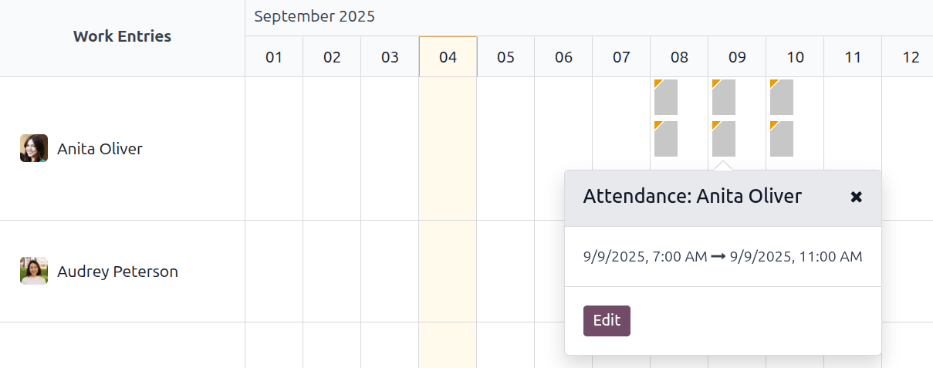
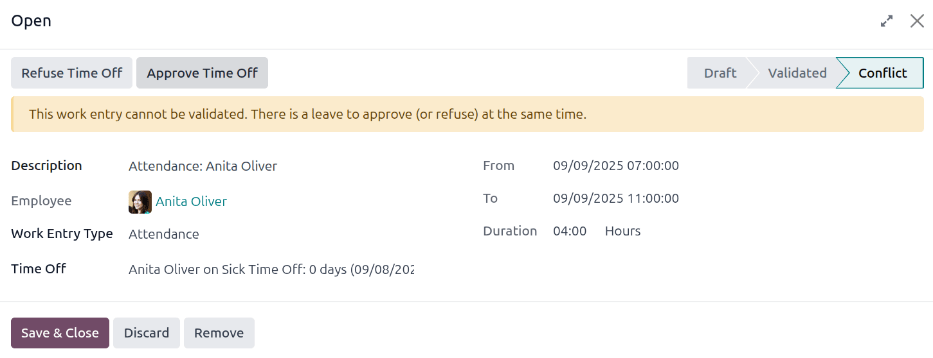
Stutt skýring á árekstrinum birtist í appelsínugulum textareit í „Opna“-glugganum.
Vinstra megin í glugganum eru „Lýsing“, „Starfsmaður“ og „Tegund vinnufærslu“. Hægra megin eru dagsetning og tími „Frá“ og „Til“, ásamt heildartíma (í klst.) í „Lengd“.
Árekstrar vegna fríbeiðna
Algengustu árekstrarnir snúa að fríbeiðnum. Odoo býr sjálfkrafa til vinnufærslur fyrir tiltekið tímabil. Þegar óskað er eftir fríi eftir að þessar vinnufærslur hafa myndast, verða til tvíteknar vinnufærslur (ein fyrir frí og önnur fyrir venjulega vinnu).
Ef árekstur verður vegna þess að fríbeiðni skarast við fyrirliggjandi vinnufærslu, birtist fríbeiðnin í „Frí“-reitnum.
Hægt er að leysa áreksturinn beint í vinnufærslunni eða í ítarlegri fríbeiðni.
Leyst í vinnufærslu
Ef ekki þarf frekari upplýsingar til að ákveða hvort samþykkja eða hafna eigi fríbeiðni má leysa áreksturinn beint í sprettiglugga vinnufærslunnar.
Smelltu á „Hafna fríi“ eða „Samþykkja frí“ eftir því sem við á; þá hverfa báðir hnapparnir. Smelltu á „Vista og loka“ til að loka glugganum.
Áreksturinn hverfur af mælaborði „Vinnufærslna“ þar sem honum hefur verið rutt úr vegi.
Athugið
Ef fríið er samþykkt breytist staða áreksturs vinnufærslunnar í „Hætt við“. Ef fríinu er hafnað breytist staða í „Drög“.
Leyst í fríbeiðni
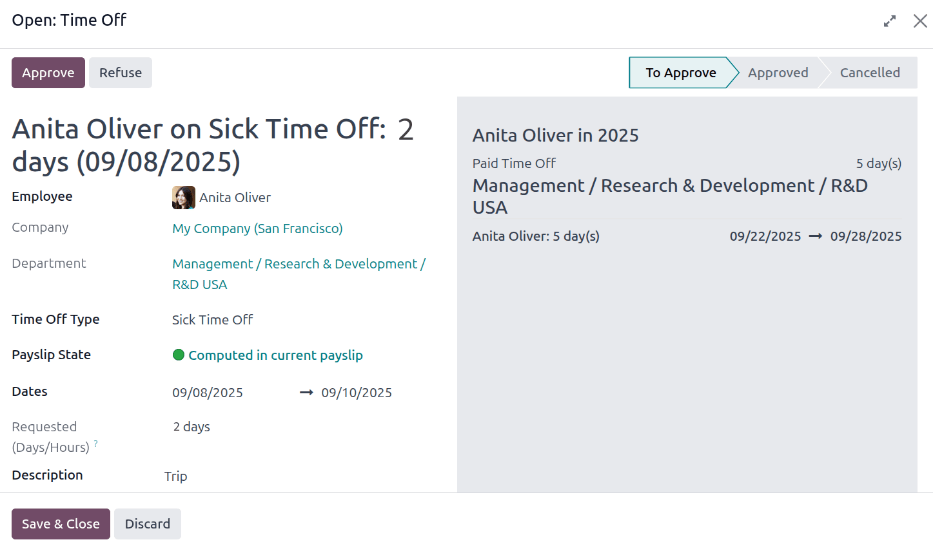
Ef þarf frekari upplýsingar til ákvörðunar skaltu halda músinni yfir færsluna í „Frí“-reitnum og smella á táknið „(Innri hlekkur)“ sem birtist í lok línunnar. Þá opnast „Opna: Frí“ sprettigluggi með öllum upplýsingum um fríbeiðnina. Smelltu á „Samþykkja“ eða „Hafna“ eftir því sem við á.
Til að leysa áreksturinn í ítarlega fríglugganum, smelltu á hnappinn „Innri hlekkur“ í lok línunnar; þá opnast nánari upplýsingar um beiðnina í nýjum glugga. Hægt er að breyta beiðninni ef þarf.
Smelltu á „Samþykkja“ til að samþykkja beiðnina og svo á „Vista og loka“ til að vista og fara aftur í sprettiglugga vinnufærslu.
Nú er hnappurinn „Samþykkja frí“ falinn og aðeins „Hafna fríi“ sýnilegur.
Ef samþykktin var mistök má hafna beiðninni hér með því að smella á „Hafna fríi“.
Þar sem fríið var samþykkt í fríglugganum skaltu smella á „X“ efst til hægri til að loka. Áreksturinn hverfur af mælaborði „Vinnufærslna“ þar sem honum hefur verið leyst.
Endurskapa vinnufærslur
Eftir að árekstrar hafa verið leystir þarf að endurskapa viðkomandi vinnufærslur. Það býr til færslurnar upp á nýtt og skrifar yfir fyrri, árekstrandi færslur.
Þó að árekstra megi leysa hver fyrir sig, er best að leiðrétta færsluna í því forriti sem olli árekstrinum, t.d. í Planning eða Attendances. Ef vandinn er ekki leystur í hinu forritinu koma árekstrarnir aftur þegar vinnufærslur eru endurskapaðar.
Gakktu fyrst úr skugga um að vandinn sé leystur í því forriti sem olli árekstrinum. Opnaðu síðan yfirlit vinnufærslna: Farðu í Payroll → Work Entries → Work Entries.
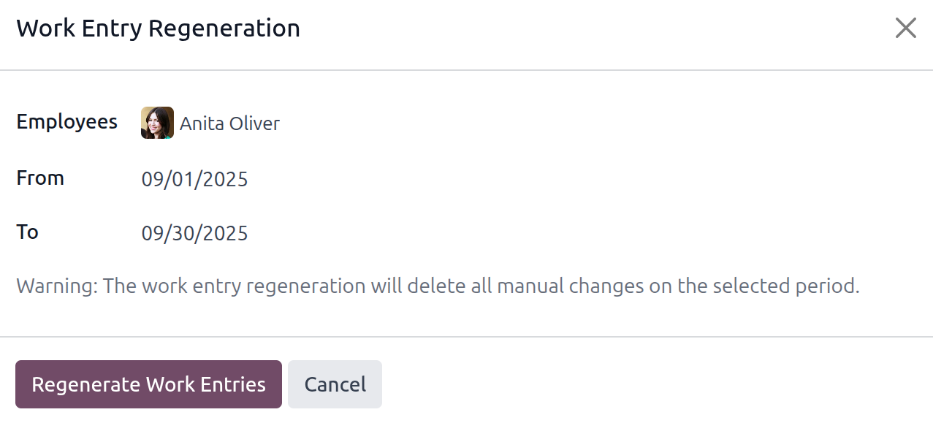
Smelltu á Endurskapa vinnufærslur efst á yfirlitinu Work Entries. Þá birtist sprettigluggi Work Entry Regeneration.
Veldu Starfsmenn til að endurskapa fyrir í fellivalmynd. Stilltu svo Frá og Til þannig að réttu dagsetningarnar séu valdar.
Smelltu á Endurskapa vinnufærslur. Færslurnar eru þá endurbúnar og sprettiglugganum lokað þegar aðgerðinni er lokið.
Dæmi
Starfsmaður fékk ranga vinnufærslu frá Planning þar sem honum var úthlutað á tvær vinnustöðvar á sama tíma. Þetta á að leiðrétta í Planning, ekki í Payroll.
Leiðréttu vaktaplán starfsmannsins í Planning þannig að hann sé aðeins á einni vinnustöð. Endurskapaðu síðan vinnufærslur fyrir viðkomandi starfsmann og tímabil í Payroll.
Payroll sækir þá ný og leiðrétt gögn úr Planning og býr til réttar vinnufærslur. Allir árekstrar hjá viðkomandi starfsmanni eru þá leystir.
Gerðir vinnufærslna
Þegar búin er til vinnufærsla í Payroll eða þegar búin er til ný tegund frís í Time Off, þarf að velja gerð vinnufærslu.
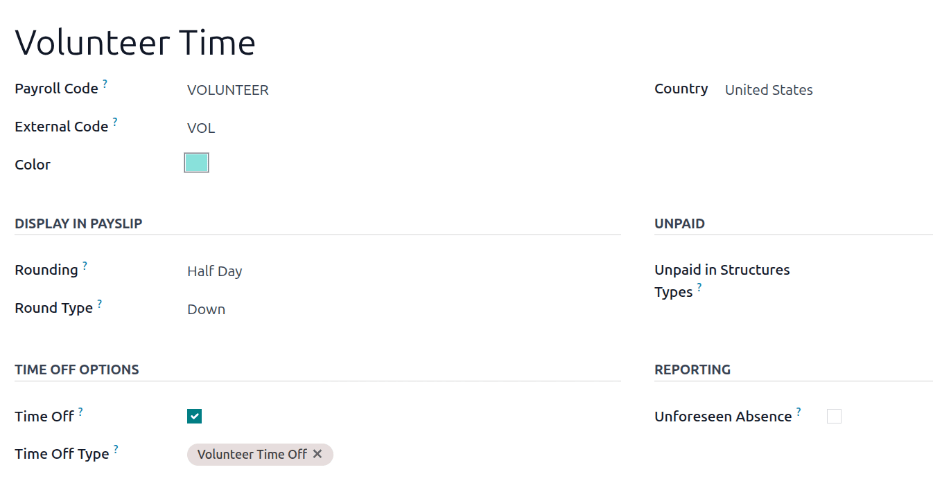
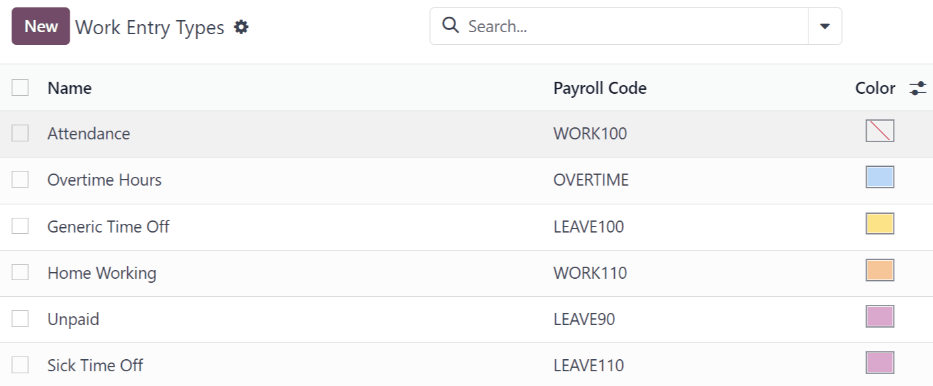
Payroll kemur með níu fyrirstilltum gerðum vinnufærslna. Eftir uppsettri launastaðfærslu geta bæst við landsserískar gerðir. Ef þörf er á fleiri gerðum er hægt að búa til nýjar.
Til að skoða hvaða gerðir eru tiltækar: Farðu í Payroll → Configuration → Work Entries → Work Entry Types.
Hver gerð vinnufærslu hefur kóða sem nýtist við útgáfu launaseðla og tryggir að skattar og gjöld skráist rétt.
Athugið
Eftir því hvaða staðfærsla er uppsett geta fleiri kaflar og reitir birst á formi.
Ný gerð vinnufærslu
Til að búa til nýja gerð: Farðu í Payroll → Configuration → Work Entries → Work Entry Types og smelltu á New. Fylltu síðan út eftirfarandi kafla á forminu.
Almennar upplýsingar
- Heiti vinnufærslugerðar: Sláðu inn stutt og lýsandi heiti, t.d. b2Veikindib3 eða b24je1lfunb3.
- Launakóði: Sláðu inn kóða fyrir gerðina. Hann birtist með gerðinni á tímaskrám og launaseðlum. Þar sem kóðinn er notaður með Bókhald er ráðlegt að samráða við bókhaldið um hvaða kóða eigi að nota.
- Ytri kóði: Kóði til útflutnings á gögnum til þriðja aðila (launaþjónustu). Athugaðu hjá þjónustuaðilanum hvaða Ytri kóða á að skrá.
- Litur: Veldu lit fyrir þessa gerð. Liturinn birtist á yfirliti vinnufærslna til auðkenningar.
Athugið
Einungis er skylt að fylla út Heiti vinnufærslugerðar og Launakóða.
Birting á launaseðli
- Afrfanun: Veldu hvernig skráf0um tedma e1 afarinni e1 afa vinnufe6rslu skuli aferfanun. Valmefguleikar:
- Engin afrfanun: Vinnufe6rslur haldast f3breyttar.
- He1lfur dagur: Afrfaunaf0 af0 ne6sta he1lfa degi.
- Dagur: Afrfaunaf0 af0 ne6sta heila degi.
- Tegund afrfanunar: Birtist ef valin er He1lfur dagur ef0a Dagur. Veldu Upp ef0a Nif0ur til af0 stjf3rna hvernig afrfaunun fer fram.
Dæmi
Vinnutedmi er stilltur sem 8 klst dagur (40 klst vika). Starfsmaf0ur skrar 5,5 klst.
Ef Afrfanun er Engin afrfanun helst fe6rslan 5,5 klst.
Ef Afrfanun er He1lfur dagur og Tegund afrfanunar er Nif0ur, breytist fe6rslan ed 4 klst. Ef Tegund afrfanunar er Upp, breytist hfan ed 8 klst.
Ef Afrfanun er Dagur og Tegund afrfanunar er Nif0ur, breytist fe6rslan ed 0 klst. Ef Tegund afrfanunar er Upp, breytist hfan ed 8 klst.
d3launaf0
- d3launaf0 ed gerf0um launastrfaktfra: Ef gerf0in er ekki launuf0, veldu hvaf0a launastrfaktfartegundum hfan e1 vif0 ed fellivalmynd. De6mi: f3launaf0 starfsne1m, f3launaf0 f0je1lfun ef0a sje1lfbof0avinna.
Fredvalkostir
- Fred: Hakaf0u vif0 ef me1 velja gerf0ina ed fredbef0ni ef0a fredsfe6rslu ed Time Off.
Ef Fred er virkt birtist reiturinn Tegund freds mef0 fellivalmynd, t.d. abPaid Time Offbb, abSick Time Offbb ef0a abExtra Hoursbb. Veldu vif0eigandi Tegund freds.
- Halda fredre9tti: Hakaf0u vif0 ef tengd fredtegund leyfir af bera f3notuf0an fredre9tt milli e1ra.
Skfdrslugerf0
- d3fyrirse9f0 fjarvera: Hakaf0u vif0 ef gerf0in e1 af birtast e1 skfdrslu um f3fyrirse9f0ar fjarvistir.