Sniðmát viðburða
Odoo Events gerir notendum kleift að búa til og stilla endurnýtanleg sniðmát fyrir viðburði.
Með sniðmátum er hægt að setja upp svipaða viðburði sjálfvirkt án þess að þurfa að endurskapa þá frá grunni.
Yfirlit sniðmáta
Farðu í Events app → Configuration → Event Templates til að skoða og stjórna sniðmátum.
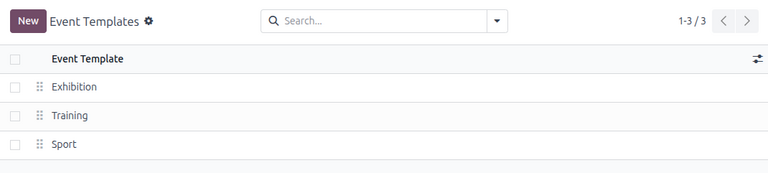
Ábending
Dragðu og slepptu sniðmátum með tákninu (draggable) til að breyta röðinni sem þau birtast í í fellivalmyndinni Sniðmát á viðburðareyðublaði.
Búa til sniðmát viðburðar
Til að búa til nýtt sniðmát, smelltu á Nýtt efst til vinstri á yfirlitinu.
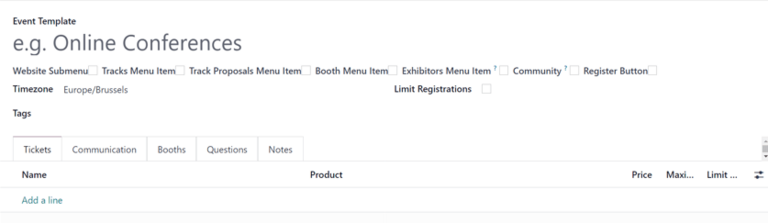
Settu heiti sniðmátsins í reitinn Sniðmát viðburðar.
Fyrir neðan reitinn er hægt að stilla leiðarkerfi á viðburðavef með því að haka við einn eða fleiri eftirfarandi gátreiti:
- Undirvalmynd á vef: Birtir undirvalmynd á viðburðavefnum. Þegar þetta er valið eru allir aðrir gætreitir í þessum hlut valdir sjálfkrafa. Hakaðu frá eftir þörfum.
- Valmyndaratriði: Erindi: Birtir valmyndaratriði sem fer á síðu með öllum áætluðum erindum (tracks) fyrir viðburðinn.
- Valmyndaratriði: Tillögur að erindum: Birtir valmyndaratriði sem fer á eyðublað fyrir tillögur að erindum.
- Valmyndaratriði: Básar: Birtir valmyndaratriði sem fer á kaupsíðu fyrir bása.
- Valmyndaratriði: Sýnendur: Birtir valmyndaratriði sem fer á síðu með sýnendum viðburðarins.
- Samfélag: Birtir valmyndaratriði sem veitir þátttakendum aðgang að fyrirfram stilltum stafrænum spjallherbergjum. Þegar hakað er við þetta verður reiturinn Leyfa stofnun herbergja virkur.
- Leyfa stofnun herbergja: Ef Samfélag er virkt, leyfir gestum að stofna sín eigin spjallherbergi.
- Skráningartakki: Birtir takka sem fer með gesti á skráningarsíðu viðburðarins.
Veldu síðan viðeigandi Tímabelti fyrir viðburðinn í fellivalmynd.
Valfrjálst: Bættu við Merki til að auðvelda flokkun sniðmátsins.
Til að takmarka fjölda þátttakenda, hakaðu við Takmarka skráningar og settu inn hámarksfjölda í reitinn Þátttakendur.
Frekari stillingar
Fyrir neðan almennar upplýsingar á sniðmátseyðublaðinu er hægt að stilla viðbótarvalkosti á eftirfarandi flipum:
Þessir flipar (nema Básar) finnast einnig á venjulegu viðburðareyðublaði þegar búið er til viðburð.
Flipinn Básar
Á flipa Básar er hægt að bæta básum við viðburðinn beint á sniðmátseyðublaðinu.
Smelltu á Bæta við línu til að bæta við bás. Þá opnast auður sprettigluggi Búa til bása.
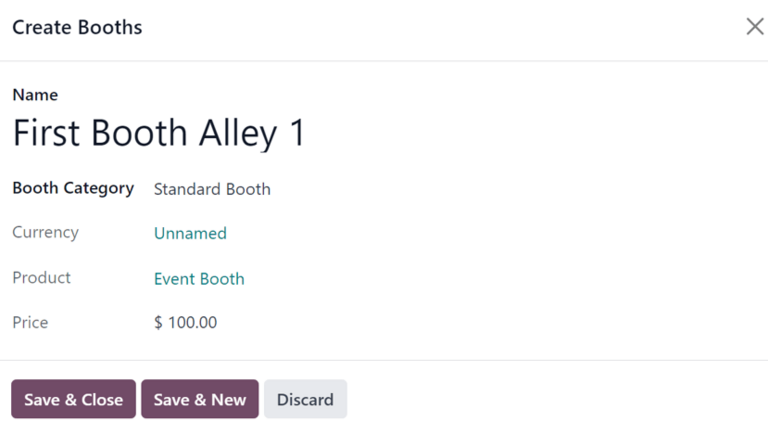
Byrjaðu á að setja Heiti básins í samsvarandi reit.
Veldu síðan viðeigandi Flokk bása í fellivalmyndinni fyrir neðan.
Þegar Flokkur bása hefur verið valinn fyllast eftirstandandi reitir (Gjaldmiðill, Vara og Verð) út sjálfkrafa.
Athugið
Ekki er hægt að breyta þessum reitum í sprettiglugganum Búa til bása. Þeim er aðeins hægt að breyta á eyðublaði viðkomandi flokks bása.
Þegar stillingum er lokið, smelltu á Vista og loka til að vista básinn og fara aftur á sniðmátseyðublaðið. Eða smelltu á Vista og nýtt til að vista og byrja strax að búa til annan bás í nýjum sprettiglugga Búa til bása. Smelltu á Hætta við til að fella niður breytingar og fara aftur á sniðmátseyðublaðið.
Eftir að básinn hefur verið vistaður birtist hann á flipa Básar á sniðmátseyðublaðinu.
Nota sniðmát viðburða
Þegar sniðmát hefur verið búið til er það aðgengilegt á öllum viðburðareyðublöðum í Odoo Events.
Til að nota sniðmát, farðu í Events app og smelltu á Nýtt til að opna nýtt viðburðareyðublað.
Á eyðublaðinu, smelltu á reitinn Sniðmát til að sjá öll sniðmát í gagnagrunninum.
Athugið
Sniðmátin í fellivalmyndinni birtast í sömu röð og á síðunni Event Templates (Events app → Configuration → Event Templates).
Þegar sniðmát er valið fyllist eyðublaðið sjálfkrafa út samkvæmt stillingum sniðmátsins.
Hægt er að breyta stillingunum frekar eftir þörfum.
Sjá einnig