Uppsetning strikamerkjalesara
Fylgdu þessari leiðbeiningu til að velja og stilla strikamerkjalesara sem virkar með Odoo Birgðahald og Strikamerki.
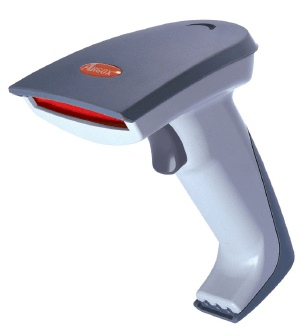
Tegundir lesara
Áður en þú setur upp lesara skaltu ákveða hvaða tegund hentar þínum rekstri best. Þrjár algengar tegundir virka vel með Odoo:
- USB-lesarar tengjast tölvu og henta þegar skannað er á föstum stað, t.d. í afgreiðslu.
- Bluetooth-lesarar para við snjallsíma eða spjaldtölvu. Þetta er hagkvæmur og flytjanlegur kostur. Odoo er þá sett upp í símanum og vöruhússtarfsmaður framkvæmir aðgerðir og skoðar birgðir beint í tækinu.
- Farsímalesarar (mobile computer scanners) eru handtæki með innbyggðum strikamerkjalesara.
Mikilvægt
Ef notaður er USB-lesari, gakktu úr skugga um að hann styðji lyklaborðsskipan tölvunnar.
Ef notaður er farsímalesari, vertu viss um að tækið keyri Odoo farsímaforritið rétt. Nýleg Android-tæki með Google Chrome, eða Windows-tæki með Microsoft Edge, ættu að virka. Prófanir eru samt nauðsynlegar vegna fjölbreytni líkana og uppsetninga.
Stillingar
Stilltu eftirfarandi svo lesarinn túlki strikamerki rétt í Odoo.
Lyklaborðsskipan
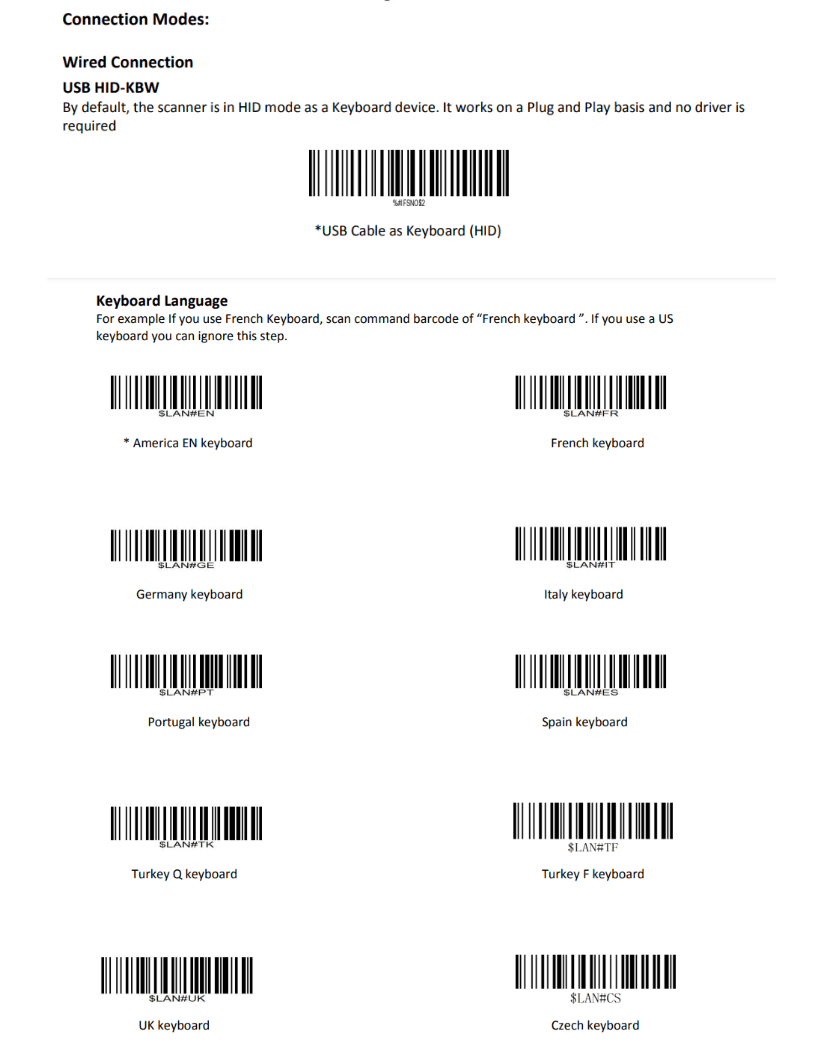
Með USB-lesara þarf lyklaborðsskipan hans að samsvara skipan stýrikerfisins til að stafir lesist rétt. Almennt þarf að stilla á USB-lyklaborð (HID) og velja tungumál miðað við lyklaborðið sem er í notkun.
Til að stilla lyklaborðsskipan fyrir Zebra-lesara skaltu skanna lyklaborðskífustrimil (keyboard wedge) fyrir viðeigandi tungumál í handbók lesarans.
Sjálfvirk línuskil
Odoo bíður sjálfgefið 100 millisekúndur milli skanna til að forðast tvískönnun. Stilltu lesarann þannig að hann sendi línuskil (Enter) eftir hverja skönnun. Odoo túlkar línuskilin sem lok inntaksins, samþykkir skönnunina og bíður næstu.
Yfirleitt er þetta sjálfgefið virkt í lesaranum. Staðfestu stillinguna með því að skanna sérstakan strikamerki-kóða í handbókinni, t.d. CR suffix ON eða Apply Enter for suffix.
Zebra-lesari
Tryggðu eftirfarandi lyklasendingarstillingar til að koma í veg fyrir villur.
Opnaðu heimasíðu Zebra-lesarans og veldu forritið DataWedge (merkt með ljósbláu strikamerkja-tákni).
Á síðunni DataWedge Profiles skaltu velja prófíl til að opna stillingar Zebra-lesarans.
Viðvörun
Ekki er mælt með því að nota prófílinn „DWDemo“, þar sem hann virkar ekki áreiðanlega við allar aðstæður.
Búðu frekar til eigin prófíl. Bættu síðan Odoo Mobile og Google Chrome við í Associated Apps á heimasíðu skannans.
Eftir að hafa valið prófíl skaltu skruna að Keyboard Output og ganga úr skugga um að Enable/disable keystroke output sé Enabled.
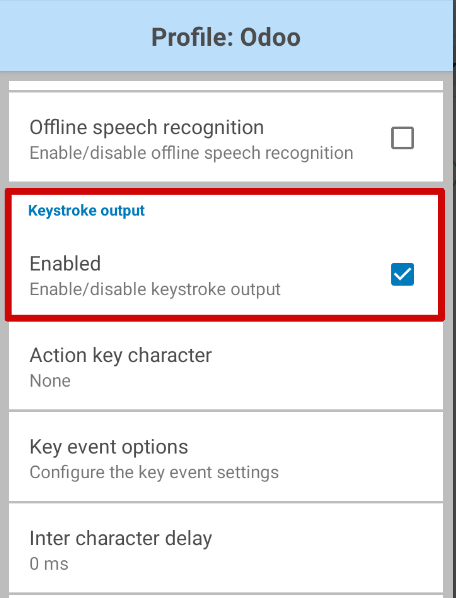
Farðu svo aftur í Profile-valkostina, opnaðu hluta Keystroke output og síðan Key event options. Undir Characters skaltu haka við Send Characters as Events.
Mikilvægt
Send Characters as Events verður að vera virkt, annars þekkir Odoo ekki skönnuð strikamerki.
Prófaðu skönnun til að staðfesta að Zebra-lesarinn virki eins og til er ætlast.
Honeywell farsímalesari
Fylgdu þessum skrefum til að tryggja að hægt sé að skanna strikamerki í Odoo.
Opnaðu Settings á heimasíðu Honeywell-lesarans (tákn: ⚙️). Smelltu síðan á Honeywell Settings og svo Scanning.
Veldu Internal Scanner, þá Default Profile, og úr listanum skaltu velja Data Processing Settings.
Data Processing Settings ákvarðar hvernig strikamerkjagögn eru unnin. Finndu stillinguna Wedge Method. Sjálfgefið er hún Standard.
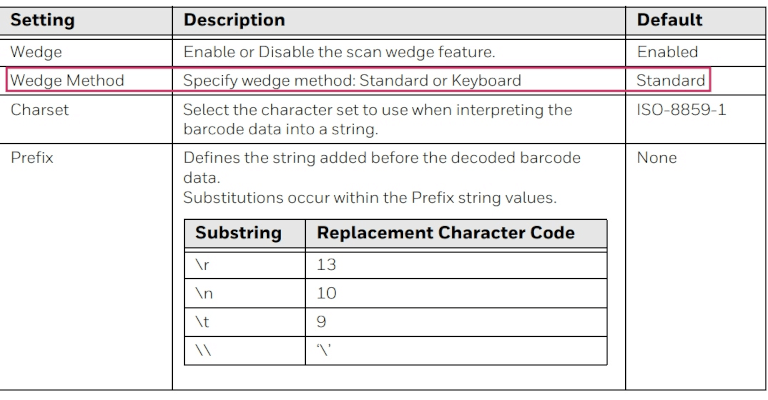
Breyttu Wedge Method í Keyboard.
Prófaðu skönnun til að staðfesta að Honeywell-lesarinn virki rétt.
Cipherlab farsímalesari
Fylgdu þessum skrefum til að tryggja að hægt sé að skanna strikamerki í Odoo.
Opnaðu App Drawer (All Applications) á heimasíðu Cipherlab-lesarans. Opnaðu forritið ReaderConfig (app-tákn: appelsínugul ⚙️ yfir bláu strikamerkja-tákni).
Veldu Default Profile eða búðu til nýjan prófíl ef þarf.
Undir General Settings skaltu velja Data Output og síðan Keyboard Emulation.
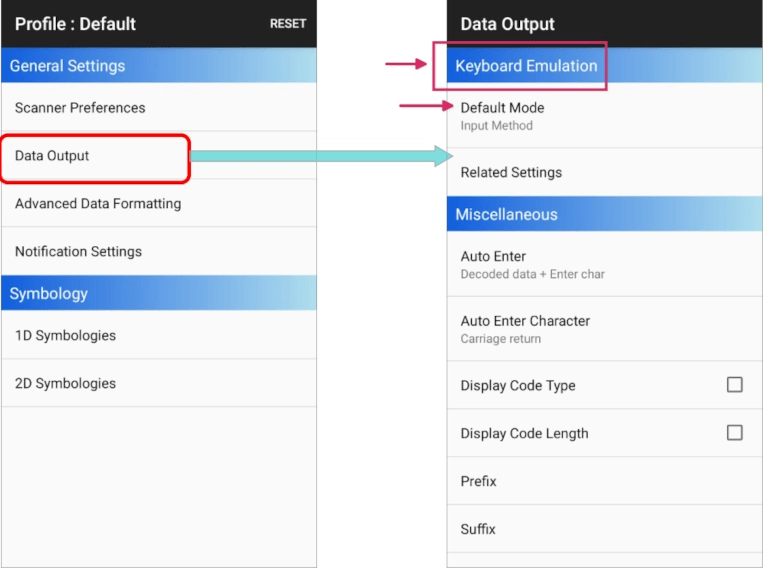
Sjálfgefið er Input Method undir Keyboard Emulation stillt á Default Mode. Breyttu þessu í KeyEvent.
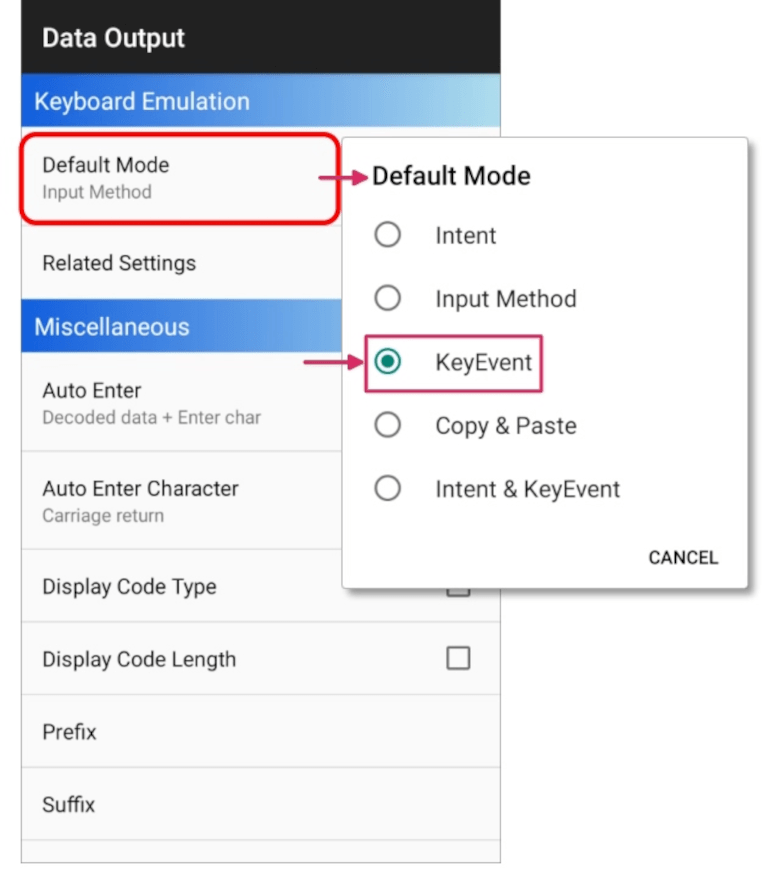
Prófaðu skönnun til að staðfesta að Cipherlab-lesarinn virki rétt.
Sjá einnig