Bandaríkin
Pakkinn fyrir bandaríska staðfærslu í Odoo fylgir reikningsskilastöðlum og reglum GAAP sem notaðar eru við gerð reikningsskila, eins og þeim er lýst af FASB og samþykktir af SEC.
Að auki eru til margs konar myndbönd á efninu Bókhald á eLearning-veitu Odoo. Myndböndin fjalla um uppsetningu frá grunni, stillingar, algengar verkferlir og ítarleg dæmi.
Stillingar
Kjarnamódúll fyrir bandaríska staðfærslu er innifalinn í sjálfgefnum pakka sem er settur upp þegar gagnagrunnur er stofnaður. Staðfestu að bandaríski pakkinn sé virkur: Farðu í Bókhald → Stillingar. Undir kaflanum Staðfærslur á reiturinn Pakki að vera stilltur á United States. Þessi pakki inniheldur nauðsynlegar stillingar fyrir bandaríska staðfærslu í forritinu Bókhald.

Valkvæðar einingar
Eftirfarandi einingar má setja upp til viðbótar, sérsniðnar að bandarískri staðfærslu:
| Heiti | Tæknilegt heiti | Lýsing |
|---|---|---|
| Bandaríkin – Bókhald | l10n_us |
Grunneining fyrir bandaríska staðfærslu í bókhaldi. |
| Bandaríkin – bókhaldsskýrslur | l10n_us_reports |
Bætir við bandarískum bókhaldsskýrslum. |
| US Checks Layout | l10n_us_check_printing |
Virkjar prentun greiðslna á fyrirframprentuð ávísanaeyðublöð. Styður þrjú algengustu sniðin og virkar strax með tengdum ávísunum frá checkdepot.net. |
| NACHA-greiðslur | l10n_us_payment_nacha |
Flytur greiðslur út sem NACHA-skrár til notkunar í Bandaríkjunum. |
| 1099-skýrslugerð | l10n_us_1099 |
Flytur 1099-gögn til rafrænnar skilagjafar hjá þriðja aðila. |
| Avatax | account_avatax |
Eining fyrir AvaTax-samþættingu við Odoo. |
| Bandaríkin – Laun | l10n_us_hr_payroll |
Inniheldur nauðsynlegar reglur fyrir bandarísk laun, m.a.:
|
| Bandaríkin – Laun með bókhaldi | l10n_us_hr_payroll_account |
Inniheldur nauðsynleg bókhaldsgögn fyrir bandarískar launareglur. |
| Bandaríkin – Laun – Útflutningur í ADP | l10n_us_hr_payroll_adp |
Flytur vinnufærslur yfir í ADP-launakerfið. |
Reikningslykill
Reikningslykill (COA) fyrir bandaríska staðfærslu í Odoo fylgir staðlaðri uppsetningu GAAP, þar sem reikningar eru flokkaðir í sjö meginflokka með samsvarandi talnagildum sem forskeyta staka færslur:
- Viðskiptakröfur: inneign sem fyrirtæki á fyrir afhentar vörur eða þjónustu sem ekki hefur verið greidd. AR er auðkennt með reikningskóða sem er merktur (eða byrjar á) 1.
- Viðskiptaskuldir: skammtímaskuldbindingar fyrirtækis við lánardrottna eða birgja sem ekki hafa verið greiddar. AP er auðkennt með reikningskóða sem er merktur (eða byrjar á) 2.
- Eigið fé: það fjármagn sem rynni til hluthafa ef öll eignir væru leystar til fjár og allar skuldir greiddar við slita. Eigið fé er auðkennt með reikningskóða sem er merktur (eða byrjar á) 3 eða 9.
- Eignir: liðir á efnahagsreikningi sem hafa efnahagslegt gildi eða geta myndað sjóðstreymi síðar, t.d. vél, fjármálagerningur eða einkaleyfi. Eignir eru auðkenndar með reikningskóða sem er merktur (eða byrjar á) 1.
- Skuldir: fjárhagsskuldbindingar fyrirtækis sem verða til í rekstri. Skuldir eru auðkenndar með reikningskóða sem er merktur (eða byrjar á) 2.
- Tekjur: hagnaður sem eftir stendur eftir að öllum viðeigandi kostnaði hefur verið ráðstafað á móti sölutekjum. Tekjur eru auðkenndar með reikningskóða sem er merktur (eða byrjar á) 4 eða 6.
- Gjöld: kostnaður við rekstur sem stofnað er til til að afla tekna. Gjöld eru auðkennd með reikningskóða sem er merktur (eða byrjar á) 6.
Ábending
Forskilgreindir reikningar fylgja með í Odoo sem hluti af CoA sem er settur upp með bandaríska staðfærslupakkanum. Reikningarnir hér að neðan eru forhannaðir til að sinna sérstökum aðgerðum í Odoo. Mælt er með að ekki eyða þessum reikningum; ef breytinga er þörf skaltu endurnefna þá í staðinn.
| Tegund | Heiti reiknings |
|---|---|
| Veltufjármunir |
|
| Tekjur |
|
| Gjöld |
|
| Hagnaður þessa árs |
|
| Viðskiptakröfur | Viðskiptakröfur |
| Viðskiptaskuldir | Viðskiptaskuldir |
Sjá einnig
Skoða, breyta og raða reikningum
Opnaðu Reikningslykil í Odoo: farðu í .
Í Reikningslykli býrðu til nýja reikningslykla með því að smella á Nýtt efst til vinstri og fylla út samsvarandi eyðublað. Leitaðu og raðaðu í núverandi lykla með því að nota Síur og Hópa eftir í fellivalmynd leitarinnar.
Til að sía reikninga eftir flokki skaltu smella á táknmyndina (fellivalmynd) til að opna fellivalmyndina og nota valkosti undir dálkinum Síur. Val á tilteknum flokki sýnir einungis reikninga sem uppfylla þá síu.
Til að sjá allar lausnar tegundir reikninga skaltu fjarlægja allar síur í leitarstikunni, smella síðan á táknmyndina (fellivalmynd) og velja Tegund reiknings undir Hópa eftir til að lista allar tegundir í töflunni.
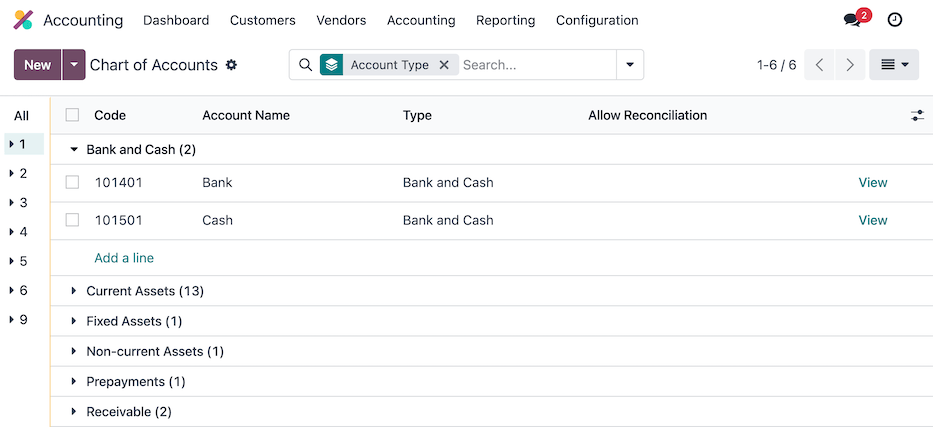
Auk uppsetningar eru nokkur lykilatriði sem aðgreina reikningslykil í Bandaríkjunum frá öðrum löndum:
- Sérhæfni: Samkvæmt |GAAP| í Bandaríkjunum er oftar krafist ítarlegri reikningslykla en víða annars staðar. Þetta getur falið í sér aðskilda lykla fyrir mismunandi tegundir tekna, gjalda og eigna, sem skilar nákvæmari upplýsingum í fjárhagsskýrslum.
- Regluviðmið: Í Bandaríkjunum gilda sérstök regluviðmið, t.d. frá |SEC| fyrir skráð félög. Þau geta mótað uppbyggingu og innihald |COA| til að tryggja samræmi við skýrslustaðla.
- Atvinnugreinavenjur: Sumar atvinnugreinar í Bandaríkjunum hafa sértækar kröfur eða sérsniðna uppsetningu |COA|. Til dæmis hafa fjármálafyrirtæki sérstaka lykla fyrir lán, fjárfestingar og vaxtatekjur.
- Skattaatriði: |COA| getur einnig endurspeglað skattaatriði, s.s. lykla fyrir frádráttarbær gjöld, frestaðar skatt-eignir og skuldir, til að tryggja samræmi við skattalög og auðvelda skattskil.
Þessar áherslur eiga að endurspeglast í uppbyggingu |COA| sjálfs, m.a. með viðbótum nýrra reikningslykla eftir þörfum til að mæta kröfum bandarískrar reikningsskilaskýrslugerðar.
Sjá einnig
Skattar
Í Bandaríkjunum eru skatthlutföll og hvað telst skattskylt mismunandi eftir lögsagnarumdæmum. Sjálfgefnir sölu- og innkaupaskattar verða til sjálfkrafa þegar Bókhalds forritið er sett upp. Til að halda utan um eða bæta við skattastillingum skaltu fara í .
AvaTax
Avalara AvaTax er skýjalausn fyrir skattútreikninga og regluheilindi sem tengist við Odoo fyrir nokkrar staðfærslur. Samþætting AvaTax við Odoo veitir rauntíma- og landsvæðisbundna skattútreikninga þegar seld er vara/þjónusta, keypt og reikningsfært í gagnagrunninum.
Mikilvægt
AvaTax er í boði fyrir gagnagrunna/fyrirtæki með staðsetningu í Bandaríkjunum og Kanada. Sjá accounting/avatax/fiscal_country fyrir nánari upplýsingar.
Sjá einnig
Sjá eftirfarandi leiðbeiningar til að tengja og stilla AvaTax reikning við Odoo gagnagrunn:
Skýrslur
Fjöldi skýrslnavalmynda er tiltækur fyrir bandaríska staðfærslu undir fellivalmyndinni :
- Efnahagsreikningur: "Skjámynd" af fjárhagsstöðu fyrirtækis á tilteknum tímapunkti með yfirliti yfir eignir, skuldir og eigið fé.
- Rekstrarreikningur (P&L): Samantekt á tekjum, gjöldum og hagnaði/tapi á tilteknu tímabili. Einnig þekkt sem P&L eða rekstraryfirlit.
- Sjóðstreymisyfirlit: Sýnir inn- og útstreymi handbærs fjár og reiðufjárjafngilda á tímabili.
- Yfirlit fyrir stjórnendur: Samantekt sem sýnir lykilmælikvarða fjárhagsstöðu, s.s. tekjur, hagnað og skuldir.
- Skattaskýrsla: Opinbert eyðublað til skattsins sem tilgreinir tekjur, gjöld og aðrar mikilvægar skattaupplýsingar. Í Odoo er hægt að gera skattaskýrslu mánaðarlega, annan hvern mánuð, ársfjórðungslega, á fjögurra mánaða fresti, hálfsárslega eða árlega.
- Check Register: Skýrsla sem birtir reiðufjárfærslur (óháð dagbók) með raðstöðu eftir færslu. Sýnilegt aðeins ef einingin US - Accounting Reports (
l10n_us_reports) er uppsett. - 1099 Report: CSV niðurhal greiðslna til aðila utan launaskrá á tímabili til rafrænna skila hjá þriðja aðila. Sýnilegt aðeins ef einingin 1099 Reporting (
l10n_us_1099) er uppsett.
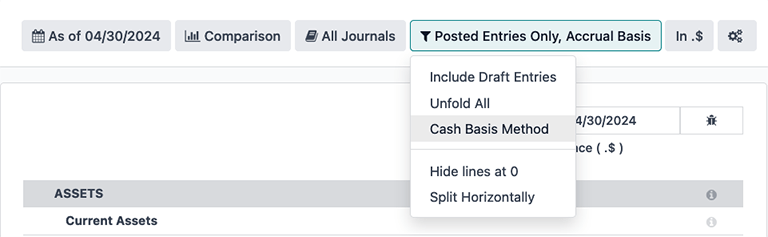
Eftir gerð skýrslu eru tilteknir síur efst á skýrslunni:
- Dagsetningarsía, táknuð með (dagatal) táknmynd á undan dagsetningu á forminu MM/DD/YYYY. Notaðu hana til að velja dagsetningu eða tímabil fyrir skýrsluna.
- Samanburður, táknað með (stöplarit) táknmynd, til að bera saman tímabil.
- Dagbókarsía, táknuð með (bók) táknmynd og sjálfgefna stillingunni Allar dagbækur. Notaðu til að velja hvaða dagbækur skuli vera með í skýrslu.
- Tegund færslna, táknuð með (sía) táknmynd og sjálfgefna stillingunni Aðeins bókaðar færslur, uppsöfnunargrunnur. Notaðu til að velja hvaða færslur skuli fela í sér (t.d. bókaðar eða drög) og bókhaldsaðferð (t.d. uppsöfnunar- eða reiðufjárgrundvöllur).
- Í þessari síu eru einnig sýnivalmöguleikar, m.a. Fela línur með 0 fyrir hnitmiðaða sýn og Skipta lárétt til að halda skýrslunni ofan við brotpunkt skjásins.
- Fjöldi aukastafa, sem sjálfgefið sýnir upphæðir með aurum, merkt In .$. Notaðu aðra kosti í fellivalmynd til að sýna heilar tölur (In $), þúsundir (In K$) eða milljónir (In M$).
- Sérsníða skýrslu, táknað með (gírar) táknmynd. Notaðu til að sérsníða kafla og línur eða byggja nýjar skýrslur.
Sjá einnig
1099-skýrsla
1099-skýrslan, sem fæst með því að setja upp viðbótina 1099 Reporting (l10n_us_1099), inniheldur greiðslur til aðila sem eru ekki starfsmenn á tilteknu skýrslutímabili. Notaðu CSV-skrána sem hægt er að hlaða niður úr skýrslunni í Odoo til að skila 1099-greiðslum rafrænt í gegnum þjónustu frá þriðja aðila.
Til að mynda 1099-skýrslu: farðu í Bókhald → Skýrslur → Stjórnun: 1099 Report til að opna leiðarvísinn 1099 Report.
Fylltu fyrst inn tímabilið sem á að skýra í reitina Upphafsdagsetning og Lokadagsetning.
Breytu síðan þeim bókhaldsfærslum sem birtast í leiðarvísinum. Smelltu á Bæta við línu til að bæta við öllum vöntuðum línum. Fjarlægðu línur sem ekki eiga heima í skýrslunni með því að smella á fa-times (eyða) á viðkomandi línu.
Að lokum, þegar allar nauðsynlegar línur eru komnar inn, smelltu á Búa til. Þá hleðst niður CSV-skrá sem hópar færslum eftir viðskiptaaðilanum sem fékk greiðslurnar.
Sjóðstreymisyfirlit
Opnaðu mælaborðið fyrir Cash Flow Statement (CFS) með því að fara í Bókhald → Skýrslur → Yfirlitsskýrslur: Cash Flow Statement. Þaðan er hægt að mynda |CFS|-skýrslur með ýmsum síum efst á mælaborðinu.
Odoo notar beina aðferð í sjóðstreymi, sem mælir raunverulegt inn- og útstreymi reiðufjár vegna rekstrar, t.d. þegar innheimt er frá viðskiptavinum eða þegar greitt er til birgja.
Í sjálfgefnu uppsetningu eru þeir reikningar sem merktir eru með einhverju af þremur sjálfgefnum merkjum á mælaborði Reikningaskrár teknir með í skýrslunni, þ.e. Operating Activities, Financing Activities og Investing & Extraordinary Activities.
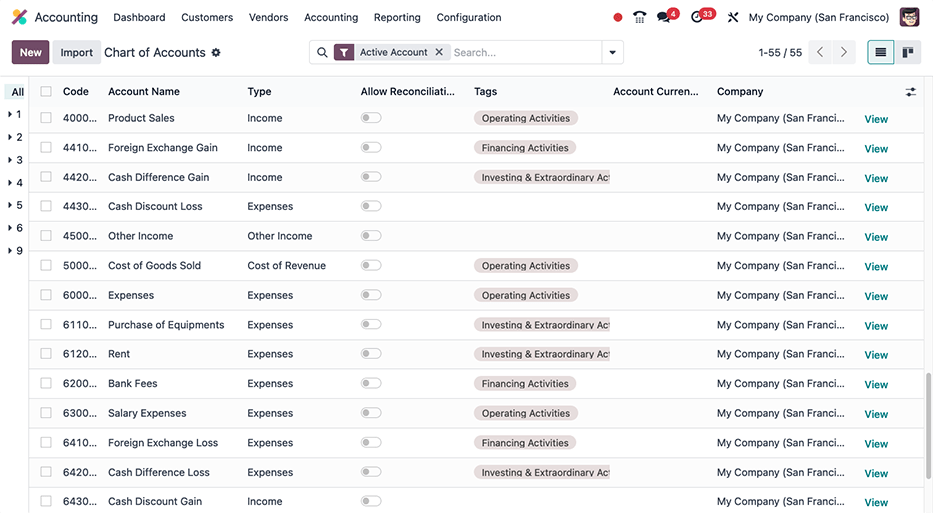
Auk þess:
- er sjóðstreymið takmarkað við dagbækur Bank og Cash til að sýna inn- og útstreymi fjármuna; og
- inniheldur einnig Útgjaldareikninga til að sýna mótfærslur á móti Bank- eða Cash-dagbókarfærslum, en útilokar virkni |AR| og |AP|.
Búðu til birgjareikning að upphæð $100 sem rekstrargjald (ekki |AP|). Sú færsla birtist ekki í sjóðstreymi. Skráðu hins vegar samsvarandi greiðslu að upphæð $100, og færsla birtist í sjóðstreymi sem Cash paid for operating activities.

Rekstrarreikningur
Til að skoða |P&L|, farðu í Bókhald → Skýrslur → Profit and Loss. Til samræmis við |GAAP| og til að auðvelda flutning úr bandarískum bókhaldskerfum eru merkingar á almennum |P&L| sérsniðnar fyrir bandaríska staðfærslu. Uppbygging og formúlur í þessari sérsniðnu skýrslu eru eins og í almennu skýrslunni.
Til að sjá merkingar skýrslunnar, virkjaðu forritara-ham, opnaðu |P&L| og smelltu á snjallhnappann (cogs). Línur í bandaríska |P&L| samsvara almennu |P&L| svona:
| Almennur P&L | Bandarískur P&L |
|---|---|
| Revenue | Income |
| Less Costs of Revenue | Cost of Sales |
| Gross Profit | Gross Profit |
| Less Operating Expenses | Expense |
| Operating Income (or Loss) | Net Operating Income |
| Plus Other Income | Other Income |
| Less Other Expenses | Other Expense |
| -- | Net Other Income |
| Net Profit | Net Income |
| Less Allocations and Plus Withdrawals | -- |
| Net Profit Left After Allocations and Withdrawals | -- |
Athugið
Net Other Income er reiknað sem Other Income að frádregnum Other Expense.
Evrópsk bókhaldsfyrirkomulög fela í sér ráðstöfun hagnaðar í almennum |P&L|. Samkvæmt |GAAP| dregur |P&L| aðeins saman afkomu. Því inniheldur bandaríska skýrslan ekki Allocations and Withdrawals.
Fyrirframgreiðsluafsláttur
Hægt er að skilgreina fyrirframgreiðsluafslátt í Bókhald → Greiðsluskilmálar. Hver greiðsluskilmáli má hafa afslátt og lægri skattaútreikning.
Sjá einnig
Skráning og prentun ávísana
Notkun ávísana er enn algeng í Bandaríkjunum. Gakktu úr skugga um að US Checks Layout (l10n_us_check_printing) sé uppsett.
Til að virkja prentun ávísana í Odoo: farðu í Bókhald → Uppsetning → Stillingar, finndu hlutann Vendor Payments og hakaðu við Checks. Þá birtast stillingar fyrir ávísanir.
Veldu forskrifað eða autt snið í fellivalmynd Check Layout:
- Print Check (Top) - US
- Print Check (Middle) - US
- Print Check (Bottom) - US
- Print Blank Check (Top) - US
- Print Blank Check (Middle) - US
- Print Blank Check (Bottom) - US
Veldu síðan hvort virkja eigi gátreitinn Multi-Pages Check Stub.
Settu valkvæðar jaðrastillingar í Check Top Margin og Check Left Margin ef þarf.
Smelltu á Vista þegar stillingum er lokið.
Ábending
Forskriðuð snið (non-blank) krefjast forskrifaðs pappírs frá þriðja aðila. Mælt er með pre-printed ávísunum frá checkdepot.net.
Mikilvægt
Notaðu eitt af auðu sniðunum til að prenta upplýsingar á ávísun eftir þörfum. Það krefst bæði MICR bleks eða toners sem uppfyllir staðla fyrir ávísanaprentun og ávísanapappírs í réttri gæðum. Aðrar upplýsingar, s.s. heiti fyrirtækis, bankareikningur og númer ávísunar, eru prentaðar þegar auða ávísunin er búin til.
Sjá einnig
Launavinnsla
Forritið Payroll sér um útreikning launa starfsmanna, með tilliti til vinnu, orlofs og veikinda, kjara og frádrátta. Payroll nýtir upplýsingar úr forritunum Attendances, Timesheets, Time Off, Employees og Expenses til að reikna unnar stundir og laun hvers starfsmanns.
Ef notaður er ytri launaþjónustuaðili, eins og ADP, þarf að flytja út ýmis launatengd gögn, t.d. vinnufærslur, endurgreidd útgjöld, skatta, þóknanir og önnur viðeigandi gögn, svo hægt sé að hlaða þeim inn hjá þjónustuaðilanum sem síðan gefur út ávísanir eða millifærir beint á bankareikning starfsmanns.
Til að flytja út launagögn þarf fyrst að staðfesta að vinnufærslur séu réttar. Sjá vinnufærslur fyrir nánari upplýsingar um staðfestingu.
Þegar vinnufærslur hafa verið staðfestar er hægt að flytja gögn út til ADP.
Eftir að greiðslur hafa verið inntar af hendi er hægt að setja launaseðla í lotur, staðfesta þá og bóka í viðeigandi bókhaldsdagbækur þannig að fjárhagsupplýsingar í Odoo séu uppfærðar.
Nauðsynlegar upplýsingar
Mikilvægt er að hafa forritið Employees uppsett og allar upplýsingar starfsmanna skráðar. Fjöldi reita bæði í starfsmannaskrám og í ráðningarsamningum eru nauðsynlegir til að vinna laun rétt. Gakktu úr skugga um að eftirfarandi reitir séu útfylltir á réttum stöðum.
Starfsmannaskrár
Í hverri starfsmannaskrá eru ýmsar upplýsingar sem Payroll appið þarf til að vinna launamiða rétt, þar á meðal bankaupplýsingar, skattaupplýsingar og upplýsingar um vinnu.
Farðu í Employees appið og veldu starfsmannaskrá til að skoða þá hluta sem hafa bein áhrif á Payroll:
- Flipinn: Work Information
- Work Address: staðsetning starfsmanns (þ.m.t. fylki), sem hefur áhrif á skattútreikninga.
- Working Hours: ræður hvernig laun eru reiknuð og hvort starfsmaður ávinnur sér yfirvinnu.
- Flipinn: Private Information
- SSN No: síðustu fjórir stafir SSN starfsmanns birtast á launamiðum.
- Bank Account Number: bankareikningur sem tengist NACHA-greiðsluskrá.
- Flipinn: HR Settings
- Federal Tax Filing Status: skattstaða sem notuð er við útreikning Payroll á alríkisstigi (getur verið önnur en fylkisstaða).
- State Tax Filing Status: skattstaða sem notuð er fyrir fylkisskatt í Payroll.
- W-2 Form: bandarískt skatteyðublað sem sýnir yfirlit yfir laun, skatta og fríðindi á skattatímabili (yfirleitt eitt ár).
- W-4 Form: IRS eyðublað sem skilgreinir hversu miklum alríkissköttum skuli halda eftir fyrir starfsmann og fyrirtækið greiðir til IRS.
Ráðningarsamningar
Auk þess eru upplýsingar í ráðningarsamningi starfsmanns sem hafa einnig áhrif á Payroll appið.
Farðu í Employees appið → Employees → Contracts og veldu samning til að skoða þá hluta sem hafa bein áhrif á Payroll:
- General Information
- Salary Structure Type: United States: Employee: skilgreinir hvenær greitt er, vinnuskrá og tegund vinnufærslu.
- Work Entry source: ákvarðar hvernig vinnufærslur eru reiknaðar.
- Flipinn: Salary Information
- SSN No: síðustu fjórir stafir SSN starfsmanns birtast á launamiðum.
- Wage type: hvernig er greitt, annaðhvort föst laun (Fixed wage) eða tímakaup (Hourly wage).
- Schedule Pay: hversu oft er greitt, annaðhvort Annually (árlega), Semi-annually (tvisvar á ári), Quarterly (ársfjórðungslega), Bi-monthly (á tveggja mánaða fresti), Monthly (mánaðarlega), Semi-monthly (tvisvar í mánuði), Bi-weekly (á tveggja vikna fresti), Weekly (vikulega) eða Daily (daglega). Í BNA eru „Semi-monthly“ (24 greiðslur á ári) og „Bi-weekly“ (26 greiðslur á ári) algengastar.
- Wage, Yearly, and Monthly cost: sýnir heildarkostnað starfsmanns. Mælt er með að fylla fyrst út Yearly svo hin svæði fyllist sjálf.
- Pre-tax benefits: fylltu út samkvæmt vali starfsmanns. Þau lækka brúttólaun og þar með skattstofn. Birtast fremst á launamiða.
- Post-tax benefits: fríðindi/frádrættir sem dragast eftir skatt. Sjást undir lok launamiða, áður en nettó er sýnt.
Sjá einnig
Flytja vinnufærslur út til ADP
Forsendur
Til að búa til skýrslu sem hægt er að hlaða upp í ADP þarf fyrst að ljúka nokkrum upphafsstillingum.
Gakktu úr skugga um að einingin United States - Payroll - Export to ADP (l10n_us_hr_payroll_adp) sé uppsett.
Fyrirtækið verður að hafa ADP Code skráðan í stillingum fyrirtækis. Farðu í Payroll appið → Configuration → Settings. Settu ADP Code í hlutanum US Localization.
Næst þarf hver tegund vinnufærslu að hafa réttan ADP-kóða í svæðinu External Code fyrir hverja tegund sem vísað er í.
Að lokum verður hver starfsmaður að hafa ADP Code skráðan á starfsmannaforminu. Farðu í Employees appið, veldu starfsmann, opnaðu flipann HR Settings og settu ADP Code í hlutanum ADP Information.
ADP Code er auðkenni starfsmanns hjá ADP, yfirleitt sex stafa númer.
Sjá einnig
Flytja gögn út
Eftir að vinnufærslur hafa verið yfirfarnar má flytja þær út í CSV-skrá og hlaða henni upp í ADP.
Farðu í Payroll appið → Reporting → United States: ADP Export og smelltu á Nýtt. Settu síðan Start Date og End Date fyrir vinnufærslurnar í dagatalssprettiglugganum.
Settu síðan Batch ID. Mælt er með sniði YY-MM-DD og bæta við auðkennandi stöfum, t.d. deildarheiti.
Settu Batch Description. Hún á að vera stutt og lýsandi, en frábrugðin Batch Name.
Gakktu úr skugga um að rétt fyrirtæki sé í svæðinu Fyrirtæki. Breyttu með fellivalmynd ef þarf.
Bættu svo vinnufærslum starfsmanna á listann. Smelltu á Bæta við línu og hleðst þá upp sprettigluggi Bæta við: Starfsmaður. Hægt er að sía listann til að finna starfsmenn.
Ábending
Vinnaðu útflutninginn í nokkrum hópum í stað eins stórs. Það auðveldar aðgreiningu lota og vinnslu, t.d. eftir deild eða launategund (tímakaup eða föst laun).
Veldu starfsmenn með því að haka við reitinn vinstra megin við nafn þeirra. Smelltu á Velja neðst til vinstri þegar búið er að velja, og birtast þá starfsmenn á listanum.
Til að búa til CSV-skrá skaltu smella á Generate efst til vinstri.
ACH - rafrænar millifærslur
Automated Clearing House (ACH) greiðslur eru nútímaleg leið til að millifæra rafrænt milli bankareikninga og leysa af hólmi hefðbundnar pappírsaðferðir. |ACH| greiðslur eru algengar fyrir beinar launagreiðslur, reikningsgreiðslur og viðskiptafærslur.
Taka á móti |ACH|-greiðslum: tengingar greiðsluaðila
|ACH| greiðslur eru studdar af tengingum við Authorize.net og Stripe í Odoo.
Sjá einnig
Senda greiðslur: NACHA-skrár
Odoo getur útbúið |ACH|-skrá sem er samhæfð National Automated Clearing House Association (NACHA) til að senda til banka fyrirtækisins. Fyrir hverja Bank dagbók sem á að nota til að greiða birgjum þarf að fylla út |NACHA| stillingarhluta í gagnagrunni Odoo.
Stillingar
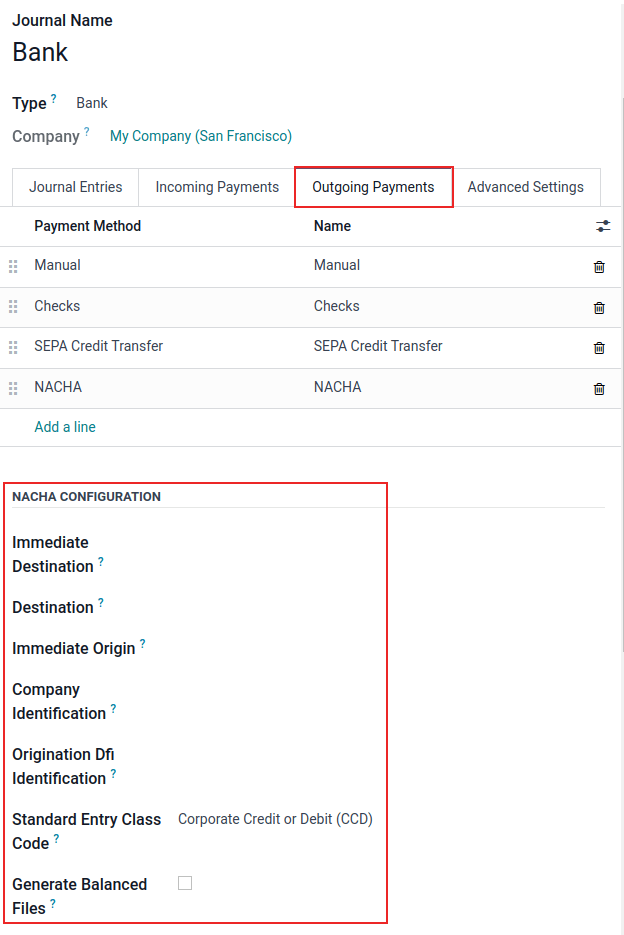
Farðu í . Opnaðu bankadagbókina og farðu á flipann Útgreiðslur.
Athugið
Eftirfarandi NACHA-stillingar eru venjulega veittar af fjármálastofnun fyrirtækisins eftir að hún hefur verið samþykkt til að senda greiðslur í gegnum reikninginn.
Undir hlutanum NACHA configuration eru reitirnir sem þarf til að búa til ACH-skrá sem er samhæf við NACHA og senda til bankans.
Sláðu fyrst inn leiðslunúmer (routing number) fjármálastofnunar í reitinn Immediate Destination. Þessar upplýsingar fást víða á netinu og ráðast yfirleitt af staðsetningu bankans. Þetta númer er yfirleitt gefið upp við uppsetningu reiknings.
Sláðu síðan inn skráð heiti fjármálastofnunarinnar í reitinn Destination. Þessar upplýsingar veitir bankinn eða sparisjóðurinn.
Á eftir Destination kemur reiturinn Immediate Origin. Sláðu inn 9 stafa fyrirtækjaauðkenni (Company ID) eða Employer Identification Number (EIN) í þennan reit. Þessar upplýsingar veitir fjármálastofnunin.
Sláðu næst inn Company Identification-númerið, sem er 10 stafa tala samsett úr 9 stafa Company ID/EIN og viðbótartölu fremst í rununni. Sú tala er oftast 1. Hafðu samband við fjármálastofnunina ef fyrsta talan er önnur til að staðfesta að hún sé rétt, þar sem þetta númer er gefið fyrir ACH-samþykkta reikninga.
Sláðu svo inn Originating DFI Identification-númerið, sem er úthlutað 8 stafa númer frá fjármálastofnuninni.
Mikilvægt
Sláðu inn tölugildin á þessum stað nákvæmlega eins og fjármálastofnun fyrirtækisins (t.d. banki eða sparisjóður) hefur gefið þau upp, annars getur NACHA-stilling í Odoo mistekist.
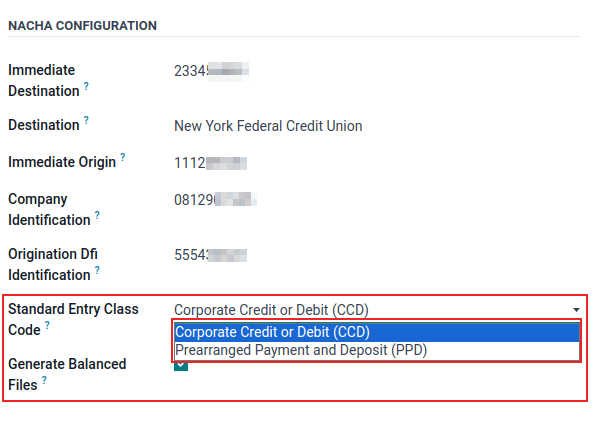
Næsti reitur er Standard Entry Class Code. Opnaðu fellivalmyndina og veldu annað hvort Corporate Credit or Debit (CCD) eða Prearranged Payment and Deposit (PPD). Þessar upplýsingar veitir fjármálastofnunin. Sjálfgefið er valið Corporate Credit or Debit (CCD).
Að lokum er hægt að virkja Generated Balanced Files. Hakaðu í gátreitinn við hlið reitsins til að kveikja á Generated Balanced Files. Ræddu við endurskoðanda eða fjármálaráðgjafa fyrirtækisins áður en ákvörðun er tekin um þetta val.
Vistaðu handvirkt með því að smella á fa-cloud-upload (cloud upload) táknið, eða farðu af síðunni til að virkja sjálfvirka vistun. Stillingum er nú lokið.
Búa til hópgreiðslu
Skráðu nú hverja greiðslu í Odoo með NACHA-greiðsluaðferðinni.
Sjá einnig
Skrá greiðslur í Odoo
Mikilvægt
Hafðu í huga lokunartíma fyrir sama dags greiðslur. Annað hvort þarf skráin að hafa framtíðardagsetningu fyrir hverja greiðslu eða senda skrána áður en lokunartími rennur út ef dagsetningar hennar eru dagsins í dag. Hafðu samband við fjármálastofnunina til að fá nákvæman lokunartíma fyrir vinnslu sama dags greiðslna.
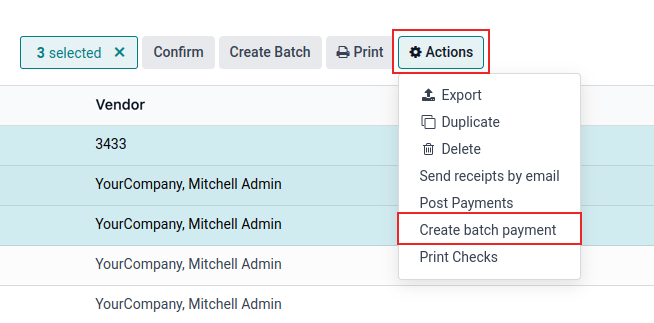
Þegar öllum greiðslum sem eiga að fara í NACHA/ACH-skrána er lokið, þarf að búa til hópgreiðslu úr fa-cog Aðgerð valmyndinni.
Til að búa til hópgreiðsluna: Farðu í . Veldu allar greiðslurnar sem eiga að vera í NACHA/ACH-skránni með því að haka í gátreitina lengst til vinstri í línunum.
Mikilvægt
Allar greiðslur í hópnum verða að nota sömu NACHA-greiðsluaðferð.
Farðu síðan í hópgreiðsluna (). Opnaðu greiðsluna sem var nýlega búin til og farðu á flipann Útflutt skrá. Skráin birtist með Myndunardagsetningu. Smelltu á fa-download (download) til að sækja skrána.
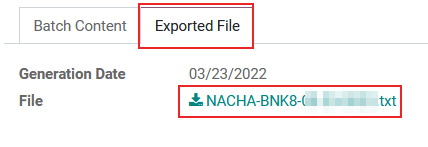
Ef gera þarf breytingar, smelltu á Re-generate Export File til að endurmynda nýja NACHA/ACH-skrá.
Sjá einnig
Greiða með beinni millifærslu
Bein millifærsla er rafræn fjárhæðafærsla, fyrst og fremst notuð í Bandaríkjunum, þar sem fjármunum er beint á bankareikning án ávísunar eða handvirkrar innborgunar. Odoo býður beina millifærslu í gegnum alþjóðlega greiðsluþjónustu sem heitir Wise.com.
Wise býður API, reikningatól og fyrirtækjareikninga. Fyrirtæki geta sent og tekið á móti greiðslum með landamæralausri greiðslutækni Wise án þess að byggja allt upp frá grunni.
Hægt er að nota þennan eiginleika til að greiða birgjareikninga.
Stillingar
Stillingar fyrir Wise
Stillingar fyrir Wise felast í þremur meginþrepum: búa til Wise-aðgang, tengja bankareikning við Wise-aðganginn og útbúa API-lykla úr Wise-aðgangnum. Skrefin eru eftirfarandi:
- Farðu á Wise.com og smelltu á Sign-Up til að stofna aðgang.
- Veldu Business Account og kláraðu skráningarferlið með upplýsingum um fyrirtæki og notanda.
- Wise kann að biðja um viðbótarstaðfestingargögn eftir tegund fyrirtækis og landi. Það getur tekið 1–3 virka daga.
- Farðu í stillingar aðgangs með því að smella á Company Name efst til hægri á stjórnborðinu.
- Veldu og smelltu á Connect Your Bank Account.
- Leitaðu að bankanum og bættu við bankareikningsupplýsingum. Þessi bankareikningur verður líka stilltur í Odoo.
- Farðu aftur í stillingar aðgangs með því að smella á Company Name efst til hægri á stjórnborðinu.
- Veldu og smelltu á Add new token.
- Bættu við lýsingu og veldu Full Access, smelltu síðan á Create Token.
- Finndu lykilinn undir API tokens og smelltu á Reveal key.
- Afritaðu lykilinn á klippiborðið.
Uppsetning Odoo
Uppsetning í Odoo felur í sér fjóra meginþætti: að setja upp Wise eininguna, bæta við Wise |API| auðkennum, bæta við bankareikningi fyrirtækis og bæta við bankareikningi birgja. Skrefin eru eftirfarandi:
- Í Odoo-gagnagrunninum, :ref:`settu upp
` eininguna :guilabel:`United States - Direct Deposit`. Ábending
Til að sjá eininguna í leit, fjarlægðu forritasíu úr leitarstikunni.
- Farðu í :menuselection:`Accounting app --> Configuration --> Settings` og skrunaðu niður í hlutann :guilabel:`Vendor Payments`.
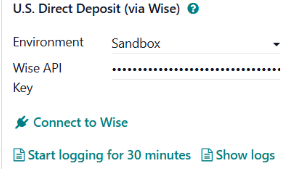
- Í stillingunni :guilabel:`U.S. Direct Deposit (via Wise)`, settu inn :guilabel:`Wise API-lykill` sem var búinn til í Wise.
- Smelltu á :guilabel:`Tengjast Wise` til að tryggja að tenging komist á milli Odoo-gagnagrunnsins og Wise-reikningsins.
- Stofnaðu bankareikninga fyrirtækis og birgis:
- Farðu í :guilabel:`Tengiliðir` og opnaðu tengilið fyrirtækis/birgis.
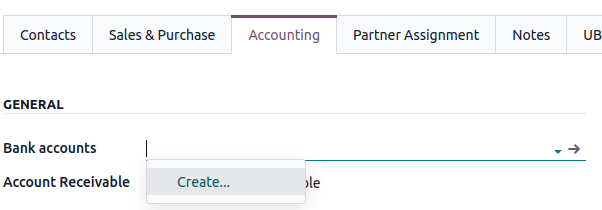
- Færðu þig á flipann :guilabel:`Bókhald` og smelltu á reitinn :guilabel:`Bankareikningar`, smelltu síðan á :guilabel:`Stofna`.
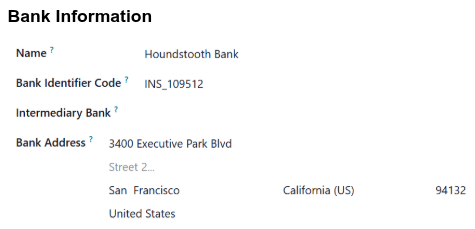
- Smelltu á reitinn :guilabel:`Banki` og veldu bankann af listanum, eða smelltu á :guilabel:`Leita að fleiru` ef hann sést ekki. Ef bankinn er ekki á listanum, smelltu á :guilabel:`Stofna nýtt`, fylltu út bankaupplýsingar og smelltu á :guilabel:`Vista`.
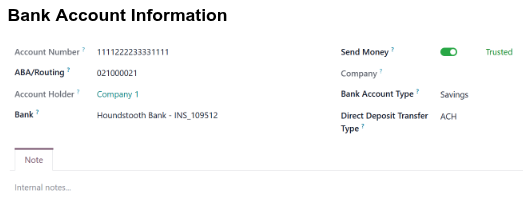
- Skráðu síðan bankaupplýsingar fyrirtækisins (tengdan við Wise) eða bankaupplýsingar birgis og smelltu á :guilabel:`Vista`.
- Reiturinn :guilabel:`Bankareikningar` á flipanum :guilabel:`Bókhald` ætti nú að sýna nýja bankareikninginn.
- Endurtaktu þessi skref fyrir bankareikning birgis.
Mikilvægt
Til að forðast villur þegar greiðslur til birgis eru ræstar, tryggðu eftirfarandi:
- Staðfestu markreikning með birginum og merktu hann síðan sem :doc:`Traustan reikning <../accounting/payments/trusted_accounts>`.
- Veldu rétta :guilabel:`Tegund bankareiknings` (virognings- eða sparireikningur).
- Veldu æskilega :guilabel:`Direct Deposit Transfer Type` fyrir birgi/markreikning. Verð má staðfesta beint í Wise.
- Sjá Wise US verðskrá til að reikna verð eftir virkni og fjárhæð færslu; fyrir verð í öðrum löndum, veldu land efst á síðunni.
Athugið
Wise býður upp á Sandbox umhverfi til að prófa virkni og samþættingar.
Veldu viðeigandi umhverfi til að tryggja réttar niðurstöður (sandbox til prófana, production fyrir raunfærslur).
Greiða birgjareikninga með beinni millifærslu
Eftir að hafa stillt beinar millifærslur í Wise og Odoo er hægt að búa til birgagreiðslur í Odoo, safna þeim í runu og greiða síðan í Wise.
- :ref:`Búðu til birgjareikninga
`. - :doc:`Greiddu birgjareikningana <../accounting/payments>` og notaðu :guilabel:`U.S. Direct Deposit` sem :guilabel:`Greiðslumáta` fyrir færsluna.
- :doc:`Búðu til runugreiðslu <../accounting/payments/batch>`. Runugreiðslur geta innihaldið greiðslur frá mörgum birgjum.
- Staðfestu að :guilabel:`Tegund runu` sé :guilabel:`Út` og smelltu á :guilabel:`Hefja greiðslu`. Odoo vísa yfir í Wise.
- Skráðu þig inn á Wise-reikninginn ef þarf og skoðaðu allar biðfærslur.
- Farðu yfir upplýsingar og staðfestu að rununúmer sé það sama í Odoo og Wise.
- Smelltu á :guilabel:`Greiða þessa runu` eða :guilabel:`Ég er búinn að greiða núna` til að greiða alla rununa.
Athugið
Ef sprettigluggar eru blokkaðir í vafranum getur Odoo ekki vísað yfir í Wise. Í staðinn birtir Odoo skilaboðin:
"A popup window has been blocked. You may need to change your browser settings to allow popup windows for this page."
Greiðsluskráin er engu að síður búin til í Wise og má nálgast með því að smella á :guilabel:`Skoða runu` á runugreiðslunni.
Hætta við runugreiðslu
Til að hætta við runugreiðslu, farðu svona að:
- Farðu í :menuselection:`Accounting --> Vendors --> Batch Payments`.
- Veldu runugreiðsluna sem á að hætta við og smelltu á :guilabel:`Skoða runu`. Odoo vísar yfir í rununa í Wise. Skráðu þig inn á Wise ef þarf.
- Smelltu á :guilabel:`Cancel batch` í Wise.
ISO 20022
ISO 20022 er alþjóðlegur staðall til að senda fjármálaupplýsingar milli banka og greiðslukerfa með XML-skrám. Hægt er að líta á hann sem alhliða tungumál fyrir „peningaskilaboð“.
Staðallinn tryggir að bankar um allan heim tali á sama hátt eða á sömu „tungu“, þannig að upplýsingar berist rétt, sem hraðar, skýrir og bætir öryggi við millifærslur.
Í Odoo eru ISO 20022 skrár búnar til út frá :ref:`runugreiðslum
Uppsetning
Áður en ISO 20022 skrár eru búnar til þarf að framkvæma nokkrar stillingar, þar með talið :ref:`almennar stillingar
Stillingar
Farðu fyrst í :menuselection:`Acounting app --> Configuration --> Settings`, skrunaðu að hlutanum :guilabel:`Customer Payment` og virkjar :guilabel:`Batch Payments` valkostinn.
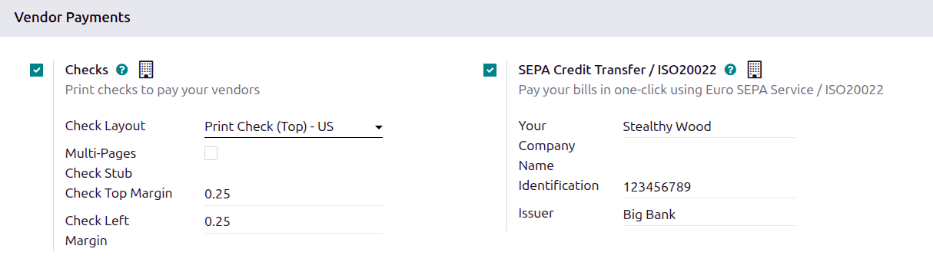
Skrunaðu síðan að hlutanum :guilabel:`Vendor Payments` og virkjar :guilabel:`SEPA Credit Transfer / ISO20022`. Eftir að hafa virkjað birtast þrír reitir: :guilabel:`Fyrirtækið þitt`, :guilabel:`Auðkenni nafns (Name Identification)` og :guilabel:`Útgefandi (Issuer)`. Sláðu inn upplýsingarnar í þessa reiti. Bankinn krefst þessara upplýsinga til að auðkenna reikninginn og þær fara inn í XML-skrána.
Smelltu á :guilabel:`Vista` eftir breytingar.
Athugið
Upplýsingarnar í :guilabel:`Auðkenni nafns (Name Identification)` og :guilabel:`Útgefandi (Issuer)` eru yfirleitt veittar af bankanum.
Upplýsingar um fyrirtæki
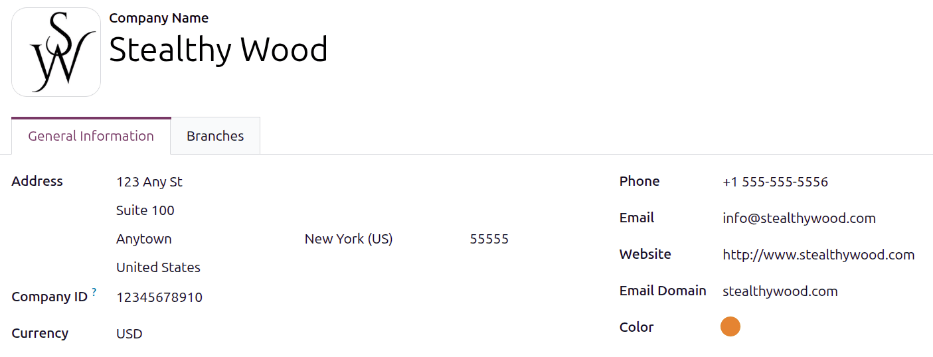
Gakktu úr skugga um að heimilisfang fyrirtækis sé rétt, þar sem XML-skrárnar innihalda heimilisfang fyrirtækisins. Farðu í :menuselection:`Settings app --> Users & Companies --> Companies` og smelltu á viðkomandi fyrirtæki til að opna fyrirtækjaformið. Gættu þess að :guilabel:`Heimilisfang` sé fullstillt á flipanum :guilabel:`Almennar upplýsingar`.
Upplýsingar um viðtakanda
XML-skráin inniheldur heimilisfangs- og bankaupplýsingar fyrir alla viðtakendur. Opnaðu Tengiliðir og gakktu úr skugga um að hver sá tengiliður sem fær greiðslur, bæði einstaklingar og fyrirtæki, hafi fulla :guilabel:`Heimilisfangs`-fyllingu í efri hluta tengiliðaformsins.
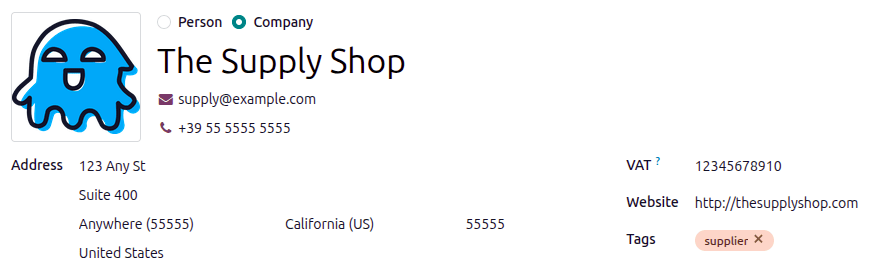
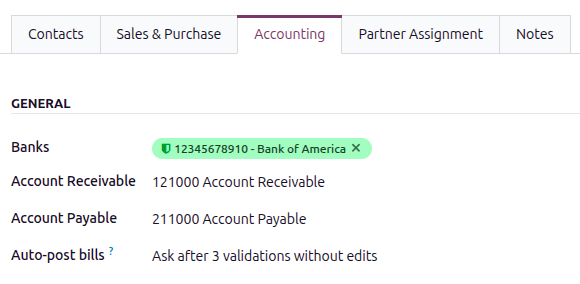
Smelltu næst á flipann :guilabel:`Bókhald` og gakktu úr skugga um að a.m.k. einn treystur bankareikningur birtist í reitnum :guilabel:`Bankar`. Ef enginn banki er á lista, bættu við :ref:`nýjum bankareikningi
Bæta við bankareikningi
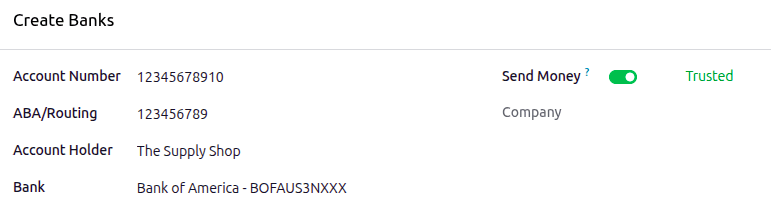
Til að bæta bankareikningi við tengilið, opnaðu appið Tengiliðir, opnaðu viðkomandi tengilið og farðu á flipann Bókhald. Smelltu í tóma reitinn við hliðina á Bankar, veldu Búa til... og sprettigluggi Búa til banka opnast. Fylltu út eftirfarandi reiti og smelltu síðan á Vista:
- Reikningsnúmer: Sláðu inn bankareikningsnúmerið.
- ABA / leiðslunúmer: Sláðu inn ABA- eða routing-númer reikningsins.
- Reikningseigandi: Veldu eiganda bankareikningsins í fellivalmynd. Heiti tengiliðs (einstaklings eða fyrirtækis) fyllist sjálfkrafa.
- Banki: Veldu bankann í fellivalmynd. Ef bankinn birtist ekki, bættu við nýjum banka með því að smella á Leita nánar..., smella svo á Nýtt og fylla út eyðublaðið Búa til banka.
- Senda fé: Gakktu úr skugga um að sleðinn sé stilltur á Traust. Sleðinn og textinn verða græn ef bankareikningnum er treyst. Ef þetta er ekki stillt sem traust kemur upp villa þegar reynt er að greiða tengiliðnum.
Athugið
Traustir bankareikningar birtast í grænu á flipa Bókhald.
Stillingar bankadagbókar
Gakktu úr skugga um að ISO-greiðslumátar birtist í bankadagbókinni og séu rétt stilltir. Farðu í Bókhald → Stillingar → Dagbækur og opnaðu dagbókina Banki. Farðu á flipann Útgreiðslur og staðfestu að í dálkinum Greiðslumáti birtist bæði ISO20022 og U.S. ISO20022.
Gakktu næst úr skugga um að allar línur hafi reikninginn 101404 Outstanding Payments valinn í dálkinum Reikningar vegna óafgreiddra greiðslna. Þetta gerir Odoo kleift að stofna bókhaldsfærslur fyrir greiðslur.
ISO20022 vs. U.S. ISO20022
Bandaríska ISO20022 líkist ISO-staðlinum en með nokkrum bandarískum reglum og sniði.
Bandaríska ISO20022 notar ABA-routing númer, sem eru sértæk fyrir BNA, á meðan almenna ISO20022 notar IBAN-númer.
| Eiginleiki | Alþjóðlegt ISO 20022 | Bandarískt ISO 20022 |
|---|---|---|
| Þróað af | ISO (alþjóðleg stofnun) | Bandarískir greiðslukerfisaðilar (Fed, TCH, NACHA) |
| Notað fyrir | Alþjóðlegar og milli landa greiðslur | Innanlands BNA-greiðslur |
| Snið | XML-grundvöllur staðall | XML (sami grunnur) með bandarískum gagnareglum |
| Dæmi | SEPA Credit Transfer (Evrópa), SWIFT MX skilaboð | Fedwire ISO 20022, CHIPS ISO 20022 |
| Mismunur | Almennir reitir og snið | Stytt eða aðlagað að þörfum BNA (t.d. ABA-routing í stað IBAN) |
Ábending
Mælt er með að nota almenna ISO20022 fyrir alþjóðlegar millifærslur og nota bandaríska ISO20022 fyrir innanlandsfærslur í BNA.
Vinnuflæði
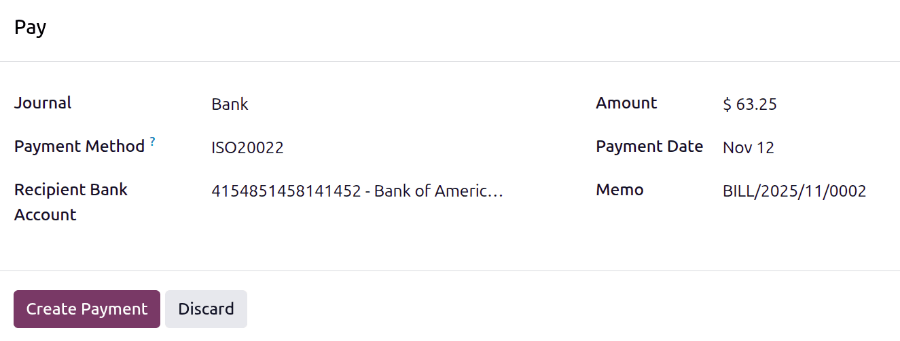
Byrjaðu á því að búa til og staðfesta birgjareikning. Smelltu síðan á hnappinn Greiða og sprettigluggi Greiða opnast. Veldu ISO20022 í reitnum Greiðslumáti og smelltu á Stofna greiðslu.
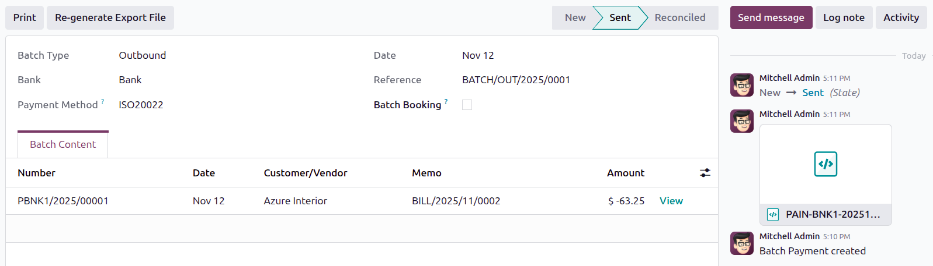
Grænn borði með textanum Í greiðslu birtist nú á birgjareikningnum. Farðu næst í Bókhald → Birgjar → Greiðslur og hakið við gátreitinn við hlið greiðslunnar sem var greidd með ISO20022-skrá til að velja hana. Smelltu á Búa til runu og síðan á Staðfesta á runueyðublaðinu. Þegar staðfest er færist hópgreiðslan á stigið Sent og bandarísku ISO20022 XML-skránni er bætt við í spjallþráðinn. Hægt er að hlaða niður XML-skránni og nota hana til að hefja bankagreiðslu.
Þegar XML-skráin er tilbúin fara eftirfarandi skref fram utan Odoo-gagnagrunnsins.
Skráðu þig inn í netbanka eða greiðslukerfi bankans. Flestir bankar sem styðja ISO 20022 eru með sérstakan hluta fyrir „upphleðslu skráa“ eða „innflutning greiðslna“. Hladdu upp XML ISO 20022 skránni sem Odoo bjó til (endar á .xml) inn í bankakerfið.
Bankinn sannreynir XML-skrána með því að lesa hana og tryggja að allar upplýsingar (reikningar, upphæðir o.s.frv.) séu gildar. Listi greiðslna er inni í skránni. Farðu yfir og staðfestu upplýsingarnar og smelltu síðan á „Samþykkja“ eða „Senda“.
Bankinn afgreiðir hverja greiðslu í skránni og millifærir fjárhæðirnar til viðtakenda.