Kannanir
Fyrirtæki safna dýrmætum upplýsingum frá viðskiptavinum og starfsfólki með könnunum sem styðja upplýstar ákvarðanir.
Með Kannanir í Odoo er hægt að búa til margvíslegar kannanir, spurningalista, vottanir, próf og meira til. Þau má nota til að safna endurgjöf, meta árangur nýlegs viðburðar og mæla ánægju viðskiptavina og/eða starfsmanna. Þannig fást dýrmætar innsýn í breytilegar markaðsþróanir.
Sjá einnig
Sjá einnig: Odoo Tutorials: Surveys
- Búa til kannanir – Hvernig á að búa til kannanir í Odoo.
- Stigagjöf í könnunum – Búa til og greina stigagjöf í könnunum.
- Búa til spurningar – Búa til, stilla og sérsníða allar tegundir spurninga í könnunum.
- Live Session kannanir – Allt um einstakar Live Session kannanir í Odoo.
- Greining kannana – Rannsakaðu leiðir til að greina kannanir á ítarlegum skýrslusíðum Odoo.
Yfirlit
Þegar Kannanir forritið er opnað birtist aðalyfirlit forritsins, einnig kallað Kannanir síða.
Ábending
Hægt er að opna yfirlitið Kannanir hvar sem er í forritinu með því að smella á í hausvalmynd.
Efsti vinstra megin er hnappurinn Nýtt. Við að smella birtist tómt form til að búa til könnun.
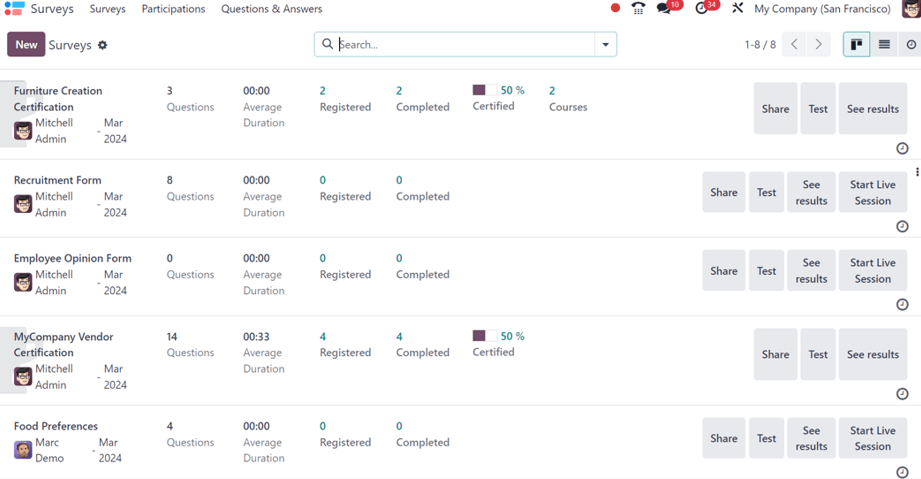
Á yfirlitinu birtast allar kannanir í gagnagrunninum í sjálfgefnu Kanban-sniði.
Frá vinstri til hægri, eftir heiti könnunar, ábyrgðaraðila og mánuð stofnunar, sýnir hver lína á Kannanir yfirlitinu eftirfarandi:
- Fjöldi Spurninga í viðkomandi könnun
- Meðaltími könnunar (hversu lengi þátttakendum tekur venjulega að ljúka)
- Fjöldi Skráðra þátttakenda í könnunina
- Hve oft þeirri könnun hefur verið Lokið
- Prósenta og gagnastika sem sýna hve margir hafa Stóðust eða orðið Vottaðir
Athugið
Stóðust prósenta og stika birtist aðeins þegar Krafist lágmarkseinkunnar hefur verið stillt fyrir viðkomandi könnun.
Vottaðir prósenta og stika birtist aðeins ef viðkomandi könnun hefur Er vottun valkost virkan á könnunarformi.
Ef hvorki Stóðust né Vottaðir birtist á línunni, þá hefur könnunin hvorki Krafist lágmarkseinkunnar né er með Er vottun valkosti virkan.
- Fjöldi Námskeiða sem tengjast könnuninni; birtist aðeins ef fleiri en eitt námskeið hefur verið búið til og tengt við eina könnun
Athugið
Hálf bikarmynd í bakgrunni á heiti könnunar gefur til kynna að um Vottun sé að ræða.
Lengst til hægri á línunum eru nokkrir hnappar.
Hnapparnir eru:
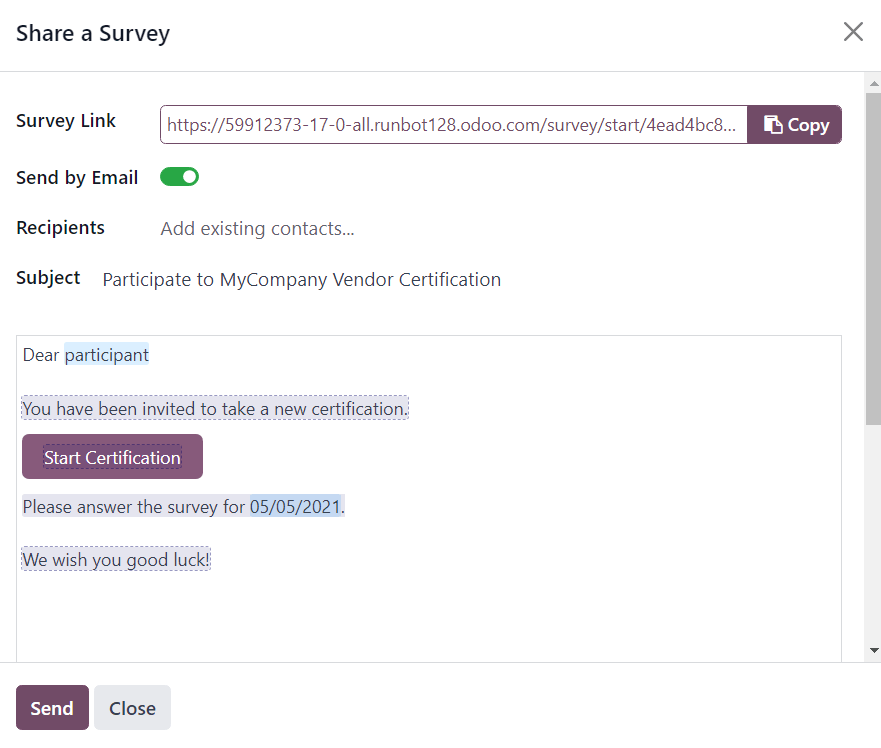
- Deila: Smelltu til að opna sprettiformið Deila könnun til að bjóða þátttakendum í könnunina – með Hlekk á könnun sem hægt er að afrita og senda, og rofa fyrir Senda með tölvupósti.
- Þegar Senda með tölvupósti rofinn er virkur (grænn), birtast reitir fyrir Viðtakendur, Aukatölvupóstföng og Efni.
- Fyrir neðan birtist kvikt tölvupóstsniðmát með hnappnum Hefja vottun sem má breyta ef þarf.
- Hægt er að bæta Viðhengjum við tölvupóstinn og stilla Svarfrest ef þarf.
- Þegar breytingum er lokið, smelltu á Senda til að senda boðið á öll netföngin/tengiliði í reitnum Viðtakendur.
Ábending
Sjálfgefið Tölvupóstsniðmát fyrir boð í kannanir má breyta í með því að leita að ‘Survey: Invite’.
Athugið
Senda með tölvupósti rofinn birtist ekki ef könnunarlínan hefur engar spurningar.
Hlekkur á könnun birtist aðeins þegar Aðgangshamur könnunar er stilltur á Allir með hlekkinn.
Reiturinn Aukatölvupóstföng birtist aðeins þegar Krefjast innskráningar er ekki virkt.
- Prófa: Opnar prufuútgáfu könnunar í nýjum flipa, frá sjónarhorni þátttakanda, til að finna villur eða ósamræmi.
- Skoða niðurstöður: Opnar nýjan flipa með ítarlegum mælikvörðum og myndrænni framsetningu á þátttakendum, spurningum og svörum til greiningar.
- Hefja Live Session: Hefur Live session könnun og opnar stjórnborð lotu í nýjum flipa. Þessi hnappur birtist ekki fyrir kannanir sem hafa virkt Er vottun á könnunarformi.
- Ljúka Live Session: Ljúka Live session könnun sem hefur verið ræst. Þessi hnappur birtist aðeins á línum sem hafa áður ræst beina lotu.
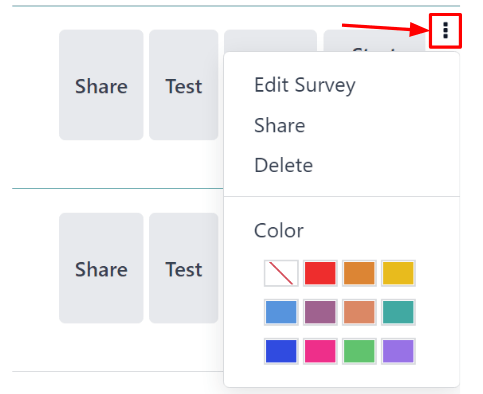
Fyrir ofan hnappana lengst til hægri á línunum birtist táknið ⋮ (þrír punktar) þegar bendillinn er yfir línunni. Við að smella birtist fellivalmynd með stillingum:
- Breyta könnun: Opnar könnunarformið sem hægt er að breyta á margvíslegan hátt.
- Deila: Opnar sprettiformið Deila könnun til að bjóða þátttakendum.
- Eyða: Opnar sprettiglugga þar sem staðfesta þarf að eyða skuli könnuninni með því að smella á Eyða neðst í glugganum.
- Litur: Veldu lit á línu könnunar á yfirlitinu til betri skipulags.
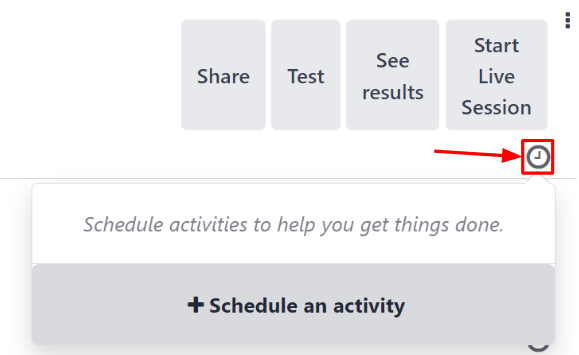
Fyrir neðan hnappana lengst til hægri á línunum er hnappurinn Aðgerðir táknaður með 🕘 (klukka). Við að smella birtist lítill sprettigluggi þar sem hægt er að skrá og sérsníða aðgerðir sem tengjast viðkomandi könnun.
Listayfirlit
Kannanir yfirlitið birtist sjálfgefið í Kanban-sniði, en einnig er til listayfirlit efst til hægri, táknað með ≣ (strikur).
Þegar smellt er á ≣ (strikur) birtast gögnin í listayfirliti.
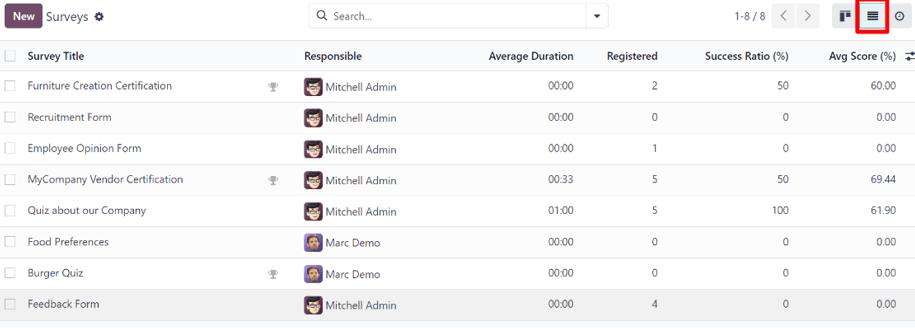
Dálkarnir sem sjást í listayfirliti á Kannanir yfirlitinu eru:
- Titill könnunar
- Ábyrgðaraðili
- Meðaltími
- Skráðir
- Hlutfall árangurs (%)
- Meðaleinkunn (%)
Ábending
Hægt er að bæta við fleiri dálkum í listayfirliti með því að smella á fellivalmynd frekari stillinga lengst til hægri við dálkaheiti, táknaða með (renna með tveimur punktum).
Aðgerðasýn
Til að láta mælaborð Surveys sýna eingöngu aðgerðir sem tengjast könnunum í gagnagrunninum, smelltu á táknið 🕘 (klukka) lengst til hægri við aðrar sýnivalmöguleika, efst til hægri.
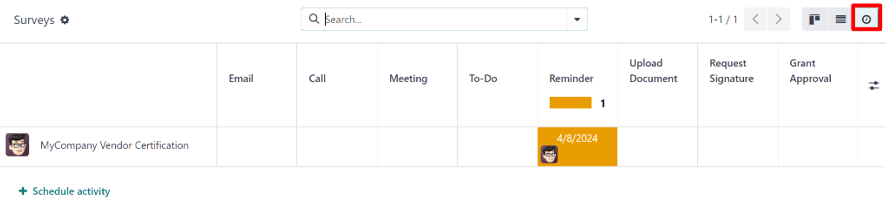
Þá birtist tafla með röðum og dálkum. Raðirnar sýna mismunandi kannanir í gagnagrunninum og dálkarnir sýna hinar ýmsu tegundir aðgerða.
Athugið
Ekki er hægt að stofna nýja könnun í þessari sýn; hún er eingöngu ætluð til að stofna og skoða tímasettar aðgerðir.
Stofna kannanir
Kynntu þér alla valkosti og stillingar sem hægt er að nýta við stofnun könnunar í Odoo.
Sjá einnig
Einkunnagjöf í könnunum
Uppgötvaðu hvernig meta má frammistöðu þátttakenda eða heildaránægju með ítarlegum (og sérsniðanlegum) valkostum fyrir einkunnagjöf í könnunum í Odoo.
Sjá einnig
Búa til spurningar
Í Odoo Surveys er fjöldi spurningategunda og valkosta í boði sem gera þér kleift að búa til hvaða tegund könnunar, spurningalista og/eða vottunar sem er.
Sjá einnig
Beinar kannanir (Live Session)
Valkosturinn Live Session í Odoo getur stutt kynningar og fyrirlestra, þar sem svör þátttakenda í rauntíma geta stýrt næstu skrefum í umræðunni.
Sjá einnig
Greining kannana
Þegar svörin fara að berast er kominn tími til að greina niðurstöðurnar. Skýrslugerð og greiningarmöguleikar í Odoo Surveys bjóða upp á ótal leiðir til að skoða allt sem tengist könnunum og innsendum svörum.
Sjá einnig