Erindi, tillögur og dagskrá
Með Odoo Events geta gestir notað vefsíðu viðburðarins til að skoða erindi, leggja til erindi og sjá ítarlega dagskrá.
Mikilvægt
Til að fá aðgang að erindum, tillögum og dagskrám þurfa innri notendur að virkja og setja upp erindi (tracks). Sjá event_tracks til að læra meira um að virkja og búa til erindi.
Vefsíða viðburðar
Þegar innri notandi býr til viðburð í Odoo Events er sjálfkrafa búin til sérstök vefsíða fyrir viðburðinn á Odoo-vefnum.
Gestir geta nálgast vefsíðu viðburðar á tvo vegu:
- Opnaðu Events forritið, farðu í viðkomandi viðburð og smelltu á snjallhnappinn Fara á vef.
- Eða, á Odoo-vefnum, smelltu á hausvalkostinn Events og veldu viðburðinn.
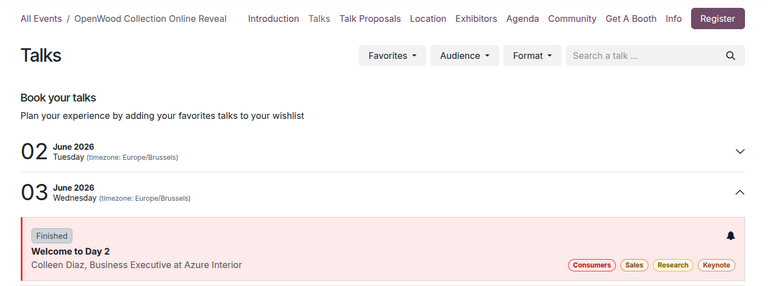
Á vefsíðu viðburðarins er undirhaus með mismunandi síðum, þar á meðal:
- Erindi: Skoðaðu dagskrá allra erinda sem eru áætluð fyrir viðburðinn, raðað eftir dagsetningum.
- Tillögur að erindum: Sendu inn tillögu um að halda erindi á viðburðinum.
- Dagskrá: Skoðaðu dagatal allra erinda á dagskrá, með nákvæmum tímum fyrir hvern dag.
Athugið
Ef undirhausinn birtist ekki þarf innri notandi að virkja hann handvirkt.
Til að gera það: Smelltu á Breyta efst. Í ritlinum, farðu í flipann Sérsníða og virkjaðu stillinguna Undirvalmynd (Sértæk). Smelltu svo á Vista.
Skoða erindi
Síðan Erindi sýnir dagskrá fyrirhugaðra erinda á viðburðinum, raðað eftir dagsetningum.
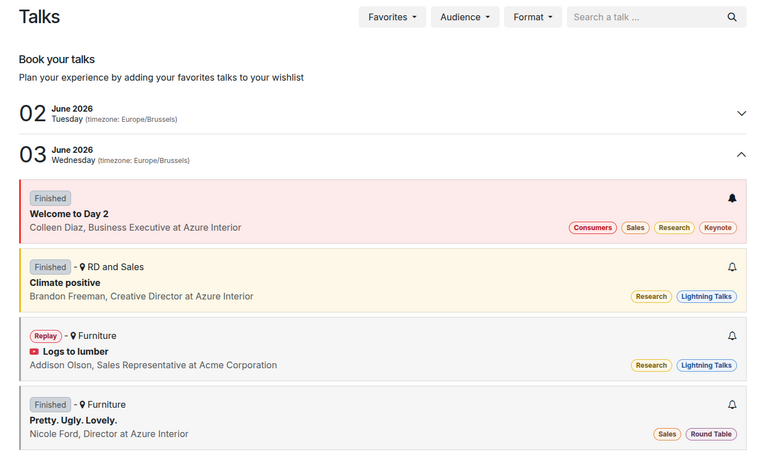
Gestir geta merkt erindi sem Eftirlæti með því að smella á (tóm bjalla) hægra megin við titil erindis. Erindi merkt sem Eftirlæti birtist með (fyllt bjalla). Gestir geta síðan síað erindi eftir eftirlætum.
Auk þess er hægt að sía erindi eftir merkjum (sérstillt á eyðublaði hvers erindis).
Sía eftir eftirlætum
Til að sía síðuna Erindi niður á erindi merkt sem Eftirlæti, smelltu á fellivalmyndina Eftirlæti.
Veldu svo eitt af eftirfarandi:
- Eftirlæti: sýnir aðeins erindi merkt sem Eftirlæti.
- Öll erindi: sýnir öll erindi.
Athugið
Ef valkosturinn Eftirlæti er virkjaður án þess að nokkur erindi séu merkt sem Eftirlæti, birtast öll erindi viðburðarins.
Sía eftir merkjum
Ef erindi eru með merki og merkjaflokka skilgreinda í gagnagrunninum við stofnun erindis, birtast viðbótar fellivalmyndir efst við hlið Eftirlæti, þar sem hægt er að sía erindi eftir merkjaflokkum.
Ábending
Til að bæta merkjum og merkjaflokkum við eyðublöð erinda skaltu fara í Events forritið og opna viðburðinn. Smelltu á snjallhnappinn Erindi og opnaðu viðkomandi erindi.
Á eyðublaði erindis: sláðu inn nýtt merki í reitinn Merki. Smelltu síðan á Búa til og breyta... úr fellivalmyndinni.
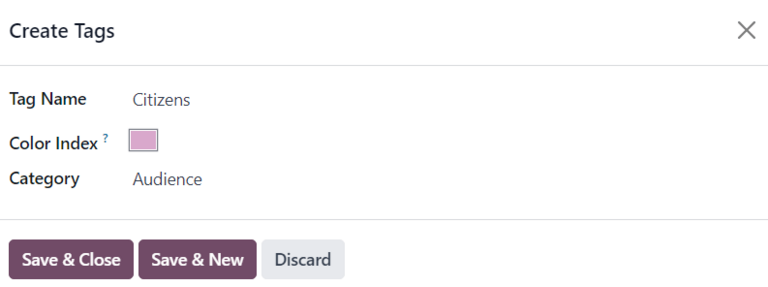
Þá opnast sprettigluggi Búa til merki með eftirfarandi reitum:
- Heiti merkis: Heiti merkisins. Þessi reitur er þegar fylltur.
- Litavísitala: Litir erinda sem tengjast þessu merki, birt á vefnum.
- Flokkur: Flokkur merkisins. Þessi flokkur birtist sem fellisía á síðunni Erindi.
Leggja til erindi
Síðan Tillögur að erindum gerir gestum kleift að senda inn tillögu um erindi í gegnum sérsniðið neteyðublað.
Ábending
Sjálfgefið er síðan Tillögur að erindum búin til sjálfkrafa af Odoo. Ef þarf geta innri notendur breytt hvaða hluta sem er af síðunni, þar með talið tillöguforminu.
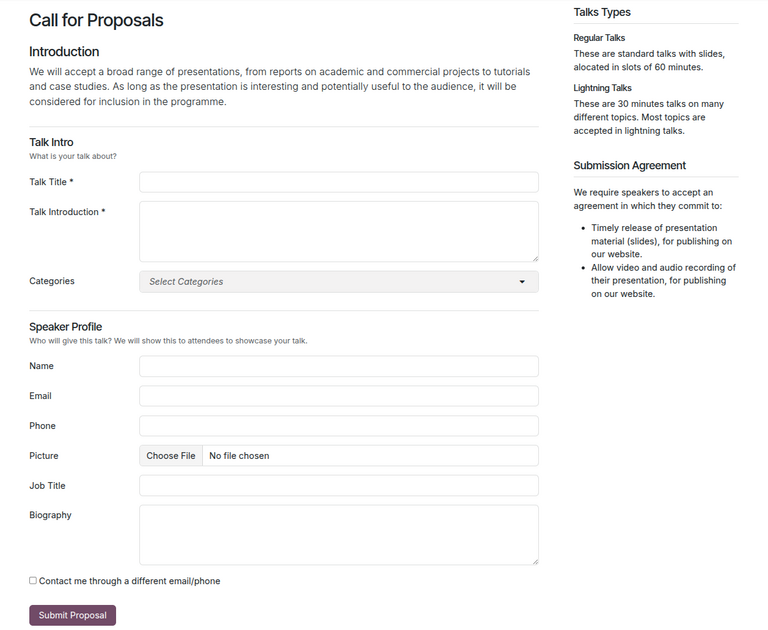
Til að senda inn tillögu fylla gestir út formið og smella svo á hnappinn Senda inn tillögu.
Við það stofnast nýtt erindi í gagnagrunninum. Innri notendur geta nálgast það með því að fara í Events forritið, opna viðeigandi viðburð og smella á snjallhnappinn Erindi. Nýja erindið birtist nú í stiginu Tillaga.
Á þessum tímapunkti getur innri notandi yfirfarið erindið og samþykkt eða hafnað tillögunni með því að færa erindið á viðeigandi stig í ferlinu.
Ef erindið er samþykkt má birta það á vefsíðu viðburðarins með því að smella á snjallhnappinn Fara á vef og skipta rofanum Óbirt efst yfir á Birt.
Gestir sjá þá erindið á síðunni Erindi.
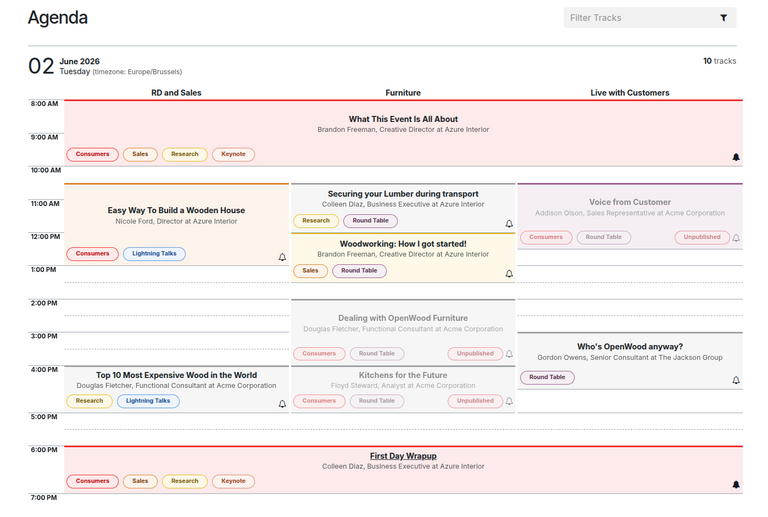
Skoða dagskrá
Síðan Dagskrá sýnir dagatal viðburðarins; dálkar sýna skilgreinda Staðsetningu hvers erindis og raðir sýna tímasetningar.
Gestir geta smellt á hvaða erindi sem er í dagatalinu til að opna sérstaka síðu þess á vefnum.
Ábending
Staðsetning erindis finnst á eyðublaði þess. Farðu í Events forritið, smelltu á viðeigandi viðburð, smelltu á snjallhnappinn Erindi og veldu viðkomandi erindi. Á eyðublaðinu má skoða eða breyta reitnum Staðsetning.