Brottför
Þegar starfsmaður hættir er mikilvægt að hafa brottfararáætlun til að tryggja að fylgt sé öllum skrefum, s.s. skil á búnaði, afturköllun aðgangs að kerfum, útfyllingu mannauðsformanna, lokaviðtali o.fl. Eftir fyrirtækjum getur verið þörf á nokkrum ólíkum brottfararáætlunum, sniðnum að tilteknum deildum eða einingum, með öðrum kröfum og skrefum en í aðaláætluninni.
Auk brottfararáætlunar þarf að uppfæra skrá starfsmanns þannig að hún endurspegli brottför, skrá ástæðu brottfarar og loka öllum opnum aðgerðum sem tengjast starfsmanninum.
Skoða brottfararáætlun
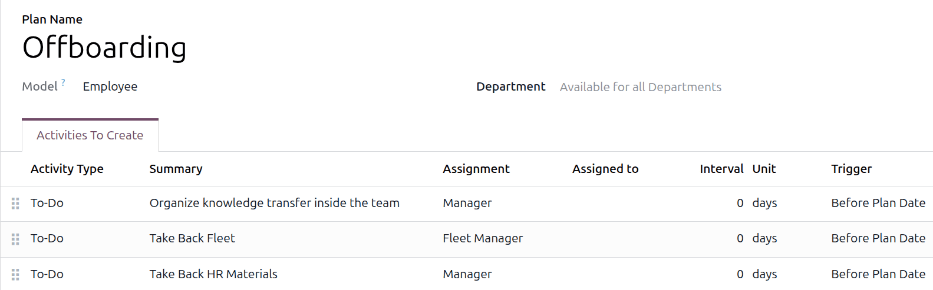
Áður en brottfararferli hefst er mælt með að yfirfara sjálfgefna brottfararáætlun sem fylgir forstillt í forritinu Starfsmenn. Farðu í Starfsmenn → Stillingar → Innleiðing / Brottför. Smelltu á Brottför til að skoða ítarlegt eyðublað brottfararáætlunar.
Skref brottfararáætlunar
Sjálfgefna áætlunin Brottför er í lágmarki, með tvö sjálfgefin skref (þrjú ef forritið Fleet er uppsett). Öll skref eru „Aðgerðir sem þarf að gera“ og eru dagsett á þeim degi sem áætlunin er ræst (0 dagar fyrir dagsetningu áætlunar). Sjálfgefin skref eru:
- Skipuleggja þekkingarflutning innan teymis: Yfirmaður tryggir að öll þekking sem starfsmaður býr yfir vegna starfsins sé skjalfest eða deilt með samstarfsfólki svo ekki myndist þekkingargat.
- Taka við flota: Flotastjóri tryggir að öllum ökutækjum sem úthlutað var á starfsmann sé annaðhvort afúthlutað (gerð aðgengileg öðrum) eða næsti ökumaður úthlutaður. Þetta skref birtist aðeins ef forritið Fleet er uppsett.
- Taka til baka HR-gögn og efni: Yfirmaður aflar allra skjala og efnis sem mannauðsdeild krefst. Mælt er með að hafa samráð við mannauðsdeild til að ganga úr skugga um að allt sé fullgert fyrir þetta skref.
Breyta brottfararáætlun
Sjálfgefna brottfararáætlunin er í lágmarki til að hægt sé að laga hana að þörfum hvers fyrirtækis. Þar sem kröfur eru mismunandi þarf að bæta inn nauðsynlegum skrefum.
Ef áætlunin á að vera sameiginleg fyrir allt fyrirtækið, skal bæta við eða breyta sjálfgefnu brottfararáætluninni. Ef áætlun er aðeins fyrir ákveðna deild skal stofna nýja áætlun sérstaklega fyrir þá deild.
Til að breyta sjálfgefnu áætluninni: Farðu í Starfsmenn → Stillingar → Innleiðing / Brottför og smelltu á Brottför.
Til að breyta skrefi: Smelltu á skrefið og sprettigluggi „Opna: Aðgerðir“ birtist. Gerðu breytingarnar og smelltu á Vista til að vista og loka glugganum.
Til að bæta við nýju skrefi: Smelltu á Bæta við línu neðst í listanum í flipanum Aðgerðir sem á að stofna og sprettigluggi „Stofna aðgerðir“ opnast. Fylltu inn upplýsingar og smelltu á Vista og loka ef ekki þarf að bæta við fleiri skrefum, eða Vista og nýtt ef bæta á við fleiri skrefum.
Skilgreindu öll æskileg skref fyrir brottfararáætlunina.
Búa til brottfararáætlun
Í sumum fyrirtækjum þarf sértækar brottfararáætlanir fyrir tilteknar deildir. Þá þarf að búa til nýja brottfararáætlun fyrir þá deild.
Til að búa til nýja áætlun: Farðu í Starfsmenn → Stillingar → Innleiðing / Brottför. Smelltu á hnappinn Nýtt efst til vinstri og tómt eyðublað „Áætlanir starfsmanna“ opnast.
Sláðu inn Heiti áætlunar og veldu Deild í fellivalmynd. Þetta gerir áætlunina eingöngu fyrir þá deild.
Bættu við skrefum brottfarar með því að smella á Bæta við línu í flipanum Aðgerðir sem á að stofna og skilgreindu hverja aðgerð.
Fylltu út eftirfarandi á eyðublaðinu:
- Heiti áætlunar: Sérheiti áætlunar.
- Gerð (Model): Á hvaða stað er hægt að nota áætlunina. Hér er það forritið Starfsmenn. Ekki er hægt að breyta þessu.
- Deild: Ef autt (sjálfgefið) er áætlunin í boði fyrir allar deildir. Til að gera hana deildarsértæka skal velja deild í fellivalmynd.
Bættu síðan við skrefum með því að smella á Bæta við línu neðst í listanum í flipanum Aðgerðir sem á að stofna. Sprettigluggi „Stofna aðgerðir“ opnast.
Fylltu inn eftirfarandi í sprettiglugganum:
- Tegund aðgerðar (Activity Type): Veldu aðgerð sem á að tímasetja. Sjálfgefnir valkostir eru: Aðgerð (To‑Do), Tölvupóstur, Símtal, Fundur, Skjal eða Vottanir. Ef forritið Sign er uppsett er valkosturinn Undirritun einnig í boði.
- Lýsing (Summary): Stutt lýsing á skrefi.
- Úthlutun (Assignment): Veldu hver framkvæmir aðgerðina. Sjálfgefnir valkostir: Spyrja við ræsingu, Sjálfgefinn notandi, Leiðbeinandi, Yfirmaður, Starfsmaður. Ef forritið Fleet er uppsett er valkosturinn Flotastjóri einnig í boði.
Athugið
Val á hlutverki í Úthlutun er miðað við starfsmanninn. Ef valið er Leiðbeinandi er leiðbeinandi starfsmanns úthlutaður aðgerðinni.
Ef valið er Sjálfgefinn notandi birtist reiturinn „Assigned to“. Veldu notanda sem á alltaf að fá þessa aðgerð úthlutaða.
- Frestur (Interval): Stilltu gjalddaga aðgerðar. Sláðu inn tölu og veldu svo í fellivalmyndum hvort um sé að ræða daga, vikur eða mánuði og hvort það sé fyrir dagsetningu áætlunar eða eftir dagsetningu áætlunar.
Þegar „Stofna aðgerðir“ er fullgert skaltu smella á Vista og loka ef ekki þarf fleiri skref, eða Vista og nýtt til að bæta við fleiri skrefum.
Dæmi
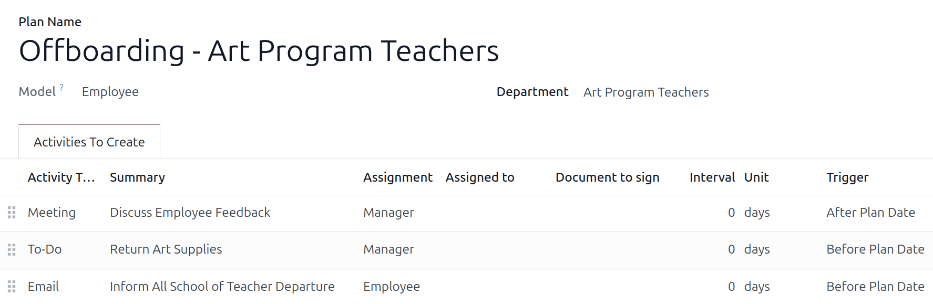
Fyrirtæki sem sérhæfir sig í listnámskeiðum eftir skóla er með tvær aðskildar brottfararáætlanir, eina fyrir kennara á vettvangi og aðra fyrir skrifstofustarfsmenn.
Áætlunin fyrir kennara er stillt á deildina „Art Program Teachers“ og felur í sér sértæk verkefni tengd starfinu. Þar á meðal að ganga frá skrám yfir allt listáhöld og skila þeim, skila öllum endurgjöfareyðublöðum nemenda og skila öllum aðgangskortum og lyklum fyrir mismunandi staðsetningar.
Ræsa brottfararáætlun
Eftir að starfsmaður hefur gefið upp uppsagnarfrest (yfirleitt tveggja vikna) eða þegar fyrirtæki ákveður að slíta ráðningarsambandi skal ræsa brottfararáætlunina. Farðu í Starfsmenn og opnaðu prófíl starfsmannsins sem er að hætta. Smelltu á hnappinn Ræsa áætlun og sprettigluggi „Ræsa áætlun“ opnast.
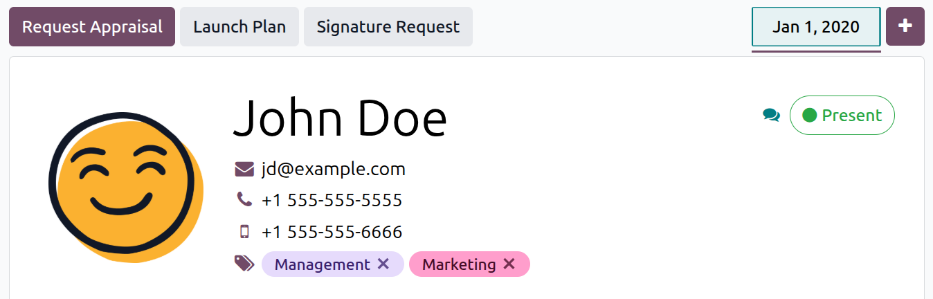
Efst birtast hnappar fyrir hverja tiltæka áætlun og fyrir mismunandi aðgerðir. Smelltu á viðeigandi brottfararáætlun til að velja hana. Veldu síðan dagsetningu í reitnum Gjalddagi með dagatalsveljara. Þetta er yfirleitt síðasti vinnudagur starfsmanns, en hægt er að velja hvaða dag sem er.
Kaflinn Samantekt áætlunar í sprettiglugganum sýnir öll skref valinnar áætlunar, ásamt tákni notanda sem úthlutað er á hverja aðgerð.
Smelltu á Tímasetja og Odoo tímasetur allar aðgerðir samkvæmt gjalddögum.
Gera starfsmann óvirkan
Í Odoo þarf að gera starfsmann óvirkan þegar hann hættir hjá fyrirtækinu. Þetta skref á að framkvæma eftir að úrtaksferli starfsmanns (offboarding) er lokið. Farðu í forritið Starfsfólk. Finndu starfsmanninn sem er að hætta og smelltu á kortið hans.
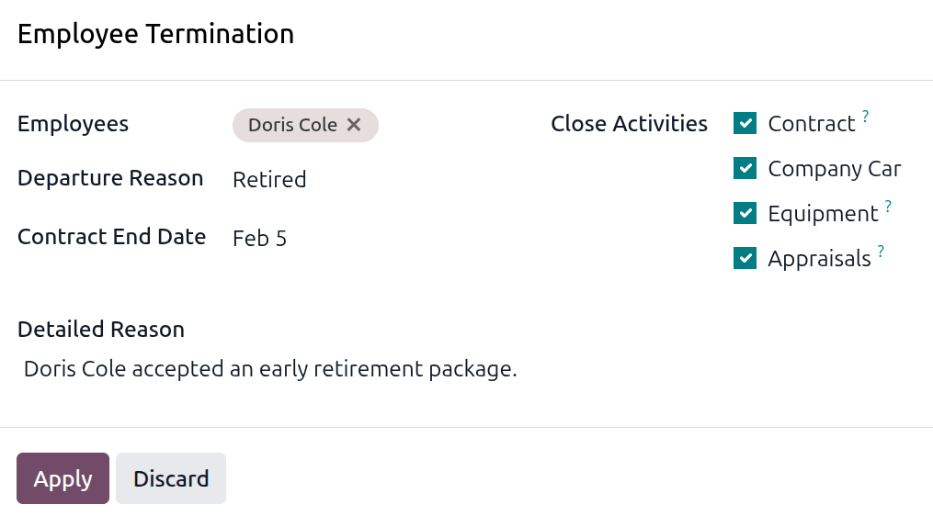
Starfsmannaeyðublaðið opnast. Smelltu á tannhjólstáknið vinstra megin efst og fellivalmynd birtist. Veldu Gera óvirkan og sprettigluggi með heitinu „Uppsögn starfsmanns“ birtist.
Fylltu út eftirfarandi reiti:
- Starfsmenn: Valinn starfsmaður fyllist sjálfkrafa inn hér. Hægt er að gera marga starfsmenn óvirka í einu með því að bæta þeim við í þennan reit.
- Ástæða brottfarar: Veldu ástæðu úr fellivalmynd. Sjálfgefinn listi inniheldur:
- Rekinn: Veldu þegar starfsmanni er sagt upp af hálfu fyrirtækis og tilkynning hefur verið gefin.
- Sagt upp (af starfsmanni): Veldu þegar starfsmaður vill ekki lengur starfa hjá fyrirtækinu og hefur gefið uppsagnartilkynningu.
- Eftirlaun: Veldu þegar starfsmaður fer á eftirlaun.
Athugið
Ef þörf er á nýrri ástæðu má búa til nýja. Lokaðu sprettiglugganum „Uppsögn starfsmanns“ og farðu í Starfsfólk → Stillingar → Ástæður brottfarar. Smelltu á Nýtt, færist þá tóm lína neðst á listann. Sláðu inn nýju ástæðuna og smelltu á Vista.
- Lokadagur samnings: Veldu síðasta vinnudag starfsmanns með dagatalsseljara.
- Nánari skýring: Skráðu stutta lýsingu á ástæðu brottfarar.
- Loka aðgerðum: Merktu við gátreit við hverja tegund aðgerðar til að loka eða eyða opnum aðgerðum sem tengjast henni. Mælt er með að haka við alla viðeigandi reiti. Möguleikar:
- Samningur: Setur lokadag á núverandi ráðningarsamning.
- Bifreið fyrirtækis: Fjarlægir starfsmann sem ökumann núverandi fyrirtækjabifreiðar og úthlutar næsta ökumanni, ef við á.
- Búnaður: Aftengir starfsmann frá öllum úthlutuðum búnaði.
- Frammistöðumat: Aflýsir öllum mötum sem eru áætluð eftir lokadag samnings.
Þegar búið er að fylla út eyðublaðið, smelltu á Staðfesta. Starfsmannaskráin er þá gerð óvirk og rauður borði með textanum Óvirkt birtist efst til hægri á starfsmannaeyðublaðinu. Athafnasagan skráir ýmis atriði, þar á meðal Brottfarardag, Ástæðu brottfarar, Lokadag samnings, dagsetningar síðustu vinnufærslna og þá útgáfu starfsmanns sem var gerð óvirk.
Athugið
Ef eitthvað kemur í veg fyrir að Odoo geti gert starfsmann óvirkan birtast skýringar í rauðum viðvörunarglugga í „Uppsögn starfsmanns“. Viðvörunin segir „The plan “(Plan Name)” cannot be launched“ og telur síðan upp þau skref sem þarf að ljúka áður en hægt er að gera starfsmann óvirkan.