Tengiliðir
Tengiliðir eru búnir til í appinu Tengiliðir fyrir viðskiptavini sem fyrirtækið vinnur með í gegnum Odoo. Skrá tengiliðar geymir lykilviðskiptaupplýsingar sem auðvelda samskipti og viðskiptaviðskipti.
Tengiliðaeyðublað
Til að búa til nýjan tengilið: Farðu í appið Tengiliðir og smelltu á Nýtt. Nýtt eyðublað opnast þar sem hægt er að skrá ýmsar upplýsingar um tengiliðinn.
Tegund tengiliðar
Odoo styður bæði tengiliði af gerðunum Einstaklingur og Fyrirtæki. Veldu rétta gerð fyrir nýja tengiliðinn. Fylltu inn heiti Einstaklings eða Fyrirtækis. Þetta er nafnið sem birtist alls staðar í gagnagrunninum. Þessi reitur er skyldubundinn.
Ábending
Tengiliðum af gerðinni Einstaklingur má tengja við tengilið af gerðinni Fyrirtæki. Eftir að valið er Einstaklingur verður reiturinn Fyrirtæki sýnilegur.
Í reitnum (umslag) skráirðu netfang með léninu. Í reitnum (sími) skráirðu símanúmer með viðeigandi landsnúmeri. Skráðu síðan Heimilisfang fyrir Fyrirtæki eða Einstakling.
Viðbótarreitir
Á upphaflega eyðublaðinu eru fleiri reitir. Eftirfarandi reitir eru í boði:
- Starfsheiti: skráðu starfsheiti Einstaklings (einungis í boði fyrir Einstakling).
- Skattanúmer: auðkennisnúmer notað í skatta- og bókhaldssköpum.
- Samstarfsaðilastig: veldu tilgreint stig samstarfsaðila fyrir þennan tengilið úr fellivalmynd.
- Vefsíða: sláðu inn fullt vefslóðarheiti, sem byrjar á http eða https.
- Tungumál: sláðu inn tungumál tengiliðar. Öll tölvupóstsamskipti og skjöl til tengiliðarins verða þýdd í þetta tungumál.
- Merki: sláðu inn fyrirfram skilgreind merki með því að skrifa þau í reitinn eða velja úr fellivalmynd. Til að búa til nýtt merki, skrifaðu heiti þess og smelltu á Búa til í fellivalmyndinni.
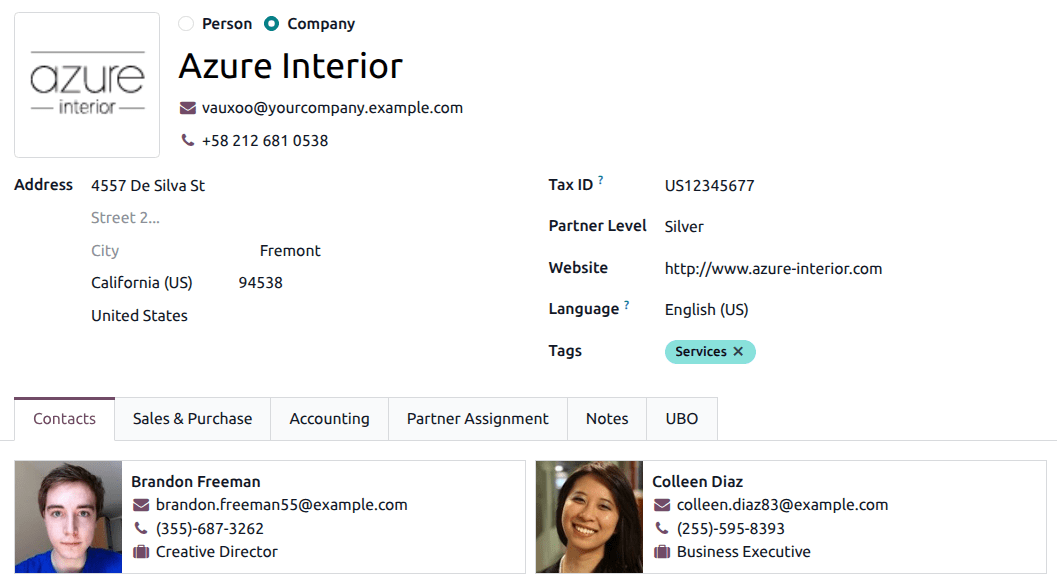
Flipinn Tengiliðir
Á flipa tengiliðarins Tengiliðir er hægt að bæta við tengiliðum sem tengjast Fyrirtæki og skyldum heimilisföngum. Til dæmis er hægt að skrá tengilið fyrir tiltekinn starfsmann fyrirtækisins hér.
Hægt er að bæta við mörgum heimilisföngum á bæði tengiliði af gerðinni Einstaklingur og Fyrirtæki. Smelltu á Bæta við tengilið á flipanum Tengiliðir. Þá birtist sprettigluggi, Búa til tengilið, þar sem hægt er að skilgreina viðbótarheimilisföng.
Í sprettiglugganum Búa til tengilið skaltu velja eitt af eftirfarandi:
- Tengiliður: bætir öðrum tengilið við núverandi eyðublað.
- Reikningur: bætir sérstöku reikningsfangi við núverandi eyðublað.
- Afhending: bætir sérstöku afhendingarheimilisfangi við núverandi eyðublað.
- Annað: bætir varafangi við núverandi eyðublað.
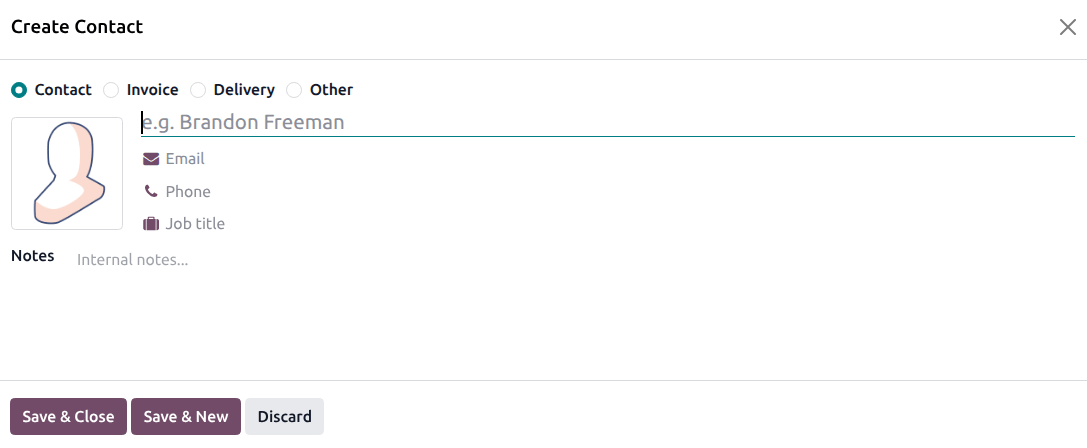
Eftir að hafa valið valkost skaltu skrá viðeigandi upplýsingar sem eiga við um viðkomandi gerð heimilisfangs.
Bættu við Heiti tengiliðar, Heimilisfangi og Netfangi, ásamt Síma og/eða Farsíma hér fyrir neðan.
Stilltu Starfsheiti ef valið hefur verið heimilisfangið Tengiliður. Þetta er svipað og hjá tengilið af gerðinni Einstaklingur.
Til að bæta við athugasemd skaltu smella í textareitinn við Athugasemdir og skrifa það sem á við um viðskiptavininn eða tengiliðinn.
Smelltu síðan á Vista og loka til að vista heimilisfangið og loka glugganum Búa til tengilið. Eða smelltu á Vista og nýtt til að vista heimilisfangið og skrá strax annað.
Flipinn Sala og innkaup
Næst er flipinn Sala og innkaup, sem birtist aðeins þegar forritin Sala, Innkaup eða Kassakerfi eru uppsett.
Skattstaða er stillt á þessum flipa. Veldu Skattstöðu úr fellivalmynd.
Sala
Undir fyrirsögninni Sala er hægt að úthluta tilteknum Sölumanni á tengiliðinn. Smelltu í fellivalmyndina Sölumaður og veldu. Búðu til nýjan sölumann með því að slá inn nafn notanda og velja hann.
Hægt er að stilla ákveðna Greiðsluskilmála eða tiltekinn Verðlista ef þörf er á. Smelltu á fellivalmyndina við Greiðsluskilmálar og veldu einn af fyrirfram skilgreindum kostum eða búðu til nýjan. Opnaðu fellivalmyndina Verðlisti til að velja viðeigandi verðlista.
Veldu Afhendingaraðferð úr fellivalmynd.
Kassakerfi
Undir fyrirsögninni Kassakerfi skaltu skrá Strikamerki sem má nota til að auðkenna tengiliðinn.
Innkaup
Undir fyrirsögninni Innkaup skaltu velja hvernig RFQs fyrir þennan tengilið eru hópaðar saman:
- Við pöntun: birgðaþarfir eru hópaðar saman, nema MTO.
- Daglega: birgðaþarfir eru hópaðar saman ef áætluð koma er sama dag.
- Vikulega: birgðaþarfir eru hópaðar saman ef áætluð koma er sama vika eða vikudagur.
- Alltaf: birgðaþarfir eru alltaf hópaðar saman.
Veldu sjálfgefin Innkaupandi ef RFQs eiga alltaf að úthlutast sama notanda.
Tilgreindu Greiðsluskilmála, upplýsingar um 1099-reit og valda Greiðsluaðferð. Hægt er að stilla Áminningu um móttöku hér. Veldu Gjaldmiðil birgis sem á að nota í innkaupum frá þessum tengilið.
Skattupplýsingar
Til að úthluta Skattstöðu á þennan tengilið skaltu velja hana úr fellivalmynd.
Ýmislegt
Undir fyrirsögninni Ýmislegt skráirðu Kennitölu fyrir tengiliði af gerðinni Einstaklingur eða Kennitölu fyrirtækis fyrir tengiliði af gerðinni Fyrirtæki. Notaðu reitinn Tilvísun til að bæta við frekari upplýsingum fyrir þennan tengilið.
Ef þessi tengiliður á aðeins að vera aðgengilegur fyrir eitt fyrirtæki í Fjölfyrirtæki-gagnagrunni, veldu það úr fellivalmynd reitsins Fyrirtæki. Notaðu fellivalmyndina Vefsvæði til að takmarka birtingu þessa tengiliðar við eitt vefsvæði (ef unnið er í gagnagrunni með mörgum vefsvæðum).
Veldu eina eða fleiri Vefmerkingar til að aðstoða við að sía birta viðskiptavini á vefsíðunni /customers. Veldu Atvinnugrein fyrir þennan tengilið úr fellivalmynd. Notaðu reitinn SLA-stefnur til að úthluta Helpdesk SLA-stefnu á þennan tengilið.
Birgðahald
Undir fyrirsögninni Birgðahald skaltu nota fellivalmyndina Staðsetning viðskiptavinar til að velja þá birgðastöðu sem notuð er sem viðtökustaður þegar sent er til þessa tengiliðar. Notaðu síðan fellivalmyndina Staðsetning birgis til að velja birgðastöðu sem notuð er sem upprunastaður þegar móttekið er frá þessum tengilið. Að lokum skaltu nota fellivalmyndina Staðsetning undirverktaka til að tilgreina stöðu sem er bæði uppspretta og viðtaka þegar vörur eru sendar til þessa tengiliðar í undirverktakaferli.
Flipinn Bókhald
Flipinn Bókhald birtist þegar forritið Bókhald er uppsett. Hér er hægt að bæta við tengdum Bankareikningum eða stilla sjálfgefnar bókhaldsfærslur.
Undir fyrirsögninni Eftirfylgni reikninga sýnir Staða eftirfylgni hvort tengiliðurinn sé með vanskil. Til að stilla Áminningar fyrir þennan tengilið skaltu velja með rofavörum annað hvort Sjálfvirkt eða Handvirkt og tímasetja Næstu áminningu.
Flipi Úthlutun samstarfsaðila
Næst er flipinn Úthlutun samstarfsaðila sem inniheldur sjálfgefið hlutann Landfræðileg staðsetning og aðrar stillingar fyrir samstarfsaðila, þar á meðal Virkjun samstarfsaðila og Yfirferð samstarfsaðila. Þetta er aðeins til staðar þegar einingin Resellers er uppsett.
Sjá einnig
Sjá einnig: Fylgdu leiðbeiningum fyrir Resellers til að birta samstarfsaðila á vefnum.
Flipi Innri athugasemdir
Á eftir flipanum Bókhald kemur flipinn Innri athugasemdir, þar sem má skilja eftir athugasemdir á þessu tengiliðseyðublaði, líkt og á eyðublaðinu sem nefnt var hér að ofan.
Flipi UBO
Flipi UBO (Ultimate Beneficial Owner) sýnir yfirlit yfir Holdings úr appinu Equity, auk upplýsinga um tengiliðinn sjálfan, þar á meðal Fæðingardagur og Fæðingarstaður.
UBO-flipinn er aðeins til staðar þegar appið Equity er uppsett.
Til að óska eftir upplýsingum sem krafist er fyrir UBO-flipann skaltu smella á tannhjólstáknið Aðgerðir og velja síðan Biðja um UBO-eyðublað til að senda tölvupóst til tengiliðsins.
Snjallhnappar
Efst á tengiliðseyðublaði eru svokallaðir snjallhnappar. Hér birtir Odoo ýmis skjöl og færslur sem tengjast þessum tengilið og hafa orðið til í öðrum öppum. Þar sem Odoo samþættir upplýsingar úr öllum öppum geta snjallhnapparnir verið margir.
Dæmi: Til er snjallhnappurinn Tækifæri þar sem hægt er að skoða öll tækifæri úr CRM sem tengjast þessum viðskiptavini.
Ábending
Ef samsvarandi öpp eru uppsett birtast tengdir snjallhnappar sjálfkrafa á tengiliðseyðublaði.
Hægt er að sjá t.d. Fundi, Sölu, Kassapantanir (POS), Áskriftir, verkefna Verk og með fellivalmyndinni Meira birtast fleiri valmöguleikar. Einnig er flýtiaðgangur að Innkaupum, Helpdesk-verkum, Hlutfalli afhendinga á réttum tíma, Reikningsfærðum upplýsingum, Birgjareikningum og Færsluyfirliti aðila sem tengist þessum tengilið.
Afhendingar, skjöl, tryggðarkort og beinar skuldfærslur eru einnig tengd slíkum snjallhnöppum, ef eitthvað slíkt er til staðar fyrir tengiliðinn.
Ef tengiliðurinn er samstarfsaðili er hægt að opna samstarfsaðilasíðuna á Odoo-vefnum með snjallhnappnum Fara á vef.
Geyma tengiliði
Ef notandi vill ekki lengur hafa tengilið virkan er hægt að geyma færsluna. Farðu í tannhjólstáknið Aðgerðir efst á tengiliðseyðublaðinu og smelltu á Geyma.
Smelltu síðan á Geyma í sprettiglugganum Staðfesting.
Þegar tengiliður hefur verið geymdur, eins og sést á borða efst, birtist hann ekki á aðalsíðunni Tengiliðir, en áfram er hægt að finna hann með síunni Geymt.
Ábending
Hægt er að taka tengilið úr geymslu ef unnið er aftur með hann. Opnaðu aftur tannhjólstáknið Aðgerðir efst á geymda tengiliðseyðublaðinu og smelltu á Taka úr geymslu. Þá hverfur borðinn Geymt og tengiliðurinn virkjast á ný.