Spjallmenni
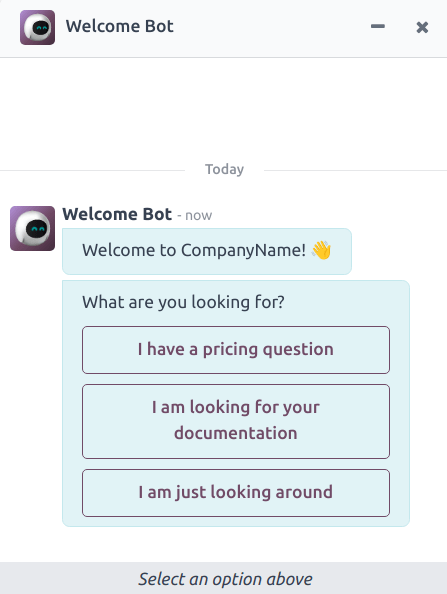
Spjallmenni er forrit sem hermir eftir samtali við manneskju. Spjallmennum er úthlutað handriti með fyrirfram skilgreindum skrefum. Handritin eru hönnuð til að gera ráð fyrir mögulegum svörum gesta og leiða þá í gegnum röð spurninga og svara líkt og lifandi starfsmaður myndi gera.
Hægt er að sérsníða spjallmenni til ýmissa verka, allt frá þjónustu við viðskiptavini til sköpunar leida og söfnunar tengiupplýsinga. Markmið spjallmennis getur verið mismunandi eftir ýmsum þáttum, þar á meðal vefsíðunni sem það er birt á og upplýsingunum sem það safnar.
Búa til spjallmenni
Áður en nýtt spjallmenni er búið til þarf fyrst að setja upp forritið Live Chat.
Eftir að Live Chat hefur verið sett upp í gagnagrunninum, farðu í Live Chat → Configuration → Chatbots.
Athugið
Þegar Live Chat er uppsett bætist sjálfgefið við sýnisspjallmennið Welcome Bot. Það er með forhannað handrit sem fer í gegnum nokkur grunnskref, m.a. að biðja um netfang gests og framsenda samtalið til umsjónarmanns.
Hægt er að nota Welcome Bot sem grunn. Hægt er að breyta eða fjarlægja núverandi skref og bæta við nýjum eftir þörfum.
Hægt er að eyða eða leggja Welcome Bot í geymslu ef þörf er á.
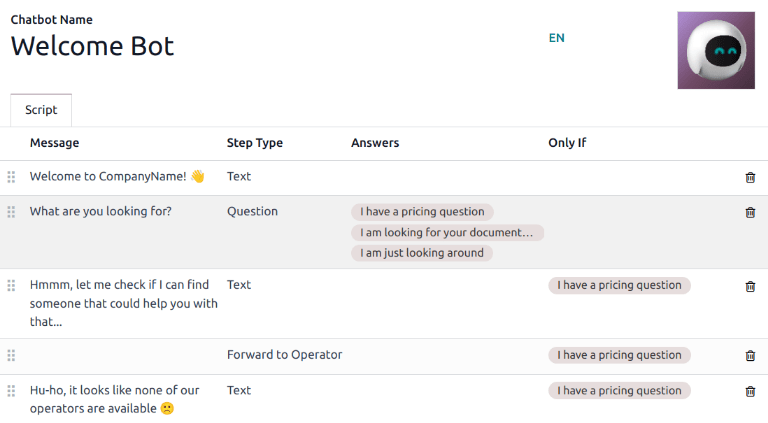
Til að búa til nýtt spjallmenni skaltu opna síðuna Chatbots (Live Chat → Configuration → Chatbots) og smella á Nýtt til að opna auða upplýsingasíðu spjallmennis.
Sláðu inn heiti í reitinn Heiti spjallmennis og færðu bendilinn yfir myndina hægra megin. Smelltu á blýantstáknið sem birtist til að bæta við mynd.
Handrit spjallmennis
Eftir að spjallmennið hefur verið búið til og nefnt er næsta skref að útbúa handrit. Samtal spjallmennis fylgir handriti sem samanstendur af línum. Hver lína er hönnuð til að miðla eða safna upplýsingum.
Til að búa til handrit skaltu smella á Bæta við línu á flipanum Handrit á korti spjallmennis; þá opnast sprettigluggi Búa til skref í handriti. Fylla þarf út þetta eyðublað fyrir hverja línu (samtalstexta) sem spjallmennið gæti sent í samtalinu.
Byrjaðu á að setja texta skilaboðanna í reitinn Skilaboð. Veldu síðan valkost í fellivalmyndunum Tegund skrefs og Aðeins ef.
Tegundir skrefa
Val á Tegund skrefs fer eftir tilgangi skilaboðanna. Tiltækir valkostir í fellivalmyndinni Tegund skrefs eru eftirfarandi.
Texti
Þetta skref er notað fyrir skilaboð þar sem ekki er búist við svari. Hentar fyrir kveðjur, til að bjóða upp á efni (s.s. leiðbeiningar) eða tengla á tilteknar vefsíður.
Mikilvægt
Skref af gerðinni Texti eru eingöngu til að miðla upplýsingum og taka ekki við inntaki frá gestum. Því þarf alltaf að fylgja þeim eftir með frekari skrefum til að halda samtalinu gangandi.
Spurning
Þetta skref spyr spurningar og birtir fyrirfram skilgreind svör. Gesturinn smellir á eitt svar sem annaðhvort leiðir í nýtt skref í samtalinu eða á valkvæða slóð á nýja vefsíðu.
Settu spurninguna í reitinn Skilaboð. Smelltu síðan á Bæta við línu undir fyrirsögninni Svar til að stofna svarlínu.
Sláðu inn svarið eins og það á að birtast fyrir gestinn. Til að gera svarið að tengli sem vísað er á þegar það er valið, bættu slóðinni við svarlínuna undir fyrirsögninni Valkvæður tengill.
Endurtaktu fyrir öll svör sem eiga að fylgja spurningunni. Smelltu á Vista og loka eða Vista og nýtt þegar búið er.
Ábending
Gott er að bæta við „uppsöfnunarsvari“ í spurningaskref (t.d. Eitthvað annað) svo gestir geti haldið samtalinu áfram þótt þarfir þeirra passi ekki við hin svörin.
Netfang
Þetta skref biður gesti um að gefa upp netfang sitt sem er vistað og hægt að nota síðar til eftirfylgni.
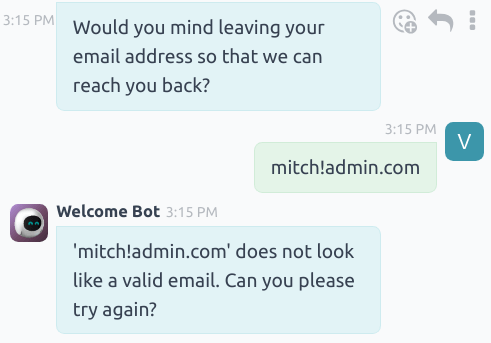
Einungis eru tekin við netföngum á gildu sniði. Reyni gestur að slá inn annað en gilt netfang svarar spjallmennið með skilaboðum um að það þekki ekki upplýsingarnar.
Sími
Líkt og með netfang biður þetta skref um símanúmer gestsins sem má nota til eftirfylgni, bókana o.fl.
Viðvörun
Vegna fjölda sniðmáta á símanúmerum á heimsvísu er ekki sannreynt snið þessara svara og þau geta innihaldið bæði tölur og sértákn.
Framsenda til spjallumsjónarmanns
Þetta skref framsendir samtalið til virks spjallumsjónarmanns sem heldur áfram aðstoð við gestinn. Þar sem samtalsferillinn fylgir með getur umsjónarmaðurinn haldið áfram þar sem spjallmennið hætti. Þetta sparar tíma og hjálpar til við að forhæfa samtöl áður en þau berast til manna.
Athugið
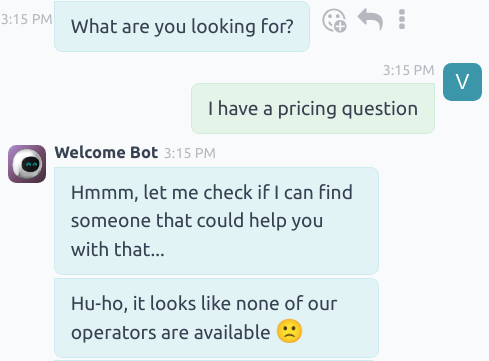
Ef enginn virkur umsjónarmaður er tiltækur á rásinni heldur spjallmennið samtalinu áfram við gestinn. Bættu því við frekari skrefum á eftir þessu til að forðast snöggan endi á samtalinu. Þau geta bæði upplýst gesti um að engir umsjónarmenn séu lausir (t.d. Úbbs, virðist sem enginn umsjónarmaður sé laus núna) og haldið samtalinu gangandi (t.d. Viltu skilja eftir netfangið þitt?).
Frjálst svar/margar línur
Skrefið „frjálst svar“ leyfir gestum að svara spurningum án fyrirfram skrifaðra svara. Upplýsingarnar eru vistaðar í spjallferlum.
Veldu annaðhvort Frjálst svar eða Frjálst svar (margar línur) eftir gerð og umfangi þeirra upplýsinga sem beðið er um.
Stofna leið
Þetta skref stofnar leið í forritinu CRM. Veldu teymi í fellivalmyndinni Söluteymi til að úthluta leiðinni á ákveðið teymi.
Athugið
Þetta skref er aðeins í boði ef forritið CRM er uppsett í gagnagrunninum.
Stofna miða
Þetta skref stofnar miða í forritinu Helpdesk. Veldu teymi í fellivalmyndinni Helpdesk teymi til að úthluta miðanum á ákveðið teymi.
Athugið
Þetta skref er aðeins í boði ef forritið Helpdesk er uppsett í gagnagrunninum.
Aðeins ef
Handrit spjallvéla byggja á if/then-rökfræði. Næsta spurning ræðst af svari við fyrri spurningu.
Til að stýra framvindu samtals er í eyðublaðinu Búa til skref handrits fyrir nýtt skref reiturinn Aðeins ef. Þar eru skilgreind skilyrði fyrir framhaldi spurninga.
Ef skref á að fylgja öllum fyrri skilaboðum má skilja þennan reit eftir auðan. Ef skilaboð eiga hins vegar að birtast með skilyrðum, byggt á einu eða fleiri fyrri svörum, verður að bæta þeim svörum við þennan reit.
Mikilvægt
Ef eitthvað er valið í reitnum Aðeins ef, verða öll valin skilyrði að hafa átt sér stað í samtalinu áður en skrefið er tekið með. Settu einungis val í þennan reit ef það er nauðsynlegt fyrir birtingu skrefsins.
Dæmi
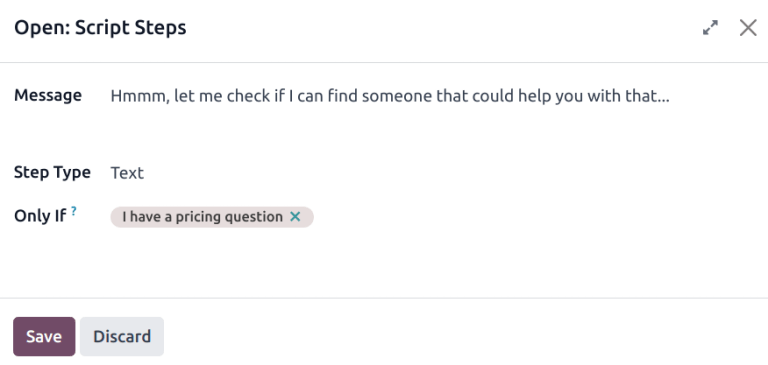
Í handritinu Welcome Bot getur vefgestur spurt um verðupplýsingar. Ef gestur velur þetta svar er bætt við skrefi sem framsendir samtalið til ráðgjafa. Spjallvélin sendir fyrst skilaboð um að verið sé að athuga hvort ráðgjafi sé laus til aðstoðar með verðupplýsingar.
Þessi skilaboð eiga þó aðeins að berast ef gestur biður um verðupplýsingar. Þá færi samtalið svona áfram:
- Welcome Bot: „Hvað ertu að leita að?“
- Vefgestur: „Ég er með spurningu um verð.“
- Welcome Bot: „Hmmm, leyfðu mér að athuga hvort ég finni einhvern sem getur aðstoðað við það…“
Í ítareyðublaði fyrir skrefið Texti hefur svarvalkosturinn Ég er með spurningu um verð verið valinn í reitnum Aðeins ef. Því birtist þetta skref aðeins í samtölum þar sem það svar hefur verið valið.
Prófun á spjallhandriti
Til að tryggja góða upplifun þarf hvert skilaboð að leiða samtalið að eðlilegum endapunkti. Prófaðu handrit spjallvélar til að tryggja að engar blindgötur séu til staðar og til að sjá hvað gestir sjá í samskiptum við spjallvélina.
Mikilvægt
Ef gestur gefur svar eða inntak sem ekki á úthlutað framhaldi, stöðvast samtalið (blindgata). Þar sem gestur getur ekki virkjað spjallvélina aftur þarf hann að endurræsa samtalið með því að endurhlaða spjallglugganum eða vafranum. Einnig er hægt að smella á táknmyndina (endurnýja) efst í skilaboðaglugganum.
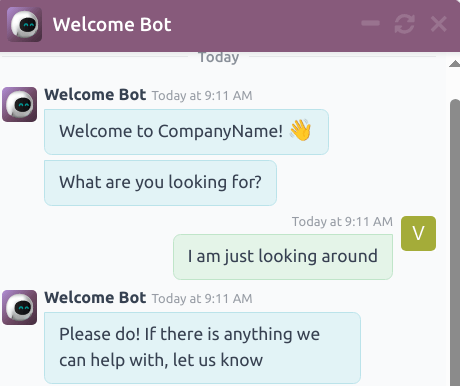
Til að prófa spjallvél skaltu smella á hnappinn Prófa efst til vinstri á síðu handritsins. Svaraðu síðan kveikjum spjallvélar eins og væntanlegur vefgestur myndi gera.
Þegar handritinu lýkur birtist skilaboðin Samtali lokið... neðst í spjallglugganum. Til að byrja samtalið upp á nýtt skaltu smella á táknmyndina (endurnýja) efst í skilaboðaglugganum. Til að fara aftur á handritssíðuna skaltu smella á Til baka í breytingaham efst á síðunni.
Bæta spjallvél við rás
Eftir að spjallvél hefur verið búin til og prófuð þarf að bæta henni við beint spjall rás.
Opnaðu Live Chat forritið, finndu Kanban-kort viðeigandi rásar, færðu bendilinn yfir það og smelltu á (lóðréttir þrípunktar) til að opna fellivalmynd. Smelltu á Stilla rás til að opna ítareyðublað rásarinnar.
Athugið
Til að stofna nýja rás fyrir beint spjall skaltu opna Live Chat og smella á Nýtt. Sjá Live Chat fyrir frekari upplýsingar.
Smelltu á flipann Rásarreglur. Opnaðu svo tiltekna reglu eða stofnaðu nýja með því að smella á Bæta við línu.
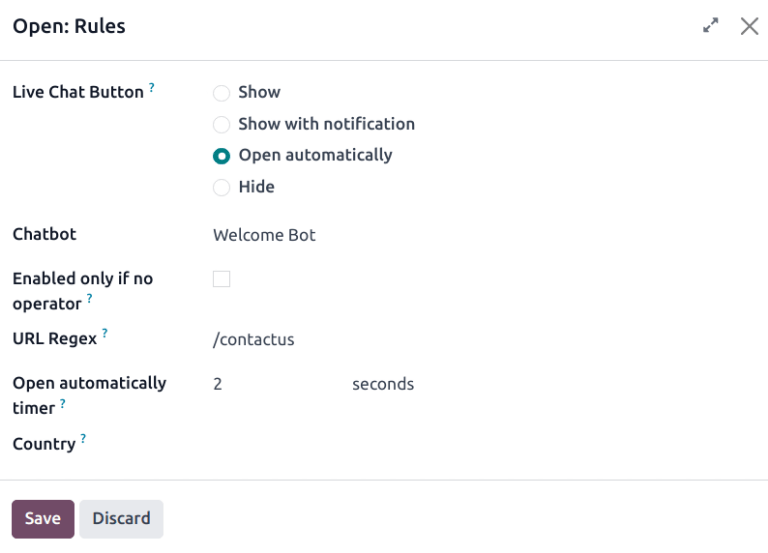
Í sprettiglugganum Búa til reglur skaltu velja viðeigandi spjallvél í reitnum Spjallvél.
Ef spjallvélin á aðeins að vera virk þegar engir ráðgjafar eru tiltækir, hakaðu við gátreitinn Virk aðeins ef enginn ráðgjafi.
Sjá einnig