Samstilling Outlook-dagatals
Að samstilla Outlook-dagatalið við Odoo hjálpar til við að halda utan um verk og viðburði í tengdum forritum.
Uppsetning í Microsoft Azure
Til að samstilla Outlook-dagatalið við Dagatal í Odoo þarf Microsoft Azure-aðgang. Það er ókeypis að stofna aðgang fyrir notendur sem hafa ekki prófað eða keypt Azure áður. Sjá nánar á Azure vefnum.
Fylgdu leiðbeiningum Microsoft til að setja upp Microsoft Entra ID (áður kallað Microsoft Azure Active Directory, Azure AD). Þetta er API-stjórnborð til að skrá og stjórna Microsoft-forritum.
Núverandi notendur Microsoft Entra ID skrá sig inn á Microsoft Azure developer portal. Veldu síðan View undir hlutanum Manage Microsoft Entra ID.
Skráning forrits
Eftir innskráningu í Microsoft Entra ID, skráðu nýtt forrit.
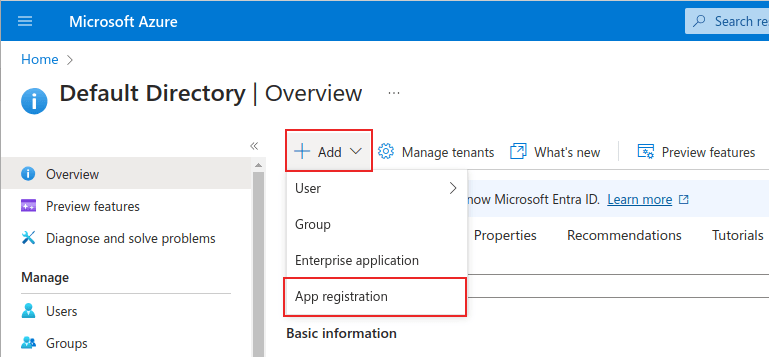
Til að búa til forrit, smelltu á + Add í efstu valrönd. Veldu síðan App Registration úr fellivalmyndinni.
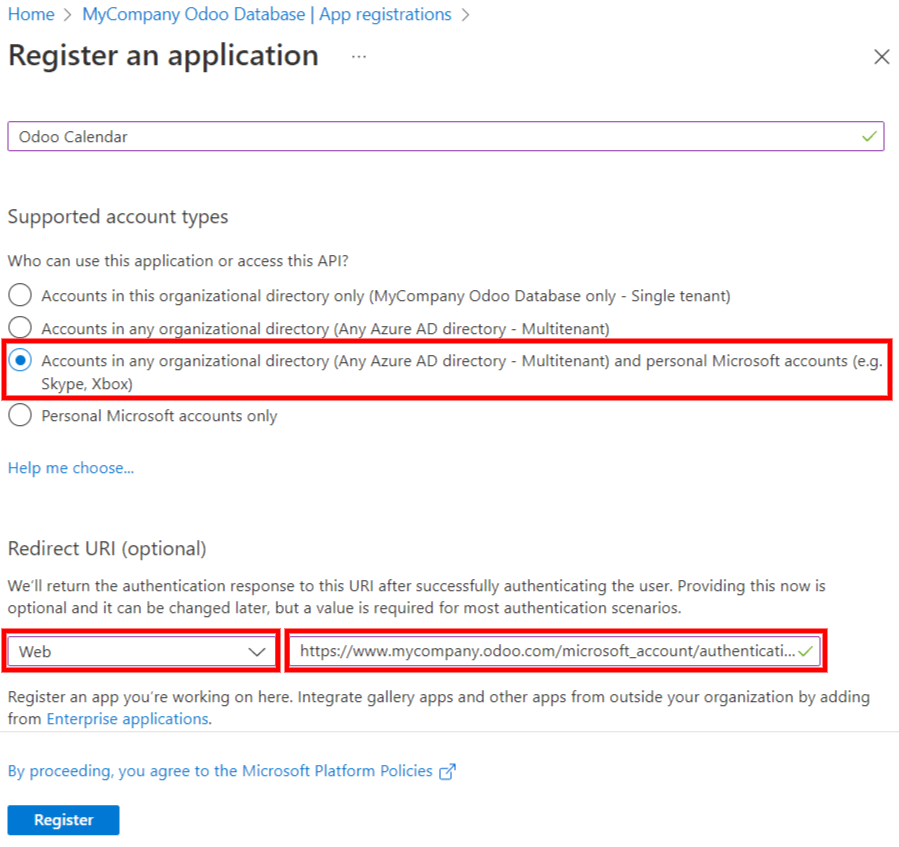
Settu inn einkvæmt Name fyrir tengda forritið.
Rétt stilling á Supported account type er nauðsynleg, annars mun tenging ekki virka. Til að tengja Outlook-dagatalið við Odoo skaltu velja valkostinn Accounts in any organizational directory (Any Microsoft Entra ID directory - Multitenant) and personal Microsoft accounts (e.g. Skype, Xbox) fyrir Supported account types.
Við uppsetningu á Redirect URI, veldu Web í fyrsta fellivalinu. Sláðu svo inn slóð (URL) á Odoo-gagnagrunninn og bættu við /microsoft_account/authentication.
Dæmi
Sláðu inn https://yourdbname.odoo.com/microsoft_account/authentication í Redirect URI. Skiptu út yourdbname.odoo.com fyrir eigin vefslóð (URL).
Ábending
Vaktaðu að lén/slóð gagnagrunnsins (URL) sem notuð er í URI sé nákvæmlega sama og stillt er á kerfisfæribreytunni web.base.url.
Opnaðu web.base.url með því að virkja forritunarmáta (developer mode) og fara í Stillingar → Tæknilegt → Færibreytur → Kerfisstillingar. Veldu síðan færibreytuna út frá Key á síðunni System Parameters.
Nánar um takmarkanir á URI-slóðum má lesa á síðu Microsoft: Redirect URI (reply URL) restrictions and limitations.
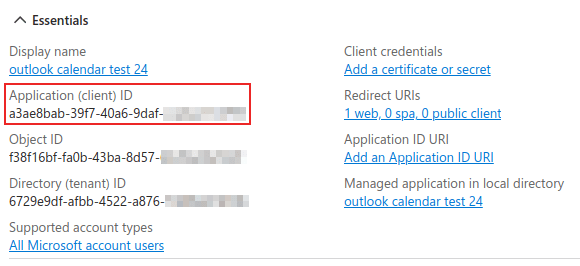
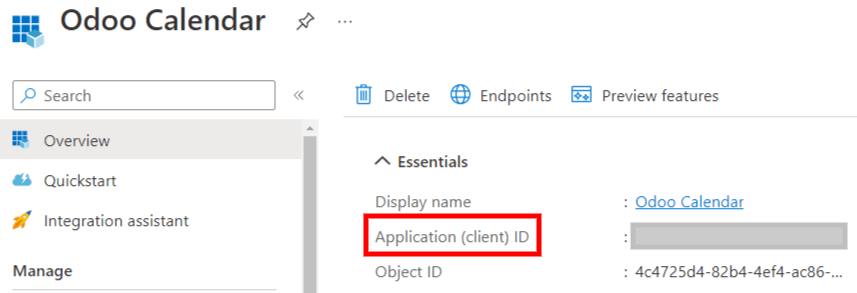
Að lokum, á skráningarsíðu forritsins, smelltu á Register til að ljúka skráningunni. Þá myndast Application (client) ID. Afritaðu gildið; það verður notað síðar í stillingum í Odoo.
Stofna Client Secret
Annað leyndarmálið sem þarf til að ljúka samstillingu Outlook-dagatals er Client Secret. Nauðsynlegt er að bæta við client secret; það gerir Odoo kleift að sannvotta sig án aðkomu notanda. Certificates eru valkvæð.
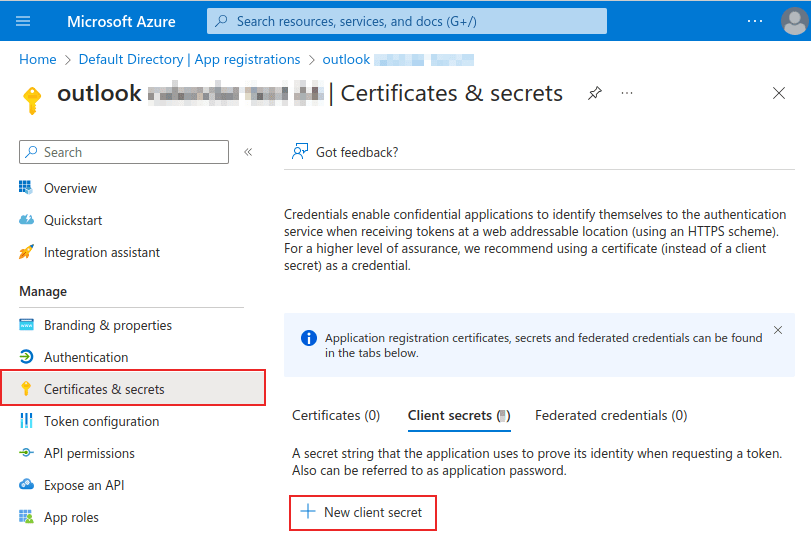
Til að bæta við client secret, farðu í Certificates & secrets í vinstri valmynd. Smelltu síðan á + New client secret til að stofna leyndarmálið.
Sláðu næst inn Description og veldu hvenær leyndarmálið Expires. Valkostir eru: 90 days (3 months), 365 days (12 months), 545 days (18 months), 730 days (24 months) eða Custom. Með Custom getur stjórnandi stillt Start og End dagsetningar.
Að lokum, smelltu á Add til að Add a client secret.
Ábending
Þar sem endurstilling samstillingar getur verið erfið, er ráðlagt að velja lengsta mögulega gildistíma fyrir client secret (24 mánuði eða sérsniðið), svo ekki þurfi að endursamstilla fljótlega.
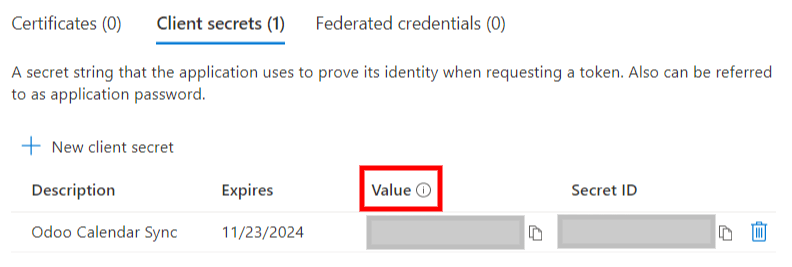
Afritaðu Value (gildið) til að nota í næsta kafla.
Viðvörun
Gildi client secret er ekki hægt að skoða aftur nema strax eftir stofnun. Geymdu leyndarmálið um leið og það er búið til, áður en farið er af síðunni.
Stillingar í Odoo
Í Odoo gagnagrunninum: Farðu í Dagatal → Uppsetning → Stillingar og merktu gátreitinn við stillinguna Outlook dagatal. Smelltu á Vista til að virkja breytingarnar.
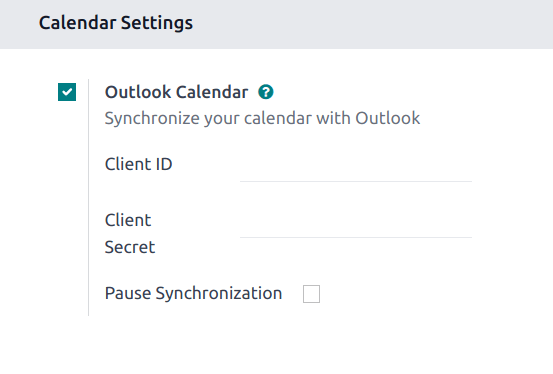
Í Microsoft Azure portal, undir Overview fyrir forritið, afritaðu Application (Client) ID (ef það hefur ekki þegar verið afritað) og límdu það í reitinn Client ID í Odoo.
Afritaðu Value sem þú fékkst áðan (Client Secret Value) og límdu í reitinn Client Secret í Odoo.
Að lokum, á síðu Odoo Stillingar → Almennar stillingar, smelltu á Vista.
Samstilla við Outlook
Viðvörun
Odoo mælir eindregið með því að prófa samstillingu Outlook-dagatals á prufugagnagrunni og með prufupóstfangi (sem er ekki notað í öðrum tilgangi) áður en reynt er að samstilla raunverulegt Outlook-dagatal við framleiðslugagnagrunn notanda.
Ef notandi er með fortíðar-, nútíðar- eða framtíðarviðburði í Odoo-dagatalinu áður en samstilling hefst, mun Outlook líta á viðburði sem dregnir eru inn úr Odoo við samstillingu sem nýja viðburði og senda póstboð úr Outlook til allra þátttakenda.
Til að koma í veg fyrir óæskilegar tilkynningar til allra þátttakenda (fyrri, núverandi og framtíðar), þarf að bæta viðburðunum úr Odoo-dagatalinu fyrst inn í Outlook-dagatalið, eyða þeim síðan úr Odoo, og hefja þá samstillingu.
Jafnvel eftir að Odoo dagatal hefur verið samstillt við Outlook, mun Outlook senda tilkynningu til allra þátttakenda í hvert skipti sem viðburður er breyttur (búinn til, eytt, afótekinn úr skjalasafni eða dagsetningu/tíma breytt), án undantekninga. Þetta er takmörkun sem ekki er hægt að laga frá Odoo-hliðinni.
Í stuttu máli, eftir að notandi hefur samstillt Outlook-dagatalið við Odoo-dagatalið:
- Við að búa til viðburð í Odoo sendir Outlook boð til allra þátttakenda.
- Við að eyða viðburði í Odoo sendir Outlook aflýsingu til allra þátttakenda.
- Við að taka viðburð úr skjalasafni í Odoo sendir Outlook boð til allra þátttakenda.
- Við að setja viðburð í skjalasafn í Odoo sendir Outlook aflýsingu til allra þátttakenda.
- Ef bætt er tengilið við viðburð sendir Outlook boð til allra þátttakenda.
- Ef tengilið er fjarlægður úr viðburði sendir Outlook aflýsingu til allra þátttakenda.
Samstilla Odoo dagatal og Outlook
Í Odoo gagnagrunninum, opnaðu Dagatal og smelltu á Outlook samstillingarhnappinn hægra megin á síðunni, fyrir neðan mánaðaryfirlitið.
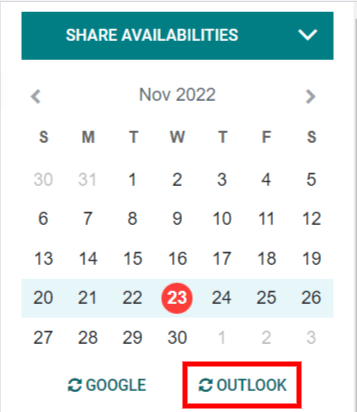
Samstilling er tvíhliða; viðburðir eru samræmdir bæði í Outlook og Odoo. Þú ert vísað á innskráningarsíðu Microsoft og beðin(n) um að skrá þig inn ef þarf. Veittu síðan nauðsynleg réttindi með því að smella á Samþykkja.
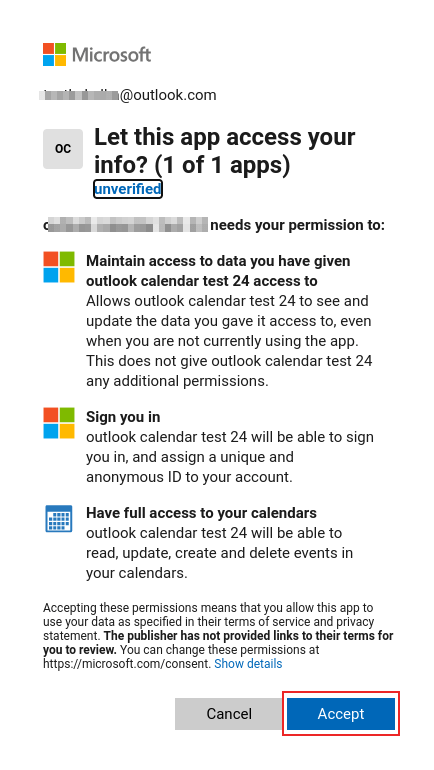
Athugið
Allir notendur sem vilja nota samstillinguna þurfa einfaldlega að samstilla dagatalið sitt við Outlook. Uppsetning á Microsoft Azure reikningi er aðeins gerð einu sinni, þar sem client ID og client secret hjá leigjanda (tenant) í Microsoft Entra ID eru einkvæm, og hjálpa til við að stýra tiltekinni útfærslu Microsoft skýjaþjónustu fyrir innri og ytri notendur.
Vandamál við samstillingu
Stundum bilar samstilling milli Microsoft Outlook Calendar og Odoo. Samstillingarvillur má sjá í atvikaskrá gagnagrunnsins.
Í slíkum tilvikum þarf að bilanaleita. Hægt er að endurstilla með því að nota hnappinn Endurstilla reikning, sem finnst með því að fara í Stillingar → Stjórna notendum. Veldu notandann sem á að breyta dagatali hjá og smelltu á flipann Dagatal.
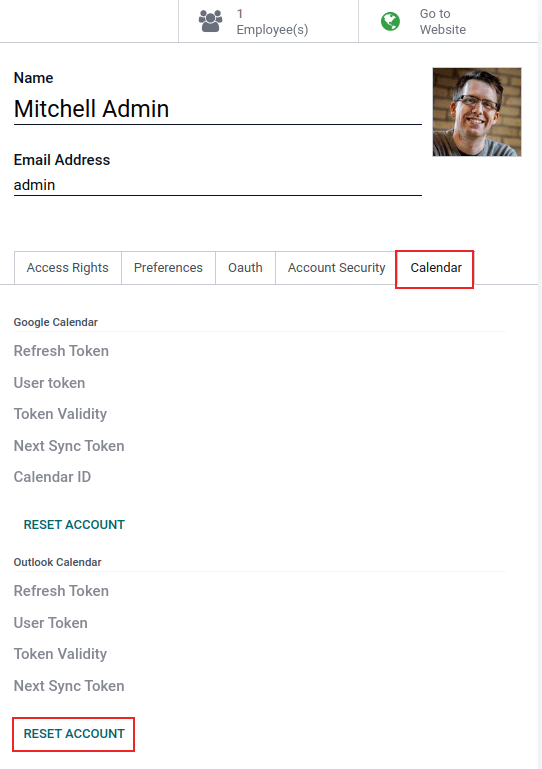
Smelltu næst á Endurstilla reikning undir réttu dagatali.
Endurstillingarvalkostir
Eftirfarandi endurstillingarvalkostir eru í boði til að leysa vandamál með samstillingu Microsoft Outlook Calendar og Odoo:
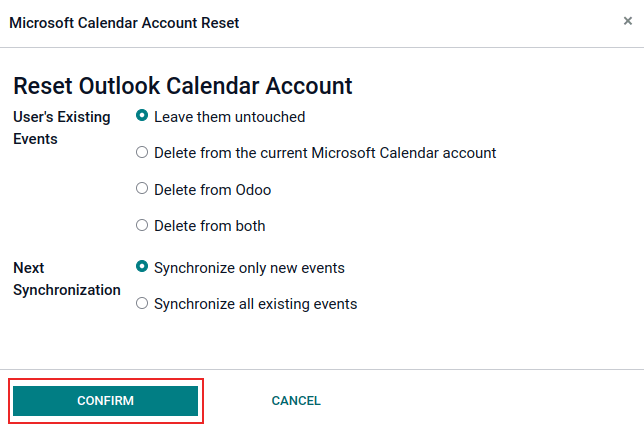
Viðburðir notandans sem fyrir eru:
- Halda þeim óbreyttum: engar breytingar á viðburðum.
- Eyða úr núverandi Microsoft Calendar reikningi: eyðir viðburðunum úr Microsoft Outlook Calendar.
- Eyða úr Odoo: eyðir viðburðunum úr dagatalinu í Odoo.
- Eyða úr báðum: eyðir viðburðunum bæði úr Microsoft Outlook Calendar og Odoo dagatali.
Næsta samstilling:
- Samstilla aðeins nýja viðburði: samstillir nýja viðburði í Microsoft Outlook Calendar og/eða Odoo dagatali.
- Samstilla alla viðburði sem fyrir eru: samstillir alla viðburði í Microsoft Outlook Calendar og/eða Odoo dagatali.
Smelltu á Staðfesta eftir val til að uppfæra viðburði notandans og stillingar samstillingar.