Sjálfspöntun
Sjálfspöntun gerir viðskiptavinum kleift að skoða matseðilinn eða vörulistann, panta og ganga frá greiðslu í farsímanum sínum eða á sjálfsafgreiðsluskjá (kíóski).
Uppsetning
Virkjun eiginleika
Til að virkja eiginleikann og velja tegund sjálfspöntunar skaltu fara í POS-stillingar, skruna niður í hlutann Sjálfspöntun í síma og kíóski og velja tegund Sjálfspöntunar undir Virkjun QR-valmyndar og kíósks.
Hægt er að velja:
QR-valmynd
Veldu QR-valmynd eða QR-valmynd + pöntun til að gefa viðskiptavinum aðgang að matseðli eða vörulista með því að skanna QR-kóða í eigin tæki. Síðari kosturinn leyfir einnig að panta og greiða.
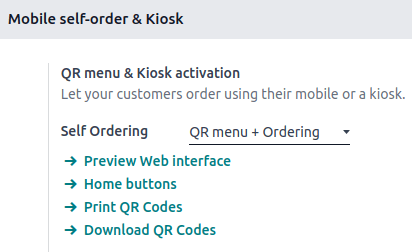
- Smelltu á Prenta QR-kóða til að sækja .pdf skjal með útbúnum QR-kóðum.
- Smelltu á Sækja QR-kóða til að sækja þjappaða skrá með útbúnum QR-kóðum.
Athugið
Á veitingastöðum er prentað eða sótt jafn margir QR-kóðar og fjöldi tiltækra borða. Í verslunum er aðeins útbúinn einn almennur QR-kóði.
Ábending
Til að sérsníða QR-kóða:
- Skannaðu viðeigandi QR-kóða til að nálgast slóðina (URL).
- Notaðu QR-kóðagerðartól (t.d. QR code monkey eða QR code generator) til að búa til sérsniðinn QR-kóða.
Kíóski
Þegar valið er Kíóski geta viðskiptavinir skoðað matseðil eða vörulista, pantað og greitt á sjálfsafgreiðsluskjá.
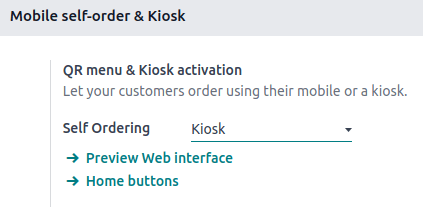
Þegar búið er að velja tegund sjálfspöntunar uppfærast frekari stillingar eftir þörfum fyrir viðkomandi tegund.
Frekari stillingar
Heimahnappir
Heimahnappir birtast á viðmóti kíósks eða farsíma þegar viðskiptavinir panta sjálfir. Til að setja þá upp skaltu smella á Heimahnappir. Gerðu síðan eftirfarandi:
- Smelltu á Nýtt til að bæta við nýjum hnappi.
- Stilltu Merkingu.
- Sláðu inn Slóð (URL) sem byrjar á
https://til að vísa notendum áfram á tiltekna slóð þegar smellt er á hnappinn. Til dæmis má vísa á kynningarmyndband fyrir nýja vöru eða keppnissíðu. - Í sama dálki Slóð (URL), sláðu inn
/productstil að búa til hnapp sem vísar í vörulistann. - Veldu Sölustaði til að tryggja að hnappurinn birtist aðeins á sjálfspöntunarviðmóti valinna POS-a.
- Veldu fyrirfram skilgreindan Stíl úr fellivalmyndinni.
Athugið
- Ef reiturinn Sölustaðir er skilinn eftir auður deilist hnappurinn með öllum POS.
- Dálkurinn Forskoðun uppfærir sig sjálfkrafa og sýnir hvernig hnappurinn lítur út miðað við stillingarnar.
Þjónustustaður og greiðslumöguleikar
- Stilltu hvar þjónustan fer fram með því að velja Borð eða Afhendingarsvæði í reitnum Þjónusta.
Athugið
Þjónustusvæði er einnig hægt að skilgreina fyrir forsetningar sem notaðar eru fyrir sjálfspöntun.
- Skilgreindu hvenær og hvernig viðskiptavinir greiða í reitnum Greiða eftir. Hægt er að greiða eftir hverja máltíð eða hverja pöntun.
- Val um þjónustustað og greiðsluferli ræðst af tegund sjálfspöntunar og POS:
- QR-valmynd + pöntun:
- Veitingastaðir: Hægt er að afgreiða viðskiptavini við borð eða á afhendingarsvæði.
- Ef afgreitt er við borð má greiða eftir hverja máltíð eða hverja pöntun.
- Ef afgreitt er á afhendingarsvæði má aðeins greiða eftir hverja pöntun.
- Verslanir: Einungis afhendingarsvæði og greiðsla eftir hverja pöntun.
- Óháð tegund POS má greiða á netinu eða með hvaða stillta greiðsluaðferð sem er.
- Veitingastaðir: Hægt er að afgreiða viðskiptavini við borð eða á afhendingarsvæði.
- Kíóski:
Tungumál
Með þessum valkosti má virkja mörg tungumál á sjálfspöntunarviðmótinu. Tillögð tungumál eru þau sem þegar eru uppsett í Odoo. Til að auka úrvalið skaltu bæta við fleiri tungumálum:
- Smelltu á Bæta við tungumálum.
- Bættu eins mörgum tungumálum og þarf í reitinn Tungumál.
- Smelltu á Bæta við.
- Bættu þessum tungumálum í reitinn Í boði.
Sjá einnig
Ræsiskjáir
Ræsiskjáir eru kynningarskjár sem birtast þegar sjálfspöntunarviðmótið eða kíóskið er ræst. Þeir innihalda gjarnan vörumerkjaupplýsingar, móttökuskilaboð eða leiðbeiningar.
- Til að bæta inn mynd á ræsiskjá, smelltu á Bæta við myndum, veldu og opnaðu mynd.
- Til að fjarlægja mynd af ræsiskjá, færðu músina yfir myndina og smelltu á (Eyða).
Athugið
Hægt er að bæta við mörgum ræsiskjám í einu.
Borða á staðnum / Taka með
Virkjaðu þessa stillingu til að aðlaga skattprósentu eftir því hvort viðskiptavinir borða á staðnum eða taka pöntunina með. Þá má:
- Fylla reitinn með fyrirliggjandi Önnur skattstaða;
- Búa til og stilla nýja skattstöðu með því að fylla í reitinn og smella á Búa til & breyta; eða
- Búa til og stilla nýja skattstöðu með því að smella á Skattstöður.
Ræsa á IoT Box
Með þessum valkosti er hægt að nota IoT Box tengdan við snertiskjá sem sjálfsafgreiðsluskjá (kíóska).
- Tengdu IoT Box við Odoo gagnagrunninn þinn.
- Gakktu úr skugga um að snertiskjá sé tengdur.
- Veldu viðkomandi IoT Box í reitnum Ræsa á.
Athugið
Þegar tenging við IoT Box er komin á birtist snertiskjárinn sem tvö aðskilin tæki í tækjalista IoT Box: skjár og lyklaborðsinntakstæki.
Forskoðun
Farðu yfir viðmótið áður en sjálfspöntun er gerð aðgengileg viðskiptavinum til að tryggja að allar stillingar séu réttar. Smelltu á Forskoða vefviðmót undir reitnum Sjálfspöntun til að ganga úr skugga um að allar frekari stillingar hafi verið réttar.
Notkunarleiðbeiningar
QR-valmynd
Hjá POS-notandanum, opnaðu sjálfspöntunarviðmótið með því að:
- Skanna niðurhalaðan eða prentaðan QR-kóða; eða
- Smella á lóðrétta þrípunktatáknið (vertical ellipsis) á POS-kortinu og síðan Farsímavalmynd.
Hjá viðskiptavinum:
- Opnaðu sjálfspöntunarviðmótið með því að skanna niðurhalaðan eða prentaðan QR-kóða.
- Smelltu á heimahnappinn til að fara í valmynd eða vörusafn.
- Veldu vörur og smelltu á Panta til að leggja inn pöntun.
- Fylgdu leiðbeiningum á skjánum til að velja borð og greiða pöntunina.
Kiosk (sjálfsafgreiðslustöð)
Hjá POS-notandanum, smelltu á Ræsa kiosk.
Athugið
- Ef IoT Box er stillt sem kiosk, opnast sjálfspöntunarviðmótið beint á tengdum snertiskjá. Annars opnast það í nýjum vafraflipa á tækinu sem er notað til að opna það.
- Þegar kassinn er opnaður breytist Ræsa kiosk í Opna kiosk á POS-kortinu.
- Smelltu á Opna kiosk á POS-kortinu til að opna sjálfspöntunarviðmótið aftur í nýjum flipa eða til að endurhlaða snertiskjá IoT Box kiosksins ef hann er þegar í gangi.
- Stilltu forstillingar til að straumlínulaga pöntunarferlið.
Hjá viðskiptavinum:
- Smelltu á heimahnappinn úr sjálfsafgreiðslustöð til að fara í valmynd eða vörulista.
- Veldu vörur og smelltu á Panta til að leggja inn pöntun.
- Fylgdu leiðbeiningum á skjánum til að velja borð og greiða pöntunina.
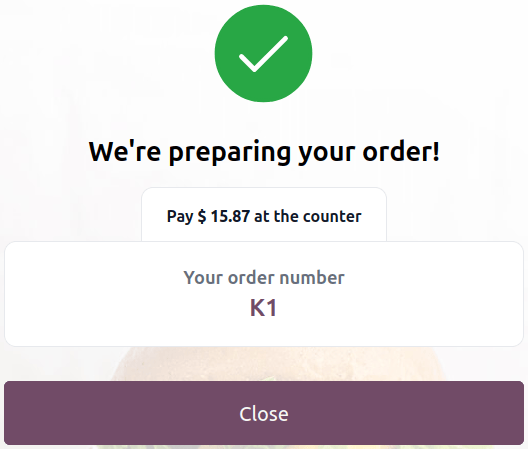
Mikilvægt
- POS-kassinn þarf að vera opinn svo viðskiptavinir geti lagt inn pöntun.
- Þegar pöntun er send er hún sjálfkrafa send á undirbúningsskjáinn og bætt við lista POS-pantana.