Stjórnun margra starfsmanna
Odoo Kassakerfi (POS) býður upp á eiginleikann Innskráning með starfsmönnum, sem gerir mörgum notendum kleift að skrá sig inn í kassann. Þegar eiginleikinn er virkur er hægt að:
- Velja hvaða notendur mega skrá sig inn í POS.
- Úthluta lágmarks-, grunn- eða útvíkkuðum réttindum til þessara notenda.
- Rekja hvaða starfsmenn komu að hverri pöntun til betri greininga.
Stillingar
Farðu í stillingar POS, kaflann POS-viðmót (POS settings), og gerðu svo:
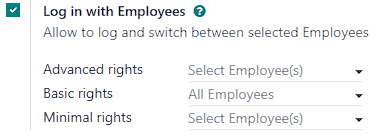
- Virkjaðu eiginleikann Innskráning með starfsmönnum.
- Bættu starfsmönnum með grunn-POS virkni við í reitinn Grunnréttindi.
- Bættu starfsmönnum með útvíkkaða POS-virkni við í reitinn Útvíkkuð réttindi.
- Bættu starfsmönnum með lágmarks POS-virkni við í reitinn Lágmarksréttindi.
Athugið
- Ef reitirnir Lágmarksréttindi og Grunnréttindi eru tómir geta allir starfsmenn skráð sig inn.
- Ef reiturinn Útvíkkuð réttindi er tómur fá aðeins Odoo-notendur útvíkkuð réttindi.
Ábending
Smelltu á táknið „fa-ellipsis-v“ (lóðrétt þrípunktur) efst hægra megin á POS-spjaldi og veldu Breyta til að opna stillinguna beint af aðalskjá POS.
Sjá einnig
Lágmarksréttindi
Starfsmenn með lágmarksréttindi geta gert eftirfarandi í POS:
Kassastjórnun:
- Læst og aflæst opnum kassa.
- Endurhlaðið gögn.
Sölufærslur:
Verð og afslættir:
Grunnréttindi
Auk lágmarksréttinda geta starfsmenn með grunnréttindi einnig:
Kassastjórnun:
Sölufærslur:
- Stofnað viðskiptavini.
- Afgreitt endurgreiðslur.
- Gjaldfært sölupantanir úr POS-viðmótinu.
- Skoðað sögu fyrri og núverandi pantana.
- Hætt við pantanir.
Verð og afslættir:
- Valið annan verðlista handvirkt.
- Virkjað afslætti handvirkt.
- Handvirkt breytt verði vöru.
- Úthlutað umbun úr tryggðarkerfi.
- Skipt um skattstöðu.
Útvíkkuð réttindi
Auk lágmarks- og grunnréttinda geta starfsmenn með útvíkkuð réttindi einnig:
- Stofnað vörur.
- Fengið aðgang að Odoo bakenda.
- Lokað núverandi POS-kassa.
Athugið
Starfsmaður með útvíkkuð POS-réttindi sem er ekki notandi í gagnagrunninum fær hvorki aðgang að bakendanum né getur stofnað vörur.
Notkunarleiðbeiningar
Innskráning
Eftir að Innskráning með starfsmönnum hefur verið virk þurfa starfsmenn að skrá sig inn til að opna kassann og nota POS-viðmótið. Þeir geta skannað starfsmannaskírteini, smellt á táknið „fa-users“ (notendur) til að velja nafn sitt af lista heimilaðra notenda eða slegið inn PIN-kóðann sinn í reitinn „Sláðu inn PIN“.

Til að skipta um notanda í POS-viðmótinu skaltu smella á nafn innskráðs starfsmanns efst til hægri og velja notandann sem á að skipta yfir í.
Ábending
Ef skanni er ekki til staðar má smella á táknið „fa-barcode“ (strikamerki) til að skanna strikamerki með vefmyndavél.
Innskráning með skírteini
Starfsmenn geta skráð sig inn með skírteini. Til að stilla innskráningu með skírteini skaltu úthluta einstöku skírteinisauðkenni á prófíl starfsmanns í einingunni Starfsfólk:
- Farðu í eininguna Starfsfólk.
- Opnaðu eyðublaðssýn viðkomandi starfsmanns.
- Farðu á flipann Stillingar.
- Í flokknum Vinnuskráning/Kassakerfi/Framleiðsla eru tveir kostir:
- Sláðu inn hvaða auðkenni sem er í reitinn Auðkenni skírteinis.
- Smelltu á Búa til til að útbúa einstakt auðkenni sjálfkrafa.
- Smelltu á Prenta skírteini til að prenta strikamerki fyrir úthlutað skírteinisauðkenni.
Til að skipta um notanda úr POS-viðmótinu með skírteini þarftu fyrst að læsa kassanum. Smelltu á táknið „fa-lg fa-lock“ (lás) til að fara aftur á innskráningarskjáinn. Nýr starfsmaður getur síðan skannað skírteinið sitt til að skrá sig inn.
PIN-kóði
Til aukinnar öryggis má krefja starfsmenn um að slá inn PIN-kóða í hvert sinn sem þeir skrá sig inn í kassann. Til að setja PIN-kóða á starfsmann:
- Farðu í eininguna Starfsfólk.
- Opnaðu eyðublaðssýn viðkomandi starfsmanns.
- Farðu á flipann Stillingar.
- Sláðu inn tölukóða í reitinn PIN-kóði í flokknum Vinnuskráning/Kassakerfi/Framleiðsla.
Athugið
PIN-kóði má eingöngu innihalda tölustafi.