Outlook-viðbót
Outlook leyfir þriðja aðila forritum að tengjast til að framkvæma aðgerðir í gagnagrunni beint úr tölvupósti. Odoo býður Outlook-viðbót sem gerir kleift að stofna tækifæri úr póstspjaldinu.
Athugið
Outlook-viðbótin er fáanleg bæði fyrir skjáborðs- og vefútgáfu Outlook. Sjá grein Microsoft um viðbætur.
Uppsetning
Outlook Mail Plugin þarf að stilla bæði í Odoo og í Outlook.
Mikilvægt
Gakktu úr skugga um að athuga útgáfu gagnagrunnsins í , neðst á síðunni.
Fyrir gagnagrunna útgáfu 19.2 og nýrri, sjá nýjustu leiðbeiningarnar um uppsetningu.
Virkja Mail Plugin
Virkjaðu eininguna Mail Plugin í gagnagrunninum. Farðu í , virkjaðu Mail Plugin og Vista stillingarnar.
Setja upp Outlook-viðbót
Sæktu () eftirfarandi XML-skrá til að hlaða upp síðar: https://download.odoocdn.com/plugins/outlook/manifest.xml.
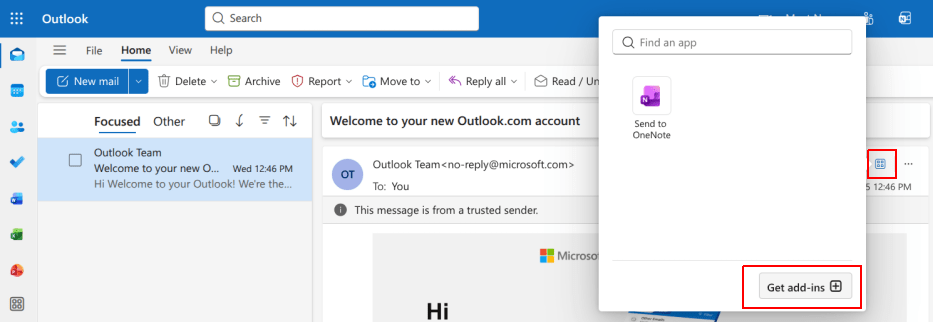
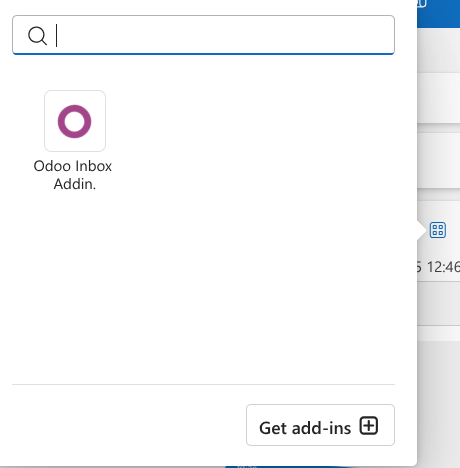
Opnaðu svo Outlook-pósthólfið og veldu einhvern tölvupóst. Smelltu síðan á hnappinn Apps efst til hægri og smelltu svo á Get add-ins.
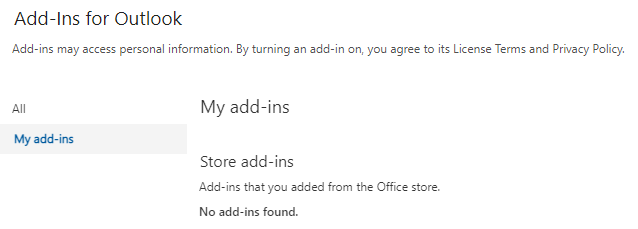
Veldu svo flipann My add-ins vinstra megin.
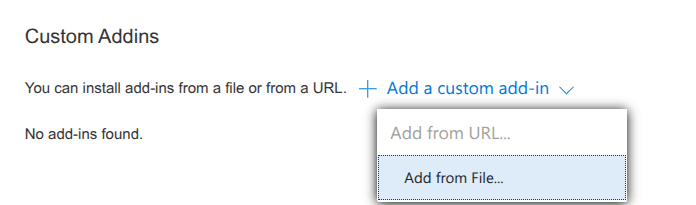
Neðst, undir Custom Addins, smelltu á + Add a custom add-in og veldu svo Add from file...
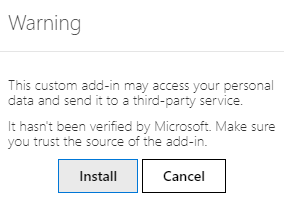
Veldu síðan skránna manifest.xml sem þú sóttir hér að ofan og ýttu á OK. Lestu viðvörunina og smelltu á Install.
Tengja gagnagrunninn
Nú verður Outlook tengt við Odoo-gagnagrunninn. Opnaðu einhvern tölvupóst í Outlook, smelltu á Apps efst til hægri og veldu Odoo Inbox Addin.
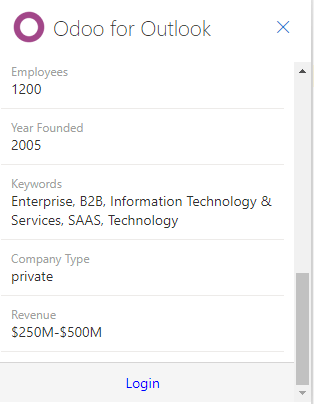
Hægri spjaldið getur nú sýnt Company Insights. Neðst, smelltu á Login.
Athugið
Aðeins takmarkaður fjöldi Company Insights (Lead Enrichment) beiðna er í boði í prufugrunni. Þessi eiginleiki krefst fyrirframkeyptrar inneignar.
Ábending
Ef spjaldið er enn tómt eftir smástund gætu vafrastillingar fyrir vefkökur hafa komið í veg fyrir að það hlaðist. Athugaðu að þessar stillingar breytast einnig í Incognito-ham.
Til að laga þetta, stilltu vafrann þannig að vefkökur séu alltaf leyfðar á síðu viðbótar Odoo.
Fyrir Google Chrome, breyttu vefkökustillingum samkvæmt leiðbeiningum á https://support.google.com/chrome/answer/95647 og bættu download.odoo.com við listann Sites that can always use cookies.
Að því loknu þarf að opna Outlook-spjaldið aftur.
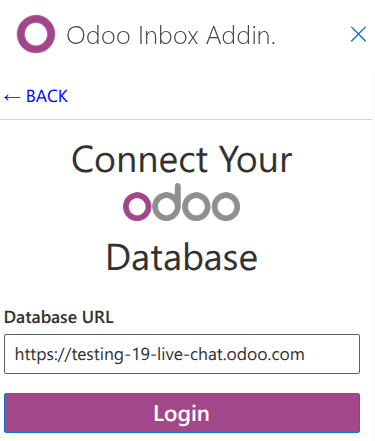
Sláðu nú inn slóð Odoo-gagnagrunnsins og smelltu á Login.
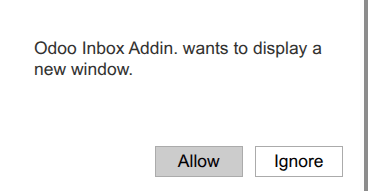
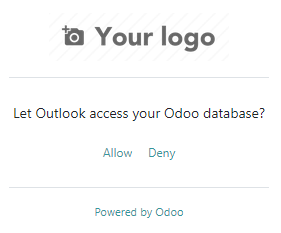
Smelltu næst á Allow til að opna sprettiglugga.
Ef notandi er ekki skráður inn í gagnagrunninn, sláðu inn aðgangsupplýsingar. Smelltu á Allow til að leyfa Outlook-viðbótinni að tengjast gagnagrunninum.
Nota viðbótina í pósthólfinu
Til að nota viðbótina, opnaðu einhvern tölvupóst í Outlook, smelltu á Apps efst til hægri og veldu Odoo Inbox Addin til að opna spjaldið.
Athugið
Valkostirnir í spjaldinu ráðast af því hvaða forrit eru uppsett í gagnagrunninum.
Búa til tengilið
Til að stofna tengilið í Odoo út frá tölvupósti, smelltu á táknið (circle plus).
Athugið
Tengiliður verður að vera til áður en hægt er að stofna leið/tækifæri.
Búa til tækifæri
Til að stofna tækifæri úr tölvupósti, smelltu á táknið (plus) við hliðina á Tækifæri. Þá opnast nýtt tækifæri í Odoo í nýjum flipa. Efnislína tölvupóstsins er notuð sem heiti tækifærisins og innihald tölvupóstsins er bætt við flipann Athugasemdir í tækifærinu.
Búa til verk
Til að stofna verk úr tölvupósti, smelltu á táknið (plus) við hliðina á Verk. Sláðu síðan inn heiti þess verkefnis þar sem verkið á að stofnast í reitinn sem birtist og veldu viðeigandi verkefni af listanum. Þá opnast nýtt verk í Odoo í nýjum flipa. Efnislína tölvupóstsins er notuð sem heiti verksins og innihald tölvupóstsins er bætt við flipann Lýsing.
Búa til miða
Til að búa til verk úr tölvupósti, smelltu á táknið (plus) við hliðina á Miðar. Þá opnast nýr miði í Odoo í nýjum flipa. Efnislína tölvupóstsins er notuð sem heiti miðans og innihald tölvupóstsins er bætt við flipann Lýsing á miðanum.