Helpdesk
Odoo Helpdesk er miðabundið kerfi fyrir þjónustuver. Hægt er að setja upp mörg teymi og stýra þeim af einu stjórnborði, hvert með sitt eigið ferli fyrir miða sem viðskiptavinir senda inn. Ferlin eru skipulögð í sérstillanleg stig sem gera teymum kleift að rekja, forgangsraða og leysa mál skilvirkt.
Stofna Helpdesk-teymi
Til að skoða eða breyta Helpdesk-teymum, farðu í . Til að stofna nýtt teymi, smelltu á hnappinn Nýtt efst til vinstri á stjórnborðinu.
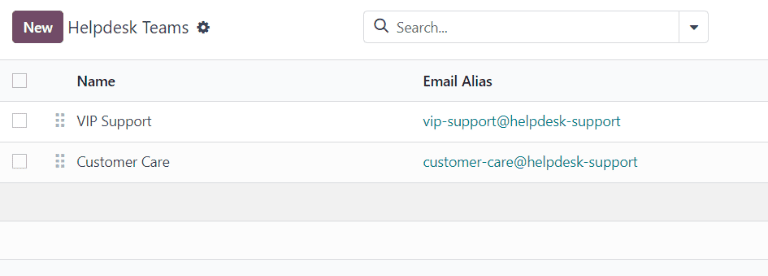
Á nýju, tómu eyðublaði fyrir Helpdesk-teymi, settu inn Heiti á teyminu. Skrifaðu síðan lýsingu á teyminu í reitinn fyrir neðan heitið, ef vill. Til að breyta hvaða Fyrirtæki teymið tilheyrir, veldu það í fellivalmyndinni.
Mikilvægt
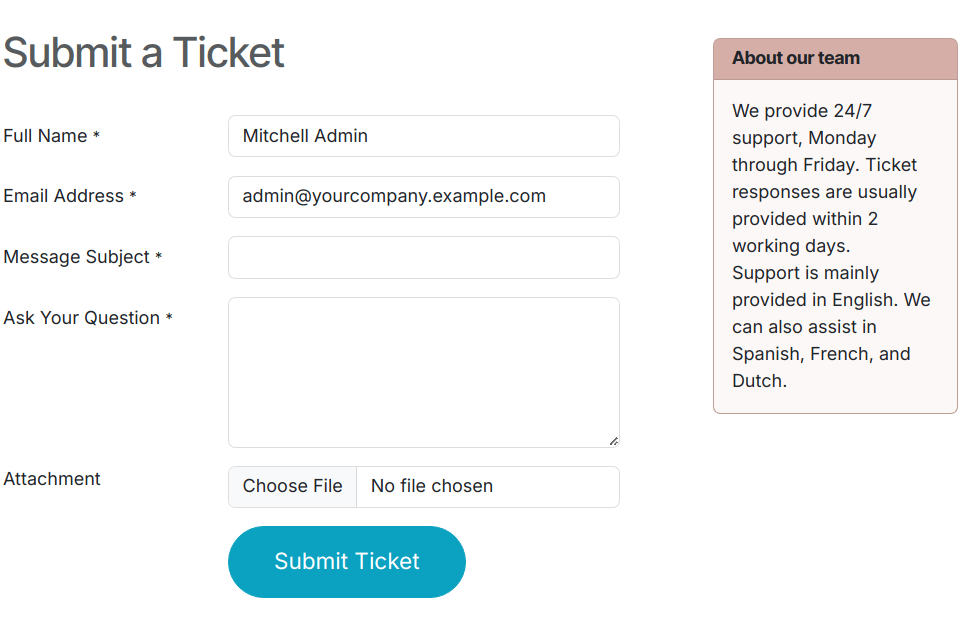
Lýsing teymis birtist á opinberu vefeyðublaði þar sem viðskiptavinir og gáttarnotendur senda inn miða. Lýsingin hér ætti ekki að innihalda neinar upplýsingar sem eingöngu eru ætlaðar til innanhússnotkunar.
Sýnileiki og úthlutun
Stillingar fyrir Sýnileika ráða því hvaða innri notendur og gáttarnotendur hafa aðgang að þessu teymi og miðunum þess. Stillingar fyrir Úthlutun ráða því hvernig notendum er úthlutað að sinna hverjum miða.
Skilgreindu sýnileika teymis
Í kaflanum Sýnileiki, veldu eitt af eftirfarandi til að ákvarða hverjir sjá þetta teymi og miða þess:
- Boðaðir innri notendur (einka): Innri notendur hafa aðgang að teyminu og þeim miðum sem þeir fylgja. Þessum aðgangi má breyta á hverjum miða með því að bæta notandanum við eða fjarlægja hann sem fylgjanda. Innri notendur teljast boðaðir þegar þeir eru settir sem fylgjendur á einstaka miða eða á teymið sjálft.
- Allir innri notendur (fyrirtæki): Allir innri notendur hafa aðgang að teyminu og öllum miðum þess.
- Boðaðir gáttarnotendur og allir innri notendur (opinbert): Allir innri notendur hafa aðgang að teyminu og öllum miðum þess. Gáttarnotendur hafa aðeins aðgang að þeim miðum sem þeir fylgja.
Dæmi
Teymið „Customer Support“, sem sinnir almennum málum um sendingar og vörur, væri með sýnileika stilltan á Boðaðir gáttarnotendur og allir innri notendur.
Á sama tíma þyrfti teymið „Financial Services“, sem sér um miða sem tengjast bókhaldi eða skattaupplýsingum, aðeins að vera sýnilegt fyrir Boðaða innri notendur.
Viðvörun
Hægt er að breyta sýnileika teymis eftir upphaflega uppsetningu. Hins vegar, ef teymi er breytt úr Boðaðir gáttarnotendur og allir innri notendur (opinbert) yfir í annað hvort Boðaðir innri notendur (einka) eða aðeins Allir innri notendur (fyrirtæki), eru gáttarnotendur fjarlægðir sem fylgjendur bæði af teyminu og af einstökum miðum.
Fylgjast með öllum miðum teymisins
Ef tiltekinn notandi á að fá tilkynningar um allar uppfærslur á miðunum hjá þessu teymi, veldu nafnið hans í fellivalmynd Fylgjendur í reitnum Fylgjast með öllum miðum teymisins. Hægt er að velja marga notendur til að fylgja einu teymi.
Mikilvægt
Hægt er að velja ytri tengiliði í reitnum Fylgjendur. Ef sýnileiki teymis er stilltur á Boðaðir innri notendur (einka) fá fylgjendur tilkynningar um uppfærslur á miðum teymisins, en geta ekki skoðað þá á þjónustugáttinni.
Sjálfvirk úthlutun nýrra miða
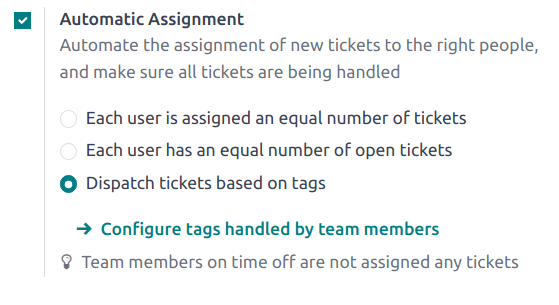
Þegar miðar berast þarf að úthluta þeim á meðlim teymisins. Það er gert annaðhvort handvirkt á hverjum miða eða með Sjálfvirkri úthlutun. Hakaðu við gátreitinn Sjálfvirk úthlutun til að virkja þetta fyrir teymið.
Mikilvægt
Ef starfsmaður er skráður í frí í forritinu Time Off, er honum ekki úthlutað miðum á þeim tíma. Ef engir starfsmenn eru tiltækir skoðar kerfið fram í tímann í dagatalinu þar til passar.
Úthluta miðum eftir álagi
Veldu eina af eftirfarandi aðferðum, eftir því hvernig álaginu á að dreifa á teymið:
- Hverjum notanda er úthlutað jafnmörgum miðum: Miðum er úthlutað eftir fjölda óúthlutaðra miða, óháð fjölda opinna eða lokaðra miða sem notandi er nú þegar með.
- Hver notandi hefur jafnmarga opna miða: Miðum er úthlutað eftir fjölda opinna miða sem notandi er með þegar.
Athugið
Þegar Hverjum notanda er úthlutað jafnmörgum miðum er valið, er heildarfjöldi miða sem úthlutað er á meðlimi sá sami, en tekið er ekki tillit til núverandi álags.
Þegar Hver notandi hefur jafnmarga opna miða er valið, tryggir það jafna dreifingu álags milli teymismeðlima, þar sem tekið er mið af fjölda virkra miða sem þeir hafa nú þegar.
Bættu við Teytimeðlimum sem eiga að fá úthlutað miðum fyrir þetta teymi. Hafðu reitinn auðan til að fela í sér alla starfsmenn sem hafa réttar úthlutanir og aðgangsheimildir stilltar á notandaaðgangnum sínum.
Úthluta miðum eftir sérsviði
Til að úthluta miðum á teymismeðlimi eftir sérsviði þeirra og viðeigandi merki á miðunum, veldu Úthluta miðum eftir merkjum undir Sjálfvirk úthlutun. Smelltu síðan á Stilla merki sem teymismeðlimir sinna.
Smelltu á Nýtt til að stofna nýtt Merki miða, t.d. „Verðlagning“ eða „IT“. Veldu einn eða fleiri Teytimeðlimi úr listanum. Smelltu á Vista þegar búið er.
Mikilvægt
Ef miði hefur ekkert merki skilgreint, verður hann áfram óúthlutaður.
Sjá einnig
Sameina miða
Ef tvíteknir miðar finnast í Helpdesk er hægt að sameina þá í einn miða með eiginleikanum sameina.
Mikilvægt
Eiginleikinn sameina er aðeins aðgengilegur ef forritið Data Cleaning er uppsett á gagnagrunninum.
Til að sameina tvo eða fleiri miða, farðu í . Finndu miðana sem á að sameina og merktu við gátreitinn lengst til vinstri á hverjum miða til að velja þá. Smelltu svo á Aðgerðir og veldu Sameina í fellivalmyndinni. Þá opnast ný síða þar sem valdir miðar eru skráðir með Líkindamati. Þaðan má smella á Sameina til að sameina miðana eða Hætta við.
Breyta beiðnum í tækifæri
Sumar beiðnir henta betur söluteymi en þjónustuteymi. Í slíkum tilvikum er hægt að breyta beiðnum í tækifæri og úthluta þeim til söluteymis til eftirfylgni.
Mikilvægt
Þessi virkni er aðeins í boði ef CRM appið er uppsett.
Til að breyta beiðni í tækifæri skaltu fyrst opna beiðni, annaðhvort úr ferlinu (pipeline) teymis, eða með því að fara í Helpdesk appið --> Beiðnir og smella á beiðnina til að opna hana.
Smelltu efst á beiðninni á Breyta í tækifæri.
Athugið
Ef söluleiðir eru virkjaðar í CRM appinu er beiðnum breytt í söluleiðir og hnappurinn heitir Breyta í söluleið.
Þá opnast sprettigluggi Breyta í tækifæri. Fylltu út eða veldu eftirfarandi:
- Viðskiptavinur: Veldu hvort eigi að Stofna nýjan viðskiptavin, Tengja við núverandi viðskiptavin eða Ekki tengja við viðskiptavin. Ef valið er Tengja við viðskiptavin skaltu velja viðeigandi nafn í fellivalmyndinni Viðskiptavinur.
- Söluteymi: Tilgreindu hvaða Söluteymi og Sölumaður fær úthlutað þessu nýja tækifæri.
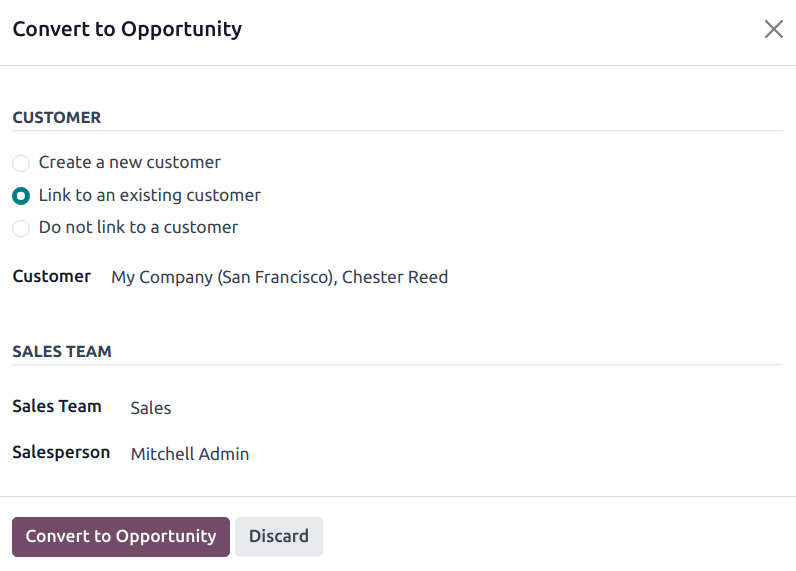
Eftir að hafa lokið við formið, smelltu á Breyta í tækifæri. Þá stofnast nýtt tækifæri í CRM appinu. Upprunalega beiðnin er tengd í spjallinu á nýja tækifærinu til rekjanleika.
Athugið
Eftir að beiðni hefur verið breytt í tækifæri er beiðnin færð í geymslu.
Sjá einnig