Uppsetning
Stillingar
Almennar stillingar í Sign, sem finnast undir Farðu í: Sign → Configuration → Settings, gera þér kleift að:
- bæta sjálfgefnum skilmálum við tölvupóst með undirritunarbeiðni
- Stýra aðgangi að sniðmátum; þegar það er virkt er hægt að takmarka aðgang að sniðmáti við tiltekna notendahópa þegar sniðmát er búið til eða breytt
- virkja eftirfarandi viðbótarauðkenningar, stýra þjónustunni og kaupa inneign:
- Aadhaar eSign (í boði á Indlandi)
- itsme® (í boði í ESB, Bretlandi, Noregi og á Íslandi)
- stjórna auðkenningu með SMS og kaupa inneign
- hlaða upp
.p12eða.pfxskrá sem inniheldur persónulegt stafrænt vottorð, svo þú getir bætt við dulritaðri (rafrænni) undirritun á skjal
Sjálfgefnir skilmálar
Skilmálar hjálpa fyrirtæki að staðla lagalegt samband við viðskiptavini, skilgreina skyldur og væntingar, stýra áhættu og vernda hagsmuni með skýrum reglum um ábyrgð, úrlausn ágreinings o.fl.
Til að bæta sjálfgefnum skilmálum við undirritunarbeiðnir:
- Farðu í: Sign → Configuration → Settings og virkjaðu Sjálfgefnir skilmálar í Sign.
- Veldu viðeigandi valkost:
- Skilmálar í tölvupósti: Sjálfgefið. Setur skilmálana neðst í tölvupóst með undirritunarbeiðni. Bættu skilmálunum við textareitinn.
- Skilmálar sem vefsíða: Birtir skilmálana á vefsíðu og bætir krækju í þá síðu inn í undirritunarbeiðnipóstinn. Smelltu á Vista, síðan Uppfæra skilmála. Bættu skilmálunum við textareitinn og smelltu á Vista. Smelltu á Forskoða til að sjá birtingu skilmálanna.
Ábending
Í textareitnum má skrifa "/" til að opna powerbox og setja inn fyrirsagnir, punktalista o.s.frv.
Smelltu á Vista.
Athugið
Einnig er hægt að hengja skrár, s.s. skilmála, handvirkt við þegar undirritunarbeiðni er stillt. Fyrir sniðmát má hengja skrár sjálfgefið í hlutanum Samskipti í Stillingum sniðmátsins þegar það er búið til eða því breytt.
Reitir
Reitum er bætt inn á skjöl til að tilgreina hvaða upplýsingar undirritendur þurfa að fylla út. Ýmsir reitir eru til staðar sjálfgefið. Hægt er að breyta þessum reitum og búa til viðbótarreiti ef þörf er á.
Búa til og breyta reitum
Til að búa til eða breyta reit:
- Farðu í: Sign → Configuration → Fields.
- Smelltu á Nýtt til að búa til nýjan reit eða smelltu á reit til að opna og breyta honum.
- Fylltu út eða breyttu eftirfarandi:
- Heiti reits: Sláðu inn eða breyttu heiti reits. Þetta sést í listanum yfir reiti í vinstri stikunni þegar skjal er undirbúið fyrir undirritun.
- Tegund: Veldu viðeigandi tegund reits úr fellivalmynd; níu möguleikar eru í boði.
- Staðgengilstexti: Valfrjálst. Settu leiðbeiningu eða dæmi sem birtist við undirritun. Ef autt er er Heiti reits notað sem staðgengilstexti.
- Ábending: Texti sem birtist í ör til vinstri við skjalið meðan á undirritun stendur til að leiðbeina undirritanda (t.d. „Undirríta hér“).
- Aðeins fyrir Texti-reiti: breyttu valfrjálst sjálfgefnu Stærð reits úr Venjulegur texti í Stuttur texti eða Langur texti.
Athugið
Stærð hvaða reits sem er má breyta handvirkt þegar reitnum er bætt á skjal.
- Aðeins fyrir Texti og Línuskiptur texti: Notaðu valfrjálst reitinn Tengt við til að stilla sjálfvirka útfyllingu svo hægt sé að fylla reitinn út sjálfvirkt við undirritun.
Tegundir reita
- Undirskrift: Undirritendur setja undirskrift, annaðhvort með sjálfvirkri undirskrift út frá nafni, teikna með mús eða hlaða upp skrá (yfirleitt mynd). Hver næsti Undirskrift-reitur í skjali endurnýtir gögnin úr þeim fyrsta.
- Upphafsstafir: Undirritendur setja upphafsstafi, á svipaðan hátt og í Undirskrift-reit.
- Texti og Línuskiptur texti: Undirritendur geta slegið inn texta á einni línu eða á mörgum línum. Hægt er að stilla sjálfvirka útfyllingu fyrir þessa reiti við undirritun.
- Gátreitur: Undirritendur geta hakað í reit (t.d. til að staðfesta skilmála).
- Valhnappur: Undirritendur velja einn kost úr nokkrum (skilgreindir þegar reiturinn er bættur á skjal) með því að smella á valhnappinn við viðkomandi kost.
- Val: Undirritendur velja einn kost úr nokkrum (skilgreindir þegar reiturinn er bættur á skjal) í gegnum fellivalmynd.
- Yfirstrikun: Undirritendur geta hafnað tilteknum setningum með því að smella á yfirstrikunarreitinn, sem setur sýnilega línu yfir textann.
- Stimpill: Undirritendur geta sett inn fyrirtækisstimpil (skilgreint þegar reitnum er bætt á skjal).
Stilla sjálfvirka útfyllingu reita
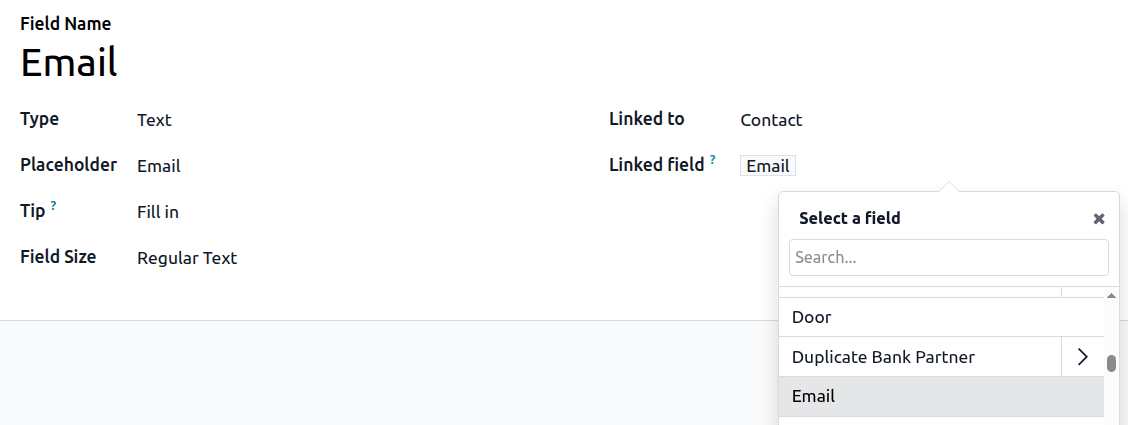
Til að draga úr handvirkri skráningu og tryggja réttar og samræmdar upplýsingar er hægt að láta tiltekna reiti fyllast út sjálfkrafa með gögnum úr gagnagrunninum við undirritunarferlið. Þetta er gert með því að tengja Sign-reit við reit úr tilteknu Odoo líkani.
Til að virkja sjálfvirka útfyllingu fyrir Sign-reit:
- Farðu í: Sign → Configuration → Fields.
- Opnaðu viðkomandi reit.
- Veldu líkanið við Tengt við í fellivalmyndinni, t.d. Contact, sem inniheldur reitinn sem á að tengja við.
- Smelltu við hliðina á Tengt reit og veldu svo viðeigandi reit í valglugganum, t.d. Netfang.
Athugið
Þegar skjal með þessum reit er undirritað fyllist reiturinn út sjálfkrafa. Sjálfgefið er hægt að breyta reitnum eftir útfyllingu. Hægt er að koma í veg fyrir það með því að breyta reitnum eftir að honum hefur verið bætt á skjalið og stilla hann sem Aðeins lesanlegt.
Í dæminu er :icon:`fa-envelope` Netfang-reiturinn í Sign appinu tengdur við Netfang-reitinn í Contact-líkaninu. Þegar tengiliðurinn fyllir út skjalið bætist netfang hans, eins og það er skráð í Odoo, sjálfkrafa inn í skjalið.
Merki
Merki má nota til að flokka og skipuleggja skjöl og sniðmát í Sign, svo notendur geti fljótt leitað og síað eftir tilteknum skilyrðum.
Til að búa til nýtt merki:
- Farðu í: Sign → Configuration → Tags.
- Smelltu á Nýtt.
- Á nýju línunni neðst í listanum skaltu slá inn Heiti merkis og velja Litaeinkunn fyrir merkið.