Stjórnun uppskrifta (BoM) fyrir vöruafbrigði
Odoo gerir kleift að nota eina uppskrift (BoM) fyrir mörg afbrigði sömu vöru. Samþjöppuð uppskrift fyrir vöru með afbrigðum sparar tíma og einfalda stjórnun, þar sem ekki þarf að halda utan um margar aðskildar uppskriftir.
Virkja vöruafbrigði
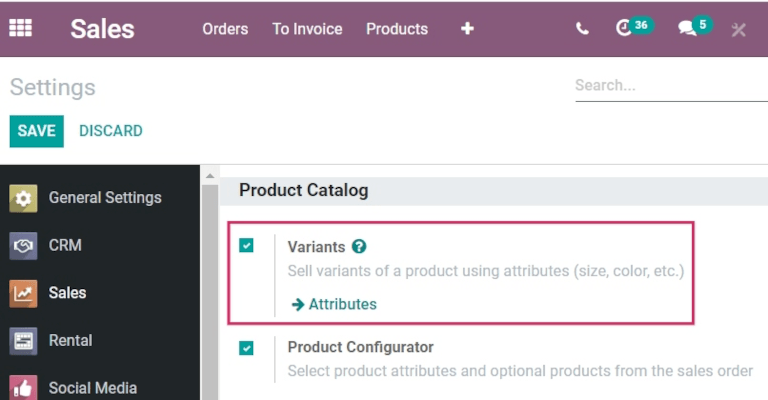
Farðu í Birgðahald → Stillingar → Stillingar og skrunaðu niður að kaflanum Vörur. Hakaðu við Afbrigði til að virkja valkostinn og smelltu síðan á Vista.
Frekari upplýsingar um stillingar á vöruafbrigðum má finna í skjölunum um vöruafbrigði: product variants.
Búa til sérsniðna vörueiginleika
Eftir að afbrigði hafa verið virkjuð er hægt að búa til og breyta vörueiginleikum á síðunni Eiginleikar.
Hægt er að opna síðuna Eiginleikar annaðhvort úr Birgðahald → Stillingar → Stillingar með því að smella á hnappinn Eiginleikar, eða með því að fara í Birgðahald → Stillingar → Eiginleikar.
Á síðunni Eiginleikar skaltu annaðhvort opna tiltekinn eiginleika eða smella á Stofna til að búa til nýjan. Við Stofna opnast nýtt, autt form til að sérsníða eiginleika. Til að breyta fyrirliggjandi eiginleika skaltu smella á Breyta á formi hans.
Settu Heiti eiginleika og veldu flokk úr fellivalmynd reitsins Flokkur. Veldu síðan viðeigandi valkosti við reitina Birtingargerð og Hamur fyrir stofnun afbrigða. Þegar valkostir hafa verið ákveðnir skaltu smella á Bæta við línu undir flipanum Gildi til að bæta við nýju gildi.
Ábending
Á línunni Gildi er gátreiturinn Sérsniðið gildi. Ef hann er valinn verður gildið meðhöndlað sem sérsniðið, sem gerir viðskiptavinum kleift að færa inn séróskir þegar pantað er sérsniðið afbrigði vöru.
Dæmi
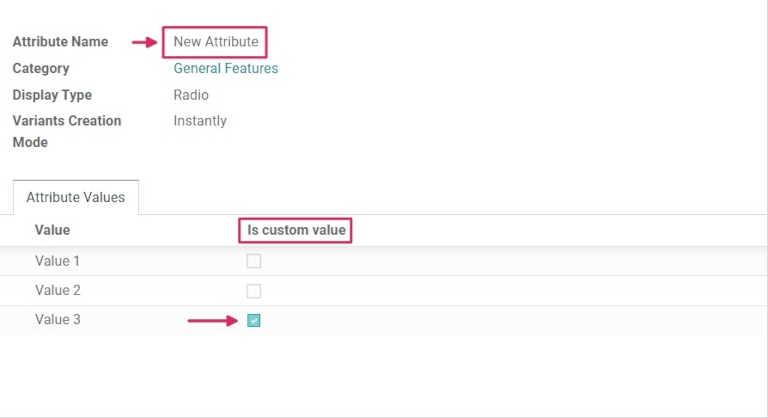
Þegar búið er að bæta við öllum viðeigandi gildum skaltu smella á Vista til að vista nýjan eiginleika.
Bæta við vöruafbrigðum á vöruformi
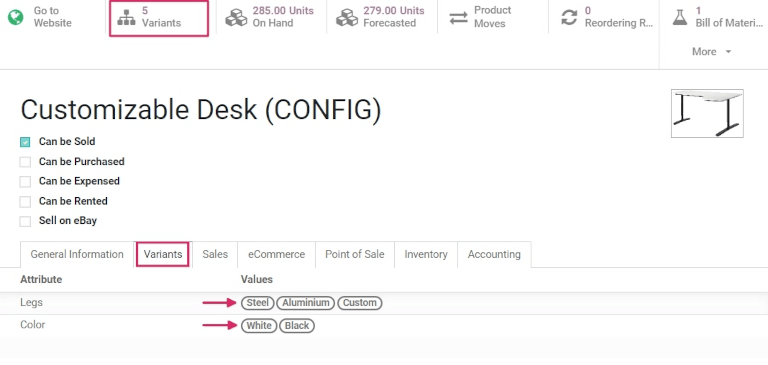
Eiginleikum má beita á sérstök afbrigði tiltekinna vara. Til að bæta vöruafbrigðum við vöru skaltu opna vöruformið í Birgðahald → Vörur → Vörur. Smelltu á Breyta og síðan á flipann Afbrigði.
Undir fyrirsögninni Eiginleiki skaltu smella á Bæta við línu til að bæta við eiginleika og velja hann úr fellivalmyndinni.
Smelltu síðan á fellivalmyndina undir fyrirsögninni Gildi til að velja úr tiltækum gildum. Smelltu á hvert það gildi sem á að bæta við og endurtaktu fyrir alla þá eiginleika sem eiga að bætast við vöruna.
Smelltu á Vista þegar þú ert búin(n).
Ábending
Vörur með uppskrift (BoM) og mörgum afbrigðum sem eru framleiddar innanhúss ættu annaðhvort að hafa sett upp 0,0 endurpöntunarreglu eða vera með áfyllingarleiðina Áfylling við pöntun (MTO).
Beita íhlutum úr uppskrift á vöruafbrigði
Búðu til nýja uppskrift (BoM) eða breyttu fyrirliggjandi með því að fara í Framleiðsla → Vörur → Uppskriftir. Smelltu á Stofna til að opna nýtt form fyrir Uppskriftir.
Bættu vöru við uppskriftina með því að velja vöru í reitnum Vara.
Bættu síðan við íhlutum með því að smella á Bæta við línu undir kaflanum Íhlutir á flipanum Íhlutir og velja þá íhluti sem nota á.
Veldu viðeigandi gildi í dálkunum Magn og Mælieining vöru. Veldu síðan viðeigandi gildi í dálknum Beita á afbrigði.
Athugið
Valkosturinn Beita á afbrigði, sem gerir kleift að tengja íhluti við tiltekin vöruafbrigði í uppskrift, verður aðgengilegur eftir að Afbrigði hafa verið virkjuð í Birgðahaldsforritinu. Ef dálkurinn Beita á afbrigði sést ekki strax, virkjarðu hann í aukavalkostum (þriggja punkta táknið, hægra megin við hauslínuna).
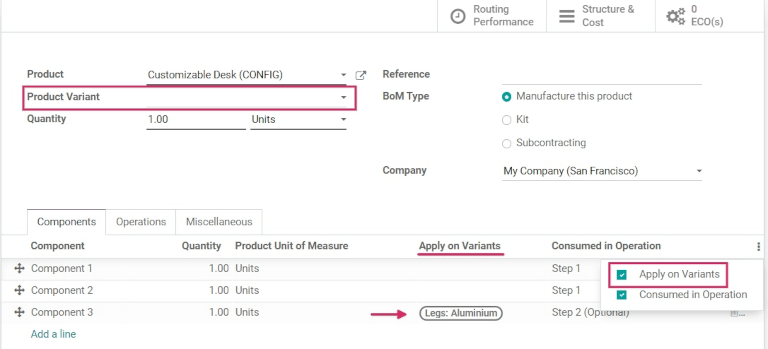
Hverjum íhlut má úthluta á mörg afbrigði. Íhlutir án tilgreindra afbrigða eru notaðir í öllum afbrigðum vörunnar. Sama á við um stillingar á aðgerðum og aukavörum.
Þegar verið er að skilgreina uppskriftir fyrir afbrigði með úthlutun íhluta skal láta reitinn Vöruafbrigði óútfylltan í aðalhluta uppskriftarinnar. Sá reitur er einungis notaður þegar verið er að búa til uppskrift sem gildir eingöngu fyrir eitt vöruafbrigði.
Smelltu á Vista efst á forminu þegar öllum stillingum er lokið.
Ábending
Fyrir íhluti sem aðeins eiga við tiltekin afbrigði skaltu velja í hvaða aðgerðum íhlutirnir eiga að vera notaðir. Ef dálkurinn Notað í aðgerð sést ekki strax, virkjarðu hann í aukavalkostum (þriggja punkta táknið, hægra megin við hauslínuna).
Selja og framleiða afbrigði af vörum með uppskrift
Til að selja og framleiða afbrigði af vörum með uppskrift eftir pöntun skaltu fara í Sala → Stofna til að búa til nýtt tilboð.
Selja afbrigði af vöru með uppskrift
Á auðu tilboðsformi skaltu velja viðskiptavin í reitnum Viðskiptavinur.
Undir flipanum Pöntunarlínur skaltu smella á Bæta við vöru og velja áður búna vöru með uppskrift og afbrigðum. Þá birtist sprettigluggi: Stilla vöru.
Í sprettiglugganum skaltu velja eiginleikavalkosti til að velja rétt afbrigði til framleiðslu. Smelltu svo á grænu táknin + eða - við töluna 1 til að breyta magni sem á að selja og framleiða, ef þarf.
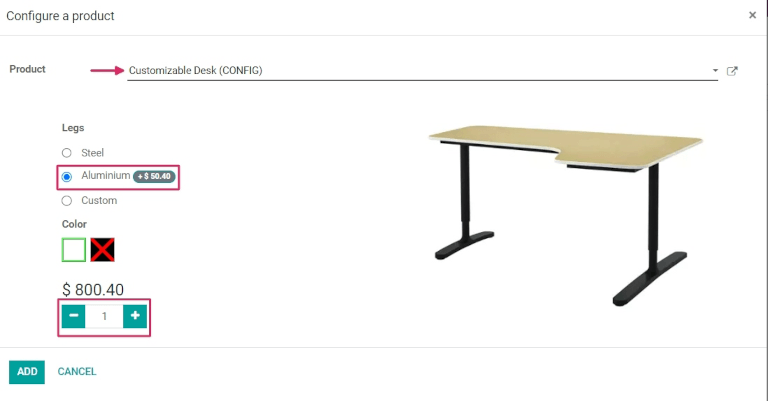
Þegar allar skilgreiningar eru ákveðnar skaltu smella á Bæta við. Þá birtist annar sprettigluggi, Stilla, þar sem valfrjálsar vörur birtast ef þær hafa verið skilgreindar.
Smelltu á Staðfesta til að loka sprettiglugganum þegar þú ert tilbúin(n).
Smelltu á Vista til að vista breytingar og síðan á Staðfesta efst á tilboðsforminu til að stofna og staðfesta nýja sölupöntun (SO).
Framleiða afbrigði vöru með uppskrift
Eftir að SO hefur verið staðfest birtist flýtihnappurinn Framleiðsla efst á eyðublaði sölupöntunar. Smelltu á Framleiðsla til að opna eyðublaðið Framleiðslupöntun.
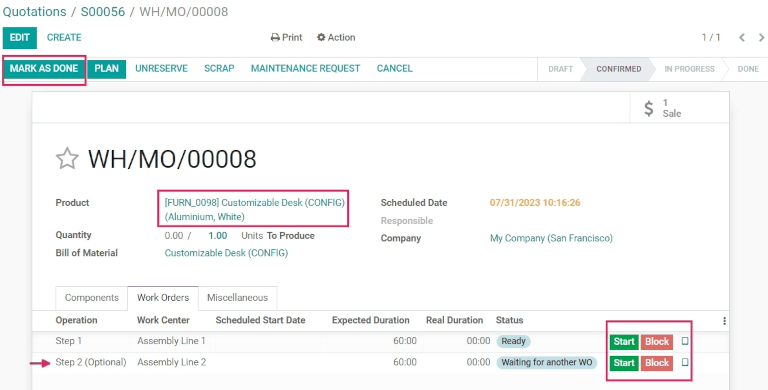
Á þeirri pöntun, undir flipanum Íhlutir, eru birtir viðeigandi íhlutir fyrir valið afbrigði. Mismunandi afbrigði geta haft mismunandi íhluti. Til að sjá skyld eða valkvæð aðgerðaskref, opnaðu flipann Verkbeiðnir.
Opnaðu spjaldsýn fyrir verkbeiðnina með því að smella á spjaldtáknið hægra megin við línuna fyrir þá aðgerð sem á að ljúka.
Í spjaldsýn, smelltu á Merkja sem lokið til að ljúka aðgerðaskrefunum eftir því sem verkinu miðar.
Þú getur einnig smellt á hnappinn Merkja sem lokið efst á framleiðslupöntuninni til að ljúka pöntuninni.
Farðu síðan aftur í SO í gegnum brauðmolana efst á síðunni.
Þegar varan er framleidd, smelltu á flýtihnappinn Afhending til að afgreiða vöruna til viðskiptavinarins. Í Afhendingu, smelltu á Staðfesta og síðan á Beita til að afgreiða vöruna.
Til að ljúka sölunni, farðu aftur í SO í gegnum brauðmolana efst á síðunni. Smelltu síðan á Búa til reikning og aftur á Búa til reikning til að reikningsfæra pöntunina.