Vörur
Odoo Kassakerfi gerir þér kleift að búa til vörur og sýsla með vöruupplýsingar úr bakendanum eða á POS-skjánum. Vörur er hægt að stilla á ýmsa vegu, m.a. með afbrigðum, vörusamsetningum, POS-sértækum vöruflokkum, og með því að bæta við merkjum og myndum. Þú getur einnig hópað vörur eftir einingum og haldið utan um birgðir.
Vörusmíði
Til að búa til vörur úr bakendanum skaltu fara í og smella á Nýtt til að stofna vöru, eða velja tiltekna vöru til að breyta henni. Gakktu úr skugga um að gátreiturinn Kassakerfi sé virkur efst á formi. Síðan skaltu stilla almennar upplýsingar vörunnar, t.d. vörutegund, setja rakningaraðferð eða bæta við vörumynd, eftir þörfum. Stilltu síðan ítarlegar, POS-sértækar vöruupplýsingar eftir þörfum.
Ábending
Hægt er að stofna vöru beint af POS-skjánum. Opnaðu POS-skjáinn, smelltu á (hamborgaravalmynd) og veldu Stofna vöru. Sláðu inn upplýsingar í sprettiglugganum og smelltu á Vista. Varan verður strax aðgengileg á POS-skjánum. Einnig er hægt að uppfæra fyrirliggjandi vörur beint á POS-skjánum í gegnum upplýsingaglugga vöru.
Athugið
Ef notaðir eru POS-vöruflokkar verður hverri vöru að vera úthlutað POS-flokki; annars birtist varan ekki og er ekki valanleg.
Sjá einnig
Birting vöruupplýsinga á POS-skjánum
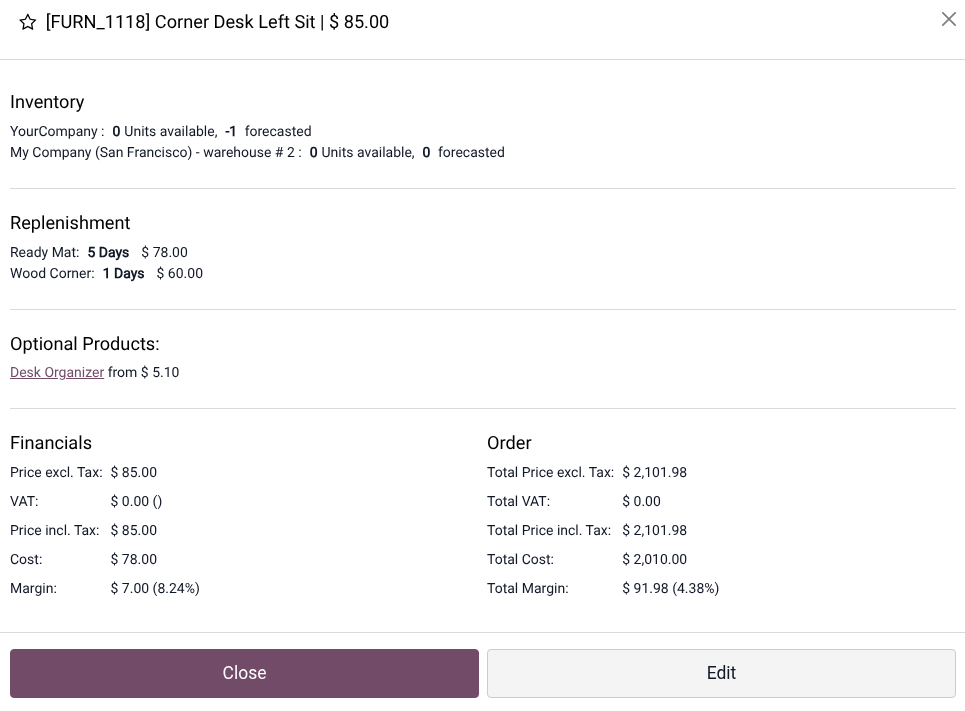
Til að skoða og breyta vöruupplýsingum af POS-skjánum, haltu inni á vörunni til að sjá eftirfarandi:
- tiltæmar og áætlaðar birgðir, þar með talið upplýsingar um vöruhús,
- viðfyllingartímabil,
- aukavörur,
- fjárhagsupplýsingar, svo sem verð, skatta/VSK, kostnaðarverð og framlegð.
Þú getur líka skoðað og breytt upplýsingum vöru sem þegar hefur verið bætt í körfuna með því að velja vöruna, smella á (lóðréttur þrípunktur) og síðan á Upplýsingar.
Ábending
Til að sýna framlegð og kostnað í upplýsingaglugga vöru, farðu í stillingar POS, farðu í hlutann Vörur & POS-flokkar og virkjaðu Sýna framlegð & kostnað.
Stilling vöru
Eftir að varan hefur verið stofnuð, farðu í flipann Kassakerfi á vörueyðublaðinu til að stilla eftirfarandi POS-sértæka valkosti:
- Virkjaðu Vega á vog ef vöru þarf að vega. Stilltu tengda vog í þeim tilgangi.
- Veldu POS-sértæka flokka.
- Skilgreindu Litur til að draga fram vöruna á POS-skjánum.
- Virkjaðu Aðgengileg í sjálfspöntun ef hægt er að panta vöruna í sjálfspöntunarham. Þessi valkostur birtist aðeins þegar sjálfspöntunarhamur hefur verið virkjaður.
- Skrifaðu Lýsingu sem birtist í upplýsingaglugga vöru á POS-skjánum og í sjálfspöntunarham þegar smellt er á upplýsingahnappinn.
- Í hlutanum Uppsala & krosssala, virkjarðu POS aukavörur til að leggja til aukavörur þegar bæta á í körfu á POS-skjánum.
- Ef við á, stilltu Urpan Piper og/eða hvort varan sé Aðgengileg fyrir pöntun á vettvangi (t.d. GrabFood eða GoFood).
Auk þess er hægt að stilla vöruafbrigði, vörutagga, birtingu mynda fyrir vörur og flokka og mælieiningar.
Vöruafbrigði
Til að nota afbrigði af sömu vöru skaltu fara í , skruna niður í Vörur, virkja Afbrigði og Vista.
Athugið
Forritið Birgðahald er sett upp sjálfkrafa þegar forritið Kassakerfi er notað.
Farðu svo í , veldu vöru og stilltu eiginleika og gildi þeirra til að búa til afbrigði í flipanum Eiginleikar & afbrigði. Á eyðublaði gildis skaltu virkja Aðgengilegt á Food Delivery fyrir gildi sem eru í boði á afhendingarpöllum, ef við á.
Ábending
Farðu í til að halda utan um alla stillta eiginleika, eða í til að skoða öll afbrigði.
Hagnýt notkun
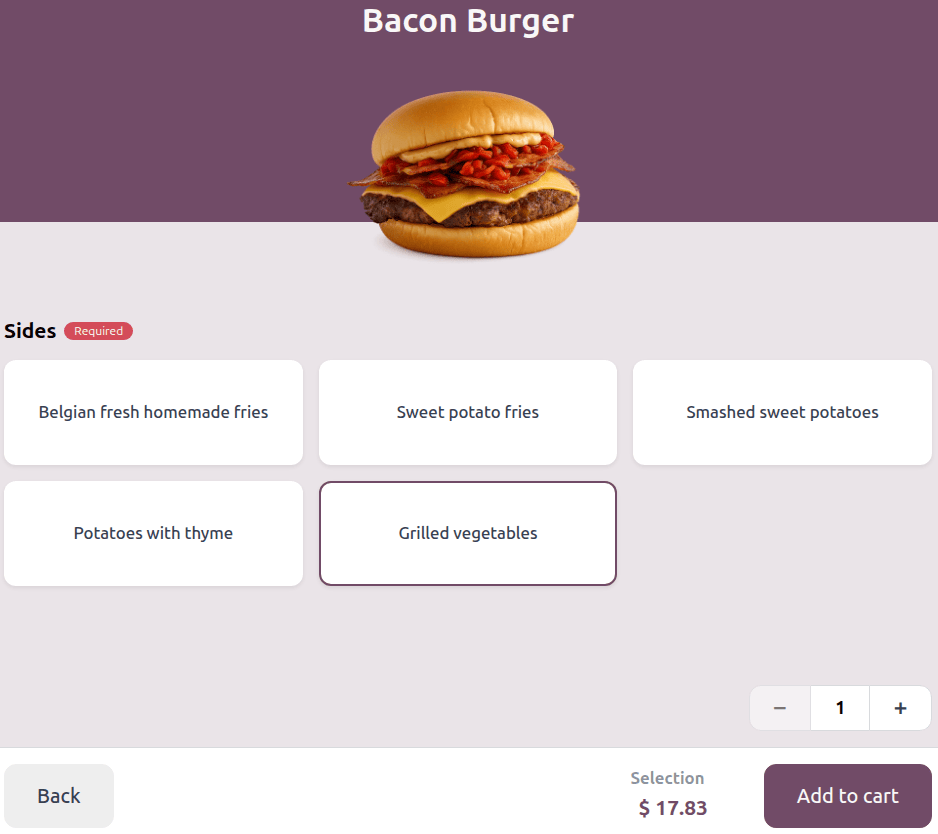
Notendur á POS-skjánum og viðskiptavinir í sjálfspöntunarham geta valið afbrigði vöru þegar bætt er í körfu.
Vörutaggar
Vörutaggar hjálpa til við að draga fram ákveðna eiginleika í sjálfspöntunarham. Til að búa til vörutagga skaltu fara í . Á síðunni Vörutaggar skaltu smella á Nýtt eða velja fyrirliggjandi merki.
Á eyðublaði vörutaggans:
- Sláðu inn Heiti merkis.
- Virkja/afvirkja Sýnilegt viðskiptavinum til að stýra hvort merkið sé sýnilegt viðskiptavinum í sjálfspöntunarham.
- Veldu valfrjálst Litur eða bættu við mynd. Ef bæði er stillt, kemur myndin í stað lit merkisins.
- Í hlutanum Kassakerfi má skrifa lýsingu sem birtist í sjálfspöntunarham.
Til að bæta merkjum við vöru skaltu opna vörueyðublaðið, fara í flipann Sala og bæta við eins mörgum Merkjum og þörf er á í hlutanum Auka upplýsingar.
Athugið
Ef forritið Vefverslun er uppsett eru merki notuð í báðum forritum og þarf að bæta þeim við í hlutanum Vefverslun í flipa Sala.
Hagnýt notkun
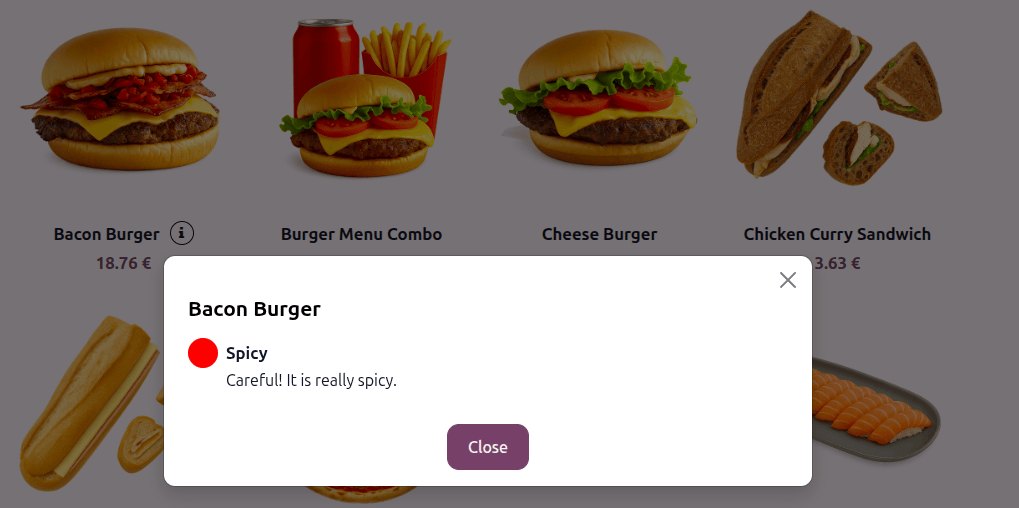
Merki birtast aðeins í sjálfspöntunarham, ekki á POS-skjánum. Viðskiptavinir geta séð merkin og lýsingar þeirra með því að smella á (upplýsingar) táknið við hlið vörunafns.
Vörueiningar
Hægt er að hópa vörur eftir einingu í POS-kassanum og á viðskiptaskjá.
Gerðu eftirfarandi:
- Virkjaðu Einingar og umbúðir í stillingum Birgðahalds.
- Smelltu á a0a0a0a0a0a0a0a0a0 a0a0a0a0a0a0a0a0a0 a0a0a0a0a0a0a0a0a0 a0a0a0a0a0 a0 a0a0a0a0 a0a0a0a0a0a0a0 a0a0a0a0 a0a0 a0a0a0 a0 a0a0 a0a0a0 a0a0 a0a0 a0 a0 a0a0 a0 a0 a0 a0 a0a0a0 a0 a0 a0 a0 a0a0 a0a0 a0 a0a0 a0a0 a0 a0 a0 a0 a0 a0 a0 a0 a0 a0 a0 a0 a0 a0a0a0 a0a0a0 a0 a0 a0a0 a0 a0 a0 a0 a0a0 a0a0 a0a0 a0a0 a0 a0a0 a0 a0 a0 a0 a0a0 a0 a0 a0 a0 a0 a0 a0 a0 a0 a0 a0 a0 a0 a0 a0 a0 a0 a0 a0 a0 a0 a0 a0 a0a0 a0 a0 a0 a0 a0 a0 a0a0 a0 a0 a0 a0 a0 a0 a0 a0 a0 a0 a0 a0 a0a0a0 a0 a0 a0 a0 a0 a0 a0a0a0 a0 a0 a0 a0 a0a0a0 a0 a0 a0 a0 a0 a0a0 a0 a0 a0 a0 a0 a0a0 a0 a0a0 a0 a0 a0 a0 a0 a0 a0 a0 a0 a0 a0 a0 a0a0 a0 a0 a0 a0 a0 a0 a0a0 a0 a0 a0 a0 a0 a0a0a0a0 a0 a0 a0 a0 a0 a0 a0 a0 a0 a0a0 a0 a0 a0 a0 a0 a0 a0 a0 a0 a0 a0 a0a0 a0 a0 a0 a0 a0 a0 a0 a0 a0 a0 a0 a0 a0 a0a0 a0 a0 a0 a0 a0 a0 a0 a0 a0 a0 a0 a0 a0 a0 a0 a0 a0a0 a0 a0 a0 a0 a0 a0 a0Einingar og umbúðir til að skoða allar skilgreindar einingar.
- Veldu einingu.
- Virkjaðu forritara-/þróunarham.
- Virkjaðu Hópa vörur í POS.
Hagnýtt notkunartilvik
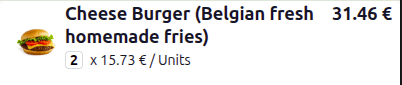
Þegar viðskiptavinur pantar margar einingar af sömu vöru eru þær hópaðar á eina línu í stað þess að birtast hver fyrir sig. Einingaverð birtist fyrir neðan vöruna og heildarupphæð við hliðina á.
Myndir á vörum og flokkum
Hægt er að bæta við myndum fyrir vörur, vörumerki (tags), afbrigði og flokka. Hægt er að birta þær í POS-kassanum, á viðskiptaskjá og/eða í sjálfpöntunarham, sem hér segir:
| POS-kassi | Viðskiptaskjár | Sjálfpöntunarhamur | |
|---|---|---|---|
| Vörumynd | ✓ | ✓ | ✓ á síðunni Pöntunin þín |
| Mynd fyrir vörumerki (tag) | ✕ | ✕ | ✓ þegar smellt er á ℹ︎ Upplýsingahnapp |
| Mynd af afbrigði vöru | ✕ | ✓ | ✓ á síðunni Pöntunin þín |
| Mynd fyrir flokk | ✓ | ✕ | ✕ |
Eftir að hafa bætt myndum á vörur eða flokka, stilltu sýnileika þeirra í POS-kassanum. Farðu í POS-stillingar, skrunaðu að hlutanum POS-viðmót og undir Fela myndir í POS virkjar/slökktu á Sýna vörumyndir og/eða Sýna flokkamyndir.
POS-vöruflokkar
POS-vöruflokkar eru notaðir til að hópa vörur í POS-kassanum til að auðvelda leiðsögn.
Til að stjórna POS-flokkum, gerðu eftirfarandi:
- Farðu í Point of Sale --> Configuration --> PoS Product Categories.
- Smelltu á Nýtt til að stofna flokk eða veldu flokk til að uppfæra.
- Á formsýn flokks:
- Sláðu inn eða breyttu heiti flokksins.
- Veldu Yfirflokk til að byggja stigveldi flokka. Yfirflokkur hópar einn eða fleiri undirflokka (t.d. nota
Drykkirtil að hópaHeitir drykkirogSótdrykkir). - Skilgreindu Litur fyrir birtingu í POS-kassanum.
- Bættu við mynd ef þarf.
- Ef vefþjónustur fyrir matarsendingar eru stilltar í gagnagrunninum, tilgreindu Þjónustutíma þeirra.
Eftir að POS-vöruflokkar hafa verið stofnaðir, úthlutaðu þeim á tilteknar vörur á vöruforminu.
Til að birta aðeins tiltekna flokka í POS-kassanum, farðu í POS-stillingar, farðu í hlutann Vörur og POS-flokkar og veldu flokka í Takmarka flokka sem eiga að vera aðgengilegir.
Hagnýtt notkunartilvik
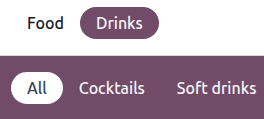
Vöruflokkar birtast í POS-kassanum og í sjálfpöntunarham. Undirflokkar birtast eftir að yfirflokkur hefur verið valinn.
Ábending
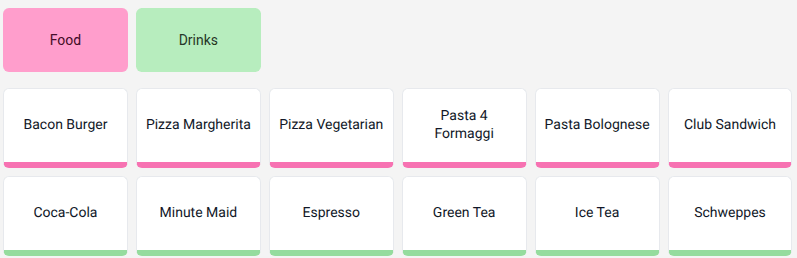
Ef enginn flokkur er valinn í POS-kassanum birtast allar vörur. Til að raða vörum eftir flokkum í þessari yfirsýn, farðu í POS-stillingar, skrunaðu að hlutanum POS-viðmót og virkjaðu Hópa vörur eftir flokkum.
Í þessum POS-kassa eru tveir flokkar stilltir, Matur og Drykkir, en hvorugur þeirra er valinn. Yfirlitið sýnir allar vörur í báðum flokkum, hópaðar eftir flokkum á aðskildum röðum.
Vörusamsetningar (combos)
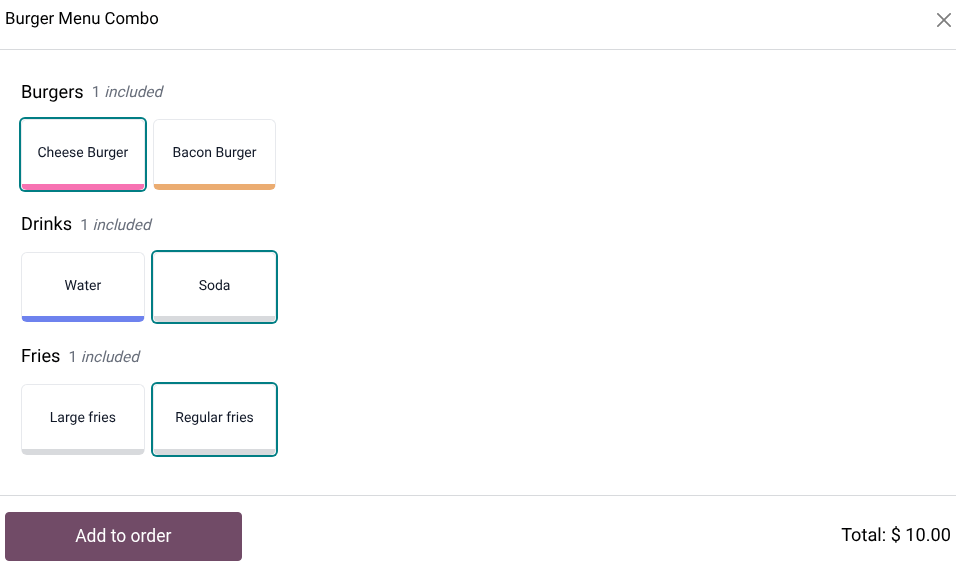
Vörusamsetning er pakki af mörgum vörum sem seldar eru saman sem ein eining. Hverja samsetningu mynda nokkrir flokkar, svokallaðir combo-valkostir, og í hverjum valkosti eru nokkrir hlutir. Þegar keypt er vörusamsetningu velur viðskiptavinur einn eða fleiri hluti úr hverjum combo-valkosti.
Hamborgaramenfa er boðin sem vörusamsetning sem inniheldur þrjá combo-valkosti: einn borgara, einn drykk og eina franskar. Fyrir hvern valkost velur viðskiptavinur einn hlut úr tiltækum valkostum (t.d. ostborgari eða beikonborgari; vatn eða gos; stórar eða venjulegar franskar).
Ábending
Til að breyta vali eftir að samsetningu hefur verið bætt í körfu, smelltu og haltu inni á combo-línunni í körfunni til að opna val-sprettiglugga aftur.
Sjá einnig
Stofnun combo-valkosta
Til að búa til combo-valkostina sem verða notaðir í vörusamsetningu, gerðu eftirfarandi:
- Farðu í Point of Sale --> Products --> Combo Choices og smelltu á Nýtt.
- Settu heiti í Combo Choice.
- Stilltu hámarksfjölda valinna hluta fyrir valkostinn með reitnum Maximum items.
- Stilltu fjölda hluta sem eru innifaldir í valkostinum með reitnum Includes items.
- Ef þú ert í Fjölfyrirtæki-umhverfi, veldu viðeigandi Fyrirtæki. Láttu reitinn vera auðan til að gera síðuna aðgengilega fyrir öll fyrirtæki.
- Smelltu á Bæta við línu undir hlutanum Options til að bæta við vörum sem mynda Combo Choices.
- Ef þarf, smelltu á vöru til að setja Auka-verð.
Combo-verð vs. auka-verð
- Reiturinn Combo Price sýnir verðið sem gildir um viðbótarvöru sem viðskiptavinur kann að velja (þ.e. þegar Maximum items er
2eða hærra). Þetta verð reiknast sjálfkrafa út frá verði ódýrustu vörunnar sem er skilgreind í Combo Choice. - Reiturinn Extra Price er notaður til að setja viðbótarálag á tiltekna vöru í valkostinum, t.d. til að mæta hærri kostnaði eða hvetja til uppsölu. Þetta auka-verð gildir í hvert sinn sem sú vara er valin innan valkostsins.
Stofna vörusamsetningu
Til að stofna sértæka vöru sem inniheldur combo-val, farðu svona að:
- Farðu í og smelltu á Nýtt.
- Settu inn heiti vöru.
- Stilltu Vörutegund á Combo og veldu viðeigandi combo-val.
- Bættu við Söluverði.
- Viltu, smelltu á flipann Kassakerfi til að velja æskilegan Flokk.
Athugið
Heildarverð vörusamsetningar sem birtist í POS-kassa byggir á Söluverði sem skilgreint er á eyðublaði vörusamsetningar. Val á fleiri vörum í combo-valinu og val á vöru með Aukaverði hefur áhrif á heildarverðið.
Dæmi
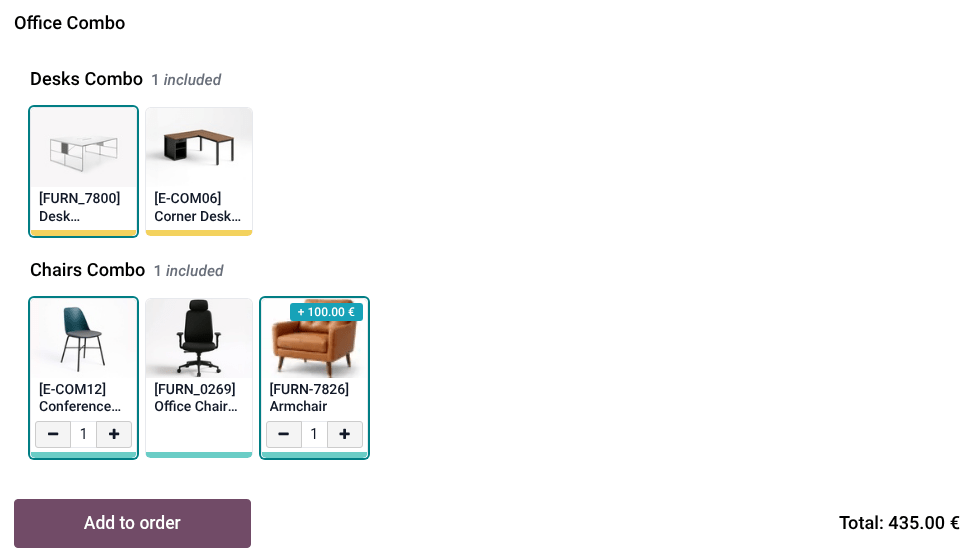
Office Combo er með Söluverð 300 € og býður val á stólum og skrifborðum. Combo-val fyrir stóla inniheldur fundarstól, skrifstofustól og hægindastól, með hámarksfjölda stilltan á 2. Fyrir hvern auka stól sem viðskiptavinur velur bætist við Verð í samsetningu upp á 35 €. Hægindastóllinn er með Aukaverð upp á 100 € þar sem hann er úr leðri. Ef valið er bæði fundarstóll og hægindastóll hækkar verðið á Office Combo í 435 €, þ.e. Söluverð + 35 € (Verð í samsetningu) fyrir að bæta við öðrum stól + 100 € (Aukaverð) fyrir leðurhægindastólinn.
Birgðastýring
Til að rekja birgðir fyrir POS-vörur þarf vörutegundin að vera stillt sem Vörur eða Combo, og valkosturinn til að rekja birgðir að vera virkur. Hægt er að rekja vörur eftir magni, eftir lotu eða raðnúmeri.
Ábending
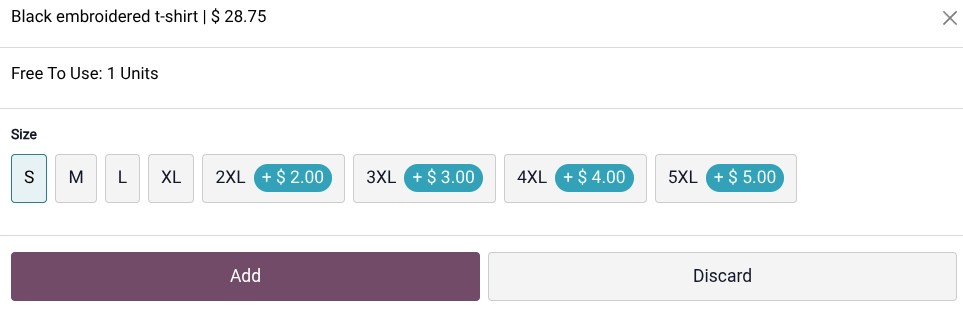
Þegar bætt er við rekjanlegum hlutum í körfuna birtist fjöldi Laust eininga í POS stillingasprettiglugga.
Lotur og raðnúmer
Með lotum og raðnúmerum er hægt að rekja vörufærslur í gegnum allan lífsferil vöru. Þegar rekjanleiki er virkur auðkennir Odoo staðsetningu vöru út frá síðustu skráðu færslu.
Til að rekja vörur eftir lotum eða raðnúmerum:
Ábending
Gildistíma er einnig hægt að skilgreina fyrir vörur sem eru raktar eftir lotu eða raðnúmeri.
Sala rekjanlegra vara
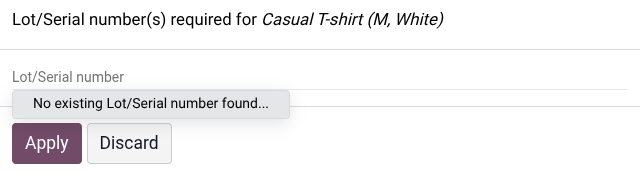
Ef rekjanlegri vöru er bætt í körfu úr POS-kassa er raðnúmer eða lotunúmer flutt inn sjálfkrafa. Ef ekkert rakningarnúmer er til birtist sprettigluggi til að stofna og úthluta einu.
Athugið
Þegar þú hleður tilboði eða sölupöntun sem inniheldur rekjanlegar vörur, spyr sprettigluggi hvort eigi að flytja inn númerin sem tengd eru tilboðinu eða sölupöntuninni. Smelltu á Í lagi til að halda áfram.
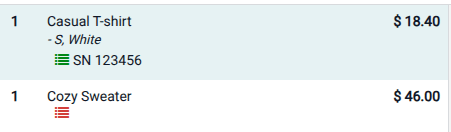
Þegar rakningarnúmer hafa verið úthlutuð eða flutt inn birtast þau í körfunni fyrir neðan viðkomandi vörur, við hliðina á (Gilt lotunúmer vöru) tákninu. Litur táknsins sýnir hvort rakning hafi verið úthlutað:
- Grænt (Gilt lotunúmer vöru) tákn: Rakningarnúmerið var flutt inn eða úthlutað.
- Rautt (Ógilt lotunúmer vöru) tákn: Rakningarnúmer vantar eða er rangt.
Til að breyta rakningarnúmeri, smelltu á (Gilt lotunúmer vöru) táknið, veldu aðra lotu eða raðnúmer í sprettiglugganum og smelltu á Virkja.
Dæmi
Tákn birtist í grænu fyrir Casual T-shirt þar sem raðnúmerið 123456 hefur verið úthlutað. Aftur á móti er táknið rautt fyrir Cozy sweater þar sem engu raðnúmeri hefur verið úthlutað.
Athugið
Vantar eða ógild rakningarnúmer hindra ekki söluna, en staðfesta þarf aðvörun í sprettiglugga áður en haldið er í greiðslu.