Mörg slott
Í Odoo Events geta notendur búið til mörg tímaslott fyrir viðburð. Þannig geta þátttakendur skráð sig á ákveðinn tíma eða setu í stað þess að skrá sig á allan viðburðinn. Þetta auðveldar einnig skipulagningu stórra viðburða með því að dreifa þátttakendum yfir fleiri slott.
Stillingar
Til að búa til slott þarf að virkja eiginleikann á viðburðarformi. Opnaðu forritið Events, farðu svo í fyrirliggjandi viðburð eða búðu til nýjan.
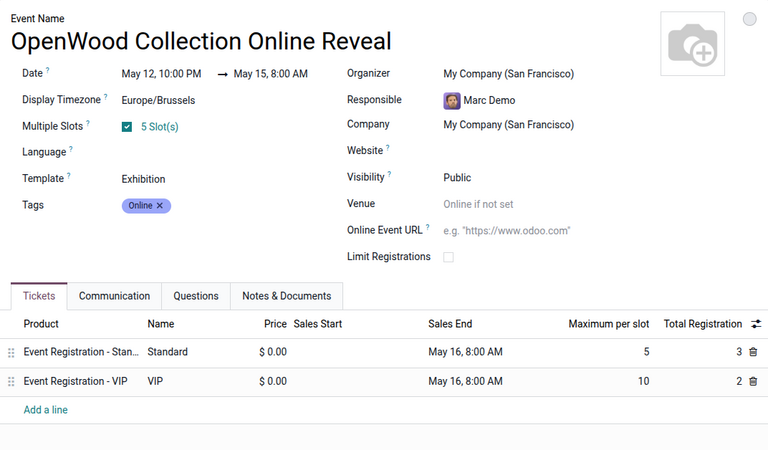
Á viðburðarforminu skaltu haka í gátreitinn Mörg slott. Hlekkurinn # slott birtist við hliðina á reitnum og sýnir heildarfjölda slott fyrir viðburðinn.
Auk þess birtist dálkurinn Hámark á hvert slott undir flipanum Miðar á skráningarlínum viðburðar. Þar er hægt að skilgreina hámarksfjölda skráninga á hvert slott. Ef slott nær hámarksfjölda er það merkt Uppselt á skráningarsíðunni.
Yfirlit yfir slott
Til að opna yfirlit yfir slott skaltu smella á hlekkinn # slott við hliðina á gátreitnum Mörg slott á viðburðarforminu. Sjálfgefið opnast sýnin (Dagatal) með smellanlegum færslum fyrir gildar dagsetningar viðburðarins. Þar er hægt að bæta við og eyða eða breyta slottum.
Einnig er hægt að sjá lista yfir öll slott í sýninni (Listi).
Búa til slott
Dagatal
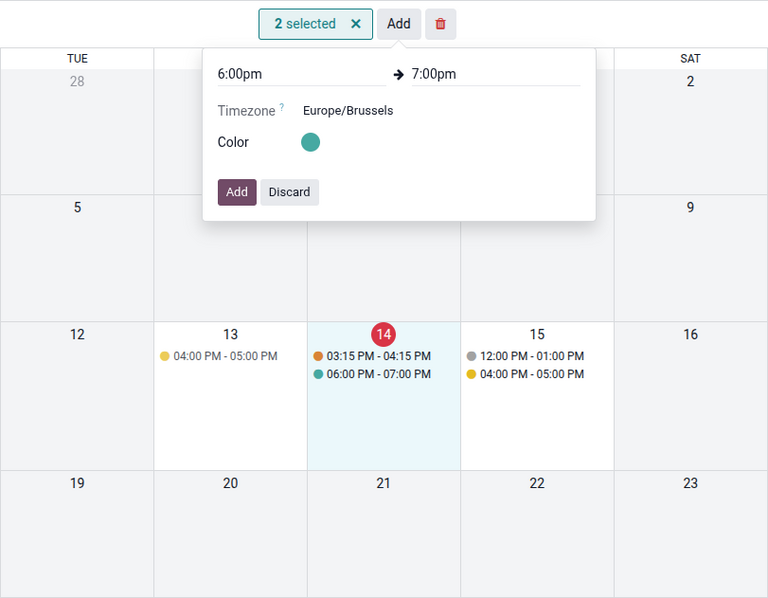
Til að búa til slott í dagatalsýn skaltu smella á færslu í dagatalinu, eða smella og draga til að velja margar færslur. Vísirinn # valið birtist efst og sýnir valin slott.
Smelltu síðan á Bæta við efst í dagatalinu. Í sprettiglugganum velurðu upphafs- og lokatíma slottsins. Veldu síðan Tímabelti og valfrjálsan Litur fyrir birtingu slottsins.
Að lokum skaltu smella á Bæta við í sprettiglugganum til að stofna slottið eða Hætta við til að hætta við.
Listi
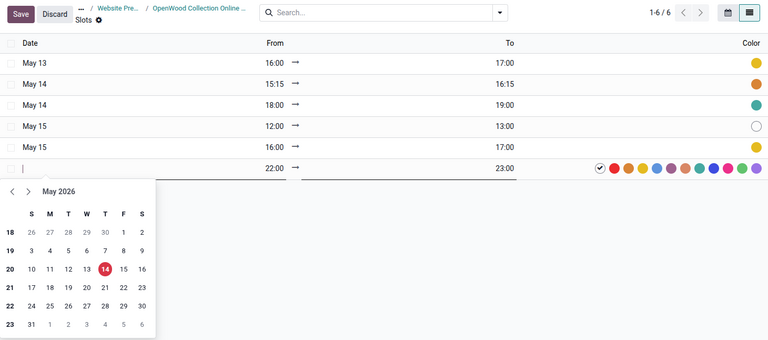
Til að búa til slott í listasýn skaltu smella á Nýtt. Þá bætist við ný lína til að stilla möguleika slottsins.
Í sprettiglugga dagatals velurðu Dagsetningu slottsins. Stilltu svo Frá- og Til-tíma í samsvarandi dálkum. Veldu valfrjálsan Litur fyrir birtingu slottsins.
Smelltu að lokum á Vista til að búa til slottið eða Hætta við til að hætta við.
Viðvörun
Odoo skilar villu ef dagsetning og tími slottsins eru utan gilds dagabils viðburðarins.
Eyða og breyta slottum
Dagatal
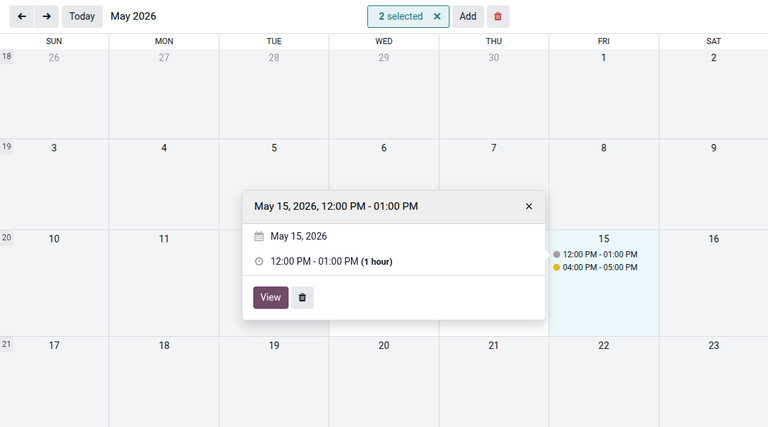
Til að eyða eða breyta tilteknu slotti skaltu smella á það. Í sprettiglugganum geturðu smellt á Skoða til að breyta slottinu á sérstakri síðu. Til að eyða færslunni skaltu smella á Eyða.
Til að eyða öllum færslum á ákveðinni dagsetningu skaltu smella á samsvarandi dagatalsfærslu og smella á Eyða efst í dagatalinu.
Listi
Hægt er að breyta fyrirliggjandi slottum beint í listasýn með því að smella á upplýsingar þeirra og gera þær breytingar sem þarf.
Til að eyða tilteknu slotti skaltu haka í gátreitinn við hlið þess. Til að eyða öllum færslum skaltu haka í gátreitinn við hliðina á dálknum Dagsetning. Smelltu síðan á Aðgerðir og veldu Eyða.

Skráning í slott sem þátttakandi
Ferlið er svipað og við skráningu á hefðbundna viðburði í forritinu Vefsíða.
Á vefnum fara gestir inn á viðkomandi viðburð. Þeir smella á Skrá mig til að opna sprettiglugga Slott, velja viðkomandi slott og smella á Næsta.
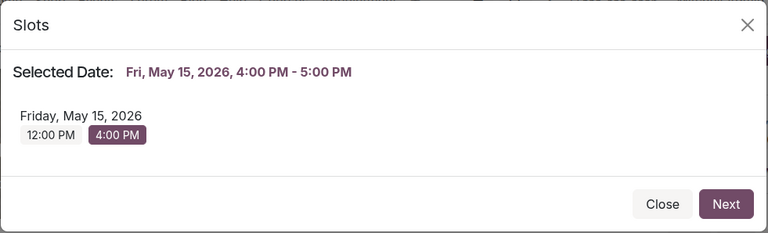
Eftir staðfestingu halda þeir áfram með skráningarferlið: velja miða, slá inn tengiliðaupplýsingar og ganga frá greiðslu.
Athugið
Gestir sjá ekki og geta ekki skráð sig í slott sem lýkur áður en skráning fer fram.
Sjá einnig