Staðfestingar á mætingum og yfirvinnu
Forritið Mætingar í Odoo þarf yfirferð stjórnenda til að tryggja að allar skráðar mætingar séu réttar, sérstaklega yfirvinnustundir og ókláraðar vaktir.
Stjórnborð stjórnunar
Allar mætingarfærslur sem krefjast samþykkis, t.d. vegna skörunar við vinnufærslur eða ósamþykktra fjarvista, eru stjórnaðar af miðlægu stjórnborði. Farðu í Mætingar → Stjórnun.
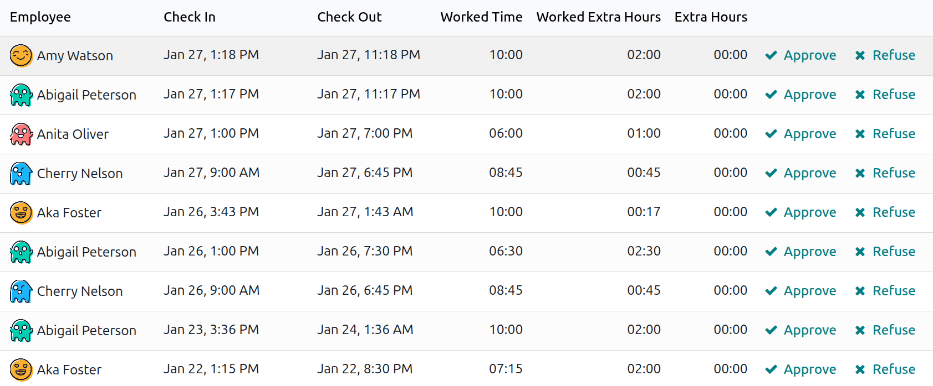
Stjórnborðið Stjórnun birtir eingöngu færslur virkra starfsmanna sem bíða samþykkis, í sjálfgefnu listayfirliti. Ástæðan er tveir sjálfgefnir síur í leitarslánni: Til samþykktar og Virkir starfsmenn.
Hver mætingarfærsla sýnir eftirfarandi upplýsingar:
- Starfsmaður: Nafn starfsmanns.
- Innstimplun: Dagsetning og tími þegar starfsmaður stimplaði sig inn.
- Útstimplun: Dagsetning og tími þegar starfsmaður stimplaði sig út.
- Vinnutími: Fjöldi uninna klukkustunda sem starfsmaður skráði.
- Unnar aukastundir: Fjöldi uninna yfirvinnustunda.
- Aukastundir: Samtals samþykktar aukastundir.
Samþykkja og hafna
Hægt er að samþykkja eða hafna mætingarfærslum beint af stjórnborðinu Stjórnun. Lengst til hægri á hverri línu birtast hnapparnir fa-check Samþykkja og fa-times Hafna. Smelltu á viðeigandi hnapp til að samþykkja eða hafna færslunni.
Athugið
Þegar samþykkt er eða hafnað af stjórnborðinu Stjórnun er ekki hægt að skoða nánari upplýsingar færslunnar.
Hlutsamþykkt
Hægt er að samþykkja hluta af skráðum aukastundum en ekki allan fjöldann. Opnaðu viðeigandi mætingarfærslu til að skoða nánari upplýsingar.
Efri hluti færslunnar sýnir ítarlegar upplýsingar um inn- og útstimplun, þar með talið notaða aðferð. Hægt er að breyta reitunum Innstimplun og Útstimplun í efri hluta eyðublaðsins ef þörf er á. Smelltu í reitinn og gerðu nauðsynlegar breytingar.
Neðri hluti eyðublaðsins inniheldur flipann Upplýsingar um yfirvinnu. Þar eru reglur yfirvinnu sem notaðar eru til að reikna aukastundir, ásamt launastuðli og stöðu. Hægt er að breyta aukastundum á þessum flipa og þannig samþykkja hluta yfirvinnu.
Smelltu í reitinn Aukastundir (skráðar) á línunni sem á að breyta. Sláðu inn fjölda stundanna sem á að samþykkja á forminu HH:MM og smelltu svo á fa-check Samþykkja í lok línunnar.
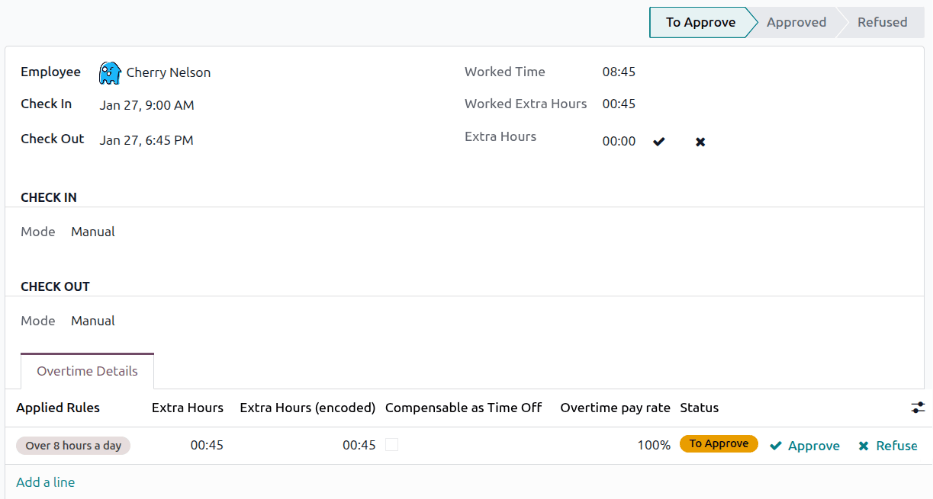
Eftir að reitnum Aukastundir (skráðar) hefur verið breytt og samþykktur, breytist staðan í Samþykkt og reiturinn Aukastundir í efri hluta eyðublaðsins uppfærist til að sýna samþykkta yfirvinnu.
Mikilvægt
Eftir hlutsamþykkt er enn hægt að hafna yfirvinnu með því að smella á táknið fa-times við hliðina á reitnum Aukastundir í efri hluta eyðublaðsins, eða smella á fa-times Hafna í lok línunnar á flipanum Upplýsingar um yfirvinnu.
Athugið
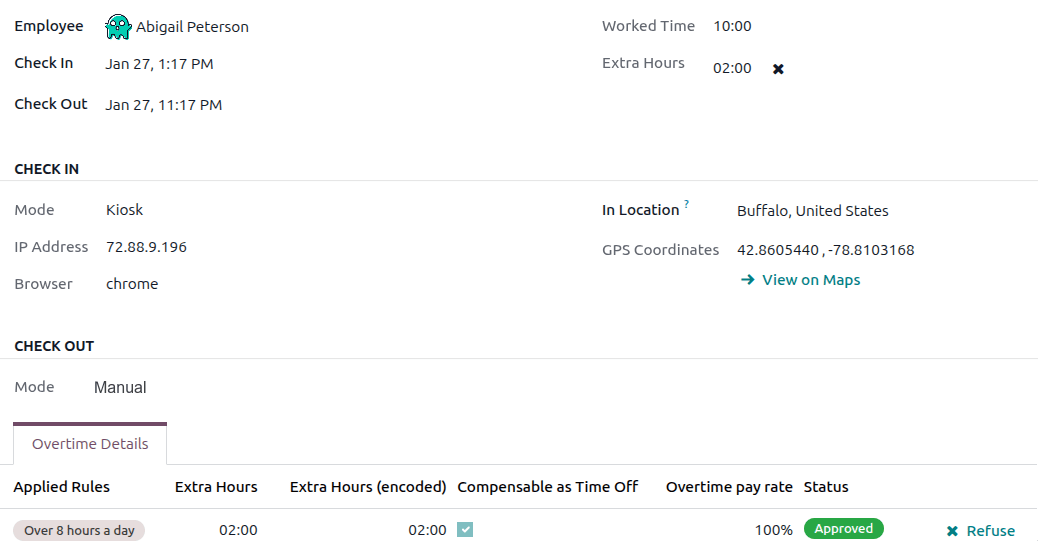
Stundum þarf að staðfesta staðsetningu starfsmanns við innstimplun. Notuð aðferð við innstimplun finnst á einstakri færslu í reitnum Hamur.
Reitnum Hamur er ekki hægt að breyta; hann skráir eingöngu aðferðina sem færslan var stofnuð með.
Mögulegir valkostir eru:
- Kiosk: Starfsmaður stimplaði sig líkamlega inn eða út með kiosk tæki. Starfsmaðurinn var staddur við kiosk við innstimplun.
- Systray: Starfsmaður stimplaði sig inn eða út beint úr gagnagrunninum. Miðað við IP-tölu sem birtist á ítarlegri færslu er hægt að áætla staðsetningu starfsmanns við innstimplun.
- Manual: Færslan var stofnuð handvirkt í Mætingar-forritinu. Þetta er yfirleitt gert af stjórnendum til að bæta við vantaðri færslu.
Breyta yfirvinnu í frí
Sum fyrirtæki leyfa að yfirvinna sé jöfnuð með fríi. Til að breyta allri eða hluta yfirvinnu í frí skaltu fara í Mætingar → Stjórnun og opna viðkomandi mætingarfærslu.
Á flipa Upplýsingar um yfirvinnu, stilltu fjölda yfirvinnustunda sem á að breyta í frí í reitnum Aukastundir (skráðar) ef með þarf. Hakaðu síðan við gátreitinn í dálkinum Jafnað með fríi til að gefa til kynna að yfirvinnan verði færð í frí. Smelltu á fa-check Samþykkja í lok línunnar; staðan breytist í Samþykkt og reiturinn Aukastundir í efri hluta eyðublaðsins uppfærist í samræmi við samþykkta yfirvinnu.
Stofna mætingarfærslur
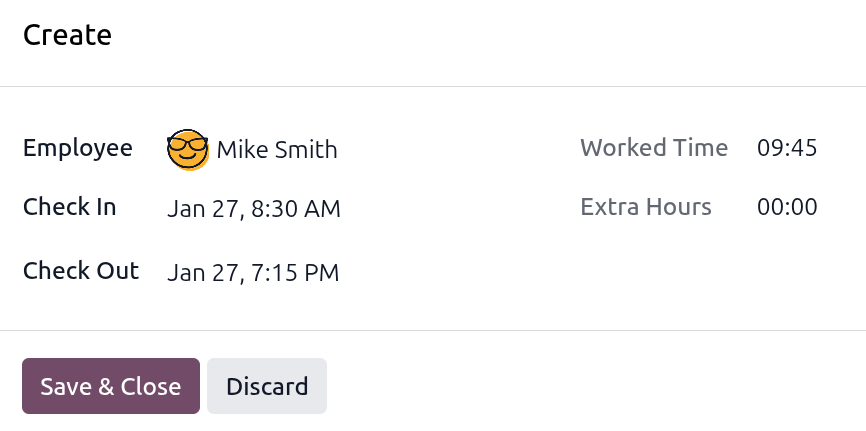
Notendur með viðeigandi aðgangsréttindi geta, þegar þörf krefur, stofnað mætingarfærslur handvirkt í Mætingum. Þetta á t.d. við ef starfsmaður gleymir að stimpla sig inn eða út; starfsmenn geta ekki stofnað mætingarfærslur eftirá.
Til að bæta við vantaðri færslu skaltu fara í Mætingar → Yfirlit → Stjórnborð. Smelltu á hnappinn Nýtt efst til vinstri til að opna sprettiglugga fyrir Ný skráning. Fylltu inn eftirfarandi og smelltu á Vista og loka:
- Starfsmaður: Veldu starfsmanninn sem færsla er fyrir. Sjálfgefið er innskráður notandi.
- Innstimplun: Veldu dagsetningu og tíma í dagatalinu og smelltu á Staðfesta. Sjálfgefið er núverandi dagsetning og tíminn
12:00:AM. - Útstimplun: Veldu dagsetningu og tíma í dagatalinu og smelltu á Staðfesta. Sjálfgefið er næsta dagsetning og tíminn
12:00:AM. - Vinnutími: Reiturinn fyllist sjálfkrafa út frá mun á Innstimplun og Útstimplun. Ekki er hægt að breyta þessum reit.
- Aukastundir: Ekki er hægt að breyta þessum reit þar sem yfirvinna verður að vera samþykkt. Sjálfgefið gildi er núll (
00:00).