Frontdesk
Forritið Odoo Frontdesk gerir gestum kleift að skrá sig inn í hús eða á staðsetningu og láta viðkomandi starfsmann vita að þeir séu komnir. Auk þess geta þeir beðið um fyrirfram skilgreindan drykk á meðan þeir bíða.
Forritið hentar sérstaklega fyrirtækjum sem ekki eru með móttökuvakt eða stöðum þar sem ekki er aðgangur að sérstöku biðsvæði fyrir gesti.
Stillingar
Fyrst þarf að stilla stöð (station) í Frontdesk og síðan (valkvætt) þá drykki sem bjóðast.
Stöðvar
Í Frontdesk er stöð hver sá staður þar sem gestur getur skráð sig inn og beðið eftir starfsmanni. Þetta er yfirleitt einhvers konar biðsvæði, t.d. anddyri. Hver stöð hefur sjálfskráningarstöð (kiosk) þar sem gestir skrá sig inn.
Að minnsta kosti ein stöð verður að vera stillt, en fjöldi stöðva er ótakmarkaður.
Til að búa til stöð: Farðu í Frontdesk → Stillingar → Stöðvar og smelltu á Nýtt. Þá opnast tómt form fyrir móttökustöð.
Fylltu út eftirfarandi á forminu:
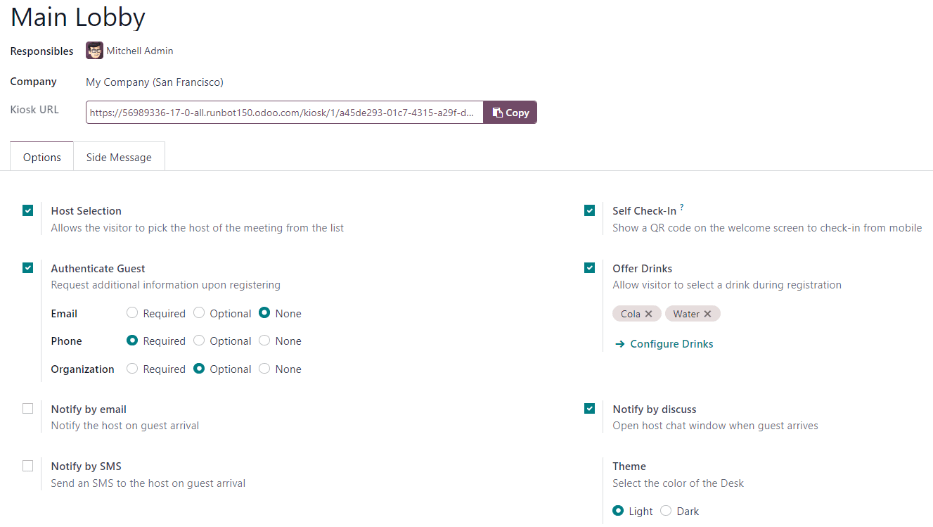
- Heiti móttökustöðvar: settu stutt og lýsandi heiti, t.d. „Móttaka“ eða „Aðal-anddyri“. Þetta er skylda til að geta stofnað stöð.
- Ábyrgðaraðilar: veldu þann (eða þá) sem fá viðvörun þegar gestur skráir sig inn á þessari stöð. Hægt er að velja marga. Þetta er skylda til að geta stofnað stöð.
- Kiosk-slóð: þetta reit fyllist sjálfkrafa þegar formið er vistað, að lágmarki með reitunum Heiti móttökustöðvar og Ábyrgðaraðilar útfylltum. Til að vista handvirkt skaltu smella á táknið (Vista handvirkt) efst á forminu.
- Eftir vistun myndast slóð í reitnum Kiosk-slóð. Sú slóð er ein leið til að opna kioskið.
- Til að fara í kioskið skaltu smella á hnappinn Afrita við enda slóðarinnar og opna svo þá slóð í vafra. Sú slóð opnar innskráningarsíðu viðkomandi stöðvar.
Ábending
Til að bæta mynd á móttökusniðmát: færðu bendilinn yfir táknið (myndavél með "+") efst til hægri á forminu til að birta (Breyta) tákn.
Smelltu á (Breyta) táknið, finndu myndina og smelltu á Opna til að velja hana.
Valin mynd birtist sem bakgrunnsmynd í kioski stöðvarinnar.
Flipinn: Valkostir
- Val gestgjafa: ef gestur er að mæta í fund getur hann valið gestgjafa úr lista og látið hann vita. Þegar þetta er virkjað birtast frekari reitir, sjá hér að neðan.
- Auðkenna gest: ef óska þarf eftir frekari upplýsingum við innskráningu skaltu virkja þennan möguleika og velja hvað sé krafist:
- Tölvupóstfang: hvort tölvupóstfang gests sé Skylt, Valkvætt eða ekki beðið um (Ekkert).
- Sími: hvort símanúmer gests sé Skylt, Valkvætt eða ekki beðið um (Ekkert).
- Fyrirtæki: hvort fyrirtæki/stofnun gests sé Skylt, Valkvætt eða ekki beðið um (Ekkert).
- Þema: veldu litastillingu kiosks: Ljóst eða Dökkt. Ljóst birtir ljósgráan bakgrunn, Dökkt birtir dökkgráan og svartan bakgrunn.
- Sjálfskráning: birtir QR-kóða á kioski svo gestir geti skráð sig inn í síma í stað kiosks. Mælt er með þessu á fjölförnum stöðum.
- Bjóða drykki: virkjar val um drykk við innskráningu. Ef þetta er virkjað þarf að stilla drykki sem boðið er upp á, í gegnum tengilinn „Stilla drykki“ sem birtist. Þegar valkostir hafa verið stilltir skaltu velja hvaða drykki á að bjóða í fellivalmynd.
Athugið
Eftirfarandi valkostir sjást aðeins á flipanum Valkostir ef Val gestgjafa er virkjað.
- Tilkynna með tölvupósti: sendir tölvupóst á þann sem gestur er að heimsækja við innskráningu. Þá birtist einnig reiturinn Sniðmát tölvupósts með sjálfgefnu sniðmáti „Frontdesk Email Template“.
- Til að breyta sjálfgefnu sniðmáti skaltu opna fellivalmyndina í reitnum Sniðmát tölvupósts og velja annað sniðmát.
- Til að breyta núverandi sniðmáti skaltu smella á táknið (Innri tengill) aftast á línunni og gera þær breytingar sem óskað er.
- Tilkynna með SMS: sendir SMS á þann sem gestur er að heimsækja við innskráningu. Þá birtist einnig reiturinn SMS sniðmát með sjálfgefnu sniðmáti „Frontdesk SMS Template“.
- Til að breyta sjálfgefnu sniðmáti skaltu opna fellivalmyndina í reitnum SMS sniðmát og velja annað sniðmát.
- Til að breyta núverandi sniðmáti skaltu smella á táknið (Innri tengill) aftast á línunni og breyta efni sniðmátsins. SMS-skilaboð mega vera mest 242 stafir, sem samsvarar 4 SMS (UNICODE) skilaboðum.
- Tilkynna í Discuss: virkjast sjálfkrafa þegar Val gestgjafa er virkjað. Opnar skilaboðaglugga í forritinu Discuss með þeim sem gestur er að heimsækja við innskráningu.
- Þegar þetta er virkt birtast sjálfgefin skilaboð til viðkomandi. Forritið Discuss verður að vera uppsett til að þetta virki.
Athugið
Discuss er uppsett sjálfgefið þegar stofnuð er Odoo-gagnagrunnur og telst ekki til gjaldtöku. Svo lengi sem Discuss er ekki fjarlægt virkar valkosturinn Tilkynna í Discuss.
Sjálfgefið snið fyrir valkostinn Tilkynna í Discuss er: (Frontdesk Station) Check-In: (Guest Name) (Guest Phone Number) (Organization) to meet (Name of employee).
Dæmi um hvernig það gæti litið út í Discuss: Main Lobby Check-In: John Doe (555-555-5555) (Odoo, Inc.) to meet Marc Demo.
Flipinn: Hliðartexti
Settu inn texta sem á að birtast á kioski stöðvarinnar eftir að gestur hefur skráð sig inn, t.d. móttökukveðju eða leiðbeiningar. Textinn birtist á staðfestingarsíðu, hægra megin, eftir að innskráningu lýkur.
Drykkir
Eftir að stöð hefur verið búin til er næsta skref að skilgreina drykki sem bjóða má gestum, ef þess er óskað.
Athugið
Þetta skref er ekki nauðsynlegt fyrir Frontdesk-forritið og þarf aðeins að stilla ef drykkjum er boðið gestum.
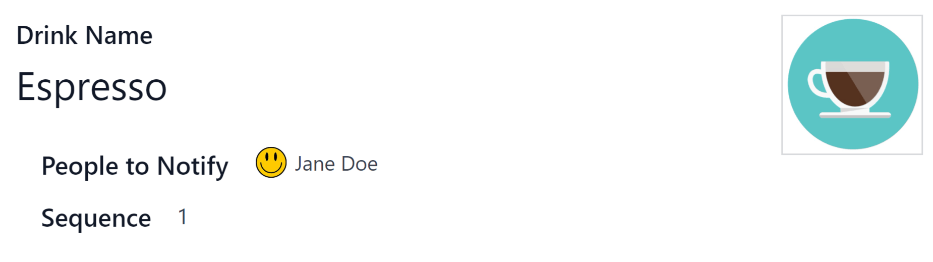
Til að bæta við drykkjaval skaltu fara í og smella á Nýtt. Þá opnast tómt eyðublað fyrir drykk.
Skráðu eftirfarandi upplýsingar á eyðublaðið:
- Heiti drykks: sláðu inn heiti drykksins. Skylda.
- Aðilar sem fá tilkynningu: veldu í fellivalmynd hverjir fá tilkynningu þegar drykkurinn er valinn. Hægt er að skrá marga. Skylda.
- Röð: settu tölugildi sem ákvarðar hvar þessi valkostur birtist á listanum. Lægri tala birtist ofar. Til dæmis setur talan 1 drykkinn efst á listann.
Ábending
Til að bæta mynd við drykk skaltu færa bendilinn yfir (myndavél með '+' merki) efst til hægri á eyðublaðinu til að birta táknið (Breyta).
Smelltu á (Breyta) til að opna skráavafra, finndu viðeigandi mynd og smelltu á Opna til að velja hana.
Valin mynd birtist nú í myndareitnum og verður stillt sem mynd drykksins.
Stjórnborð stöðvar
Ábending
Til að bæta mynd við drykk skaltu færa bendilinn yfir (myndavél með '+' merki) efst til hægri á eyðublaðinu til að birta táknið (Breyta).
Smelltu á (Breyta) til að opna skráavafra, finndu viðeigandi mynd og smelltu á Opna til að velja hana.
Valin mynd birtist nú í myndareitnum og verður stillt sem mynd drykksins.
Uppsetning sjálfsafgreiðsluskjás
Settu upp hvern sjálfsafgreiðsluskjá eftir að stöðvar hafa verið stilltar. Mælt er með sértæki fyrir hverja Frontdesk-stöð, t.d. spjaldtölvu.
Opnaðu kioskið með einum af eftirfarandi leiðum:
- Farðu á aðalskjá Frontdesk-forritsins og smelltu á Opna borð á viðkomandi stöðvarspjaldi. Kioskið opnast í nýjum vafraflipa.
- Farðu í og smelltu á viðkomandi stöð. Smelltu síðan á Afrita aftast á línunni Kiosk-slóð (URL) og límdu slóðina í nýjan vafraflipa eða glugga.
Mikilvægt
Um leið og farið er inn á Frontdesk-kiosk, hvort sem það er með Opna borð hnappnum eða Kiosk-slóð, er notandi sjálfkrafa skráður út úr gagnagrunninum á því tæki.
Þetta er öryggisráðstöfun til að koma í veg fyrir óheimilan aðgang að gagnagrunninum.
Skýrslugerð
Frontdesk-forritið býður tvær skýrslur: Gestir og Drykkir.
Til að opna þessar skýrslur skaltu fara í og velja úr fellivalmyndinni: Gestir eða Drykkir.
Gestir sýnir fjölda gesta eftir mánuðum á yfirstandandi ári. Drykkir sýnir heildarfjölda beiðna fyrir hvern drykk.
Eins og í öllum skýrslum í Odoo er hægt að breyta síum og hópun til að skoða aðrar mælingar.
Sjá einnig