Perú
Einingar
Settu upp eftirfarandi einingar til að nýta alla virkni í perúskri staðfærslu.
| Heiti | Tæknilegt heiti | Lýsing |
|---|---|---|
| Peru - Accounting | l10n_pe |
Bætir við bókhaldsvirkni fyrir perúska staðfærslu; lágmarksuppsetning sem fyrirtæki þurfa til að starfa í Perú samkvæmt reglum og leiðbeiningum SUNAT. Helstu atriði eru reikningslyklaskrá, skattar og skjalategundir. |
| Peru - E-invoicing | l10n_pe_edi |
Innifelur allar tæknilegar og hagnýtar kröfur til að útbúa og taka á móti rafrænum reikningum á netinu samkvæmt reglum SUNAT. |
| Peru - Accounting Reports | l10n_pe_reports |
Innifelur eftirfarandi fjárhagsskýrslur:
|
| Peruvian - Electronic Delivery Note | l10n_pe_edi_stock |
Bætir við afhendingarseðli (Guía de Remisión), sem er sönnun þess að þú sért að senda vörur milli A og B. Afhendingarseðil má aðeins stofna þegar afhending hefur verið staðfest. |
| Peru - Stock Reports | l10n_pe_reports_stock |
Virkjar PLE skýrslur fyrir varanlega birgðaskrá í líkamlegum einingum og varanlega verðmetna birgðaskrá. |
| Peruvian eCommerce | l10n_pe_website_sale |
Virkjar val á auðkennisgerð í afgreiðsluferli vefverslunar og möguleikann á að útbúa rafræna reikninga. |
| Peruvian - Point of Sale with PE Doc | l10n_pe_pos |
Gert er kleift að breyta skattaupplýsingum tengiliðar beint úr POS-kassa til að útbúa rafræna reikninga og endurgreiðslur. |
Athugið
- Odoo setur sjálfkrafa upp viðeigandi pakka fyrir fyrirtækið miðað við landið sem valið er þegar gagnagrunnur er stofnaður.
- Einingin Peruvian - Electronic Delivery Guide er háð því að forritið Birgðahald sé uppsett.
Sjá einnig
Stillingar
Setja upp perúskar staðfærslueiningar
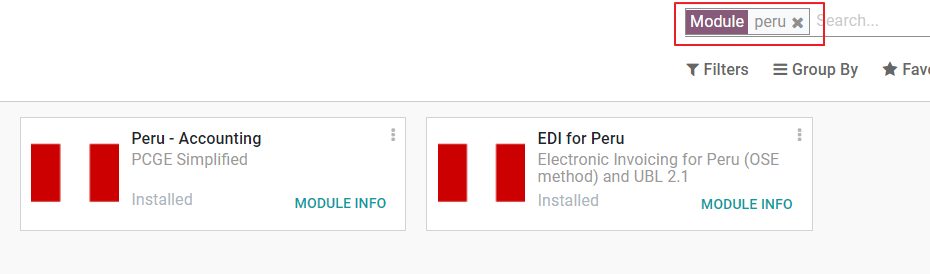
Farðu í Apps, leitaðu að “Peru” og smelltu á Install á einingunni Peru EDI. Sú eining er háð Peru - Accounting. Ef sú síðarnefnda er ekki uppsett setur Odoo hana sjálfkrafa upp með EDI.
Athugið
Ef gagnagrunnur er settur upp frá grunni og Peru valið sem land, setur Odoo sjálfkrafa upp grunneininguna: Peru - Accounting.
Stilla fyrirtækið
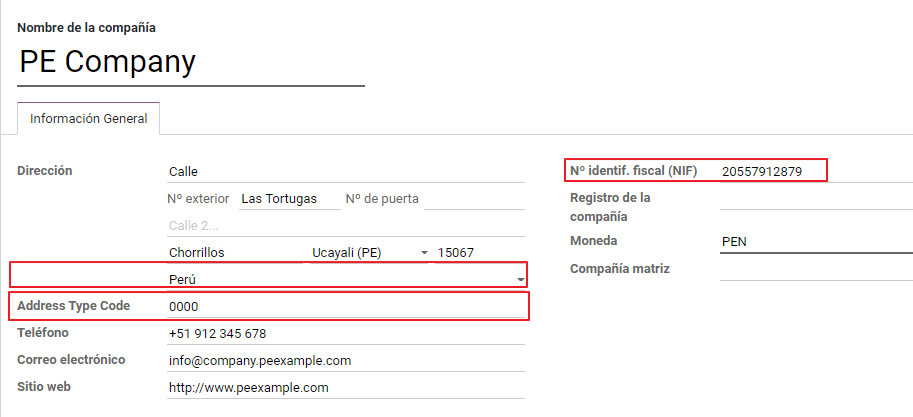
Auk grunnupplýsinga í fyrirtækjaskránni þarf að stilla Peru sem land. Það er nauðsynlegt svo rafrænir reikningar virki rétt. Reiturinn Address Type Code táknar staðsetningarkóða sem SUNAT úthlutar þegar fyrirtæki skrá RUC (Unique Contributor Registration):
Ábending
Ef Address type code er óþekktur má stilla sjálfgefið gildi: 0000. Athugaðu að ef rangt gildi er skráð geta komið fram villur við staðfestingu rafræns reiknings.
Athugið
NIF þarf að vera skráð samkvæmt RUC-sniði.
Reikningslyklaskrá
Reikningslyklaskráin er sett upp sjálfgefið sem hluti af gögnum í staðfærslueiningunni og lyklar eru sjálfvirkt tengdir við:
- Skatta
- Sjálfgefinn skuldareikning (Accounts Payable)
- Sjálfgefinn kröfurreikning (Accounts Receivable)
Reikningslyklaskrá fyrir Perú byggir á nýjustu útgáfu af PCGE, er flokkað í nokkra flokka og er samhæfð NIIF.
Bókhaldsstillingar
Eftir að einingar hafa verið settar upp og grunnupplýsingar fyrirtækisins stilltar þarf að skilgreina það sem krafist er fyrir rafræna reikninga. Farðu í Bókhald --> Stillingar --> Perú-staðfærsla.
Grunnatriði
Eftirfarandi hugtök eru lykilatriði í perúsku staðfærslunni:
- EDI: Electronic Data Interchange, í þessu samhengi rafrænir reikningar.
- SUNAT: stofnun sem fer með toll- og skattamál í Perú.
- OSE: Electronic Service Operator, skilgreining SUNAT á OSE.
- CDR: Móttökustaðfesting (Constancia de Recepción).
- SOL-aðgangur: Sunat Operaciones en Línea. Notandi og lykilorð veitt af SUNAT sem veita aðgang að netkerfum þeirra.
Undirritunaraðili
Sem hluti af kröfum fyrir rafræna reikninga í Perú þarf fyrirtækið að velja undirritunaraðila sem sér um undirritunarferlið og meðhöndlar svarskeyti SUNAT. Odoo býður þrjá kosti:
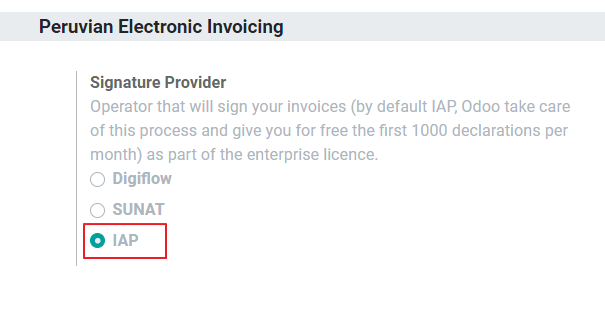
- IAP (Odoo In-App Purchase)
- Digiflow
- SUNAT
Sjá kaflana hér að neðan fyrir nánari upplýsingar og atriði sem þarf að huga að fyrir hvern kost.
IAP (Odoo In-App Purchase)
Þetta er sjálfgefinn og ráðlagður kostur, þar sem stafrænt vottorð er innifalið í þjónustunni.
Hvað er IAP?
Þetta er undirritunarþjónusta frá Odoo sem sér um eftirfarandi:
- Útvegar vottorð fyrir rafræna reikninga, þannig að þú þarft ekki að kaupa það sérstaklega.
- Sendir skjalið til OSE, í þessu tilviki Digiflow.
- Tekur á móti staðfestingu OSE og CDR.
Hvernig virkar þetta?
Þjónustan krefst inneigna (Credits) til að vinna úr rafrænum skjölum. Odoo veitir 1000 inneignir ókeypis í nýjum gagnagrunnum. Eftir að þær eru uppurnar þarftu að kaupa inneignarpakka.
| Credits | EUR |
|---|---|
| 1000 | 22 |
| 5000 | 110 |
| 10,000 | 220 |
| 20,000 | 440 |
Inneignir dragast fyrir hvert skjal sem sent er til OSE.
Mikilvægt
Ef villa kemur upp í staðfestingu og þarf að senda skjalið aftur, dregst ein viðbótarinneign. Gakktu úr skugga um að allar upplýsingar séu réttar áður en þú sendir skjalið til OSE.
Hvað þarftu að gera?
- Í Odoo, þegar fyrirtækjasamningur hefur verið virkjaður og þú vinnur í framleiðslu, þarftu að kaupa inneignir eftir að fyrstu 1000 hafa verið notaðar.
- Þar sem Digiflow er OSE aðilinn sem IAP notar, þarftu að skrá Digiflow sem opinberan OSE fyrir fyrirtækið þitt á vef SUNAT. Þetta er einfalt ferli. Sjá Leiðbeiningar um OSE-skráningu.
- Skráðu Digiflow sem viðurkenndan PSE. Sjá Leiðbeiningar um PSE-skráningu.
Digiflow
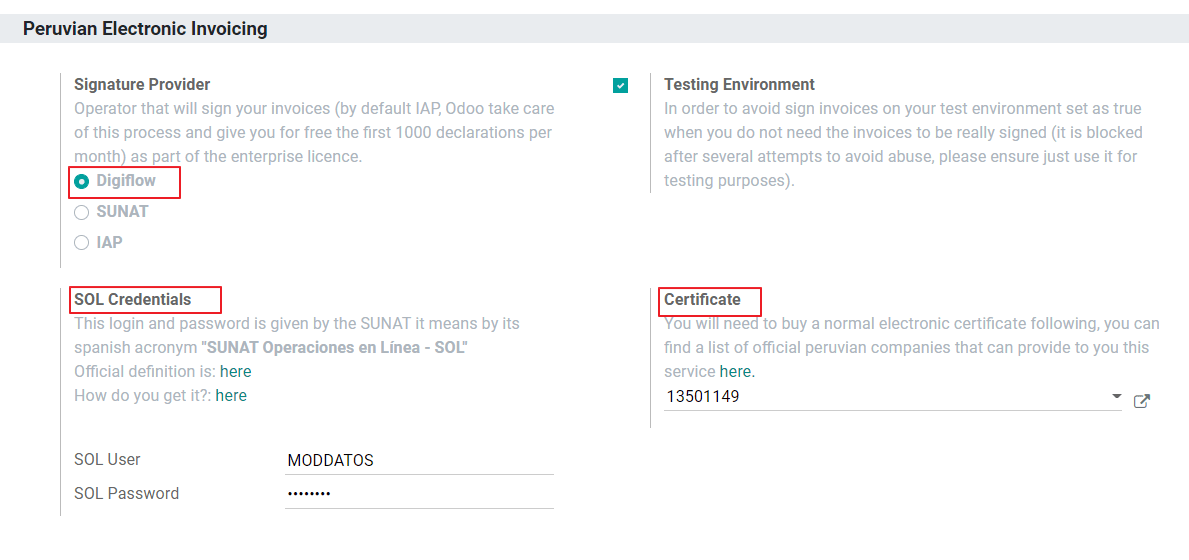
Þennan valkost má nota í stað IAP-þjónustu; þú getur sent skjöl til staðfestingar beint til Digiflow. Hafðu þá í huga:
- Kauptu þitt eigið stafræna skilríki. Sjá nánar um skráða söluaðila og kaupferlið: SUNAT Digital Ceritifcates.
- Gerðu þjónustusamning beint við Digiflow.
- Láttu SOL-aðgangsupplýsingar í té.
SUNAT
Ef fyrirtækið þitt vill undirrita beint við SUNAT er hægt að velja þennan valkost í stillingum. Þá þarf að:
- Fá SUNAT-vottunarferlið samþykkt.
- Kaupa eigið stafrænt skilríki. Sjá nánar um skráða söluaðila og kaupferlið: SUNAT Digital Ceritifcates.
- Láta SOL-aðgangsupplýsingar í té.
Mikilvægt
Þegar notuð er bein tenging við SUNAT þarf SOL-notandinn að vera settur sem RUT fyrirtækis + notandakenni. Dæmi: 20121888549JOHNSMITH
Prófunarumhverfi
Odoo býður prófunarumhverfi sem hægt er að virkja áður en fyrirtækið fer í framleiðslu.
Þegar notað er prófunarumhverfi og IAP-undirritun þarf ekki að kaupa prófunarinneign; allar færslur staðfestast sjálfkrafa.
Ábending
Sjálfgefið eru gagnagrunnarnir stilltir á framleiðslu. Virkjaðu prófunarham ef þörf er á.
Vottorð
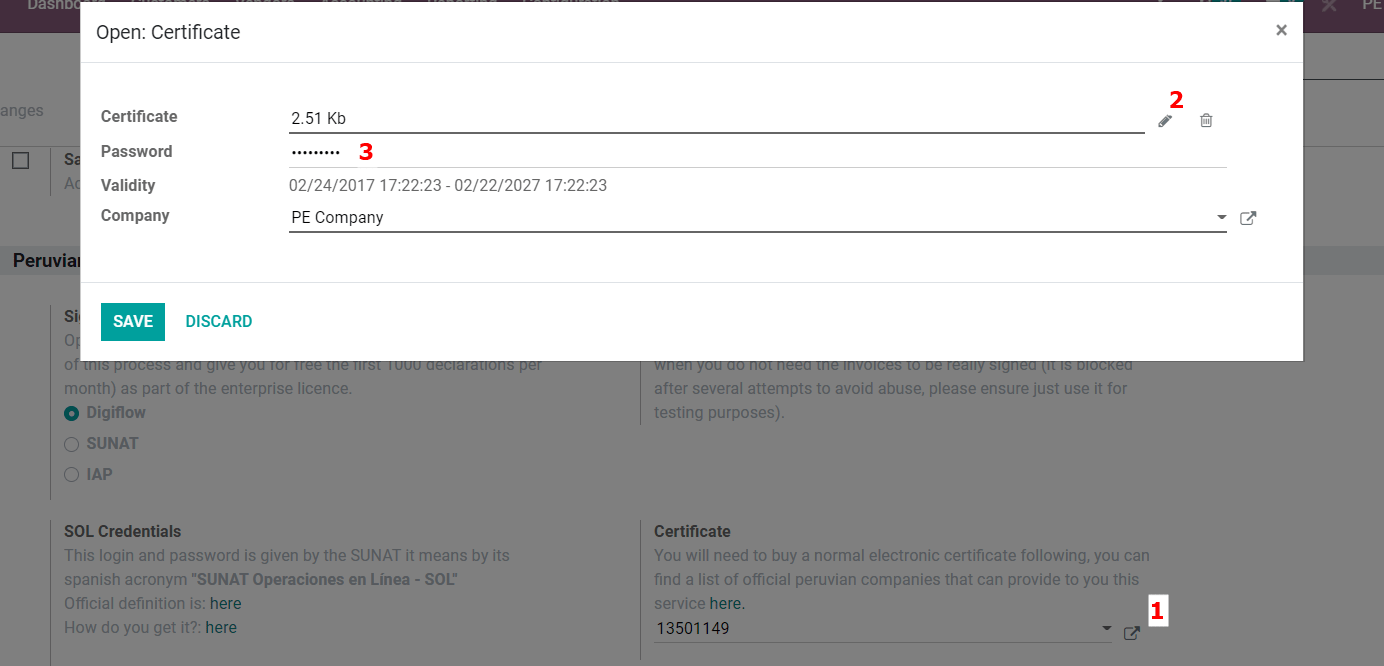
Ef þú notar ekki Odoo IAP þarf stafrænt skilríki með skráarendingunni .pfx til að mynda rafræna reikningsundirritun. Farðu í þennan hluta, hlaðið upp skránni og lykilorði.
Fjölmynt
Opinbert gengisskrá SUNAT í Perú er aðgengilegt beint. Odoo getur tengst þjónustunni og sótt gengi sjálfvirkt eða handvirkt.
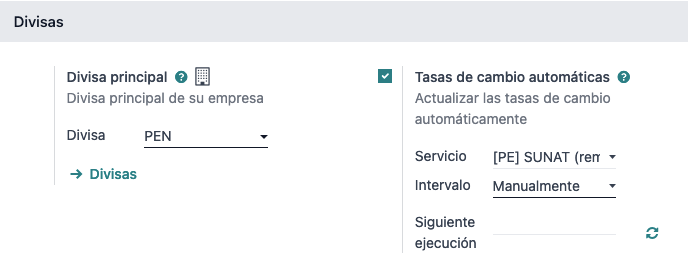
Sjá næsta kafla í handbókinni um fjölmynt.
Stilla grunngögn
Skattar
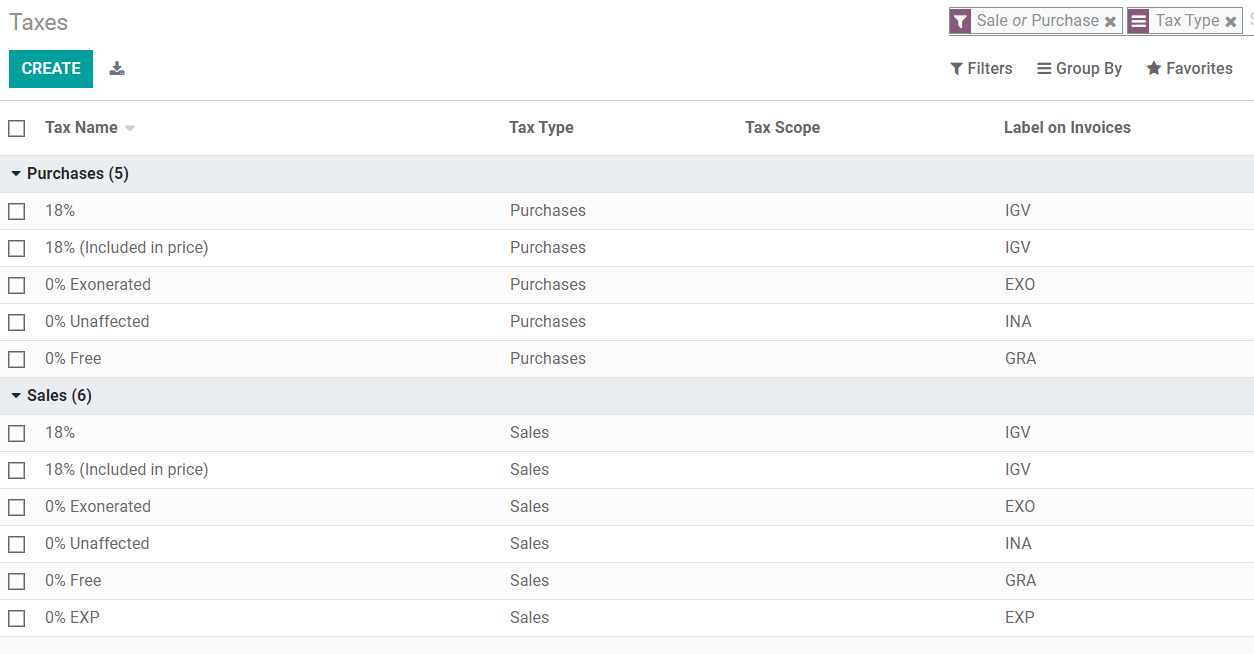
Sem hluti af staðfærslueiningunni eru skattar búnir til sjálfvirkt með tengdum fjárhagsreikningum og stillingum fyrir rafræna reikninga.
EDI-stillingar
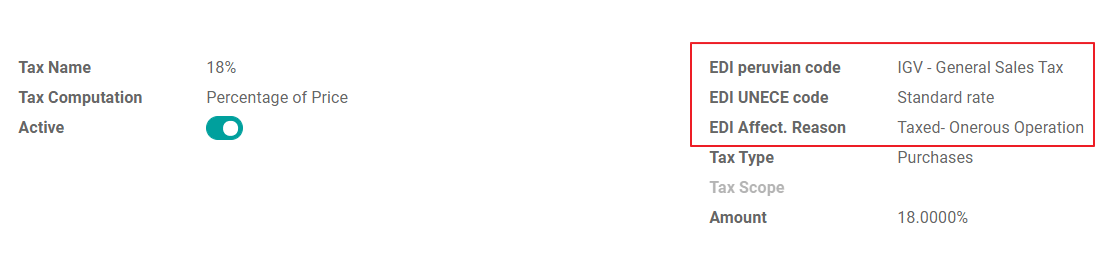
Sem hluti af skattastillingum eru þrír nýir reitir fyrir rafræna reikninga. Sjálfgefnir skattar innihalda þessi gögn, en ef þú býrð til nýja skatta skaltu fylla út reitina:
Skattstaða
Tvær helstu skattstöður fylgja sjálfgefið þegar perúsk staðfærsla er sett upp.
Extranjero - Exportación: Settu þessa skattstöðu á viðskiptavini fyrir útflutningsviðskipti.
Local Peru: Settu þessa skattstöðu á innlenda viðskiptavini.
Skjalategundir
Í sumum löndum í Rómönsku Ameríku, þar á meðal Perú, eru færslur eins og reikningar og birgjareikningar flokkaðar eftir skjalategundum sem skattayfirvöld (SUNAT) skilgreina.
Hver skjalategund getur haft sérstaka raðtölu á hverri dagbók sem hún er tengd við. Sem hluti af staðfærslunni inniheldur skjalategund landið sem skjalið á við um; gögnin eru búin til sjálfvirkt þegar staðfærslueiningin er sett upp.
Nauðsynlegar upplýsingar fyrir skjalategundir eru til staðar sjálfgefið; notandi þarf ekki að fylla út neitt í þessu yfirliti:
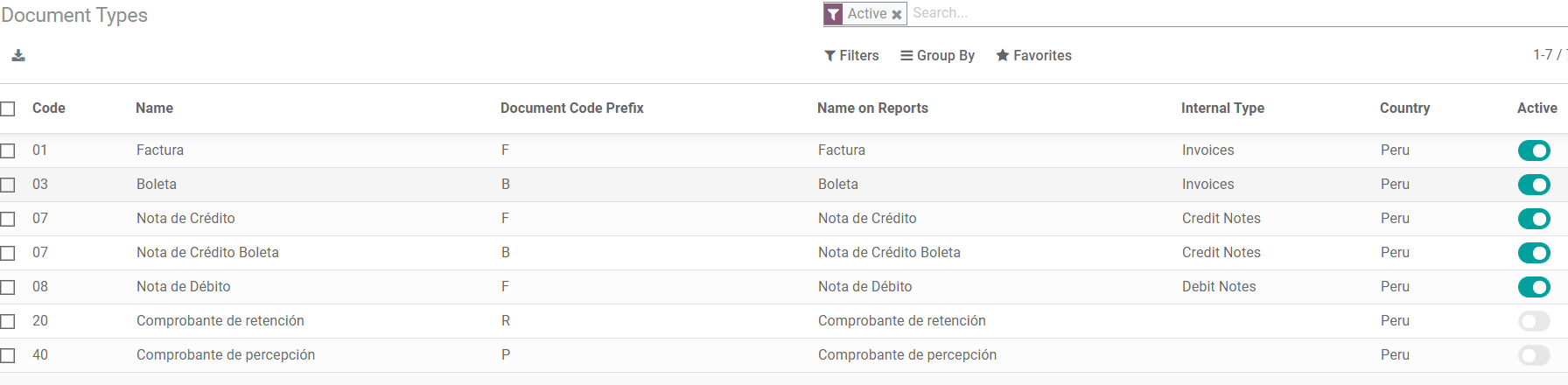
Viðvörun
Sem stendur eru studd á viðskiptavinareikningum: Reikningur, Boleta, Debetnóta og Kreditreikningur.
Dagbækur
Þegar söludagbækur eru búnar til þarf, auk staðlaðra reita, að fylla út eftirfarandi:
Nota skjöl
Þessi reitur skilgreinir hvort dagbókin noti skjalategundir. Gildir aðeins fyrir Innkaupa- og Söludagbækur, sem tengjast þeim skjalategundum sem í boði eru í Perú. Sjálfgefið nota allar söludagbækur skjöl.
Electronic Data Interchange
Hér er valið hvaða EDI-verkflæði er notað á reikningum; fyrir Perú skal velja „Peru UBL 2.1“.
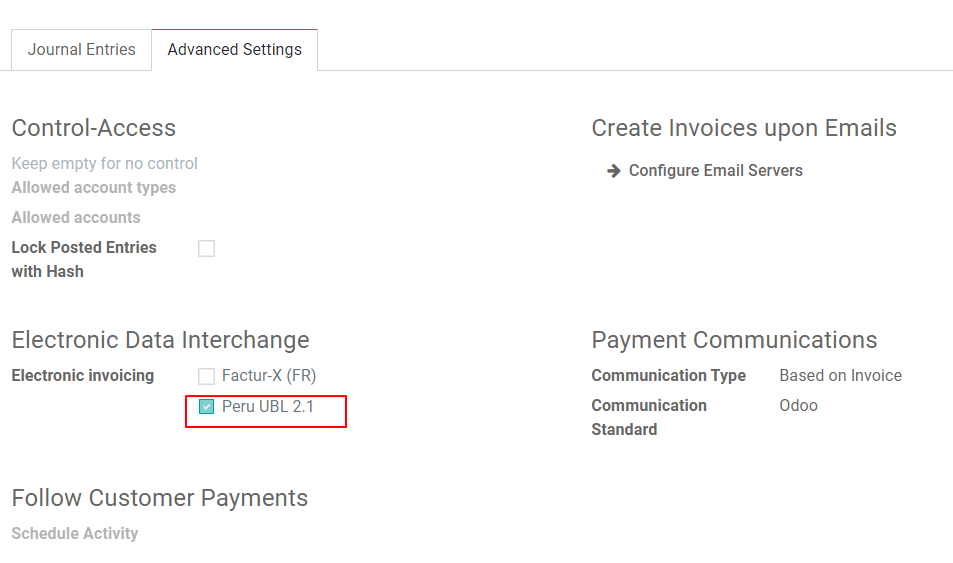
Viðvörun
Sjálfgefið birtist gildið Factur-X (FR). Gakktu úr skugga um að taka það handvirkt af ef þörf er á.
Tengiliður
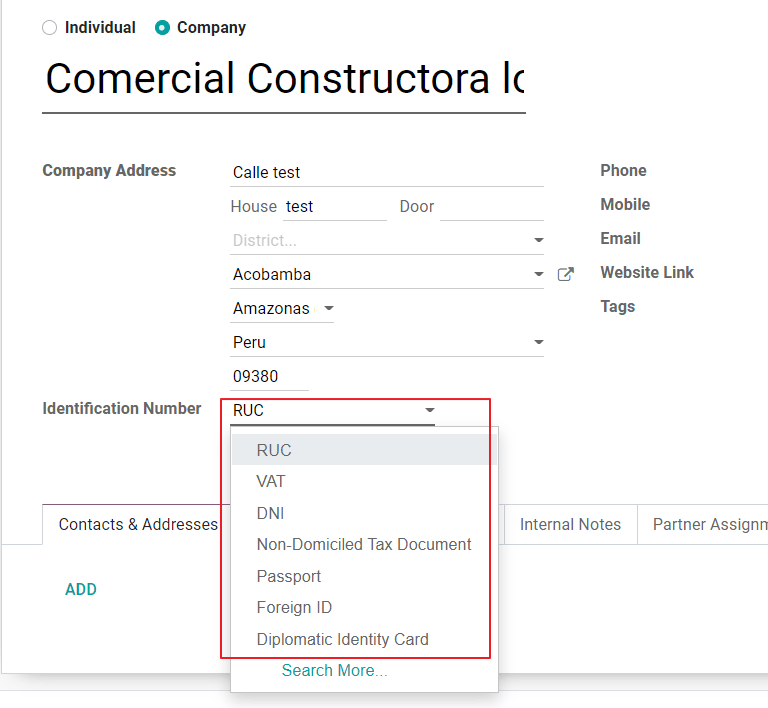
Kennitengund og VSK-númer
Sem hluti af perúskri staðfærslu eru auðkennisgerðir SUNAT tiltækar á eyðublaði tengiliðar. Þessar upplýsingar eru lykilatriði í flestum færslum, bæði hjá sendanda (fyrirtækinu) og viðskiptavini. Gakktu úr skugga um að fylla þetta út.
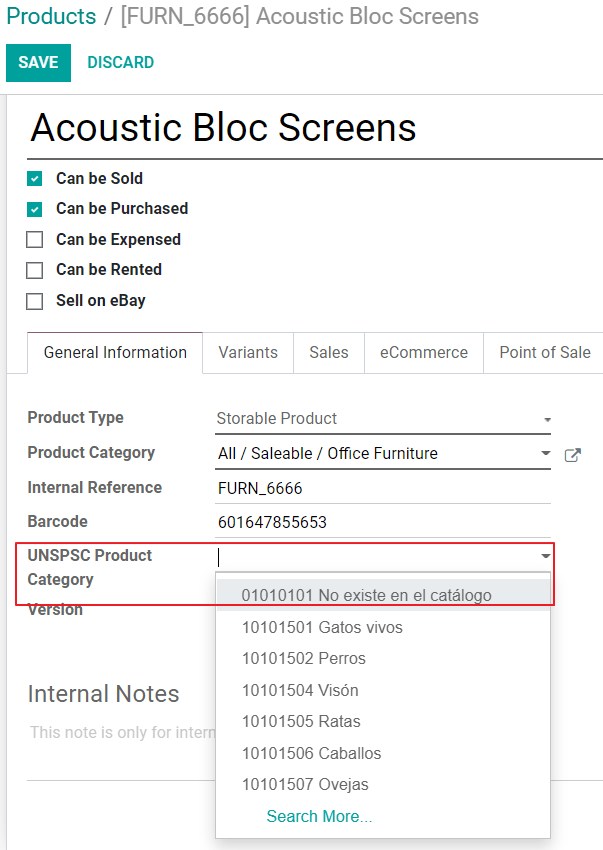
Vara
Auk grunnupplýsinga þarftu, fyrir perúska staðfærslu, að stilla UNSPC-kóða á vörunni.
Notkun og prófanir
Reikningur til viðskiptavinar
EDI-þættir
Þegar grunngögn eru stillt er hægt að búa til reikninga út frá sölupöntunum eða handvirkt. Auk grunnupplýsinga um reikning, sbr. kafla um reikningsferlið, þarf eftirfarandi fyrir Perú EDI:
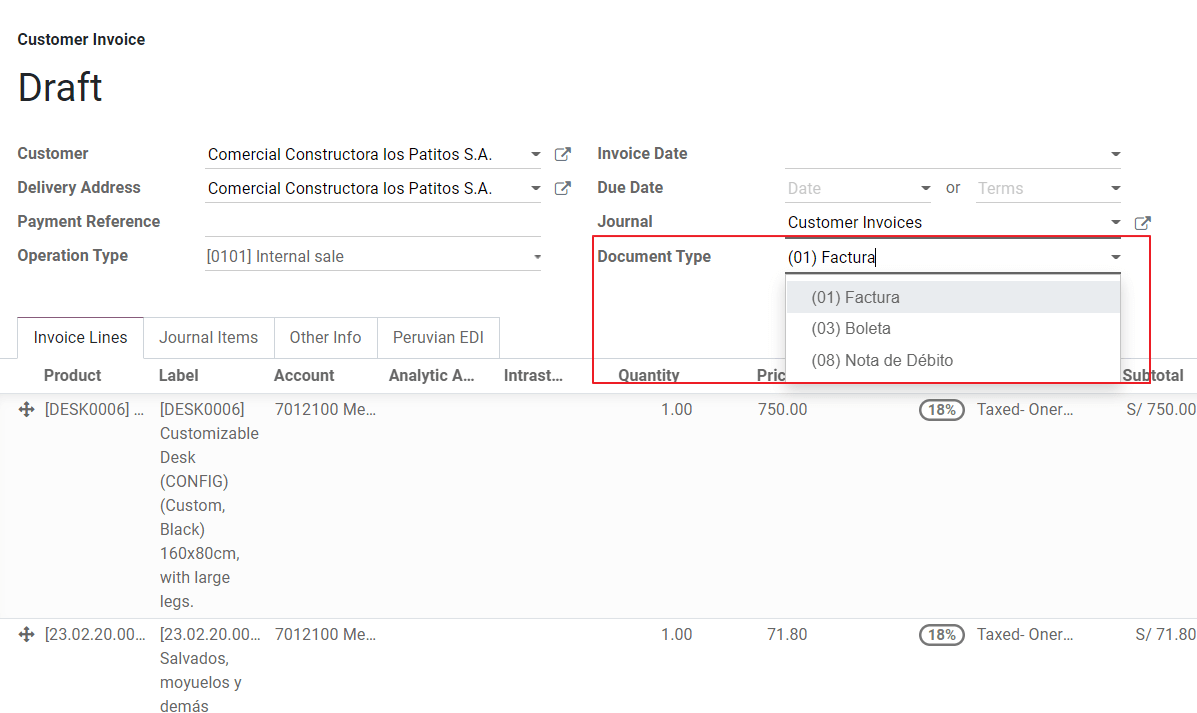
- Skjalategund: Sjálfgefið gildi er „Factura Electronica“, en hægt er að breyta í t.d. Boleta.
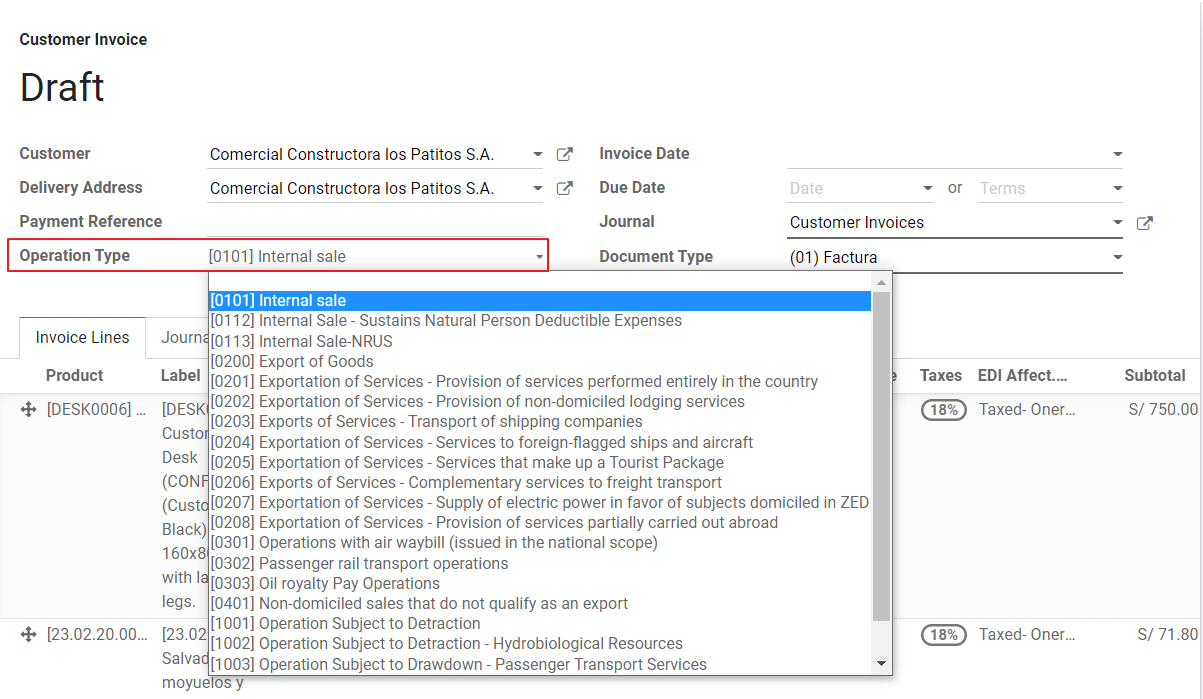
- Aðgerðartegund: Nauðsynlegt fyrir rafræna reikninga og segir til um tegund færslu. Sjálfgefið er „Internal Sale“, en hægt er að velja annað, t.d. Export of Goods.
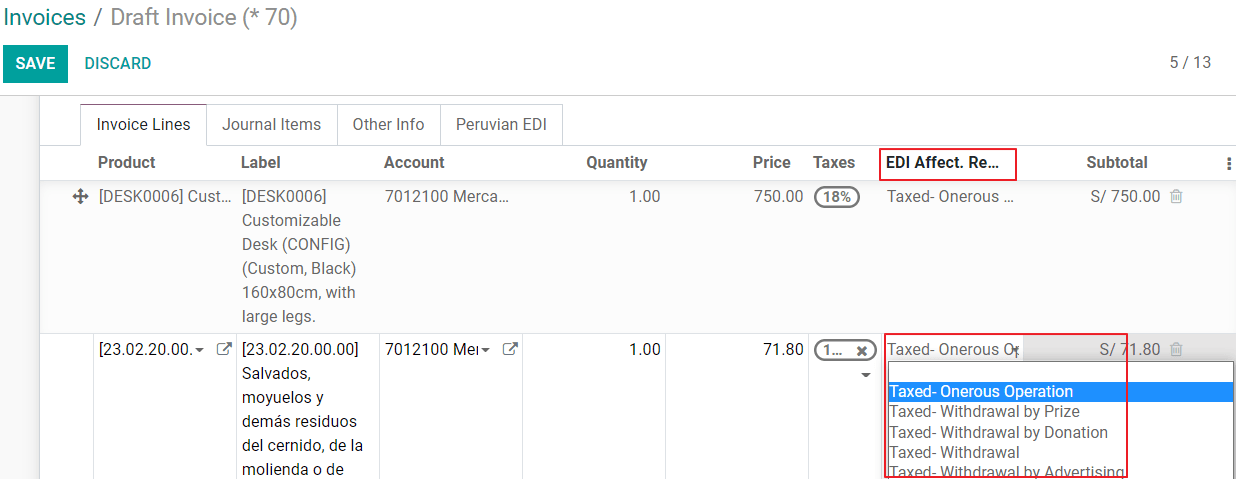
- Ástæða skattáhrifa (EDI): Í reikningslínum er, auk Skatts, reiturinn „EDI Affectation Reason“ sem ákvarðar skattáhrif út frá lista SUNAT. Sjálfgefnum sköttum fylgir sjálfgefin ástæða, en hægt er að velja aðra ef þarf.
Staðfesting reiknings
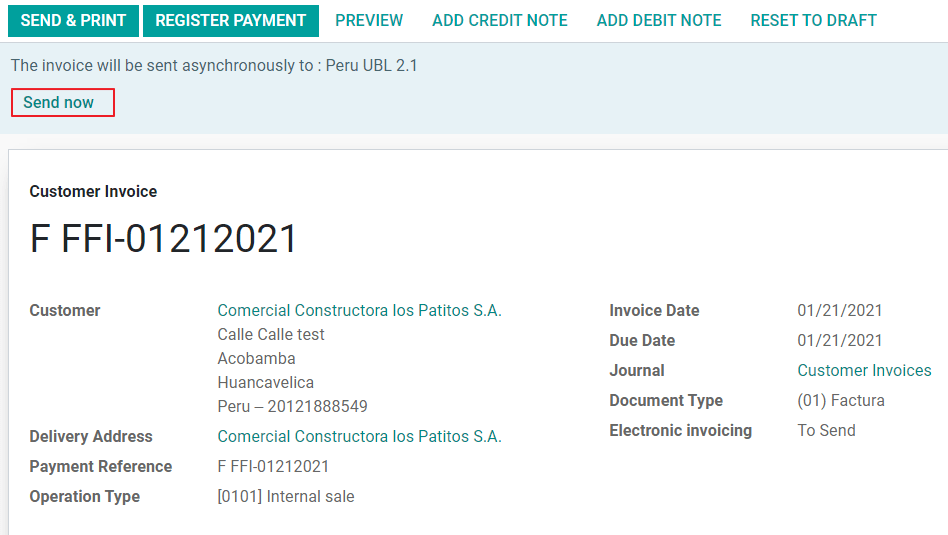
Þegar þú hefur yfirfarið að allt sé rétt á reikningnum geturðu staðfest hann. Sú aðgerð bókar færsluna og ræsir ferlið fyrir rafræna reikninga til að senda til OSE og SUNAT. Eftirfarandi skilaboð birtast efst á reikningnum:
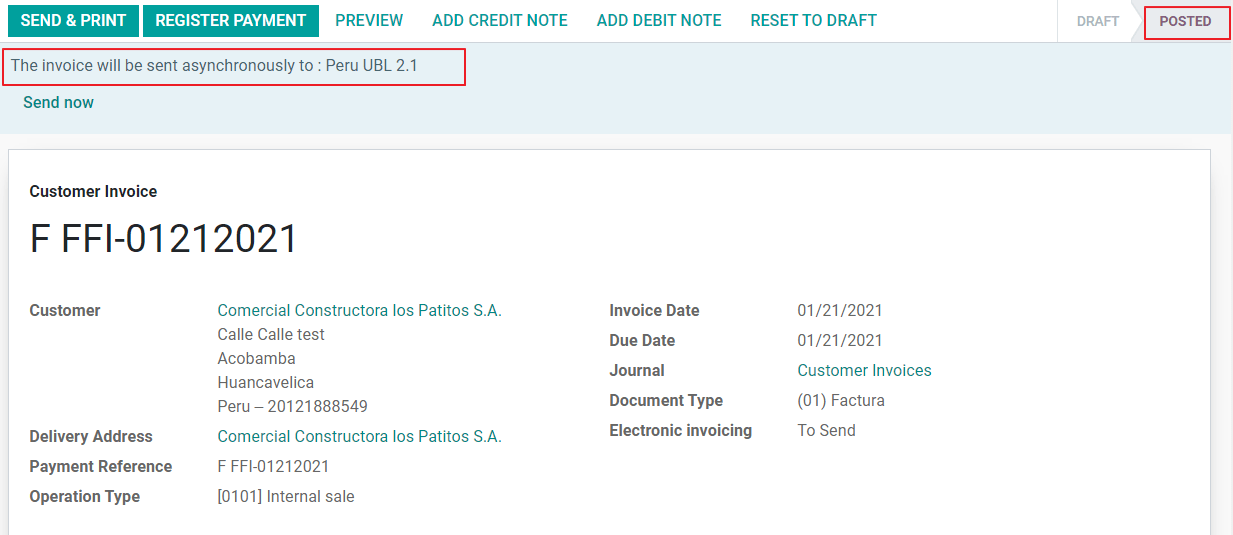
Ósamstillt þýðir að skjalið er ekki sent sjálfkrafa eftir að reikningur hefur verið bókaður.
Staða rafræns reiknings
Til að senda: Gefur til kynna að skjalið sé tilbúið til að senda til OSE. Hægt er að senda sjálfvirkt með cron (á klst. fresti) eða strax með því að smella á „Senda núna“.
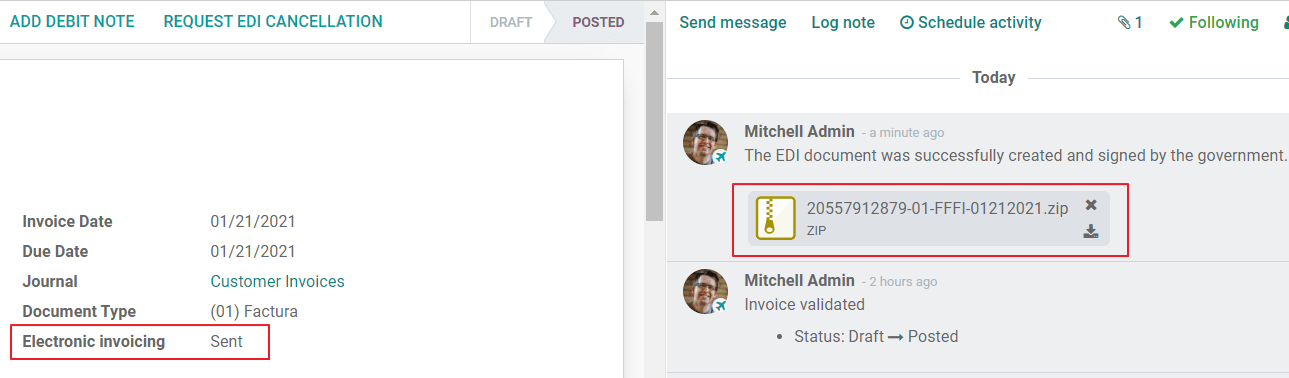
Sent: Gefur til kynna að skjalið hafi verið sent til OSE og staðfestist. ZIP-skrá er sótt og skilaboð skráð í spjalli sem staðfesta rétta staðfestingu stjórnvalda.
Ef villa finnst við staðfestingu helst staða rafræns reiknings „Til að senda“ þar til leiðrétt hefur verið og hægt er að senda aftur.
Viðvörun
Eitt einingarkaup (inneign) fer í hvert sinn sem skjal er sent til staðfestingar. Ef villa finnst og þú sendir aftur fara tvær einingar alls.
Algengar villur
Það getur verið ýmislegt sem veldur höfnun hjá OSE eða SUNAT. Þegar það gerist birtir Odoo skilaboð efst á reikningi með nánari upplýsingum um villuna og oft ábendingu um úrbætur.
Ef staðfestingarvilla berst, hefurðu tvo kosti:
- Ef villan tengist grunnskrá (tengilið, viðskiptavin eða skatta), breyttu viðeigandi skrá (t.d. tegund auðkenningar viðskiptavinar) og smelltu svo á hnappinn „Reyna aftur“.
- Ef villan tengist gögnum beint á reikningi (Aðgerðartegund, vantar gögn í reikningslínum), settu reikninginn aftur í „Drög“, gerðu breytingarnar og sendu hann síðan aftur til SUNAT til nýrrar staðfestingar.
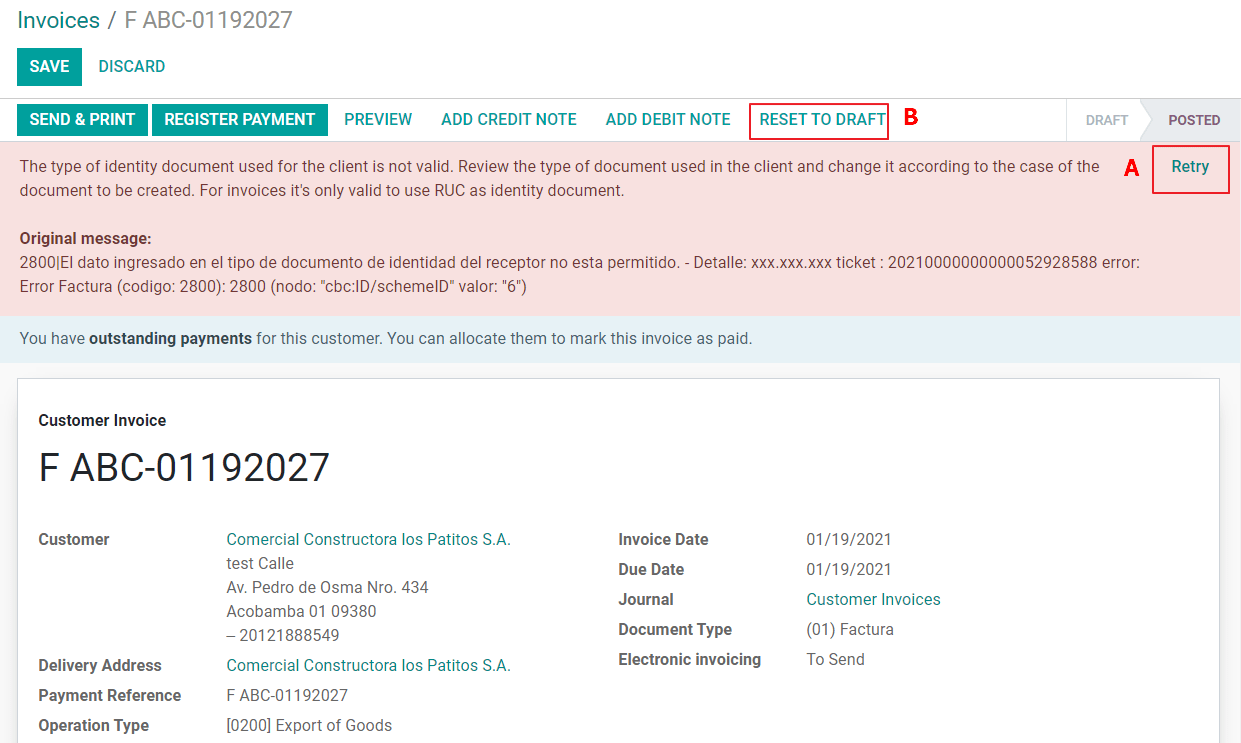
Frekari upplýsingar: Common errors in SUNAT.
PDF-skýrsla reiknings
Eftir að reikningur hefur verið samþykktur og staðfestur af SUNAT er hægt að prenta PDF-skýrslu. Skýrslan inniheldur QR-kóða sem sýnir að reikningurinn er gilt skattaskjal.
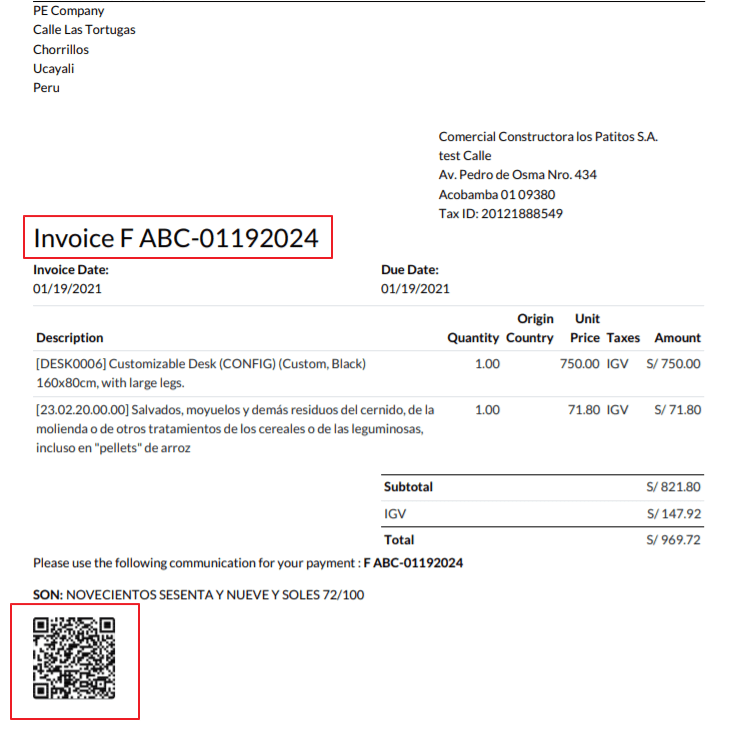
IAP-inneignir
Rafrænt IAP hjá Odoo veitir 1000 ókeypis inneignir. Þegar þær klárast í framleiðslugagnagrunni fyrirtækisins þarf að kaupa nýjar inneignir til að geta unnið færslurnar.
Þegar inneignum lýkur birtist rauður miði efst á reikningi sem gefur til kynna að bæta þurfi við inneignum. Hægt er að kaupa þær auðveldlega í gegnum tengilinn í skilaboðunum.
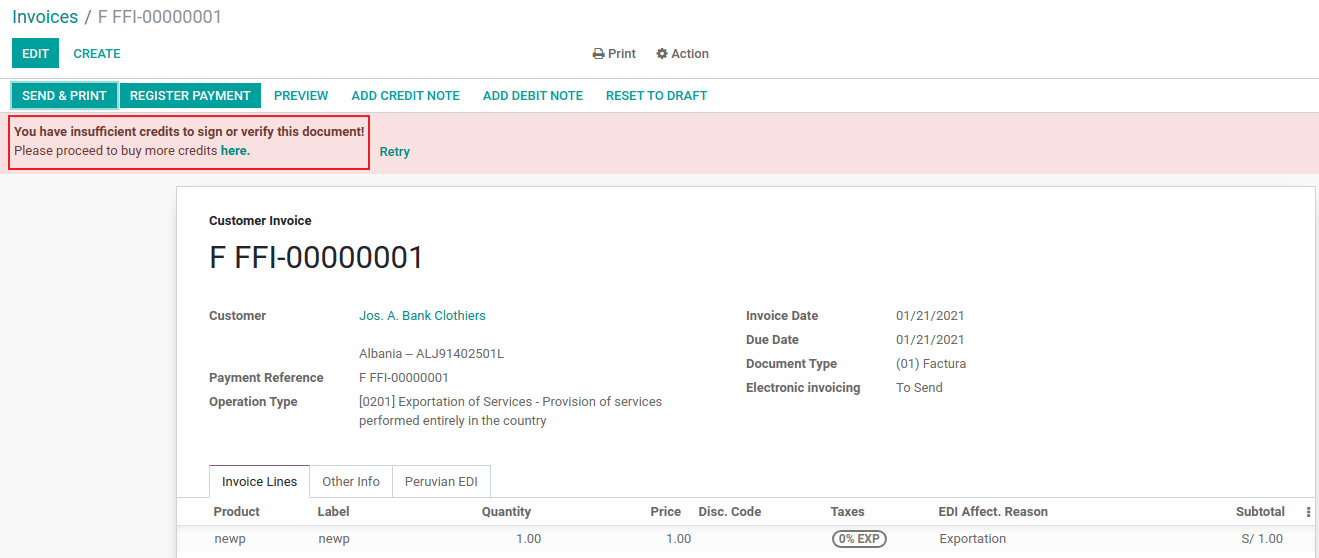
Í IAP eru pakkar með mismunandi verði eftir fjölda inneigna. Verðskrá IAP er alltaf birt í EUR.
Sértilvik
Ógildingarferli
Stundum þarf að ógilda reikning, t.d. ef hann var stofnaður fyrir mistök. Ef reikningurinn hefur þegar verið sendur og staðfestur af SUNAT skaltu smella á „Óska eftir ógildingu“.
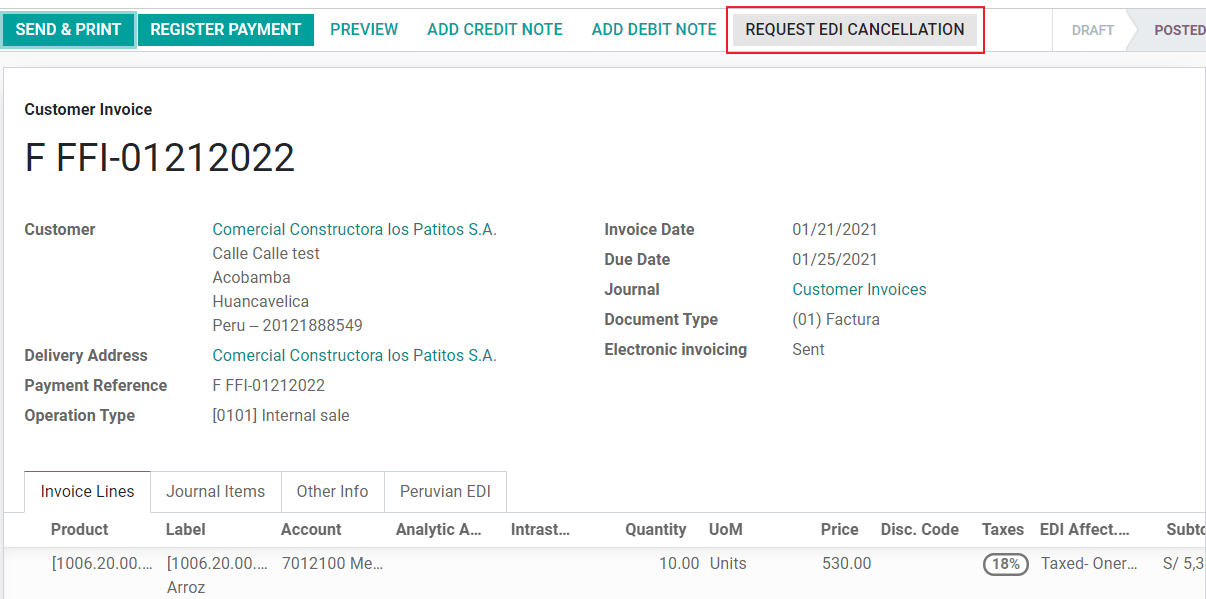
Til að ógilda reikning skaltu skrá ástæðu ógildingar.
Staða rafrænna reikninga
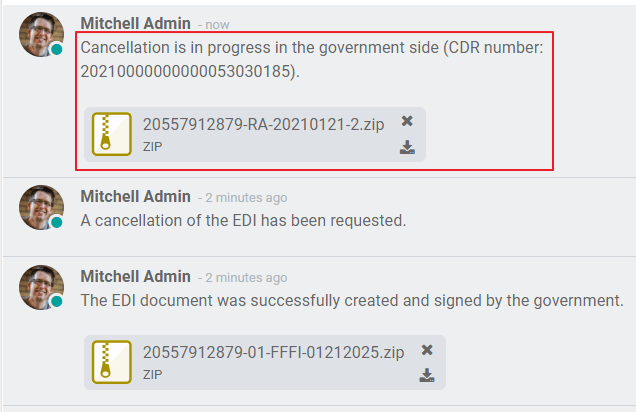
Til ógildingar: ógildingarbeiðni er tilbúin til að senda til OSE. Odoo getur sent hana sjálfvirkt með cron sem keyrir á klukkustundar fresti, eða notandi getur sent strax með „Senda núna“. Þegar hún er send stofnast miði (ticket) og næstu skilaboð og CDR-skrá skrást í samskiptagluggann:
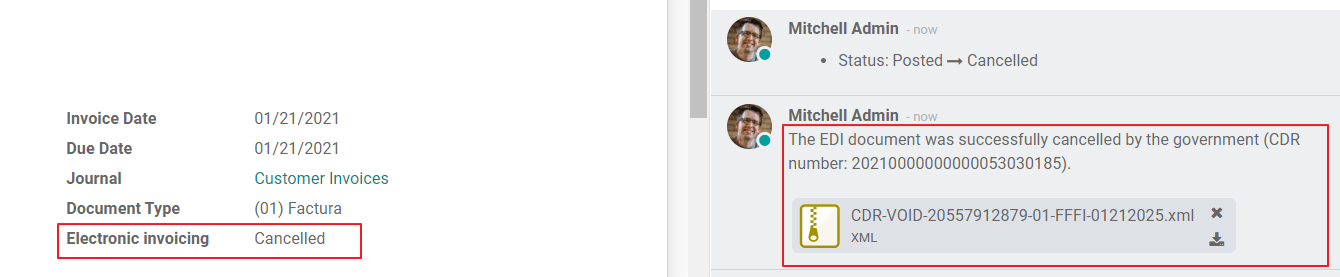
Ógilt: ógildingarbeiðni var send til OSE og staðfest. Við staðfestinguna er ZIP-skrá sótt og skilaboð skrást í samskiptagluggann sem staðfesta rétta staðfestingu yfirvalda.
Viðvörun
Ein inneign er notuð fyrir hverja ógildingarbeiðni.
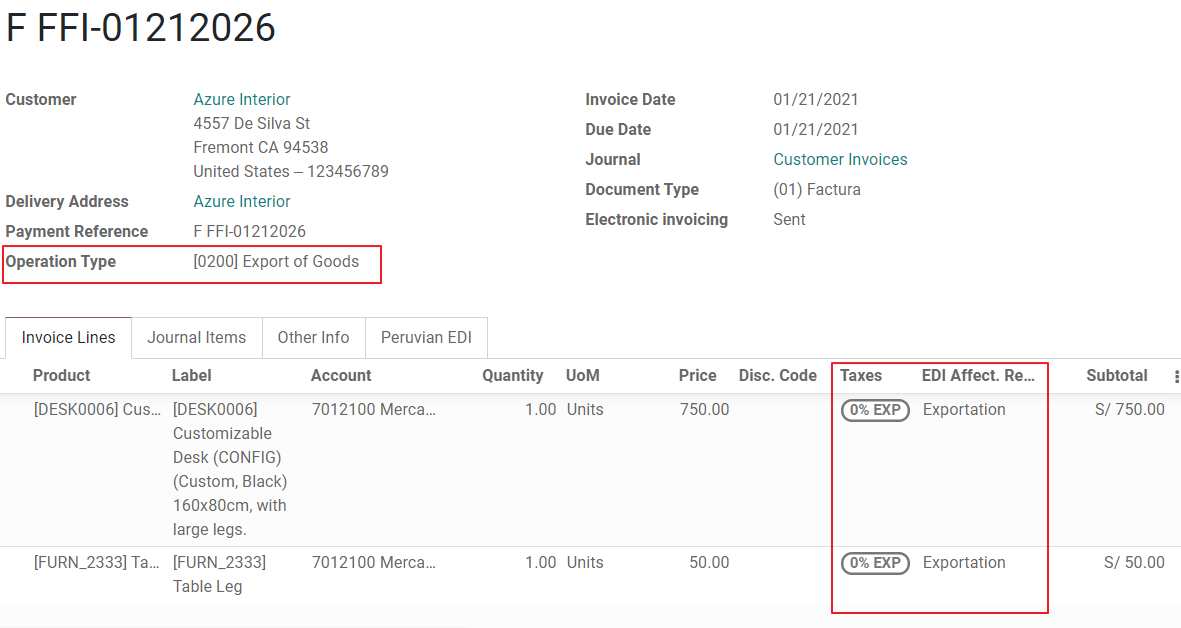
Útflutningsreikningar
Þegar þú býrð til útflutningsreikninga skaltu hafa eftirfarandi í huga:
- Auðkenningartegund viðskiptavinar þarf að vera „Erlent auðkenni“ (Foreign ID).
- Aðgerðartegund á reikningnum þarf að vera „Útflutningur“.
- Skattar í reikningslínum eiga að vera EXP-skatta.
Forsgreiðslur
Athugið
Þar sem SUNAT leyfir ekki neikvæðar fjárhæðir í skilum þarf að beita hjáleið þegar skýra á frá forsgreiðslum.
- Opnaðu sölupöntun sem krefst forsgreiðslu.
- Smelltu á „Stofna reikning“ og veldu „Forsgreiðsla (prósenta)“ eða „Forsgreiðsla (föst upphæð)“. Sláðu inn upphæðina og smelltu á „Stofna drög“.
- Athugaðu að allar upplýsingar séu réttar. Ef svo er, smelltu á „Staðfesta“. Annars gerðu nauðsynlegar breytingar áður en staðfest er.
- Farðu aftur á sölupöntunina og farðu í „Stofna reikning → Almennur reikningur → Stofna drög“ til að halda áfram með reikningsgerð.
- Á reikningnum: fjarlægðu bæði kaflaskil og línu fyrir forsgreiðslu með því að smella á táknið „ruslafata“ og „Staðfesta“.

- Eftir staðfestingu skaltu smella á „Kreditreikningur“, síðan „Snúa við“, og loks fjarlægja allar reikningslínur með því að smella á táknið „ruslafata“. Reikningurinn á ekki að innihalda neina vöru.
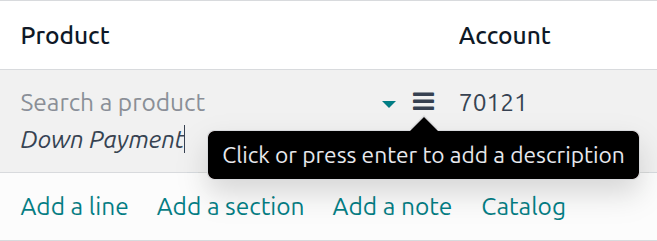
- Næst skaltu smella á „Bæta við línu“. Smelltu á táknið með „stikum“, skráðu lýsingu (t.d. „Forsgreiðsla“) og fylltu út „Verð“. Smelltu á „Staðfesta“.
- Eftir útgáfu kreditreiknings og ef það gerist ekki sjálfvirkt, gerðu jöfnun við lokareikninginn.
- Afgangsskuldbinding lokareiknings verður að greiðast með venjulegri greiðslu.
Detraction-reikningar
Þegar þú býrð til reikninga sem falla undir detraction skaltu hafa eftirfarandi í huga:
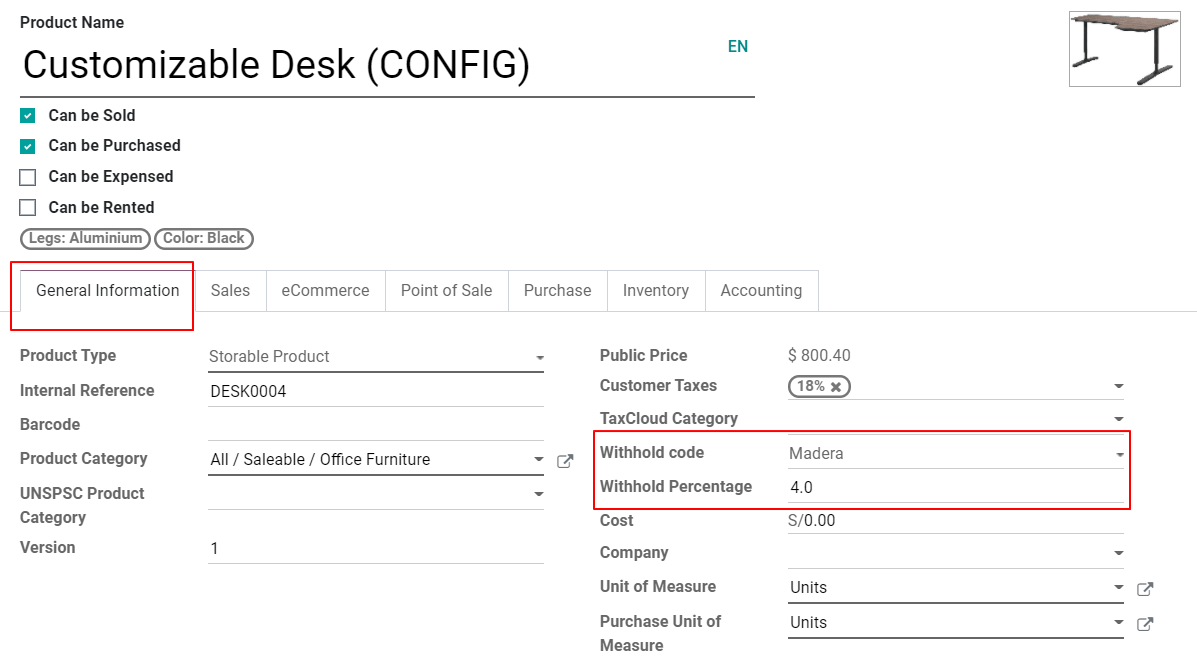
- Allar vörur á reikningnum þurfa að hafa eftirfarandi reiti stillta:
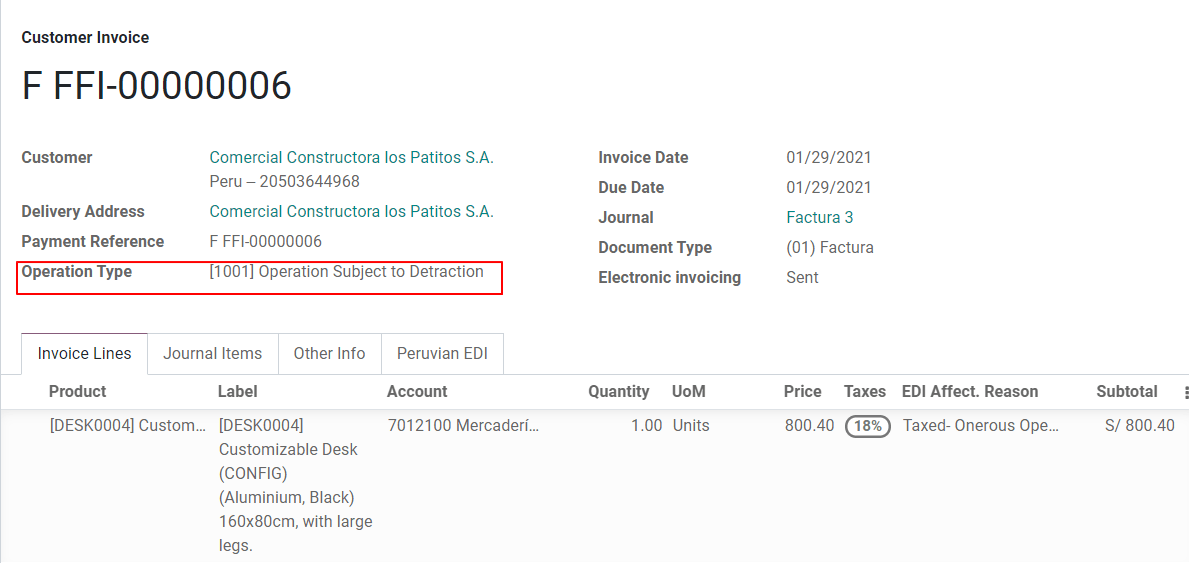
- Aðgerðartegund á reikningnum þarf að vera
1001.
Kreditreikningar
Þegar leiðrétta þarf eða endurgreiða reikning sem hefur verið staðfestur, þarf að stofna kreditreikning. Smelltu á „Bæta við kreditreikningi“. Sem hluti af perúskri staðfærslu þarftu að velja „Ástæðu kreditreiknings“ úr listanum.
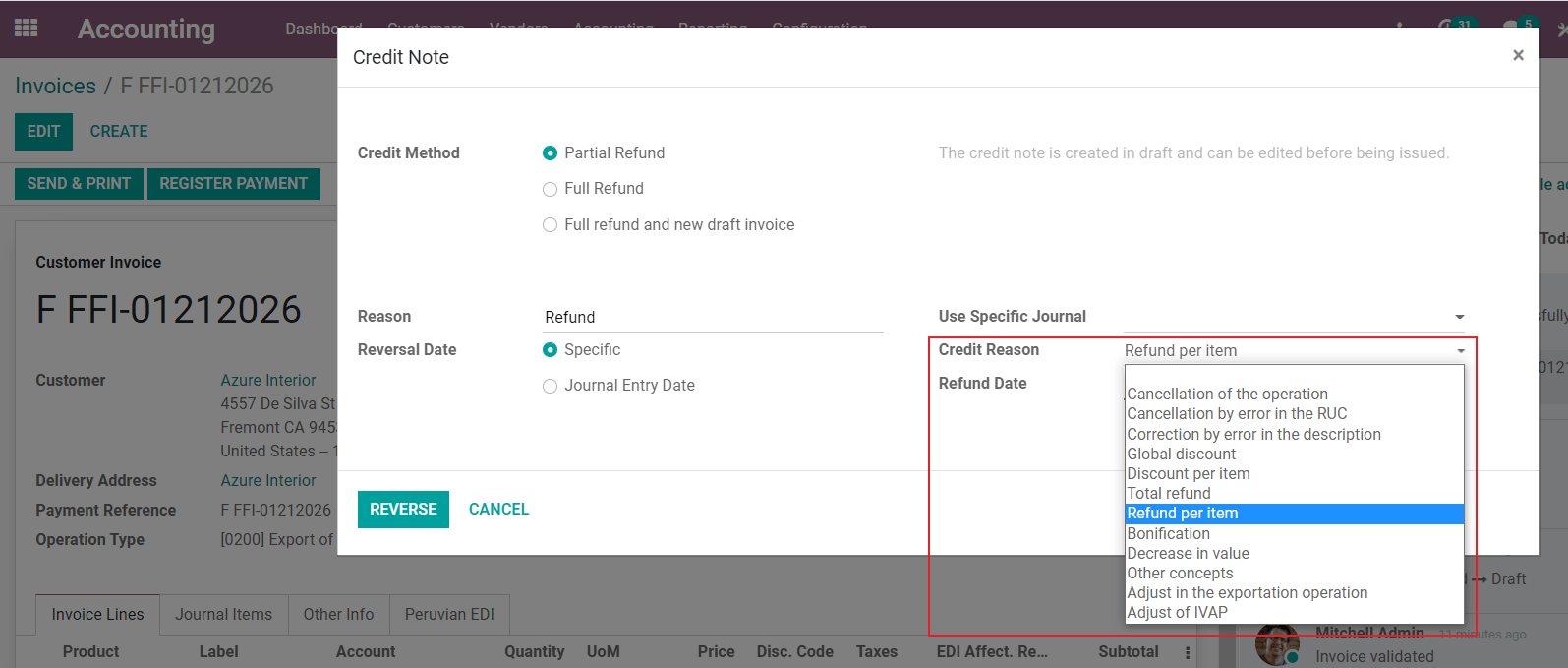
Ábending
Þegar þú býrð til fyrsta kreditreikninginn skaltu velja „Kreditaðferð: Hlutendurgreiðsla“. Þá geturðu skilgreint röð kreditreikninga.
Sjálfgefið er að skjalategundin sé „Kreditreikningur“:
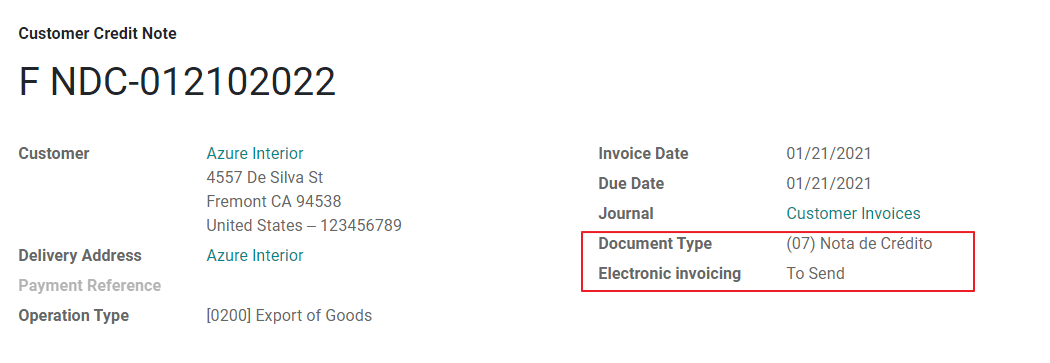
Til að ljúka ferlinu skaltu fylgja leiðbeiningum á síðu okkar um kreditreikninga.
Athugið
EDI-ferlið fyrir kreditreikninga virkar á sama hátt og fyrir reikninga.
Debetreikningar
Sem hluti af perúskri staðfærslu er einnig hægt að stofna debetreikninga úr fyrirliggjandi skjali. Notaðu hnappinn „Bæta við debetreikningi“.
Sjálfgefið er að skjalategundin sé „Debetreikningur“.
Rafræn fylgiseðill 2.0
Guía de Remisión Electrónica (GRE) er rafrænt skjal sem sendandi býr til til að styðja flutning eða yfirfærslu vöru frá einum stað til annars, t.d. vöruhúss eða starfsstöðvar. Í Odoo þarf nokkrar stillingar áður en hægt er að nota þessa virkni.
Notkun rafræns fylgiseðils er skyldubundin hjá SUNAT fyrir skattaðila sem þurfa að flytja vörur sínar, nema þá sem eru undir Régimen Único Simplificado (RUS).
Tegundir fylgiseðla
Sendandi
Fylgiseðill sendanda er gefinn út þegar sala á sér stað, þjónusta er innt af hendi (þ.m.t. vinnsla), vörur eru teknar til eigin nota, eða vörur eru fluttar milli starfsstöðva sama fyrirtækis o.fl.
Þessi fylgiseðill er gefinn út af eiganda vörunnar (sendanda) við upphaf sendingar. Fylgiseðill sendanda er studdur í Odoo.
Sjá einnig
Flutningsaðili
Fylgiseðill flutningsaðila réttlætir flutningsþjónustu sem ökumaður (eða flutningsaðili) veitir.
Þessi fylgiseðill er gefinn út af flutningsaðila og þarf að gefa út fyrir hvern sendanda þegar sending fer með almenningsflutningum.
Mikilvægt
Fylgiseðill flutningsaðila er ekki studdur í Odoo.
Sjá einnig
Flutningstegundir
Einkaflutningur
Valið Einkaflutningur er notað þegar eigandi flytur vörur með eigin ökutækjum. Þá þarf að gefa út fylgiseðil sendanda.
Almennur flutningur
Valið Almennur flutningur er notað þegar utanaðkomandi flutningsaðili flytur vörurnar. Þá þarf að gefa út tvo fylgiseðla: fylgiseðil sendanda og fylgiseðil flutningsaðila.
Bein innsending til |SUNAT|
Útgáfa |GRE| flutningsseðils í Odoo verður að vera send beint til |SUNAT|, óháð rafrænum skjalaveitu: IAP, Digiflow eða |SUNAT|.
Nauðsynlegar upplýsingar
Útgáfa 2.0 af rafrænum flutningsseðli krefst viðbótarupplýsinga í almennum stillingum, fyrir ökutæki, tengiliði og vörur. Í almennum stillingum þarf að bæta við nýjum aðgangsauðkennum sem þú sækir á vefgátt |SUNAT|.
Niðurfellingar
Bæði sendandi og flutningsaðili geta fellt rafrænan flutningsseðil niður ef eftirfarandi skilyrði eru uppfyllt:
- Sending hefur ekki verið hafin.
- Ef sending hefur verið hafin verður móttakandi að vera breytt áður en endanlegri áfangastað er náð.
Mikilvægt
|SUNAT| notar ekki lengur hugtakið „Anula“, heldur „Dar de baja“ fyrir niðurfellingar.
Prófanir
|SUNAT| styður ekki prufuumhverfi. Það þýðir að allir flutningsseðlar sem verða til fyrir mistök verða sendir til |SUNAT|.
Ef flutningsseðill var búinn til í þessu umhverfi fyrir mistök þarf að eyða honum á vefgátt |SUNAT|.
Uppsetning
Mikilvægt
- Rafrænn sendandi |GRE| er eins og er eina flutningsseðilgerðin sem er studd í Odoo.
- Flutningsseðillinn er háður appinu Birgðahald, einingunum l10n_pe_edi og l10n_pe.
- Bæta þarf við öðrum notanda til útgáfu rafrænna skjala.
Eftir að hafa lokið skrefum fyrir rafræna reikningagerð og grunnskrár, settu upp eininguna Peruvian - Electronic Delivery Note 2.0 (l10n_pe_edi_stock_20).
Sækja þarf client ID og client secret frá |SUNAT|. Fylgdu því manual de servicios web plataforma nueva GRE.
Athugið
Á vefgátt |SUNAT| er mikilvægt að rétt aðgangsréttindi séu virk, þau geta verið önnur en hjá notandanum sem er stilltur fyrir rafræna reikningagerð.
Notaðu þessi aðgangsauðkenni til að stilla almennar stillingar flutningsseðils undir og skrunaðu að hlutanum Peru Delivery Guide.
Stilltu eftirfarandi reiti í Sunat Delivery Guide API:
- Guide Client ID: einkvæmt API client ID sem myndast á vefgátt |SUNAT|
- Guide Client Secret: einkvæmt API client secret sem myndast á vefgátt |SUNAT|
- Guide SOL User: RUC-númer + SOL notandanafn
- Guide SOL Password: lykilorð SOL notanda
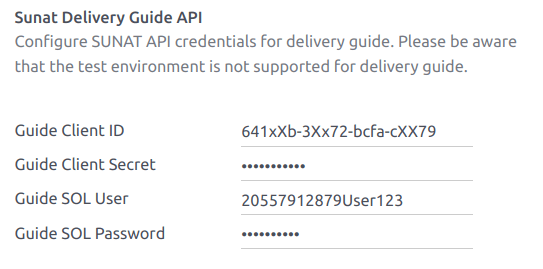
Athugið
Fylgja þarf sniði RUC + UsuarioSol (t.d. 20557912879SOLUSER) fyrir reitinn Guide SOL User, miðað við þann notanda sem var valinn þegar |GRE| API aðgangsauðkenni voru mynduð á vefgátt |SUNAT|.
Ökumaður
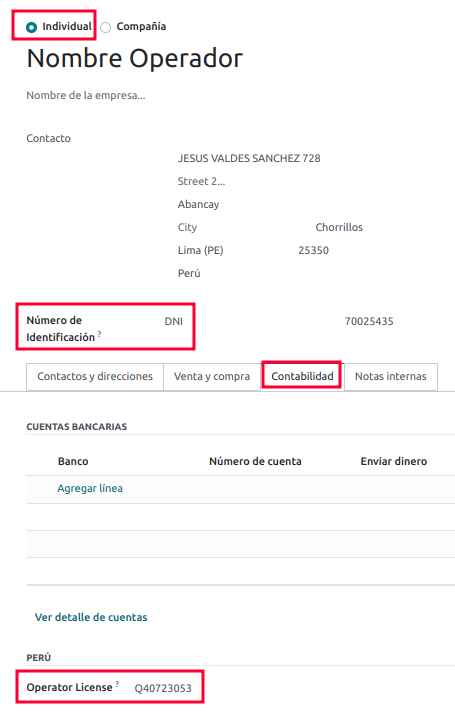
Ökumaður er bílstjóri ökutækis þegar flutningsseðill er með einkaflutningi.
Til að stofna nýjan ökumann skaltu fara í og fylla inn tengiliðaupplýsingar.
Veldu fyrst Einstaklingur sem Tegund fyrirtækis. Bættu síðan við Ökuréttindi á flipanum Bókhald á tengiliðaforminu.
Fyrir heimilisfang viðskiptavinar skaltu tryggja að eftirfarandi reitir séu útfylltir:
- Hverfi
- Skattanúmer (DNI/RUC)
- Númer skattanúmers
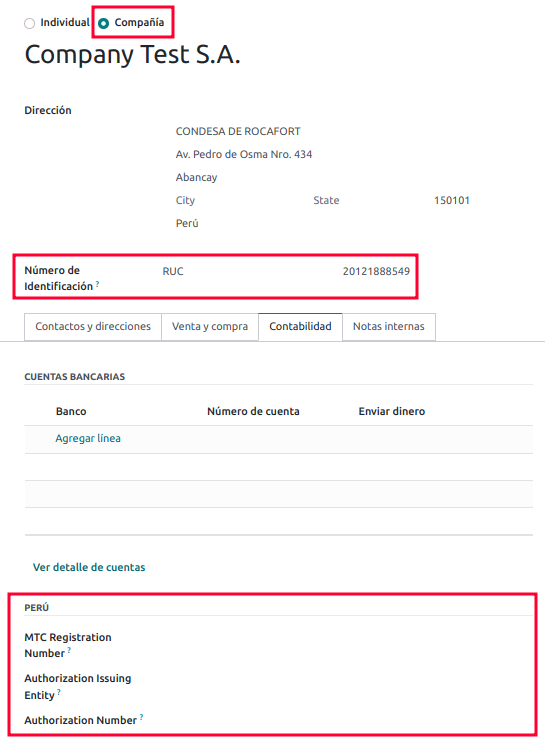
Flutningsaðili
Flutningsaðili er notaður þegar flutningsseðill er með almenningsflutningi.
Til að stofna nýjan flutningsaðila skaltu fara í og fylla inn tengiliðaupplýsingar.
Veldu fyrst Fyrirtæki sem Tegund fyrirtækis. Bættu síðan við Skráningarnúmeri MTC, Stofnun sem gefur út heimild og Heimildarnúmeri.
Fyrir heimilisfang fyrirtækis skaltu tryggja að eftirfarandi reitir séu útfylltir:
- Hverfi
- Skattanúmer (DNI/RUC)
- Númer skattanúmers
Ökutæki
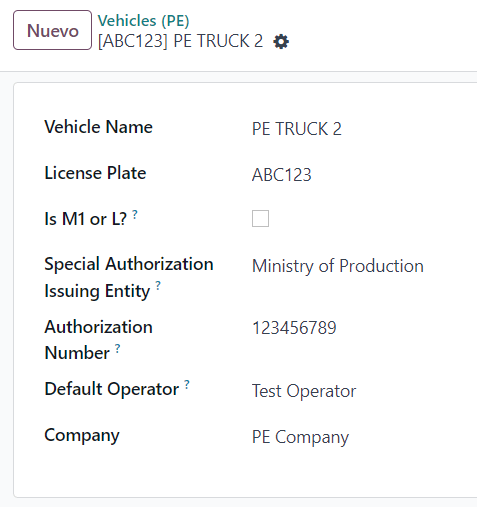
Til að stilla tiltæk ökutæki skaltu fara í og fylla út form ökutækis með eftirfarandi upplýsingum:
- Heiti ökutækis
- Skráningarnúmer
- Is M1 or L?
- Stofnun sem gefur út sérstaka heimild
- Heimildarnúmer
- Sjálfgefinn ökumaður
- Fyrirtæki
Mikilvægt
Mikilvægt er að haka við gátreitinn Is M1 or L? ef ökutækið er með færri en fjögur hjól eða færri en átta sæti.
Vörur
Til að stilla tiltækar vörur skaltu fara í og opna vöruna sem á að stilla.
Gakktu úr skugga um að viðeigandi upplýsingar á vörueyðublaði séu fullstilltar. Fylla þarf út reitinn Partida Arancelaria (tollflokkur).
Mynda |GRE|
Þegar afhending úr birgðahaldi hefur verið búin til í söluflæðinu skaltu fylla út |GRE| reitina efst til hægri á flutningsforminu fyrir reitina:
- Tegund flutnings
- Ástæða flutnings
- Upphafsdagsetning brottfarar
Einnig þarf að fylla út reitina Ökutæki og Ökumaður undir flipanum Guia de Remision PE.
Flutningurinn þarf að vera merktur sem Lokið til að hnappurinn Generar Guia de Remision birtist í vinstri valmynd formsins.

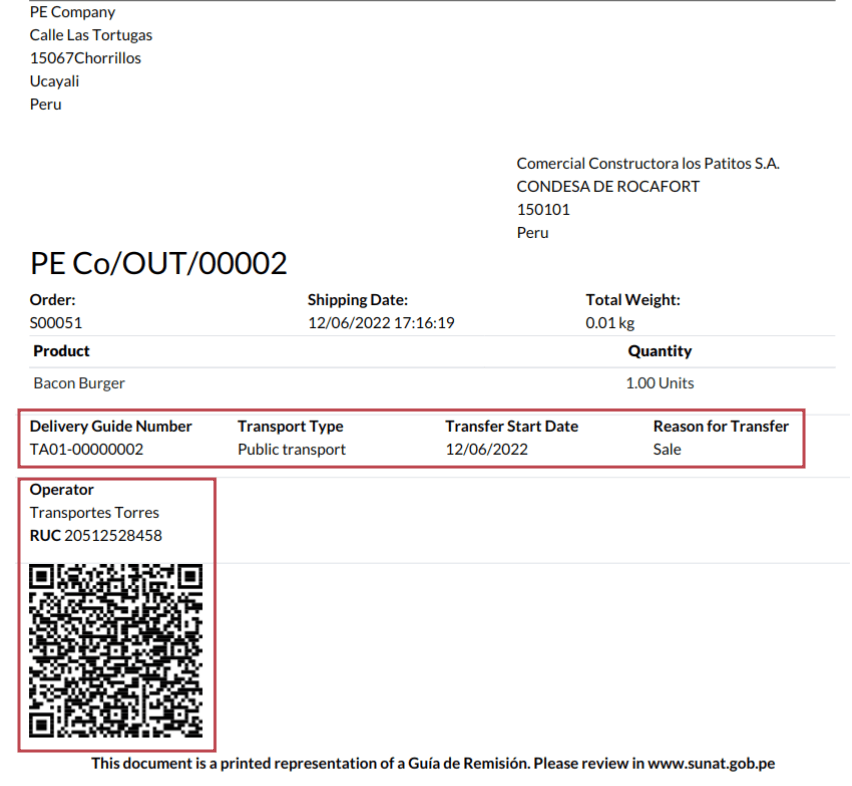
Þegar flutningsformið hefur verið staðfest rétt af |SUNAT| verður myndaða XML-skráin aðgengileg á samskiptasvæðinu. Þú getur nú prentað afhendingarseðil sem sýnir upplýsingar flutningsins og QR-kóða staðfestan af |SUNAT|.
Algengar villur
Diferente prefijo para productos (T001 en algunos, T002 en otros)Sem stendur styður Odoo ekki sjálfvirkni á forskeytum fyrir vörur. Hægt er að gera þetta handvirkt fyrir hverja vörusendingu. Þetta er einnig hægt fyrir óbirgðavörur, en hafðu í huga að þá verður enginn rekjanleiki.
2325 - GrossWeightMeasure - El dato no cumple con el formato establecido "Hace falta el campo" "Peso"" en el productoÞessi villa kemur upp þegar þyngd vörunnar er stillt sem
0.00. Til að laga þetta þarftu að fella flutningsseðilinn niður og búa til nýjan. Gakktu úr skugga um að leiðrétta þyngd vörunnar áður en nýr flutningsseðill er búinn til, annars kemur sama villa aftur.JSONDecodeError: Expecting value: line 1 column 1 (char 0) when creating a Delivery GuideÞessi villa stafar oft af vandamálum með SOL notanda. Staðfestu tengingu notandans við |SUNAT|; SOL notandi þarf að vera settur sem RUT fyrirtækis + auðkenni notanda, t.d.
2012188549JOHNSMITH.El número de documento relacionado al traslado de mercancía no cumple con el formato establecido: error: documento relacionadoReitirnir Tegund tengds skjals og Númer tengds skjals eiga aðeins við um reikninga og kvittanir.
400 Client error: Bad Request for URLÞetta er ekki leysanlegt úr Odoo; hafðu samband við |SUNAT| og staðfestu notandann. Hugsanlega þarf að stofna nýjan notanda.
Invalid content was found starting with element 'cac:BuyerCustomerParty'Þessi villa kemur upp þegar ástæða flutnings er stillt sem annað. Veldu aðra valkost. Samkvæmt opinberum leiðbeiningum |SUNAT| um flutningsseðla virka ástæður 03 (sala með sendingu til þriðja aðila) eða 12 (aðrar) ekki í Odoo, þar sem viðskiptavinur má ekki vera tómur eða auður.
Duda cliente: consumo de créditos IAP al usar GRE 2.0Fyrir virka viðskiptavini sem nota IAP ættu engin inneign að ráðast (fræðilega), þar sem þetta fer ekki í gegnum OSE; skjölin eru send beint til |SUNAT|.
Errores con formato credenciales GRE 2.0 (traceback error)Odoo sýnir sem stendur „traceback“ villu í stað skýrs skilaboðs um að aðgangsauðkenni séu ekki rétt stillt í gagnagrunninum. Ef þetta gerist í gagnagrunninum þínum skaltu yfirfara aðgangsauðkennin.
Rafræn reikningagerð í vefverslun
Settu fyrst upp Peruvian eCommerce (l10n_pe_website_sale) eininguna.
Einingin Peruvian eCommerce virkjar stillingar og eiginleika til að:
- leyfa viðskiptavinum að stofna netreikninga fyrir vefverslun;
- styðja nauðsynlega skattareiti í vefverslunar-forritinu;
- taka á móti greiðslum á netinu fyrir sölupantanir;
- mynda rafræn skjöl úr vefverslunar-forritinu.
Athugið
Einingin Peruvian eCommerce krefst þess að Reikningar eða Bókhald og Website séu uppsett fyrirfram.
Stillingar
Eftir að perúska rafræna reikningaflæðið hefur verið stillt, ljúktu eftirfarandi stillingum fyrir vefverslunar-flæðið:
- Skráning viðskiptavina;
- Sjálfvirkir reikningar;
- Vörur: Stilltu Reikningsstefna á Pantað magn og skilgreindu viðeigandi Skatta viðskiptavinar.
- Greiðsluveitur;
- Sendingar: Fyrir hverja sendingaraðferð, settu Þjónustuveitandi á Föst upphæð. Stilltu síðan Fösta upphæð hærri en 0,00, þar sem verð sendingaraðferðar bætist við reikningslínu.
Athugið
- Mercado Pago er studd greiðsluveita í Odoo sem nær yfir mörg lönd, gjaldmiðla og greiðslumáta í Rómönsku Ameríku.
- Gakktu úr skugga um að skilgreina Söluverð á Afhendingarvöru sendingaraðferðarinnar til að koma í veg fyrir villur þegar reikningur er staðfestur hjá |SUNAT|.
- Til að bjóða fríar sendingar, fjarlægðu Afhendingarvöru handvirkt, eða notaðu að lágmarki
$0.01svo reikningurinn verði staðfestur hjá SUNAT.
Sjá einnig
Reikningaflæði fyrir vefverslun
Þegar stillingum er lokið verða skattareitir aðgengilegir í greiðsluferli fyrir innskráða viðskiptavini.
Þegar viðskiptavinir skrá skattaupplýsingar við greiðslu og ljúka kaupum, er reikningur búinn til með samsvarandi |EDI|-einingum. Skjalsgerðin (Boleta/Factura) er valin út frá skattnúmeri (RUC/DNI). Reikningnum þarf síðan að vera sendur til OSE og SUNAT. Sjálfgefið eru allir birtir reikningar sendir einu sinni á dag með tímasettri aðgerð, en hægt er að senda hvern reikning handvirkt ef þarf.
Þegar reikningur hefur verið staðfestur hjá |SUNAT| geta viðskiptavinir sótt .zip-skrá með CDR, XML og PDF beint af Mínum síðum (þjónustugátt) með því að smella á hnappinn Sækja.
Skýrslur
Varanlegar birgðaskýrslur: |PLE| 12.1 og |PLE| 13.1
Odoo getur útbúið tvær varanlegar birgðaskýrslur sem .txt-skrár fyrir perúskt bókhald: |PLE| 12.1 og |PLE| 13.1. Allar birgðahreyfingar þarf að skrá.
- |PLE| 12.1 skráir einungis birgðir í magneiningum, með áherslu á inn- og útflæði vara til skilvirkrar stjórnar og áætlanagerðar.
- |PLE| 13.1 skráir bæði magn og fjárhæðir birgða og veitir heildaryfirsýn fyrir skatt- og stjórnunartilgang.
Hvoru tveggja þarf að halda hálfsárslega (janúar–júní og júlí–desember), með mánaðarlegum færsluyfirlitum innan tímabilanna. Skilafrestir eru 1. október fyrir fyrri hluta árs og 1. apríl fyrir síðari hluta, í samræmi við Resolución de Superintendencia N° 169-2015.
Stillingar
Áður en |PLE| 12.1 eða |PLE| 13.1 eru myndaðar, gakktu úr skugga um að einingin Peru - Stock Reports (l10n_pe_reports_stock) sé uppsett, og uppfærðu síðan reiti fyrir:
Vörur
Nokkrar stillingar á vöru eða vöruflokki eru nauðsynlegar fyrir |PLE|-skýrslur:
- Tegund birgða: Fyrir allar vörur sem þarf að skrá í |PLE|, farðu í flipann Bókhald á vöru og veldu Tegund birgða samkvæmt töflu 5 hjá |SUNAT| fyrir birgðaskýrslugerð.
- Sjálfvirkt birgðamat: Fyrir birgðavörur (vörur sem eru skráðar í birgðir), notaðu sjálfvirkt birgðamat. Þegar sjálfvirkt birgðamat er virkjað, er hægt að virkja þessa matsaðferð á vöruflokknum.
- Kostnaðarreikningsaðferð: Birgðavörur verða að nota kostnaðaraðferð aðra en Staðlað verð, þar sem bókhaldsfærslur frá birgðahreyfingum eru notaðar til að fylla |PLE|-skýrslur.
Vöruhús
Þegar vöruhús er sett upp þarf að fylla út reitinn Kóði viðauka starfsstöðvar. Kóðinn er einstakt auðkenni fyrir hvert vöruhús og á að vera eingöngu talnaruna, 4–7 stafir.
Birgðaflutningar
Flutningur birgða er lykilferli sem kemur fram í |PLE| 12.1 og |PLE| 13.1. Birgðaflutningar fela í sér bæði mótökur og afhendingar.
Við staðfestingu birgðaflutnings (annað hvort á móttöku í vöruhúsi eða afhendingu), veldu framkvæmd Aðgerðartegund (PE) samkvæmt töflu 12 hjá |SUNAT| fyrir varanlegar birgðaskýrslur.
Búa til .txt-skrá fyrir varanlegar birgðaskýrslur (Kardex)
|PLE| 12.1 og 13.1 eru tvær aðskildar bækur. Þær þarf að hlaða niður úr Odoo í .txt-skráarsniði og senda þær síðan inn í |SUNAT| |PLE| hugbúnaðinn.
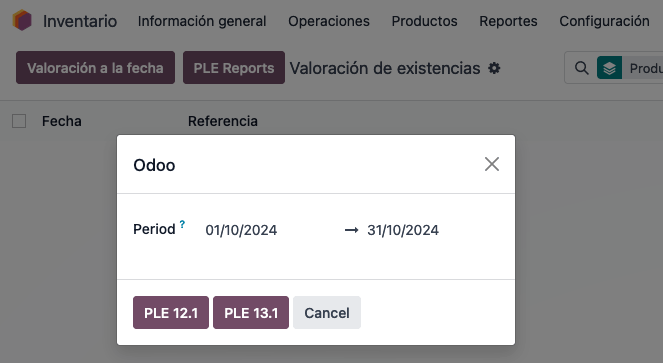
Á Birgðamatsskýrslu skaltu smella á hnappinn PLE-skýrslur. Veldu síðan Tímabil og hvaða skýrslu á að flytja út: annað hvort PLE 12.1 eða PLE 13.1. Odoo býr til .txt-skrá fyrir valda skýrslu.
Athugið
Aðeins er í boði niðurhal á skýrslu í .txt-sniði. Engin forskoðun eða sýnileiki er tiltækur innan Odoo.