Live Session-kannanir
Með forritinu Kannanir í Odoo er hægt að efla kynningar og sýnikennslu á staðnum með eiginleikanum Live Session.
Live Session-kannanir virka eins og venjulegar kannanir, en með gestgjafa eða stjórnanda sem kynnir spurningar fyrir þátttakendum, birtir svör í rauntíma og stýrir takti könnunarinnar.
Í Live Session-könnunum fara þátttakendur inn í könnunina í gegnum sérsniðna slóð og skrá sig inn með valkvæðum aðgangskóða. Þegar könnunin hefst sýnir gestgjafinn eina spurningu í einu.
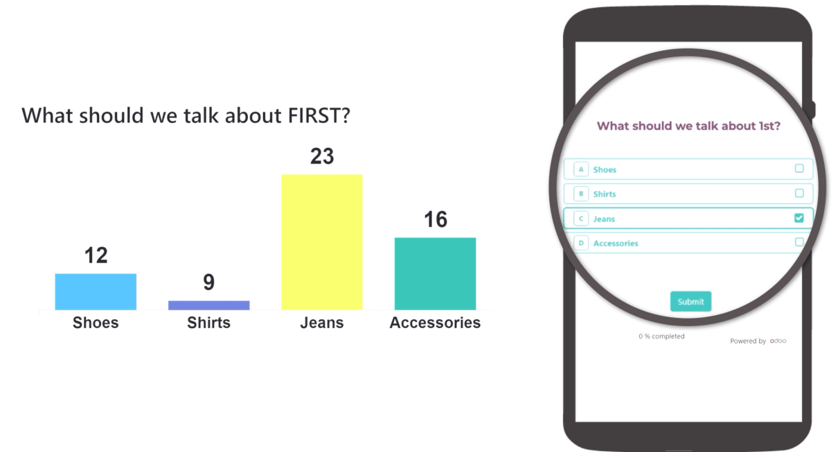
Þátttakendur skila síðan svari, annaðhvort í tölvu eða farsíma, og þegar svör hafa safnast birtir gestgjafinn öll svörin í rauntíma, þar sem niðurstöður hverrar svarmöguleika birtast sem stöplurit.
Búa til Live Session-könnun
Opnaðu Kannanir. Á Surveys stjórnborðinu, smelltu á Nýtt til að opna tómt eyðublað fyrir könnun.
Hægt er að nota hvaða tegund sem er af könnun (Könnun, Live Session, Mat eða Sérsniðið) sem birtist sem valhnappir efst á könnuninni, til að búa til Live Session.
Þó einfaldaðist ferlið ef valinn er valhnappurinn Live Session, því Odoo velur sjálfkrafa hentugustu stillingar og valkosti fyrir Live Session-könnun.
Mikilvægt
Ef valkosturinn Er vottun er virkur á flipanum Valkostir er ekki hægt að nota könnunina sem Live Session-könnun.
Með rétta valhnappavalinu, haltu áfram að búa til könnun með spurningum og köflum.
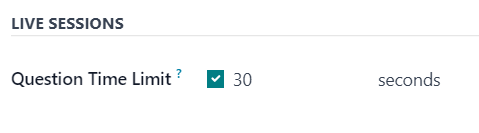
Þegar spurningar eru búnar til fyrir Live Session-könnun, opnaðu flipann Valkostir á sprettiglugganum Búa til kafla og spurningar til að sjá kaflann Live Session, sem hefur aðeins einn eiginleika: Tímamörk spurningar.
Þegar valkosturinn Tímamörk spurningar er virkjaður birtist nýtt reit þar við hliðina þar sem notandi verður að slá inn þann tíma (í sekúndum) sem þátttakandi fær til að svara spurningunni.
Flipinn Valkostir
Eftir að spurningum hefur verið bætt við Live Session-könnunina, opnaðu flipann Valkostir á könnunarforminu til að stilla frekar.
Flipanum Valkostir er skipt í fjóra kafla: Spurningar, Tími og stigagjöf, Þátttakendur og Live Session.
Kaflinn Spurningar
Óháð því hvað er valið í reitnum Síðuskipting sýnir Live Session-könnun aðeins Eina síðu á spurningu, og mun sjálfgefið nota þann kost þegar ýtt er á hnappinn Búa til Live Session og Live Session hefst formlega.
Athugið
Kosturinn Ein síða á spurningu í reitnum Síðuskipting er valinn sjálfgefið og engir aðrir valkostir birtast í kaflanum Spurningar þegar valinn er valhnappurinn Live Session.
Valkostirnir Sýna framvindu sem og Val á spurningum má samt nota með Live Session-könnunum ef vill, en þeir eru ekki nauðsynlegir.
Hins vegar er eiginleikinn Leyfa frjálsa færslu ekki í boði í Live Session-könnunum þar sem gestgjafinn stýrir könnuninni og þátttakendur hafa enga stjórn á því hvaða spurningu þeir sjá eða hvenær.
Kaflinn Tími og stigagjöf
Valkosturinn Tímamörk könnunar á ekki við um Live Session-kannanir. Þessi valkostur birtist jafnvel ekki í kaflanum Tími og stigagjöf á flipanum Valkostir ef valinn er valhnappurinn Live Session.
Athugið
Þó að Tímamörk könnunar eigi ekki við um Live Session-kannanir er hægt að setja tímamörk spurningar á hverja spurningu í gegnum flipann Valkostir á sprettiglugga spurningar. Þau tímamörk virka með Live Session-könnunum.
Ef vill er hægt að nota hvaða Stigagjöf sem er og þar á eftir Lágmarksskor (%) með Live Session-könnunum.
Ef valkosturinn Er vottun er virkur er þó ekki hægt að nota könnunina sem Live Session-könnun. Valkosturinn Er vottun birtist ekki í kaflanum Tími og stigagjöf á flipanum Valkostir ef valinn er valhnappurinn Live Session.
Kaflinn Þátttakendur
Reiturinn Aðgangshamur er stilltur á Hver sem er með hlekkinn þegar könnun er notuð sem Live Session. Ekki er hægt að breyta valkostinum Hver sem er með hlekkinn ef valinn er valhnappurinn Live Session.
Valkosturinn Krefjast innskráningar er í boði fyrir Live Session-kannanir. Hins vegar birtist venjulegi reiturinn Takmarka tilraunir ekki þegar Krefjast innskráningar er virkt og um Live Session er að ræða, þar sem þátttakendur fá aðeins eina tilraun og gestgjafinn leiðir þá í gegnum könnunina.
Kaflinn Live Session
Reiturinn Lotukóði gerir notendum kleift að búa til einkvæma kóða sem þátttakendur nota til að fá aðgang að Live Session-könnuninni. Kóðinn getur verið blanda af bókstöfum, tölum og/eða táknum.
Reiturinn Lotukóði er ekki skilyrtur, en mælt er með honum því hann bætir einkalífsstigi við könnunina og án Lotukóða verður slóðin sem birtist í næsta reit, Lotutengill, mun flóknari.
Mikilvægt
Ef Lotukóði er ekki sleginn inn geta þátttakendur farið í könnunina í gegnum Lotutengil án þess að þurfa gestgjafa og grunnatriði Live Session tapast, þar sem könnunin verður þá einföld spurningalisti án rauntímaniðurstaðna.
Með Lotukóða verður slóðin í óbreytanlega reitnum Lotutengill einfaldari og endar á Lotukóða, á undan fer /s/.
Dæmi
Ef 1212 hefur verið slegið inn sem Lotukóði byrjar slóðin í reitnum Lotutengill á grunnslóð gagnagrunnsins (t.d. sample-database.odoo.com) og á eftir fer: /s/1212.
Samanlagt væri sá Lotutengill: sample-database.odoo.com/s/1212.
Ábending
Ef notandi sendir út Lotutengil í heild sinni – með Lotukóða – þyrftu þátttakendur ekki að slá inn kóða, þar sem hann er þegar hluti af slóðinni. Sá heili hlekkur setur þátttakandann í biðherbergi á netinu þar sem hann bíður þess að gestgjafi hefji Live Session-könnunina.
Ef notandi sendir út Lotutengil – án Lotukóða í lokin (þ.e. slóðina alla að .../s/) – er þátttakandi færður á síðu þar sem þarf að slá inn tiltekinn Lotukóða til að fá aðgang að Live Session.
Ef einhver Stigagjöf er virk, er einnig í boði að Verðlauna hröð svör í Live Session-könnunum.
Hefja Live Session kannanir
Þegar allar spurningar og stillingar eru tilbúnar skaltu smella á Búa til Live Session efst á könnunareyðublaðinu. Þá opnast nýr vafraflipi með Session Manager.
Eftir að smellt hefur verið á Búa til Live Session og Live Session er hafin, birtist nýr hnappur, Opna Session Manager, á könnunareyðublaðinu sem opnar nýjan vafraflipa með Session Manager. Ef Live Session er þegar hafin, fer hnappurinn með notandann beint á þá spurningu eða kafla sem lotan er stödd á.
Auk þess birtist hnappurinn Loka Live Session á könnunareyðublaðinu. Þegar honum er smellt, lokast Live Session könnunin.
Session Manager er stjórnað af gestgjafa/stjórnanda Live Session könnunar og er yfirleitt varpað upp á skjá/sviðskjá svo þátttakendur sjái saman spurningarnar og svörun í rauntíma á meðan gestgjafi/stjórnandi leiðir þá í gegnum Live Session.
Athugið
Þátttakandi sér og getur svarað spurningum í tölvu eða snjalltæki, en niðurstöður og rauntímasvörun sést aðeins í Session Manager.
Í upphafi sýnir Session Manager heiti Live Session könnunarinnar, slóð til að tengjast henni og teljara Beðið er eftir þátttakendum... sem fyllist eftir því sem þátttakendur ganga inn í Live Session.
Þegar nægilegur fjöldi þátttakenda er kominn inn í Live Session getur gestgjafi/stjórnandi smellt á Hefja hægra megin í glugga Session Manager til að byrja lotuna.
Athugið
Ef könnunin byrjar á kaflatitli á könnunareyðublaðinu birtist sá titill í Session Manager, og á skjá þátttakanda kemur skilaboðin „Fylgstu með skjá gestgjafa þar til næsta spurning birtist“. Þessi skilaboð birtast í hvert sinn sem kaflatitill birtist í Live Session.
Þegar fyrsta spurning birtist í könnuninni sýnir Session Manager spurninguna fyrir ofan tómt stöplurit sem sýnir möguleg svarval á x-ásnum. Þátttakendur sjá spurninguna og valmöguleika á tölvu eða snjalltæki.
Þegar þátttakendur senda inn svör sín fyllist framvindustika efst til vinstri í Session Manager. Þannig veit gestgjafi/stjórnandi Live Session hvenær allir hafa skilað inn svörum.
Þegar nægilegur fjöldi hefur skilað inn svörum smellir gestgjafi/stjórnandi á Sýna niðurstöður hægra megin í Session Manager til að birta samantekt rauntímasvara á stöpluritinu.
Þegar þátttakendur hafa fengið nægan tíma til að skoða niðurstöðurnar getur gestgjafi/stjórnandi smellt á Sýna rétt svar/svör hægra megin í glugga Session Manager. Þá er rétt svar, ef það hefur verið skilgreint, merkt grænt. Öll röng svör eru merkt rauð.
Þegar þátttakendur hafa fengið nægan tíma til að taka inn rétt og röng svör á stöpluritinu í Session Manager getur gestgjafi/stjórnandi smellt á Næsta til að halda áfram í næsta hluta könnunarinnar.
Endurtaktu þetta ferli þar til könnuninni er lokið.
Sjá einnig
- :doc:`create`
- :doc:`questions`
- :doc:`scoring`