Ráðningar
Odoo heldur utan um alla umsækjendur með fyrirfram skilgreindu ferli með stigum sem hver umsækjandi fer í gegnum. Á hverju stigi þarf að framkvæma tiltekin skref, til dæmis að skipuleggja símhringingu, halda viðtal eða senda starfstilboð. Þetta ferli kallast umsóknarflæði.
Þegar umsækjandi sækir um starf er kort umsækjanda búið til sjálfkrafa í forritinu Ráðningar fyrir viðkomandi starf. Eftir því sem umsækjandinn færist áfram í ráðningarrásinni færir teymið kort hans á næsta stig.
Stig má stilla þannig að tölvupóstur sé sendur sjálfkrafa með fyrirfram skilgreindu sniðmáti um leið og kort umsækjanda fer inn á stig. Slík sjálfvirk tölvupóstsending er skilgreind á hverju stigi í umsóknarflæðinu.
Flæðið sem lýst er hér er sjálfgefin skilgreining Odoo, en hægt er að sérsníða það að hverju ráðningarferli.
Athugið
Stig gilda fyrir öll störf nema þau séu merkt sértæk fyrir starf. Breytingar á stigum (t.d. viðbætur, eyðingar) hafa áhrif á öll störf nema afmörkun sé skilgreind.
Stillingar
Áður en stofnað er starf í Odoo skaltu stilla nauðsynlega valkosti fyrir forritið Ráðningar. Farðu í . Eftir breytingar skaltu smella á hnappinn Vista efst til vinstri til að vista allar breytingar.
Ferli
Kaflinn Ferli á stillingasíðunni skilgreinir hvað gagnagrunnurinn má og má ekki gera í ráðningarferlinu.
Senda könnun fyrir viðtal
Odoo getur sent umsækjanda könnun til að safna frekari upplýsingum um hann. Kannanir má hugsa sem próf eða spurningalista og má sérsníða á margvíslegan hátt til að veita ráðningarteyminu gagnleg innsýn í umsækjandann.
Virkjaðu Senda könnun fyrir viðtal til að senda umsækjendum kannanir. Þegar það er virkt birtist Könnun fyrir viðtal innri tengill. Smelltu á Könnun fyrir viðtal til að fara í lista yfir allar búnar kannanir.
Listinn inniheldur allar kannanir sem hafa verið búnar til í gagnagrunninum, ekki aðeins þær sem eru notaðar í forritinu Ráðningar. Ef engar kannanir hafa verið búnar til birtist skilaboðið Engin könnun fannst og boðið er upp á að búa til könnun úr nokkrum fyrirfram skilgreindum sniðmátum.
Sjá einnig
Athugið
Virkjun Senda könnun fyrir viðtal setur upp forritið Kannanir þegar stillingar eru vistaðar, ef það er ekki þegar uppsett.
Stilling launapakka
Þegar tilboð er sent til umsækjanda er hægt að stilla gildistíma tilboðsins. Sláðu inn fjölda daga sem tilboðið gildir í reitinn dagar. Að þeim tíma liðnum, ef umsækjandi hefur ekki samþykkt tilboðið, fellur það úr gildi.
Birting ferilskrár
Þegar umsækjendur skila inn umsókn er eitt sjálfgefið skyldusvið ferilskrá, eða CV. Allar ferilskrár eru geymdar í forritinu Skjöl og má nálgast á korti umsækjandans.
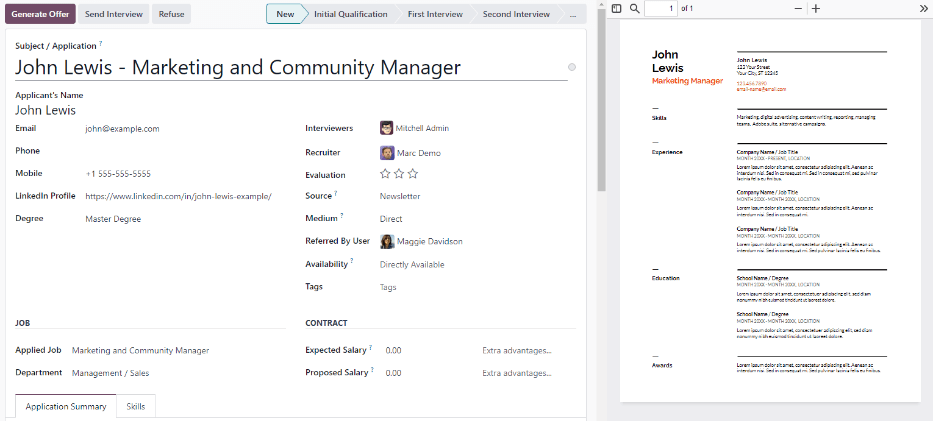
Hægt er að láta ferilskrá birtast á formi umsækjanda, sem má opna með því að smella á kort umsækjandans. Ferilskráin birtist hægra megin á skjánum. Ef þetta er ekki virkt fæst ferilskráin í gegnum tengil í spjallsvæðinu, þar sem þarf að smella á hana til að opna eða hlaða henni niður.
Virkjaðu Birting ferilskrár til að sýna ferilskrá sjálfgefið á korti umsækjandans, auk skráartengilsins. Þegar virkt birtist ferilskráin hægra megin á korti umsækjandans.
Athugið
Til að ferilskrá birtist hægra megin þarf vafrinn að vera í fylliskjá (þekja allan skjáinn).
Ef vafraglugginn er minni en full breidd skjásins birtist ferilskráin ekki hægra megin. Í staðinn birtist hún í hlutanum Skrár í spjallsvæðinu, fyrir neðan kort umsækjandans.
Kaup í forriti
Kaflinn Kaup í forriti í Stillingar fjallar um atriði sem krefjast inneigna, eins og SMS-skilaboð og stafrænan lestur ferilskráa.
Sjá einnig
Senda SMS
Hægt er að senda SMS til umsækjenda beint úr Ráðningar. Þessi virkni krefst inneigna. Smelltu á Stjórna þjónustu og kaupa inneign og fylgdu skrefunum til að kaupa inneign.
Stafrænn lestur ferilskráa (OCR)
Þegar umsókn er send inn með hvaða aðferð sem er, t.d. í gegnum vefumsókn, með því að senda ferilskrá á tölvupóstalias stöðunnar eða með því að stofna umsækjanda beint í gagnagrunninum, er hægt að láta Odoo sækja nafn, símanúmer og netfang umsækjanda úr ferilskránni og fylla út form umsækjandans. Til að gera það skaltu virkja valkostinn Stafrænn lestur ferilskráa (OCR).
Þegar virkt birtast frekari valkostir. Veldu einn af eftirfarandi með samsvarandi valhnappi:
- Ekki stafræn lesa: slekkur á stafrænum lestri ferilskráa.
- Stafrænn lestur aðeins eftir beiðni: les aðeins ferilskrár þegar beðið er um það. Hnappurinn Greina skjal birtist á kortum umsækjenda. Þegar smellt er er ferilskráin skönnuð og kort umsækjandans uppfært.
- Stafrænn lestur sjálfkrafa: les allar ferilskrár sjálfkrafa þegar þær berast.
Fyrir neðan þessa valkosti eru tveir tenglar. Smelltu á Stjórna þjónustu og kaupa inneign til að kaupa inneign fyrir stafrænan lestur ferilskráa. Smelltu á Skoða þjónustur mínar til að skoða allar virkar þjónustur og stöðu inneigna.
Fyrir frekari upplýsingar um skjalagreiningu og IAP má vísa í Kaup í forriti (IAP) leiðbeiningarnar.
Athugið
Valkosturinn Ekki stafræn lesa kann að virðast óþarfur en hefur sérstakt hlutverk. Ef slökkt er á Stafrænn lestur ferilskráa (OCR) er einingin fjarlægð, en Ekki stafræn lesa heldur einingunni uppsettri en óvirkri — þannig er hægt að virkja lestrinn síðar án enduruppsetningar.
Kanban-sýn
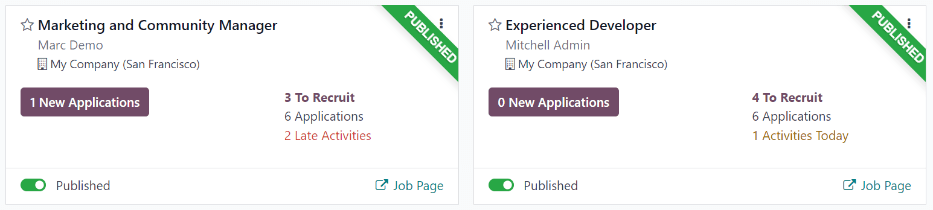
Farðu í aðalskjá Ráðningar (sjálfgefna yfirsýn þegar appið opnast). Öll störf birtast þar. Smelltu á snjallhnappinn (#) Nýjar umsóknir á korti tiltekins starfs til að fara í Kanban-sýn allra umsækjenda fyrir það starf.
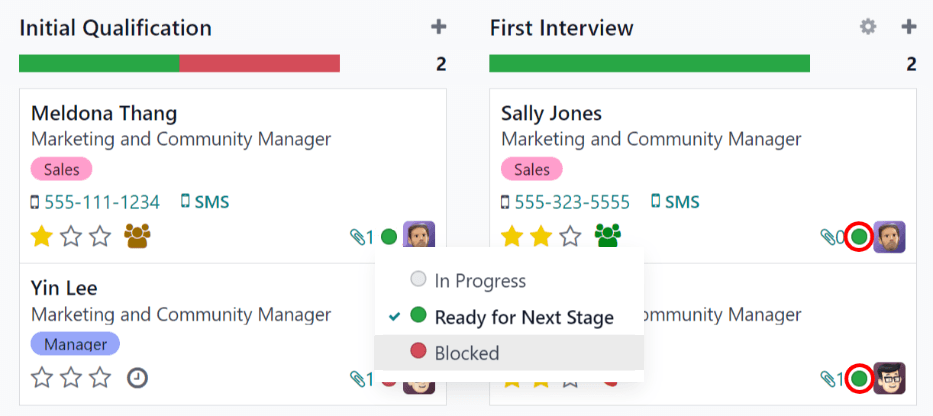
Í umsóknaferlinu birtast Kanban-stigin og umsækjendur raðast í dálka eftir því á hvaða stigi þeir eru. Í Odoo eru sex sjálfgefin stig:
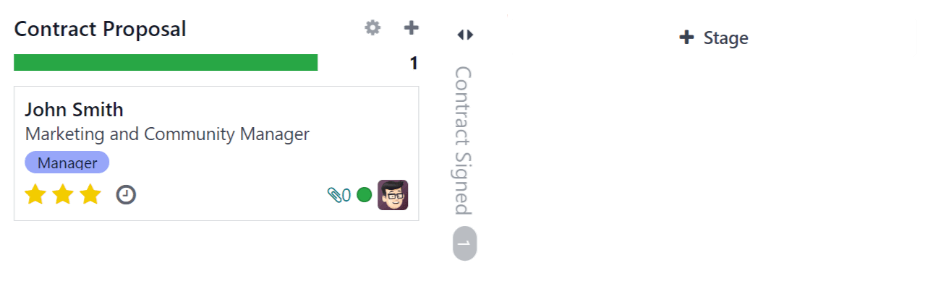
Síðasti dálkurinn, Samningur undirritaður, er sjálfgefið felldur. Felldir dálkar eru gráir og umsækjendur í þeim sjást ekki. Smelltu á mjóa gráa dálkinn (með heiti stigsins) til að opna hann og sjá kort umsækjenda.
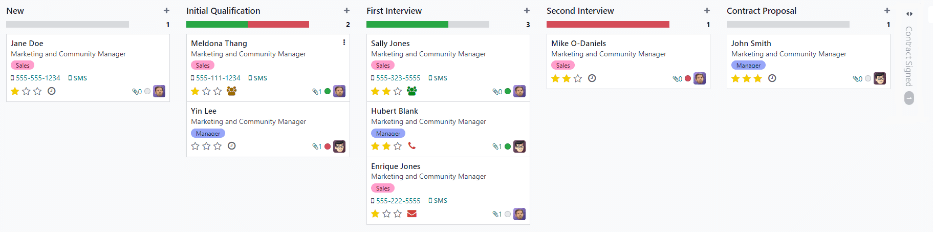
Hvert stig sýnir litaða stöðustiku undir heiti stigs sem gefur til kynna stöðu umsækjenda á því stigi. Litir tákna:
- Grænt: tilbúið fyrir næsta stig.
- Rautt: hindrað frá því að fara á næsta stig.
- Grátt: enn í vinnslu á núverandi stigi (hvorki tilbúið né hindrað).
Staða hvers korts er stillt handvirkt. Smelltu á litla hringinn neðst til vinstri á umsækjendakortinu. Þá birtist stöðugluggi; veldu viðeigandi stöðu. Stöðupunkturinn á kortinu og stöðustikan uppfærast.
Ábending
Nöfn þriggja stöðulita („Í vinnslu“, „Tilbúið fyrir næsta stig“ og „Læst“) má breyta ef vill.
Sérsníða stig
Hægt er að breyta stigum, bæta við nýjum eða eyða þeim til að laga ferlið að ráðningarþrepum fyrirtækisins.
Nýtt stig
Til að stofna nýtt stig, smelltu á Stig. Sláðu inn heiti í reitinn Heiti stigs og smelltu síðan á Bæta við. Nýr dálkur birtist og hægt er að bæta við öðrum. Smelltu annars hvar sem er á skjáinn til að hætta við.
Breyta stigi
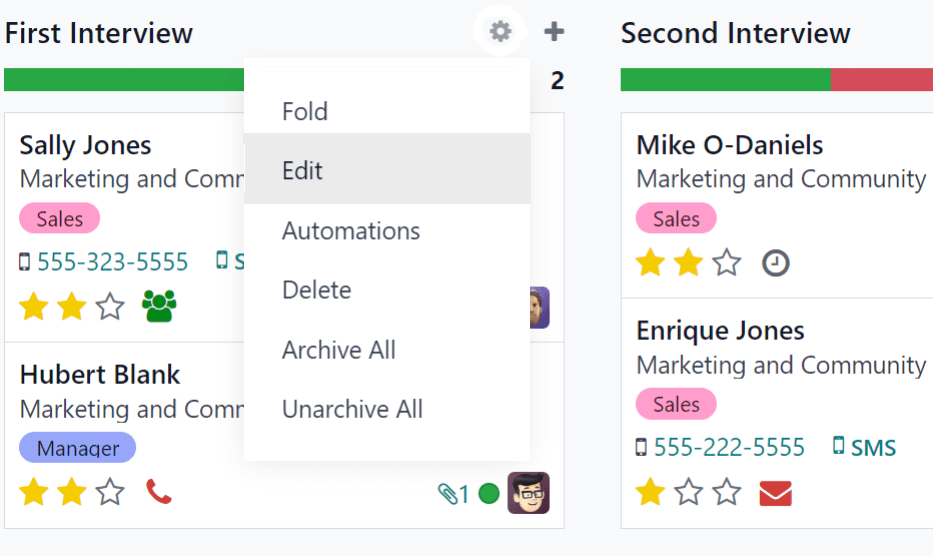
Til að breyta stillingum stigs, færðu músina yfir heiti stigsins og (Stillingar) birtist efst til hægri. Smelltu á (Stillingar) og veldu síðan Breyta. Eyðublaðið Breyta: (Stig) opnast. Gerðu breytingar og smelltu á Vista og loka.
Eyðublað: Breyta stigi
Í eyðublaðinu Breyta: (Stig) eru stillingar stigsins. Einu skylda reitirnir eru Heiti stigs.
Reitir sem má fylla út eða breyta:
- Heiti stigs: Settu inn heiti stigsins.
- Tölvupóstsniðmát: Veldu sniðmát úr fellivalmynd. Ef valið er sniðmát sendist sjálfvirkur tölvupóstur til umsækjanda þegar kortið fer inn á þetta stig.
- Fellt í Kanban: Hakaðu við til að stigið birtist ávallt fellt (falið) í sjálfgefnu yfirliti.
- Stig: Ráðinn: Hakaðu við ef þetta stig táknar að umsækjandi sé ráðinn. Þegar kort fer á þetta stig birtist borðinn Ráðinn efst til hægri. Þetta stig ákvarðar þá ráðningardag umsækjanda.
- Sértækt fyrir starf: Ef stigið á aðeins við ákveðin störf, veldu þau úr fellivalmynd. Hægt er að velja mörg störf.
- Sýna í Tilvísunum: Hakaðu við ef stigið á að sjást í appinu Tilvísanir og gefa tilvísanda stig þegar þeirra tilvísun nær þessu stigi. Ef þetta er virkt birtist reiturinn Stig. Sláðu þar inn fjölda tilvísunarstiga sem starfsmaður fær þegar umsækjandi fer á þetta stig. Tilvísanir þarf að vera uppsett til að nota þennan valkost.
- Stig: Birtist ef Sýna í Tilvísunum er virkt. Settu inn fjölda stiga sem starfsmaður vinnur sér inn þegar umsækjandi fer á þetta stig.
- Vísbendingar (tooltips): Þrír fyrirframskilgreindir stöðumerkir (litaðir hringir) eru fyrir hvert kort umsækjanda. Nöfn merkjanna má breyta, en ekki litina. Sjálfgefin nöfn og litir eru: Í vinnslu (grátt), Læst (rautt) og Tilbúið fyrir næsta stig (grænt).
- Kröfur: Innri glósur um skilyrði/stefnu fyrir þetta stig.
Eyða stigi
Ef stigs er ekki lengur þörf má eyða því. Færðu músina yfir heiti stigsins og (Stillingar) birtist. Smelltu á (Stillingar), veldu Eyða. Sprettigluggi Staðfesting birtist með spurningunni Ertu viss um að eyða þessum dálki? Smelltu á Eyða til að staðfesta.
Mikilvægt
Ef umsækjendur eru enn í stiginu sem á að eyða, birtist villa þegar reynt er að eyða því. Skránum sem eru í stiginu þarf fyrst að eyða, skrá í geymslu (safna) eða færa á annað stig áður en hægt er að eyða stiginu.
Tölvupóstsniðmát
Til samskipta við umsækjendur eru nokkur forskilgreind tölvupóstsniðmát í Odoo. Þau og notkun þeirra eru eftirfarandi:
- Ráðningar: Staðfesting móttöku umsóknar: notað til að láta umsækjanda vita að umsókn hafi borist. Þessi póstur sendist sjálfkrafa þegar umsækjandi er á stiginu Nýtt.
- Ráðningar: Áhugi: notað til að láta umsækjanda vita að umsókn hafi vakið athygli ráðningaraðila og að umsækjandi sé kominn á stuttan lista í símtal eða viðtal.
- Ráðningar: Ekki lengur áhugi: notað þegar umsækjandi tilkynnir að hann hafi ekki lengur áhuga á stöðunni; þakkar jafnframt fyrir tíma og umhugsun.
- Ráðningar: Hafna: notað þegar umsækjandi er ekki lengur til skoðunar í stöðuna.
- Ráðningar: Tímasetja viðtal: notað til að láta umsækjanda vita að hann hafi staðist stigið Upphaflegt hæfismat og verði fljótlega haft samband til að setja upp viðtal við ráðningaraðila. Þessi póstur sendist sjálfkrafa þegar umsækjandi er á stiginu Upphaflegt hæfismat.
Athugið
Hægt er að búa til, breyta og eyða tölvupóstsniðmátum eftir þörfum fyrirtækis. Sjá nánar í skjalinu email_template.
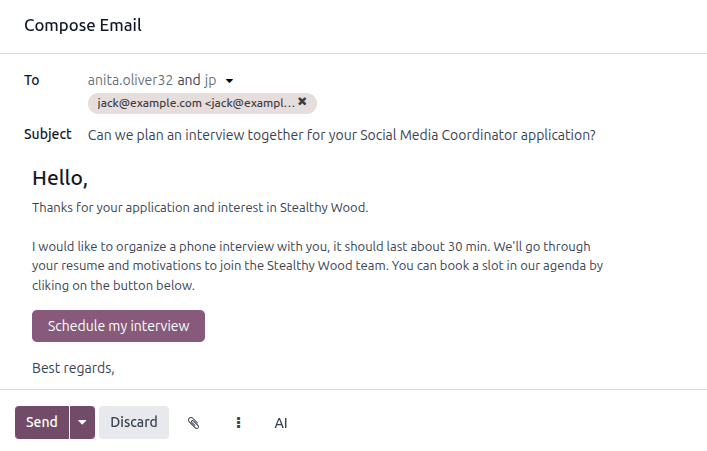
Til að senda tölvupóst handvirkt: smelltu á Senda skilaboð í spjallinu. Textareitur og netfang umsækjanda birtast.
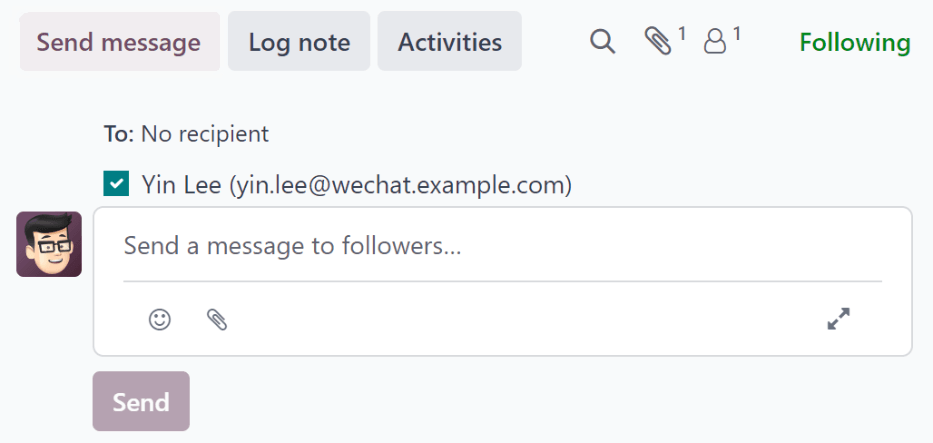
Smelltu á (Heill ritill) neðst til hægri á flipanum Senda skilaboð í spjallinu. Þá opnast Skrifa tölvupóst sprettigluggi með forfylltum reitum Til og Efni. Netfang umsækjanda er í reitnum Til og Efni er (Starfsheiti). Meginmál póstsins er tómt fyrirfram.
Til að nota forskilgreint sniðmát: smelltu á (lóðréttir þrípunktar) neðst í glugganum og veldu sniðmát úr fellivalmynd.
Forskilgreind sniðmát geta innihaldið kvika ísetningar (placeholders) þannig að sértækar upplýsingar fyllist inn og skilaboðin verði persónulegri fyrir umsækjandann. Nokkur sniðmát standa til boða og eftir vali getur Efni eða meginmál breyst.
Athugið
Aðeins sniðmát sem eru stillt fyrir viðkomandi líkan birtast. Önnur sniðmát eru forskilgreind í Odoo, en ef þau eru ekki tengd ráðningaferlinu birtast þau ekki í listanum.
Ef bæta þarf við viðhengjum: smelltu á (klemmu) neðst í glugganum, veldu skrána og smelltu á Opna. Til að eyða viðhengi skaltu smella á (eyða) hægra megin við viðhengið.
Ef breyta þarf póstinum, breyttu meginmáli hans. Ef vista á breytingar til framtíðar má vista sem nýtt sniðmát: smelltu á (lóðréttir þrípunktar) neðst í glugganum og veldu Vista sem sniðmát. Þá birtast valkostir um að skrifa yfir fyrra sniðmát eða vista nýtt. Smelltu á heiti núverandi sniðmáts til að skrifa það yfir, eða á Vista sem sniðmát til að vista nýtt. Sprettigluggi Búa til póstsniðmát opnast; sláðu inn heiti í reitinn Heiti sniðmáts og smelltu á Vista.
Til að senda póstinn: smelltu á Senda. Tölvupósturinn birtist síðan í spjallinu.