Búa til kannanir
Til að búa til könnun í Odoo Surveys, farðu í Surveys app --> Nýtt til að opna tómt könnunarform.
Athugið
Hnappurinn Nýtt er ekki sýnilegur á stjórnborði Surveys ef verið er í sýninni Aðgerðir.
Könnunarform
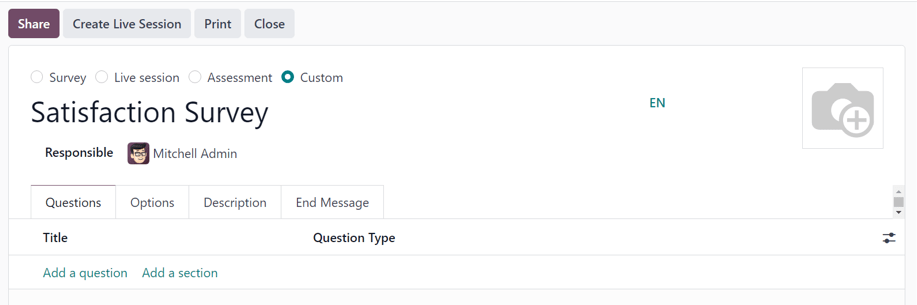
Efst á forminu eru fjórir valhnappar sem tákna mismunandi stíl könnunar. Valkostirnir eru:
- Könnun
- Bein lota
- Mat
- Sérsniðið (sjálfvalið)
Þessir valkostir einfalda gerð könnunar með sjálfvirkum stillingum sem henta hverri tegund. Hver tegund hefur eigin sértæka möguleika.
Sérsniðið (sjálfvalið) býður upp á alla valkosti úr öllum tegundum (í flipanum Valkostir).
Fyrir neðan þessa valkosti er tómt svæði þar sem þarf að slá inn heiti könnunar.
Fyrir neðan er svæðið Ábyrgðaraðili. Veldu notanda úr fellivalmynd sem ber ábyrgð á könnuninni. Sjálfgefið er stofnandi könnunar valinn sem Ábyrgðaraðili.
Til hægri við þessi svæði, ofan við flipana, er möguleiki á að bæta við bakgrunnsmynd, táknað með 📷 (myndavél). Smelltu til að hlaða upp mynd. Þetta er ekki skylda.
Fyrir neðan eru fjórir flipar: Spurningar, Valkostir, Lýsing og Lokaskilaboð.
Spurningar-flipi
Skoðaðu, opnaðu, bættu við og/eða eyddu spurningum og köflum í flipanum Spurningar.
Sjálfgefið sjást tveir dálkar í Spurningar: Titill (þ.e. spurningin) og Tegund spurningar.
Ef valkosturinn Slembival eftir kafla er virkur í flipanum Valkostir, birtist dálkurinn # Spurningar valdar af handahófi í Spurningar.
Til að gera svar skylt, smelltu á táknið (valfrjálsir dálkar) lengst til hægri við dálkaheiti og veldu Skyldubundið svar til að birta þann dálk í Spurningar.

Bæta við spurningu
Til að bæta við spurningu, smelltu á Bæta við spurningu í Spurningar og fylltu út sprettiglugga Búa til kafla og spurningar sem birtist.
Leiðbeiningar um gerð og sérsnið spurninga: sjá búa til spurningar.
Mikilvægt
Krafa er að heiti könnunar sé skráð til að sprettigluggi Búa til kafla og spurningar birtist. Ef heiti vantar birtist villugluggi efst til hægri sem biður notanda að skrá heiti.
Bæta við kafla
Kafli skiptir könnun í rökrétta hluta og hópar sambærilegar spurningar. Smelltu á Bæta við kafla neðst í Spurningar, sláðu inn heiti og ýttu á Enter eða smelltu utan við.
Kaflalína birtist dökkgrá í Spurningar.
Dragðu og slepptu spurningum undir kaflann, eða dragðu heiti kafla fyrir ofan viðeigandi spurningu(r) til að fylla kaflann með spurningum sem passa þema hans.
Ef Slembival eftir kafla er virkt í Valkostir, birtist talan 1 sjálfgefið á kaflalínunni í dálkinum # Spurningar valdar af handahófi.
Það þýðir að 1 spurning úr þeim kafla verður valin af handahófi fyrir hvern þátttakanda. Til að breyta tölunni, veldu hana, sláðu inn aðra tölu og ýttu á Enter eða smelltu utan við.
Valkosta-flipi
Í Valkostir eru margar stillingar, skipt í fjóra hluta: Spurningar, Tími & stigagjöf, Þátttakendur og Bein lota.
Valkostirnir sem sjást ráðast af valinni könnunartegund efst á forminu: Könnun, Bein lota, Mat eða Sérsniðið.
Sérsniðið sýnir alla mögulega valkosti í Valkostir. Ef einhverjir valkostir hér að neðan sjást ekki er það líklega vegna þess að valin tegund býður þá ekki.
Hluti: Spurningar
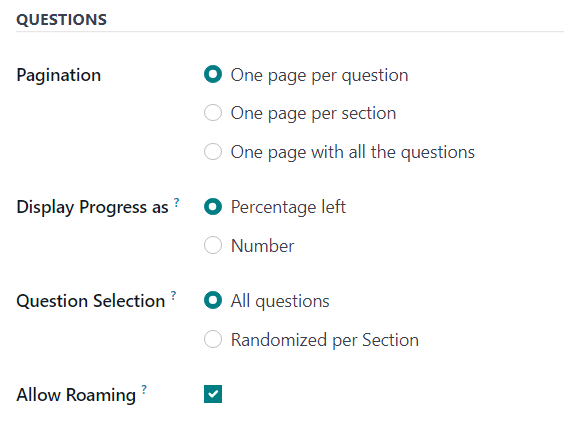
Fyrsta svæðið snýr að Síðuskiptingu, þ.e. uppsetningu könnunar.
Veldu í Síðuskipting: Ein síða fyrir hverja spurningu, Ein síða fyrir hvern kafla eða Ein síða með öllum spurningum.
Athugið
Ef valið er Ein síða með öllum spurningum hverfa allir aðrir valkostir í Spurningar nema Val á spurningum, þar sem þeirra er ekki lengur þörf.
Veldu síðan í Birta framvindu sem:
- Prósenta eftir: birtir prósentu sem eftir er af könnun.
- Tala: birtir fjölda svaraðra spurninga og heildarfjölda spurninga.
Í Val á spurningum velurðu Allar spurningar eða Slembival eftir kafla. Ef valið er Slembival eftir kafla birtist nýr dálkur í Spurningar með heitinu: # Spurningar valdar af handahófi.
Í dálkinum # Spurningar valdar af handahófi skilgreinirðu hversu margar spurningar í viðkomandi kafla eru valdar af handahófi fyrir þátttakanda.
Að lokum er valkosturinn Leyfa flakk. Þegar hann er virkur geta þátttakendur farið til baka á fyrri síður könnunar.
Kafli: Tími og stigagjöf
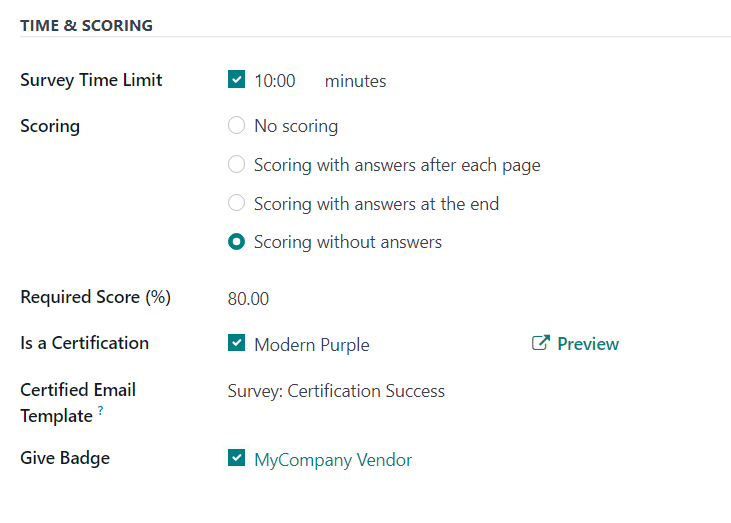
Fyrsti valkostur í kaflanum Tími og stigagjöf er Tímatakmörk könnunar. Ef hann er virkjaður, settu inn tímamörk (í mínútum) fyrir könnunina.
Í Stigagjöf velurðu hvort eigi að vera: Engin stigagjöf, Stigagjöf með svörum eftir hverja síðu, Stigagjöf með svörum í lokin eða Stigagjöf án svara.
Ef valið er Engin stigagjöf eru engir aðrir valkostir í þessum kafla. Ef einhver annar valkostur er valinn birtast tvö viðbótarreitir: Lágmarks einkunn (%) og Er vottun.
Í reitnum Lágmarks einkunn (%) slærðu inn lægsta prósentuhlutfall sem þátttakendur verða að ná til að standast könnunina. Einkunnir undir þessu marki teljast fall. Þessi tala er einnig notuð til að ákvarða hvort þátttakandi telst „vottaður“ ef Er vottun er virkt.
Ef Er vottun er virkjað verður könnunin að Vottun. Í aðalskjá Kannanir-forritsins sést það með hálfum bikar á bakvið heiti könnunar í sjálfgefnu Kanban-sniði, eða með heilum bikartákni í listayfirliti.
Þegar Er vottun er virkt birtast þrír auka reitir — einn við hlið valkostsins og tveir fyrir neðan.
Í reitnum við hlið valkostsins er hægt að velja (og Forskoða) vottunarsniðmát.
Fyrir neðan er reiturinn Tölvupóstsniðmát fyrir vottun, þar sem hægt er að velja fyrirfram skilgreint tölvupóstsniðmát, eða búa til nýtt, sem sent er til vottaðra þátttakenda við lok könnunar.
Að lokum, ef Úthluta merki er virkjað birtist fyrirfram skilgreint merki á tengiliðasíðu þess þátttakanda sem stenst vottunina.
Kafli: Þátttakendur
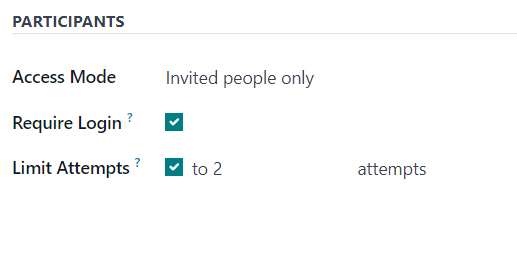
Fyrsti valkostur í kaflanum Þátttakendur er Aðgangshamur. Hér er ákveðið hverjir hafa aðgang að könnuninni: Allir með hlekkinn eða Aðeins boðaðir.
Næst er valkosturinn Krefjast innskráningar. Ef hann er virkjaður verða notendur að skrá sig inn áður en þeir geta tekið þátt, jafnvel þótt þeir hafi gilt token.
Að lokum er Takmarka tilraunir. Ef virkt birtist auka reitur við hliðina þar sem ákveðið er hve oft megi reyna könnunina.
Kafli: Bein lota
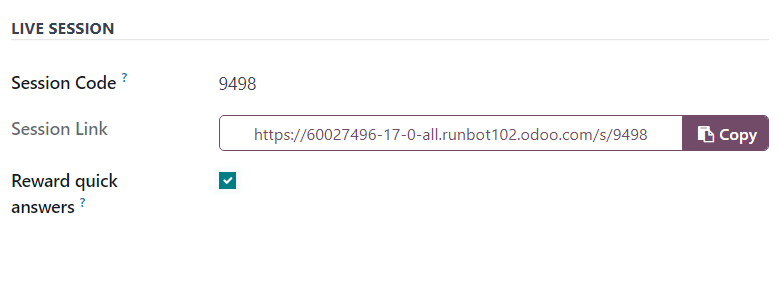
Athugið: Kaflinn Bein lota á flipanum Valkostir á við eingöngu um kannanir í beinni lotu.
Fyrsti reiturinn í Bein lota er Lotukóði. Sláðu inn sérsniðinn kóða (stafir, tölur og/eða tákn) sem þátttakendur nota til að fá aðgang að könnun í beinni lotu.
Næst er Lotuhlekkur, sem ekki er hægt að sérsníða, en má senda til væntanlegra þátttakenda.
Athugið: Ef Lotukóði hefur verið skráður endar slóðin í Lotuhlekk á þeim tiltekna Lotukóða.
Ef fulli Lotuhlekkurinn (sem endar á sérsniðna Lotukóðanum) er notaður til að fara í könnun í beinni lotu, verður kóðinn þegar fylltur út. Þátttakendur þurfa þá einungis að bíða þar til stjórnandi live-lotunnar byrjar könnunina og geta þá gengið inn.
Ef Lotuhlekkurinn (sem endar á sérsniðna Lotukóðanum) er sendur án þess loka-kóðahluta þurfa þátttakendur sem reyna að komast í live-lotuna í gegnum hlekkinn að slá inn sérsniðna Lotukóðann til að fá aðgang.
Ef reiturinn Lotukóði er tómur fyllist Lotuhlekkur með lengri og flóknari slóð. Þegar þátttakendur reyna að komast í live-lotuna í gegnum þann hlekk (án skilgreinds Lotukóða) þurfa þeir aðeins að bíða eftir að stjórnandi live-lotunnar byrji könnunina og geta þá tekið þátt.
Að lokum er valkosturinn Umbuna fyrir skjót svör. Ef hann er virkjaður fá þeir sem senda inn svar fljótt fleiri stig.
Sjá einnig: live_session
Flipinn Lýsing
Á þessum (óskyldubundna) flipa er hægt að setja inn lýsingu á könnuninni og önnur skýringar- eða leiðbeiningarefni sem þátttakendur kunna að þurfa til að taka rétt þátt (og ljúka) könnuninni.
Flipinn Lokaskilaboð
Á þessum (óskyldubundna) flipa er hægt að setja inn sérsniðin skilaboð sem birtast þegar þátttakandi lýkur könnuninni.
Hnappar á könnunarformi
Þegar könnunin hefur verið rétt stillt og spurningum bætt við geturðu notað hvern sem er af hnöppunum efst til vinstri á könnunarforminu.

Hnapparnir eru:
-
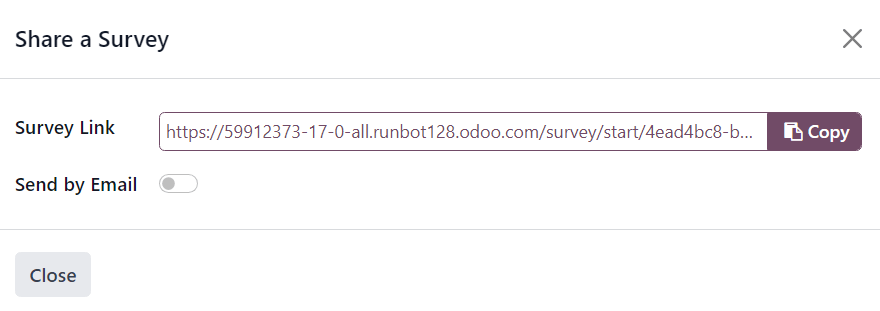
Deila: Smelltu til að opna sprettiglugga Deila könnun sem hægt er að nota til að bjóða mögulegum þátttakendum í könnunina, með Tengli á könnun sem hægt er að afrita og senda, og rofa Senda með tölvupósti.
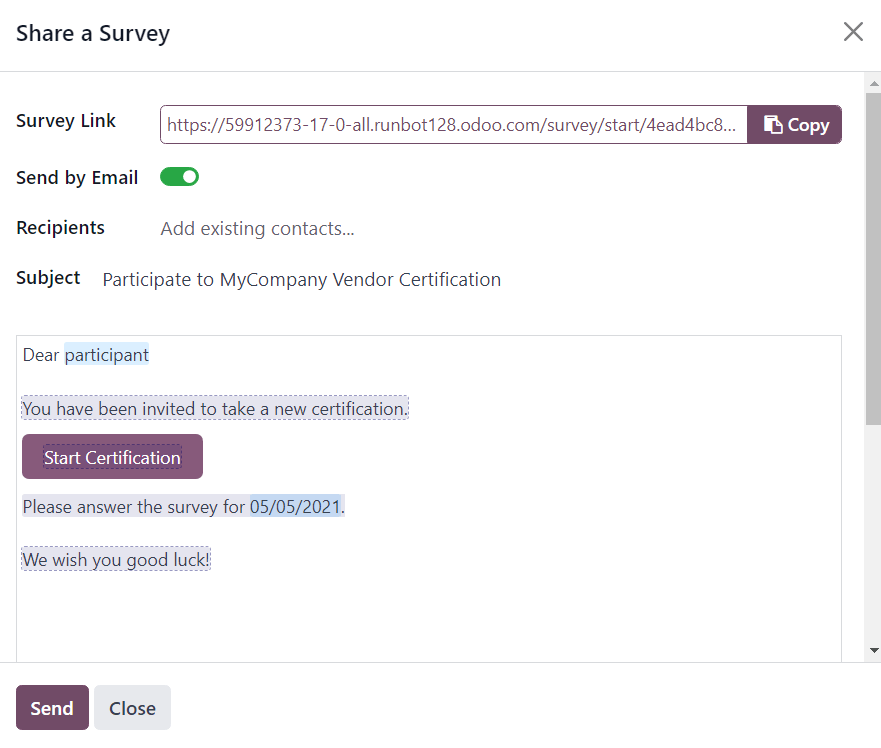
Þegar kveikt er á rofanum Senda með tölvupósti (grænn rofi) birtast viðbótarsvæði þar sem hægt er að setja inn Viðtakendur og Efni. Fyrir neðan birtist kraftmikið tölvupóstsniðmát með hnappnum Hefja vottun sem einnig má breyta.
Þegar breytingum er lokið skaltu smella á Senda til að senda boðið á öll netföng/tengiliði í reitnum Viðtakendur.
-
Skoða niðurstöður: Þessi hnappur birtist aðeins ef minnst einn þátttakandi hefur lokið könnuninni. Smelltu á Skoða niðurstöður til að opna sérstakan flipa með sjónrænni greiningu á spurningum og svörum. Sjá nánar í stigagjöf kannana.
-
Búa til beina lotu: Smelltu til að opna Session Manager í sér flipa. Þátttakendur geta tengst beinni lotu, en könnunin hefst ekki fyrr en gestgjafinn smellir á Start í glugganum Session Manager.
Eftir að hafa smellt á Búa til beina lotu og opnað flipann Session Manager kemur í staðinn á könnunarformið tvo nýja hnappa: Opna Session Manager og Loka beinni lotu.
Smelltu á Opna Session Manager til að opna annan flipa með Session Manager, og Loka beinni lotu til að loka og ljúka beinu lotunni.
-
Prufa: Opnar nýjan flipa með prufuútgáfu af könnuninni þannig að þú getir yfirfarið villur eða ósamræmi frá sjónarhorni þátttakanda. Þú sérð að þú ert í prufuútgáfu ef blár borði birtist efst með textanum:
This is a Test Survey --> Edit Survey.Ef smellt er á tengilinn í bláa borðanum fer Odoo aftur á könnunarformið.
-
Prenta: Opnar nýjan flipa með prenthæfri útgáfu af könnuninni sem hægt er að prenta.
-
Loka: Lokar (þ.e. geymir) könnuninni, sem birtist sem rauður borði Geymt efst til hægri á könnunarforminu.
Þegar þessu er lokið birtist einn hnappur efst til hægri: Enduropna. Þegar Enduropna er smellt er könnunin opnuð aftur (virkjuð) og borðinn Geymt hverfur af forminu.