Greining kannana
Eftir að kannanir hafa verið búnar til og sendar þátttakendum er aðeins tímaspursmál þar til svörin fara að berast. Þá skiptir máli að vita hvar og hvernig á að greina þau í Kannanir forritinu í Odoo.
Sem betur fer býður Odoo upp á margvíslegar leiðir til að skoða svör, þannig að notendur geti nálgast og greint svör um leið og þau berast.
Sjá niðurstöður
Þegar Kannanir er opnað birtist á stjórnborði listi yfir allar kannanir í gagnagrunninum, ásamt viðeigandi upplýsingum fyrir hverja þeirra.
Sjálfgefið sýnir hver könnunarlína fjölda Spurninga, Meðaltíma og hve margir þátttakendur eru Skráðir eða hafa Lokið könnuninni.
Einnig má sjá hlutfall þátttakenda sem hafa Staðist (ef stillt var Lágmarksskor (%)), eða hve margir urðu Vottaðir (ef valkosturinn Er vottun var virkjaður).
Athugið
Til að fræðast nánar um mismunandi greiningarþætti á stjórnborðinu Kannanir skaltu skoða Grunnatriði kannana.
Á stjórnborði Kannanir, lengst til hægri á hverri könnunarlínu í sjálfgefnu listayfirliti, er hnappurinn Sjá niðurstöður.

Þegar smellt er á Sjá niðurstöður opnast nýr flipi í vafra með sérstakri síðu sem sýnir allar niðurstöður og svör viðkomandi könnunar, með gagnlegu Yfirliti niðurstaðna og nokkrum fellivalmyndum fyrir síur efst.
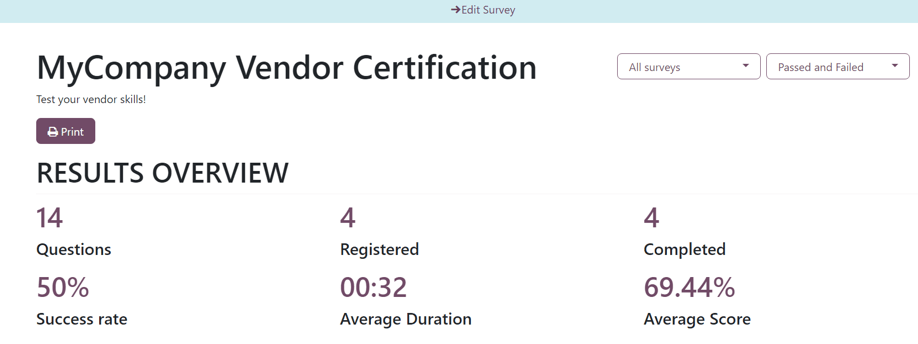
Efst á síðunni er tengillinn Breyta könnun í miðju bláu hausborði. Þegar smellt er á hann fer Odoo með notandann aftur á eyðublað þeirrar könnunar.
Fyrir neðan er titill könnunarinnar og lýsing hennar, ef hún hefur verið sett á eyðublaðinu.
Til hægri við titilinn eru tvær fellivalmyndir með ýmsum síuvalkostum sem hægt er að nota til að sérsníða og skipta niðurstöðunum á marga vegu.
Fyrri fellivalmyndin er sjálfgefið stillt á Allar kannanir, sem þýðir að niðurstöðurnar hér fyrir neðan sýna svör úr öllum innsendum könnunum, hvort sem þeim hefur verið lokið að fullu eða ekki.
Þegar sú fellivalmynd er opnuð birtist annar valkostur, Loknar kannanir.
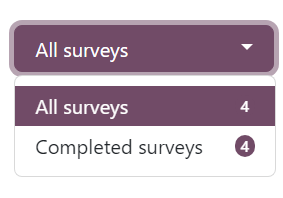
Þegar fellivalmyndin er opin birtist talan sem samsvarar hverjum síuvalkosti hægra megin við hvern valkost.
Hægra megin við þá fellivalmynd er önnur fellivalmynd með síum sem hægt er að nota til að sérsníða niðurstöðurnar enn frekar á síðunni.
Sú fellivalmynd er sjálfgefið stillt á Stóðust og féllu. Sá valkostur sýnir niðurstöður og svör allra þátttakenda sem annaðhvort stóðust eða féllu á viðkomandi könnun.
Athugið
Þessi seinni fellivalmynd með síum birtist aðeins ef viðkomandi könnun er með virkjaðan valkost um Stigagjöf eða ef Er vottun hefur verið virkjað.
Þegar sú seinni fellivalmynd er opnuð birtast tveir viðbótarvalkostir: Aðeins staðist og Aðeins fallið.
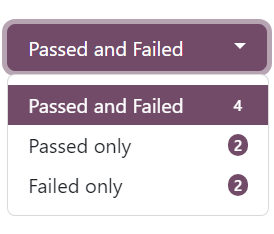
Hver valkostur sía niðurstöður hér fyrir neðan þannig að einungis birtast svör þeirra sem annaðhvort stóðust könnunina eða féllu á henni, eftir því sem við á.
Beint fyrir neðan titil könnunarinnar er hnappurinn Prenta. Þegar smellt er á hann er hægt að prenta alla niðurstöðusíðuna.
Kaflinn Yfirlit niðurstaðna er fyrir neðan titilinn, síu-fellivalmyndirnar og hnappinn Prenta.
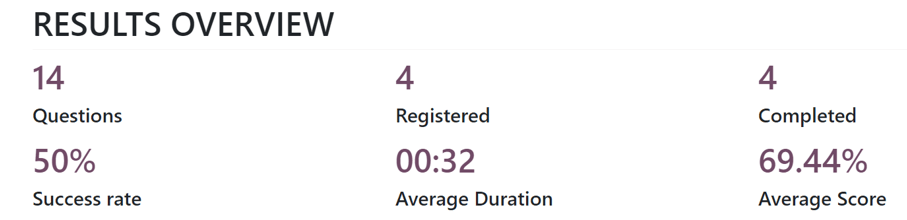
Þessi hluti síðunnar sýnir samantekt af gagnlegum gögnum og mælaborðsbreytum sem tengjast könnuninni til hraðgreiningar.
Greining spurninga
Beint fyrir neðan Yfirlit niðurstaðna birtast niðurstöður og svör könnunarinnar.
Athugið
Mismunandi kaflar könnunarinnar, ef einhverjir voru, birtast einnig ofan við samsvarandi spurningar á niðurstöðusíðunni til að auka yfirsýn.
Allar spurningar sem tilheyra könnuninni birtast, með ítarlegri sundurliðun og myndrænni framsetningu á svörum þátttakenda, fyrir neðan Yfirlit niðurstaðna.
Hver spurning er sýnd ofan við samsvarandi niðurstöður. Vinstra megin við spurninguna er 👁️ (auga) tákn. Þegar smellt er á það felur Odoo myndrit og gögn. Þegar smellt er aftur birtast þessi myndrit og gögn á ný.
Lengst til hægri við spurninguna eru vísar sem sýna hve margir Svöruðu og hve margir Slepptu spurningunni.
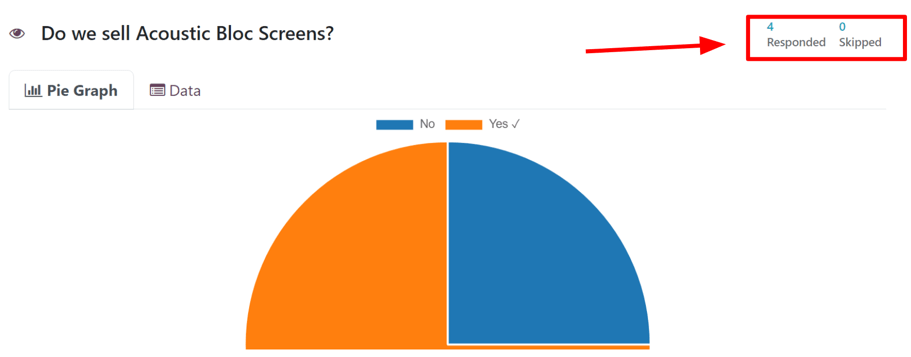
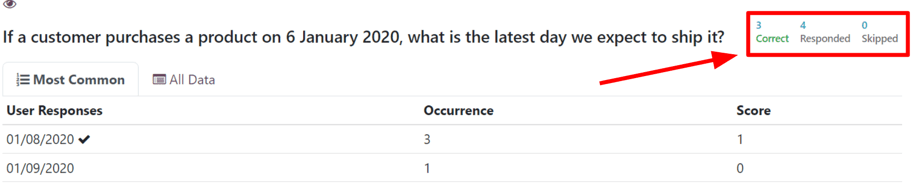
Ef spurning krefst þess að þátttakandi slái inn eigið svar, t.d. tölu eða dagsetningu, birtist einnig vísir sem sýnir hve margir svöruðu spurningunni Rétt.
Athugið
Jafnvel þótt engin skilgreind rétt svör séu fyrir slíkar spurningar birtist samt Rétt vísirinn, en með 0.
Þetta á t.d. við um skoðanaspurningar, eins og: „Hvenær væri heppilegur tími til að halda aðra útsölu?“
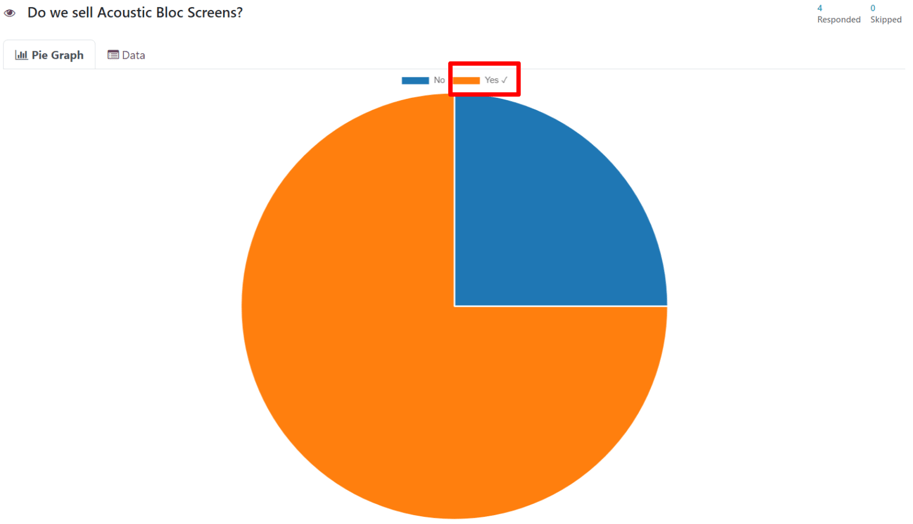
Ef aðeins eitt rétt svar er við fjölvalsspurningu eru niðurstöðurnar sýndar sem kökurit. Rétta svarið er merkt með ✔️ (hakmerki) við valkostinn í stikunni fyrir ofan rit.
Ef fleiri en einn valkostur er réttur (eða enginn réttur) við fjölvalsspurningu eru niðurstöðurnar sýndar sem súlurit.
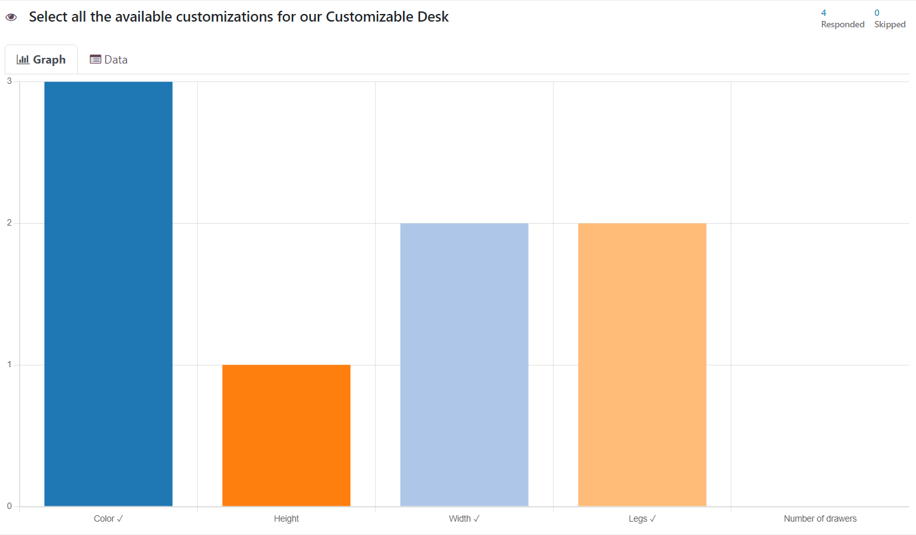
Hver fjölvalsspurning hefur flipana Myndrit og Gögn. Myndrit birtist sjálfgefið.
Á flipanum Gögn sjást allir Svar-valkostir spurningarinnar, Val þátttakenda (prósentur og atkvæði) og Stig hvers valkostar.
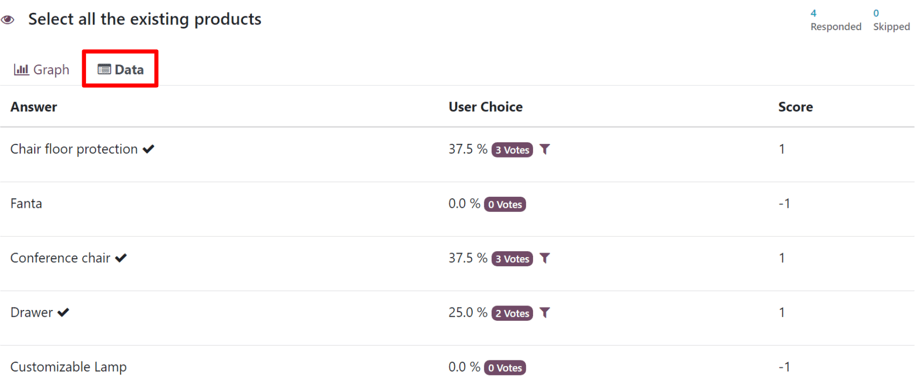
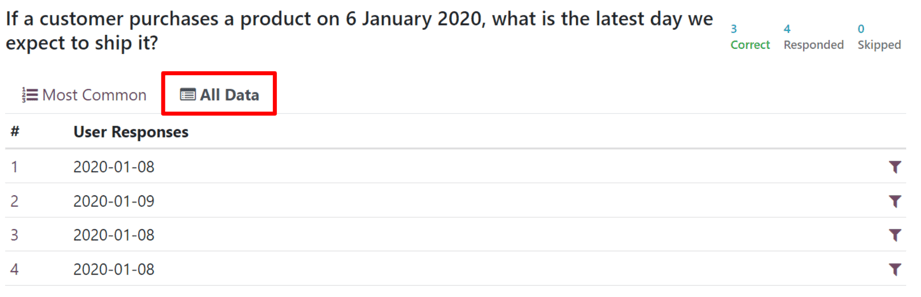
Í öðrum spurningategundum, þar sem engir valkostir voru í boði, eru fliparnir Algengast og Öll gögn.
Á flipanum Algengast sjást Svör þátttakenda, Tíðni og Stig (ef við á).

Á flipanum Öll gögn er listi yfir öll innsendar svaranir við viðkomandi spurningu.
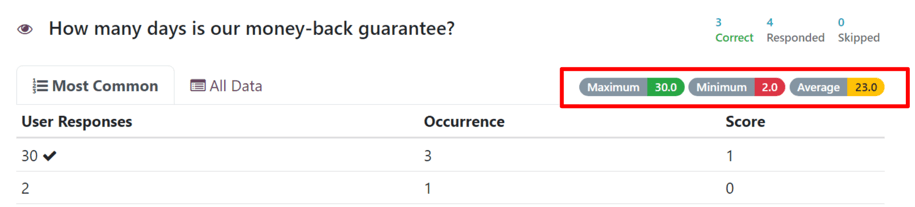
Ef spurning krefst tölugildis birtast Hámark, Lágmark og Meðaltal vísar lengst til hægri við niðurstöðuflipana.
sía tákn er einnig sýnilegt annaðhvort hægra megin við dálkinn Val þátttakenda á Gögn flipanum eða lengst til hægri við Svar þátttakanda línu á Öll gögn flipanum.
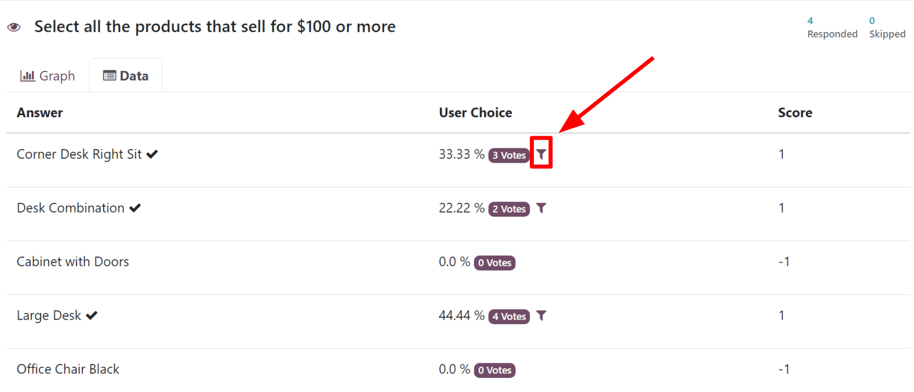
Þegar því sía tákni er smellt ferðu efst á niðurstöðusíðuna með valda síu virkri og sérð niðurstöður hverrar spurningar fyrir þá þátttakendur sem gáfu þetta tiltekna svar við þeirri spurningu.
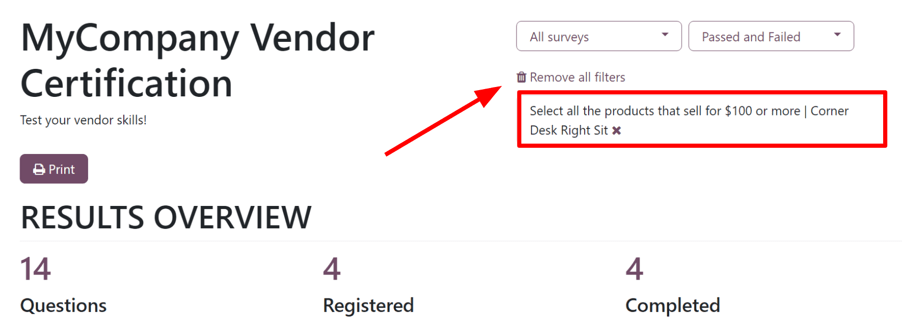
Þannig birtast niðurstöður einungis fyrir þá sem svöruðu viðkomandi spurningu á sama hátt. Til að fjarlægja síuna og sýna allt aftur, smelltu á Fjarlægja allar síur eða á ✖️ (X) í síukassanum efst á niðurstöðusíðunni.
Þátttökur
Til að skoða samantekt yfir þátttökur í tiltekinni könnun skaltu fara í , velja könnunina af listanum og smella á Þátttökur snjallhnappinn efst á eyðublaði könnunar.

Þá opnast sérstök Þátttökur síða sem sýnir þátttakendur í viðkomandi könnun og safn viðeigandi upplýsinga fyrir hvern þeirra.
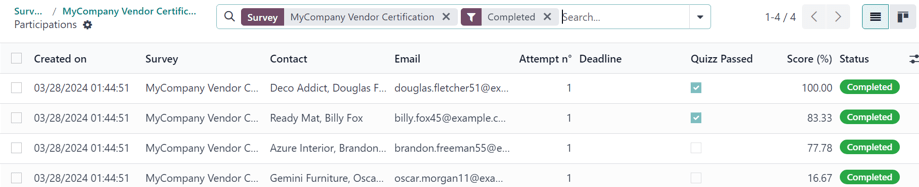
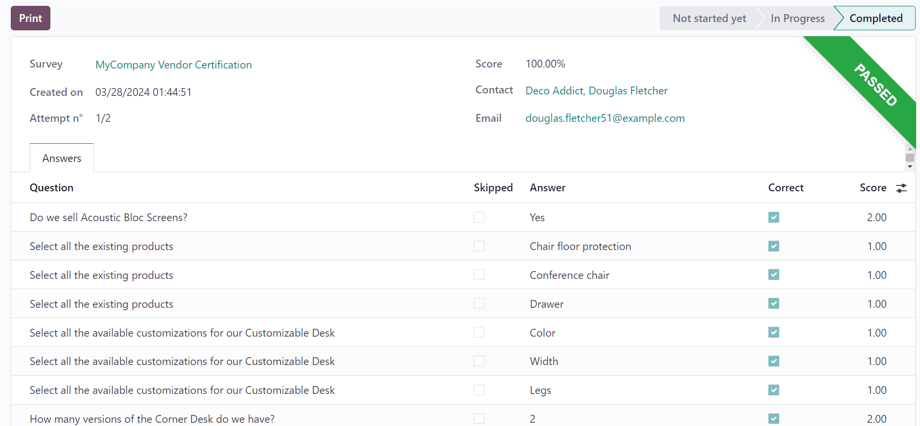
Hér má skoða upplýsingar um hvern þátttakanda sem tók könnunina. Til að sjá ítarlegri sundurliðun á svörum er hægt að smella á þátttakanda; þá opnast sérsíða með upplýsingum um þátttökuna og innsendar svör.
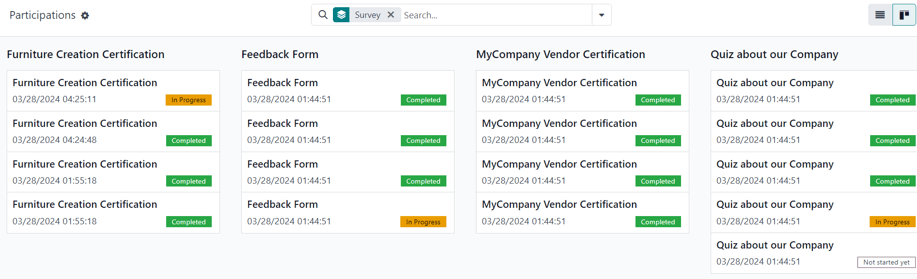
Til að skoða samantekið yfirlit yfir alla þátttakendur í öllum könnunum í gagnagrunninum skaltu fara í . Þar birtast allar kannanir í sjálfgefnum innfelldum lista og við hvern titil er fjöldi þátttakenda í sviga.
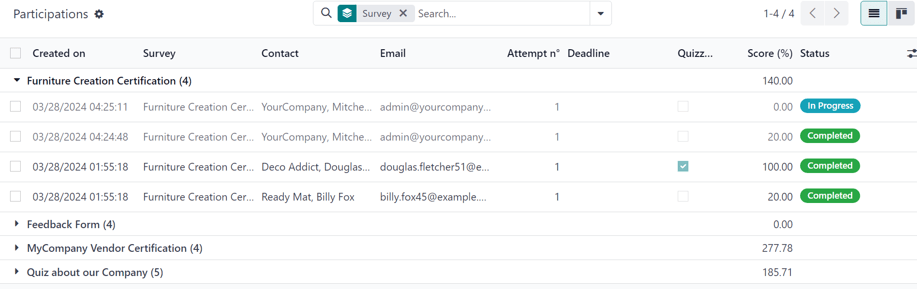
Þegar könnun er flett út úr listanum, með því að smella á titil hennar, birtast samsvarandi þátttakendur og svörunartengd gögn fyrir þá könnun.
Þátttökur síðuna er einnig hægt að skoða í Kanban-sýn.
Sjá einnig
- :doc:`create`
- :doc:`scoring`