Sjálfundirkennt skilríki fyrir ePOS-prentara
Mikilvægt
Mikilvægt: Frá og með Chromium 142 er ekki lengur nauðsynlegt að nota sjálfundirkennt skilríki. Mælt er með að nota aðferðina Aðgangur að staðarneti í staðinn.
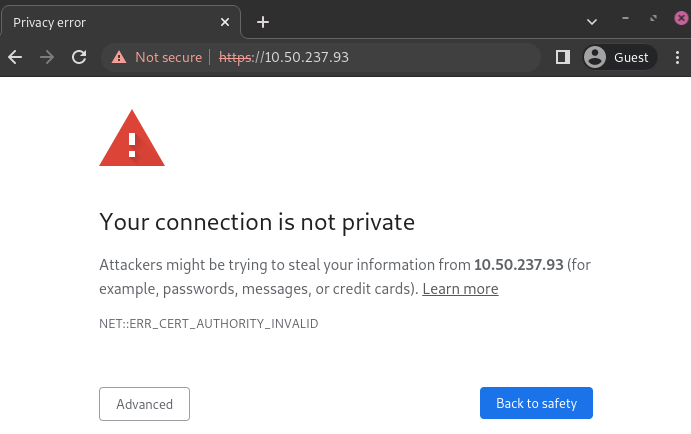
Til að virka með Odoo geta sumir prentarar sem hægt er að nota án IoT-kerfis krafist HTTPS til að koma á öruggri tengingu milli vafra og prentara. Tilraun til að ná í IP-tölu prentarans yfir HTTPS leiðir þó venjulega í viðvörunarsíðu í vöfrum. Þrýstu fram tengingunni til að koma á HTTPS-tengingu og virkjaðu prentarann í Odoo.
Útbúningur, útflutningur og innflutningur sjálfundirkenndra skilríkja
Prentarar sem keyra án IoT-kerfis þurfa samt örugga samskiptaleið, sem má ná fram með því að útbúa, flytja út og/eða flytja inn sjálfundirkennt skilríki.
Mikilvægt
- Útbúningur sjálfundirkennds skilríkis á aðeins að fara fram einu sinni. Nýtt skilríki veldur því að tæki sem nota eldri skilríkið missa HTTPS-aðgang.
- Prentarar sem nota IoT-kerfi þurfa ekki sjálfundirkennt skilríki; IoT-kassinn býr það til sjálfkrafa.
- Fyrir stöðugri niðurstöðu er eindregið mælt með Google Chrome við útbúning skilríkisins.
Athugið
Að flytja út sjálfundirkend skilríki úr stýrikerfi eða vafra sem ekki er nefnt hér: leitaðu að export SSL certificate ásamt heiti vafrans eða stýrikerfis í uppáhaldsvélinni þinni. Á sama hátt, til að flytja inn sjálfundirkend skilríki, leitaðu að import SSL certificate root authority.
Útbúningur sjálfundirkennds skilríkis
Ferlið fer eftir stýrikerfi (OS) og vafra.
Windows 10 og Linux
Til að útbúa sjálfundirkennt skilríki í Google Chrome, farðu svona að:
- Opnaðu vafrann, sláðu inn IP-tölu prentarans í leitarreit (t.d.
https://192.168.1.25) og ýttu á Enter. - Á öryggisviðvörunarsíðunni, smelltu á Ítarlegt og síðan Halda áfram á [IP-tölu] (óöruggt) til að þvinga tenginguna.
- Á EPSON-vefsíðunni, smelltu á Ítarlegar stillingar og síðan Innskráning stjórnanda til að skrá þig inn á heimasíðu prentarans.
- Sláðu inn upphaflegt lykilorð sem er aftan á prentaranum í reitinn Núverandi lykilorð og ýttu síðan á Enter.
- Farðu í Netöryggi → SSL/TLS → Skilríki.
- Á síðunni Skilríki, smelltu á Uppfæra undir kaflanum Sjálfundirkennt skilríki.
- Stilltu reitinn Common Name þannig að þar sé eingöngu IP-talan, smelltu síðan á Næst og svo Í lagi. Bíddu þar til ljós prentarans hætta að blikka.
Athugið
Heimasíða Epson getur verið mismunandi eftir prentarategund. Fyrir Epson TM-m30 ii skaltu skrá þig inn á heimasíðuna með notandanafnið epson og lykilorðið sem er raðnúmer prentarans.
Mac OS
Til að útbúa sjálfundirkennt skilríki með Keychain Access í Mac, farðu svona að:
- Opnaðu Keychain Access.
- Farðu í valmyndastikunni í Keychain Access → Certificate Assistant → Create a Certificate....
- Sláðu inn heiti á skilríkið.
- Veldu auðkennisgerð og síðan gerð skilríkis.
- Smelltu á Create.
- Yfirfarðu skilríkið og smelltu á Done.
Útflutningur sjálfundirkennds skilríkis
Ferlið fer eftir stýrikerfi (OS) og vafra.
Windows 10 og Linux
Google Chrome
Til að flytja skilríkið út, farðu svona að:
- Þegar ljós prentarans eru stöðug, vísaðu músinni á leitarreit vafrans og smelltu á Óöruggt og síðan Upplýsingar um skilríki.
- Smelltu á flipann Nánar í sprettiglugganum Skoðun skilríkis og síðan á Flytja út.
- Bættu
.crtvið IP-töluna í reitinn Skráarheiti. - Stilltu reitinn Vista sem tegund á Base64-encoded ASCII, single certificate.
- Smelltu á Vista.
Mozilla Firefox
Til að flytja skilríkið út, farðu svona að:
- Smelltu á Óöruggt við hlið leitarreitsins.
- Farðu í Connection not secure → More information.
- Smelltu á View certificate á flipanum Security og síðan Details.
- Veldu skilríkið, smelltu á Export og veldu möppu á tölvunni.
- Smelltu á Close.
Mac OS
Google Chrome
Til að flytja skilríkið út, farðu svona að:
- Opnaðu vafrann, sláðu inn IP-tölu prentarans í leitarreit (t.d.
https://192.168.1.25) og ýttu á Enter. - Á öryggisviðvörunarsíðunni, smelltu á Ítarlegt og síðan Halda áfram á [IP-tölu] (óöruggt) til að þvinga tenginguna.
- Smelltu á Óöruggt við hlið leitarreitsins og síðan Skilríki er ógilt.
- Farðu á flipann Nánar og smelltu á Flytja út.
- Bættu
.crtaftan við skráarheitið til að tryggja rétta endingu. - Veldu Base64-encoded ASCII, single certificate neðst í glugganum.
- Smelltu á Vista.
Mozilla Firefox
Til að flytja skilríkið út, farðu svona að:
- Opnaðu vafrann, sláðu inn IP-tölu prentarans í leitarreit (t.d.
https://192.168.1.25) og ýttu á Enter. - Smelltu á Óöruggt við hlið leitarreitsins.
- Farðu í Connection not secure → More information.
- Smelltu á View certificate á flipanum Security og síðan Details.
- Veldu skilríkið, smelltu á Export og veldu möppu á tölvunni.
- Smelltu á Close.
Innflutningur sjálfundirritaðs vottorðs
Ferlið fer eftir stýrikerfi (OS) og vafra.
Windows 10
Til að flytja inn sjálfundirritað vottorð í Google Chrome:
- Opnaðu vafrann.
- Farðu í Stillingar → Persónuvernd og öryggi → Öryggi og smelltu á Stjórna vottorðum.
- Smelltu á Stjórna innfluttum vottorðum úr Windows á síðunni Vottorðsstjóri.
- Smelltu á Flytja inn í sprettiglugganum Vottorð.
- Í hjálp við innflutning vottorðs (Certificate Import Wizard) skaltu smella á Næsta, síðan Vafra til að velja vottorðið og smella aftur á Næsta.
- Veldu valkostinn Setja öll vottorð í eftirfarandi vottorðageymslu.
- Smelltu á Vafra, veldu möppuna Treystir rótarvottunaraðilar og smelltu á Í lagi.
- Smelltu á Næsta og síðan Ljúka.
- Smelltu á Já í sprettiglugganum Öryggisviðvörun.
Athugið
Til að flytja inn sjálfundirritað vottorð með Mozilla Firefox á Windows, sjá skrefin undir flipanum Linux.
Linux
Google Chrome
Til að flytja inn sjálfundirritað vottorð skaltu fylgja þessum skrefum:
- Opnaðu vafrann.
- Farðu í Stillingar → Persónuvernd og öryggi → Öryggi og smelltu á Stjórna vottorðum.
- Smelltu á Uppsett af þér undir Sérsniðið á flipanum Staðbundin vottorð.
- Smelltu á Flytja inn við hliðina á Treyst vottorð og veldu útflutta vottorðsskrána af staðbundinni geymslu.
- Samþykktu allar viðvaranir.
- Smelltu á Í lagi.
Mozilla Firefox
Til að flytja inn sjálfundirritað vottorð skaltu fylgja þessum skrefum:
- Opnaðu vafrann.
- Farðu í Stillingar → Persónuvernd og öryggi → Öryggi → Skoða vottorð.
- Í sprettiglugganum Vottorðsstjóri skaltu opna flipann Þín vottorð, smella á Flytja inn og velja vottorðið á staðbundinni geymslu.
- Smelltu á flipann Vefþjónar í sprettiglugganum Vottorðsstjóri.
- Smelltu á Bæta við undantekningu.
- Sláðu inn IP-tölu prentarans í reitinn Staðsetning og smelltu á Sækja vottorð.
- Virkjaðu valkostinn Vista þessa undantekningu varanlega og staðfestu.
Android OS
Mikilvægt
Nákvæm skref fyrir uppsetningu vottorðs geta verið mismunandi eftir Android-útgáfu og framleiðanda tækis.
Til að flytja inn sjálfundirritað vottorð í Android-tæki skaltu fyrst búa til og flytja það út á tölvu. Flyttu síðan .crt-skrána yfir í tækið með tölvupósti, Bluetooth eða USB. Þegar skráin er komin á tækið, settu upp EPSON ePOS SDK for JavaScript ef þörf er á og fylgdu svo þessum skrefum:
- Farðu í stillingar tækisins.
- Sláðu inn „vottorð“ í leitarreitinn.
- Smelltu á CA-vottorð og síðan Setja upp úr geymslu tækis.
- Veldu vottorðsskrána til að setja hana upp á tækinu.
Athugið
Sæktu vottorðið á tölvu ef spjaldtækið takmarkar bein niðurhal. Sendu skránna með tölvupósti og opnaðu hana síðan beint á spjaldtækinu til að ljúka uppsetningu.
iOS
Til að flytja inn sjálfundirritað vottorð í iOS-tæki skaltu fyrst búa það til og flytja út á tölvu. Flyttu síðan .crt-skrána yfir í tækið með tölvupósti, Bluetooth eða annarri skráadeilingu.
Við niðurhal birtist viðvörunarsprotti. Smelltu á Leyfa til að sækja stillingaprófílinn og lokaðu svo seinni sprettiglugganum. Fylgdu síðan þessum skrefum:
- Farðu í appið Stillingar á iOS-tækinu.
- Smelltu á Prófíll niðurhalaður undir upplýsingakassa notanda.
- Finndu niðurhalaða
.crt-skrána og veldu hana. - Smelltu á Setja upp efst til hægri.
- Sláðu inn aðgangskóða ef þörf er á.
- Smelltu á Setja upp efst til hægri á viðvörunarskjá vottorðsins og í sprettiglugganum.
- Smelltu á Lokið.
Eftir uppsetningu skal auðkenna vottorðið svona:
- Farðu í Stillingar → Almennt → Um > Trauststillingar vottorða.
- Virkjaðu uppsett vottorð með rofanum.
- Smelltu á Halda áfram í sprettiglugganum.
Staðfesta innflutning vottorðs
Til að staðfesta að tenging prentarans sé örugg skaltu tengjast IP-tölu hans með HTTPS. Til dæmis, farðu á https://192.168.1.25 í vafra. Ef sjálfundirritaða vottorðið hefur verið sett rétt upp birtist engin viðvörunarsíða og hengilás ætti að sjást í slóðastikunni, sem gefur til kynna örugga tengingu.