WhatsApp er spjall- og IP-símaforrit þar sem hægt er að senda skilaboð, hringja og deila efni. Fyrirtæki geta notað WhatsApp Business til að eiga samskipti við viðskiptavini í texta, senda skjöl og veita stuðning. Þessi grein fjallar um tengingu WhatsApp Business Account (WABA) við Odoo með WhatsApp Business API.
Athugið
WhatsApp er aðeins í boði í Odoo Enterprise og virkar ekki í Odoo Community. Til að nota WhatsApp í Odoo, skiptu úr Community yfir í Enterprise.
Að tengja WhatsApp Business Account við Odoo-gagnagrunn gerir eftirfarandi kleift í WhatsApp-appinu:
- Senda og taka á móti WhatsApp-skilaboðum beint úr Odoo-gagnagrunni.
- Búa til og senda fyrirfram samþykkt sniðmát með kvikum breytum, t.d.:
- Tilboð úr appinu Sala.
- Kvittanir og reikningar úr Kassakerfi.
- Miðar úr appinu Viðburðir.
Mikilvægt
WhatsApp-tengingin styður eingöngu WhatsApp Business Platform-reikninga. Einkareikningar í WhatsApp og WhatsApp Business App-reikningar eru ekki samhæfðir við Odoo WhatsApp-tenginguna. Sjá nánar hjá Meta:
WhatsApp-tengingin styður tvo ferla: fyrirtæki hefja samskipti og viðskiptavinir hefja samskipti. Fyrirtæki geta hafið samtal með því að senda sniðmát til eins eða fleiri viðskiptavina. Svari viðskiptavinur innan 15 daga, birtist spjallgluggi í Umræður til að hefja samtalið.
Ef viðskiptavinur byrjar á því að senda skilaboð á opinbert WhatsApp-númer fyrirtækisins, opnar Odoo hópspjall með öllum umsjónaraðilum sem bera ábyrgð á WhatsApp-rásinni.
Ábending
Íhugaðu að setja upp aðskilda WhatsApp-reikninga fyrir hverja deild til að stýra samskiptum betur.
Sjá einnig
Stilling WhatsApp í Meta
WhatsApp er rekið af Meta, móðurfélagi Facebook. WhatsApp-tenging Odoo notar staðlaða API-tengingu sem er stillt í Meta:
- Búðu til Meta fyrirtækjareikning.
- Búðu til Meta þróunaraðilareikning.
- Settu upp forrit og WhatsApp vöru í þróunarstjórnborði Meta.
- Prófaðu API-tenginguna.
Þegar API WhatsApp er tengt geta notendur Odoo sent og tekið á móti skilaboðum í gegnum Umræður-forritið í Odoo.
Búa til Meta fyrirtækjareikning
Mikilvægt
Til að búa til Meta fyrirtækjareikning þarf notandinn að hafa persónulegan Facebook-reikning sem hefur verið til í að minnsta kosti eina klukkustund áður en Facebook Business-reikningurinn er settur upp. Reynir þú að stofna fyrirtækjareikninginn fyrr kemur upp villa.
Til að búa til fyrirtækjareikning hjá Meta, farðu í Meta Business Suite. Smelltu á Búa til reikning og sláðu svo inn heiti fyrirtækis, nafn stjórnanda og vinnupóstfang. Smelltu á Næst og staðfestu tölvupóstfangið í sprettiglugganum sem birtist. Eftir staðfestingu skaltu smella á Lokið til að loka glugganum.
Fylgdu síðan leiðbeiningunum í tölvupóstinum frá Facebook til að staðfesta stofnun fyrirtækjareikningsins og ljúka uppsetningunni.
Sjá einnig
Mikilvægt
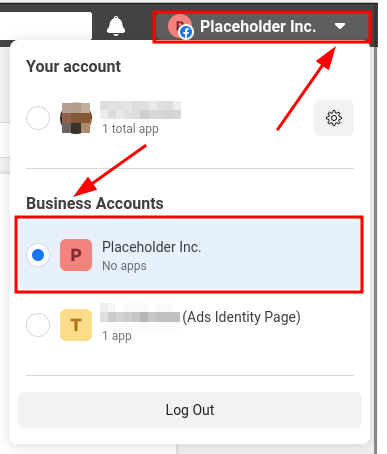
Ef fyrirtækjareikningurinn er tengdur persónulegum Facebook-reikningi þarf stjórnandinn að skipta á milli persónureiknings og fyrirtækjareiknings það sem eftir er af stillingunum.
Til að skipta yfir í fyrirtækjareikninginn skaltu fara á Meta Developer Dashboard og smella á heiti reiknings efst til hægri. Undir Business Accounts velurðu fyrirtækið sem á að stilla.
Búa til Meta þróunarforrit fyrir Odoo
Á Meta Developer Dashboard skaltu skrá þig inn með Meta þróunaraðilareikningnum. Ef enginn slíkur reikningur er til, tengdu Facebook-reikning til að búa til Meta þróunaraðilareikning.
Athugið
Facebook þróunaraðila-reikningur er annar en Facebook fyrirtækja-reikningur. Þróunaraðilareikningar tengjast persónulegum Facebook-reikningum, en fyrirtækjareikningar gera það ekki þar sem þeir standa fyrir fyrirtæki og halda utan um eignir þess hjá Meta, s.s. forrit.
Sjá einnig
Eftir innskráningu skaltu smella á My Apps efst til hægri. Þá er vísað á yfirlit yfir öll forrit sem þróunaraðilinn hefur stillt á viðkomandi reikningi. Smelltu á Create App til að stofna nýtt Meta-forrit.
Bæta við upplýsingum um forrit
Fyrsta skrefið í ferlinu Create an app er að fylla út hlutann App details. Skrifaðu Odoo í reitinn App name.
Athugið
Hægt er að breyta heiti forritsins síðar í stillingum.
Viðvörun
Ekki má nota vörumerki eða varðar vörur í þessum textareit. Þar á meðal tilheyrandi fyrirtæki Meta. Ekki setja inn orðið WhatsApp — kerfið merkir það sem villu.
Sláðu síðan inn tölvupóstfang þróunaraðila í reitinn App contact email og smelltu á Next.
Veldu tegund forrits
Næsta skref í stofnun forrits er hlutinn Use cases. Undir , veldu Others, veldu Others og smelltu síðan á Next. Síðan fer yfir á Select an app type.
Veldu Business. Sú valkostur leyfir stofnun og stjórnun WhatsApp API. Smelltu á Next til að stilla forritið eftir þörfum.
Velja viðskiptaeignasafn
Síðasta skrefið í stofnun forrits er að tengja viðskiptaeignasafn.
Undir Business portfolio - Optional skaltu opna fellivalmyndina og velja fyrirtækjareikningsprófíl Meta. Farðu yfir samningana Meta Platform Terms og Developer Policies og smelltu svo á Create app til að samþykkja og stofna forritið.
Til að samþykkja skilmálana og stofna forritið skaltu slá inn lykilorð Facebook-reikningsins og smella á Submit. Vafrinn fer þá á stjórnborðið Meta for Developers.
Viðvörun
Ef Meta fyrirtækjareikningnum er meinað að auglýsa er ekki hægt að eigna sér forritið. Til að leysa úr því skaltu fara í Meta Business Suite fyrir aðstoð.
Frekari upplýsingar: Takmarkanir á auglýsingum hjá Meta.
Bæta WhatsApp-vöru við forritið
Nú þegar grunnuppsetningu forritsins er lokið, þarf að bæta vöru við það. Farðu í Meta Developer Dashboard og smelltu á forritið sem verið er að stilla. Síðan opnast stjórnborð forritsins.
Undir Add products to your app, farðu að WhatsApp neðarlega á síðunni og smelltu á Set up.
Sjá einnig
Vafrinn opnar síðan stillingasíðu fyrir WhatsApp Business Platform API.
Undir valkostinum Select a Meta Business Account, veldu þann Meta-reikning sem á að stilla og smelltu síðan á Continue til að staðfesta valið og samþykkja skilmála Meta eins og þeir birtast á Meta App Dashboard.
Þegar WhatsApp-varan hefur verið bætt við forritið, útvegar Meta prufusímanúmer fyrir WhatsApp. Þetta prufusímanúmer getur sent ótakmarkaðan fjölda skilaboða til allt að fimm viðtakenda.
Undir Send and receive messages, veldu reitinn To og veldu Manage phone number list. Bættu við allt að fimm gildum WhatsApp-símanúmerum sem viðtakendum og sláðu síðan inn staðfestingarkóðana sem sendir eru á þessi númer í WhatsApp til að staðfesta þau.
Sjá einnig
Flýtileið fyrir WhatsApp API
Þegar Meta-reikningarnir og forritið eru stillt, smelltu á Continue til að halda áfram á WhatsApp-síðuna Quickstart. Sú síða er upphafspunktur fyrir uppsetningu WhatsApp API með því að bæta við símanúmeri og senda fyrstu prufuskilaboðin.
Athugið
Ef vafrinn sendir þig ekki sjálfkrafa á WhatsApp-síðuna Quickstart, farðu í Meta Developer Dashboard og veldu Odoo-forritið.
Í valmyndinni vinstra megin á síðunni, smelltu á táknið (niðuroddur) við kaflafyrirsögnina WhatsApp. Lítil valmynd opnast með eftirfarandi valkostum:
- Quickstart
- API setup
- Configuration
Smelltu á Quickstart og síðan á Start using the API.
API setup
Eftir að hafa smellt á Start using the API opnast API setup. Nú þegar prufusímanúmer hefur verið búið til er hægt að senda prufuskilaboð til að staðfesta að WhatsApp virki rétt. Farðu í hlutann Send and receive messages. Undir Step 1 Select phone numbers, smelltu á fellivalmyndina við hlið To.
Veldu síðan einu möguleikann: Manage phone number list. Fylgdu skrefunum og bættu við allt að fimm símanúmerum til að senda ókeypis prufuskilaboð á. Sláðu inn rétt landsnúmer og símanúmer og smelltu síðan á Next.
Mikilvægt
Að bæta við símanúmeri til að senda á í þessu skrefi gerir kleift að senda vel heppnaða prufu frá terminal. Þetta er lykilatriði til að tryggja að WhatsApp API virki.
Á næstu síðu skaltu slá inn staðfestingarkóðann sem var sendur á símanúmerin og smella á Next til að staðfesta númerin.
Senda prufuskilaboð í gegnum terminal
Þegar símanúmerið hefur verið staðfest skaltu senda prufuskilaboð í gegnum terminal. Undir Step 2 Send messages with the API skaltu smella á Send Message. Það sendir prufuskilaboð á þau símanúmer sem voru bætt við.
Þegar skilaboðin hafa borist á númerin, farðu í næsta kafla til að búa til og stilla webhooks.
Stilling WhatsApp í Odoo
Til að útbúa Callback URL og Webhook Verify Token þarf að skrá símanúmer, aðgangstákn, App ID og Account ID í Odoo. Þessi gildi eru notuð við uppsetningu webhooks, sem gera móttöku skilaboða í gagnagrunninum mögulega. Öll skref í þessum hluta eru framkvæmd í Odoo-gagnagrunninum.
Í Odoo: farðu í og smelltu á New til að stilla WhatsApp-fyrirtækjareikninginn í Odoo.
Í öðrum vafraglugga skaltu fara á Meta Developer Dashboard. Veldu og afritaðu síðan eftirfarandi gildi úr Meta-þróunarstjórnborðinu yfir í samsvarandi reiti í Odoo:
| Heiti | Meta-stjórnborð | Odoo-viðmót |
|---|---|---|
| Sími | Phone number ID | Phone Number ID |
| Aðgangstákn | Temporary access token | Access Token |
| App ID | App ID | App ID |
| Account ID | WhatsApp Business Account ID | Account ID |
Til að nálgast App Secret skaltu fara á Meta Developer Dashboard og velja Odoo-forritið. Í vinstri valmynd, undir App settings, veldu Basic.
Smelltu síðan á Show við hliðina á App secret og sláðu inn lykilorð að reikningnum. Afritaðu App secret og límdu það í reitinn App Secret á stillingasíðunni WhatsApp Business Account í Odoo.
Til að ljúka uppsetningu WhatsApp-fyrirtækjareikningsins í Odoo, smelltu á Test Connection. Ef stillingarnar eru réttar birtist grænn staðfestingartilkynning efst til hægri á síðunni.
Stilla webhooks
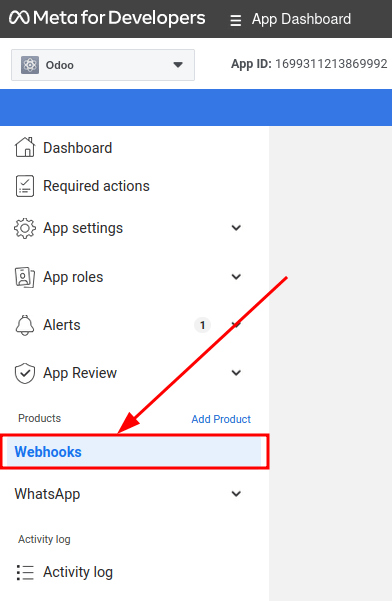
Til að stilla webhooks fyrir Odoo WhatsApp-forritið skaltu fara í Meta Developer Dashboard og velja Odoo-forritið. Í vinstri valmynd, smelltu á . Farðu í Step 3: Configure webhooks to receive messages og smelltu á Configure webhooks.
Ábending
Hægt er að komast í stillingar webhooks með því að fara á Meta Developer Dashboard, velja Odoo-forritið og velja síðan Webhooks í vinstri valmynd.
Á síðunni skaltu smella á Edit. Hér eru færð inn gildin Callback URL og Webhook Verify Token úr Odoo.
Athugið
Gildin Callback URL og Webhook Verify Token eru sjálfkrafa sett inn eftir að smellt er á Test Connection í fyrra skrefi.
Opnaðu Odoo í öðrum vafraglugga og farðu í og veldu reikninginn sem verið er að stilla. Gildin eru undir Receiving Messages.
Afritaðu Callback URL úr Odoo í reitinn Callback URL hjá Meta, og afritaðu síðan Webhook Verify Token í reitinn Verify Token á þróunarstjórnborði Meta. Smelltu á Verify and save.
Bæta við webhook-reitum
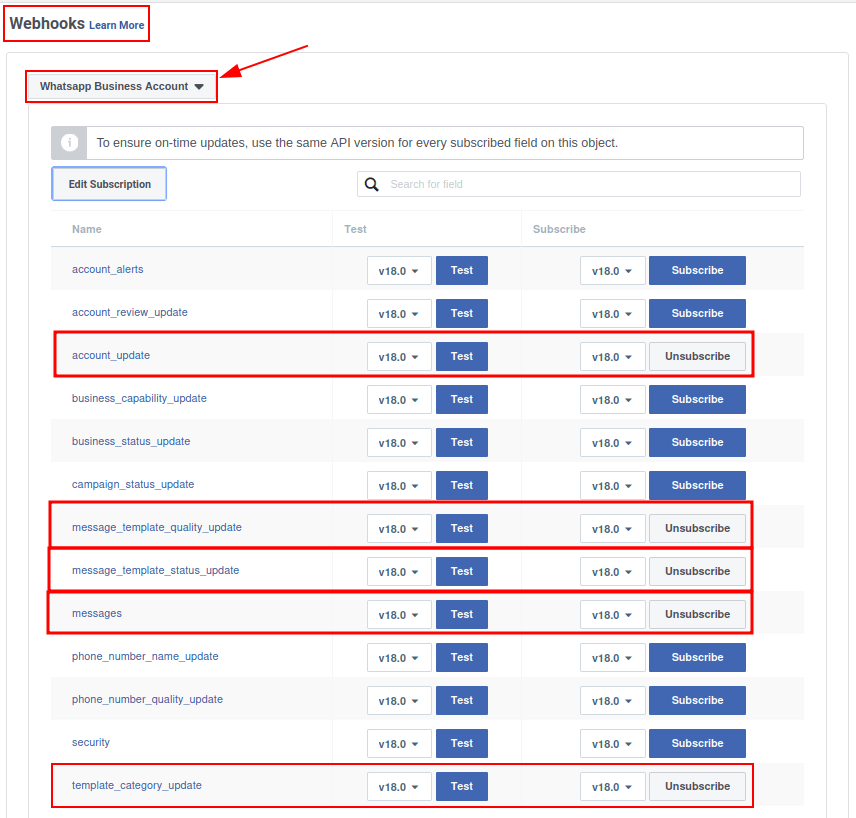
Nú þegar Odoo-gagnagrunnurinn og WhatsApp eru stillt til að tala saman er næsta skref að bæta við webhook-reitum til að skilgreina hvaða upplýsingar eigi að senda á milli kerfa. Til að bæta við stökum webhook-reitum í þróunarstjórnborði Meta, farðu í Webhook fields og smelltu á Manage. Í sprettiglugganum sem opnast, hakaðu við í dálknum Subscribe fyrir eftirfarandi reitanöfn:
- account_update
- message_template_quality_update
- message_template_status_update
- messages
- template_category_update
Eftir að hafa valið reitina, smelltu á Done.
Ef Webhooks-stillingarnar heppnast, breytast hnapparnir í dálknum Subscribe úr Subscribe í Unsubscribe:
Mikilvægt
Webhook fields birtast aðeins þegar áskriftin hefur verið staðfest með Callback URL og Webhook Verify Token.
Bæta við símanúmeri
Til að stilla fyrirtækjasímanúmer til notkunar með WhatsApp í Odoo, farðu aftur í Meta Developer Dashboard og veldu forritið Odoo. Undir WhatsApp í vinstri hliðarvalmynd, smelltu á API setup. Farðu í Step 5: Add a phone number og smelltu á Add phone number.
Sláðu inn Business name og Business website or profile page.
Ábending
Reiturinn Business website or profile page má innihalda hlekk á samfélagsmiðlasíðu.
Veldu landið þar sem fyrirtækið starfar í fellivalmyndinni Country; heimilisfang fyrirtækis er valkvætt. Eftir að hafa skráð staðsetningu, smelltu á Next.
Á næstu síðu, fylltu út eftirfarandi atriði í WhatsApp Business profile:
- WhatsApp Business Profile Display Name
- Timezone
- Flokkur
- Business description (valkvætt)
Þegar þessu er lokið, smelltu á Next. Síðan hleðst aftur og biður stjórnanda um að Add a phone number for WhatsApp í viðeigandi reit. Sláðu inn símanúmer fyrirtækisins sem á að nota með WhatsApp.
Veldu Text message eða Phone call sem aðferð til að staðfesta símanúmerið og smelltu síðan á Next til að halda áfram.
Fyrirtækjasímanúmerið fær WhatsApp-kóða með valinni staðfestingaraðferð. Sláðu staðfestingarkóðann inn í reitinn Verification code og smelltu á Next til að staðfesta símanúmerið.
Viðvörun
Greiðslumáti verður að vera skráður til að halda áfram. Þetta er hluti af svikavarnakerfi Meta. Til að tryggja að aðilinn/fyrirtækið sé raunverulegt þarf að skrá greiðslumáta. Sjá leiðbeiningar Meta um hvernig á að bæta greiðslumáta við í Meta Business Suite.
Sjá einnig
Staða símanúmers fast í "Pending"
Þegar verið er að bæta símanúmeri við í Meta Developer App getur númerið setið fast í stöðunni Pending í stað þess að skipta yfir í Connected.
Þetta getur komið í veg fyrir að WhatsApp-samþættingin virki rétt.
Til að leysa þetta skaltu búa til bráðabirgða aðgangsauðkenni og virkja fullan aðgang að reikningi:
- Farðu á https://developers.facebook.com og opnaðu appið þitt.
- Farðu í .
- Smelltu á Generate access token.
- Veldu Edit previous settings.
- Veldu valkostinn: Opt in to all current and future WhatsApp accounts.
- Smelltu á Continue, síðan Save, og loks Got it.
- Búðu til bráðabirgða aðgangsauðkennið.
Eftir þessi skref ætti staða símanúmersins að uppfærast úr Pending í Connected.
Búa til varanlegt auðkenni (token)
Eftir að stillingum og prófunum er lokið skaltu búa til varanlegt auðkenni til að koma í stað Temporary token.
Farðu í Meta Business Suite og síðan í . Veldu fyrirliggjandi kerfisnotanda eða búðu til nýjan með því að smella á Add.
Til að búa til varanlegt auðkenni þarf að bæta eignum við kerfisnotandann. Smelltu á Add assets og sprettigluggi birtist. Veldu Apps undir Select asset type, veldu síðan appið Odoo og kveiktu á heimildum með því að setja Full control á On, og smelltu svo á Save Changes. Smelltu á Done í staðfestingarglugganum sem birtist.
Smelltu á Generate new token og sprettigluggi spyr fyrir hvaða app eigi að búa til auðkennið. Veldu Odoo-appið, stilltu síðan gildistíma á annað hvort 60 days eða Never.
Meta spyr um hvaða heimildir kerfisnotandinn leyfir. Bættu við eftirfarandi heimildum:
business_managementwhatsapp_business_messagingwhatsapp_business_managementwhatsapp_business_manage_events
Þegar heimildir hafa verið stilltar, smelltu á Generate token. Afritaðu auðkennisgildið sem birtist á næstu síðu.
Með því gildi skaltu uppfæra reitinn Access Token á WhatsApp-fyrirtækjareikningnum í Odoo með því að fara í .
Heimild aðgangsauðkennis
Þegar búið er til varanlegt aðgangsauðkenni gæti heimildin business_management ekki verið tiltæk.
Til að leysa þetta:
- Gakktu úr skugga um að appið hafi rétta notkunartilvikið (t.d. Business-tegund apps).
- Staðfestu að aðgangurinn sem bjó til appið hafi nægar heimildir:
- Forðastu að nota venjulegan þróunaraðgang eingöngu.
- Notaðu aðgang með hlutverkinu Product Manager eða hærra í Meta Business-reikningnum.
Ef heimildin vantar enn, búðu til appið aftur með réttri stillingu og heimildum.
Skilyrði fyrir Callback-slóð (URL)
Þegar webhooks eru stilltir verður Callback-slóðin að vera full gild opinber slóð (URL).
Slóðin verður að innihalda:
https://- Gilt lénsheiti
- Fulla slóð á webhook-endapunktinn
Mikilvægt
Callback-slóðin verður að vera aðgengileg opinberlega svo netþjónar Meta geti sent webhook-viðburði með góðum árangri.
Setja Meta-appið í Live
Að lokum, til að setja appið í notkun, þarf að stilla Meta-appið á Live í Meta Developer Dashboard. Smelltu á appið sem er verið að stilla og víxlaðu App Mode úr Development í Live.
Mikilvægt
Ef staða appsins er ekki live getur gagnagrunnurinn aðeins haft samband við prufunúmerin sem tilgreind eru í þróunarstjórnborðinu.
Viðvörun
Setja þarf slóð á persónuverndarstefnu til að hægt sé að setja appið á live. Farðu í Meta Developer Dashboard og veldu appið Odoo. Farðu síðan í vinstri hliðarvalmyndinni í . Settu hlekkinn á persónuverndarstefnuna í reitinn Privacy Policy URL á forminu. Smelltu á Save changes til að virkja persónuverndarstefnuna fyrir appið.
Þegar appið hefur verið sett í live í þróunarstjórnborði Meta er staðfestingarpóstur sendur til stjórnanda.
WhatsApp-sniðmát
WhatsApp-sniðmát gera notendum kleift að vista skilaboð sem eru send reglulega. Með því að útbúa sniðmát fyrir ákveðnar aðstæður er hægt að senda fyrirfram samþykkt skilaboð án þess að fórna gæðum eða þurfa að skrifa sama textann aftur og aftur. Þetta tryggir hraða afgreiðslu, samræmd þjónustuskilaboð og eykur heildaráhrif samskipta við viðskiptavininn.
Hægt er að búa til WhatsApp-sniðmát bæði á Odoo-stjórnborðinu og Meta-stjórnborðinu.
Mikilvægt
WhatsApp krefst samþykktarferlis sem verður að vera lokið áður en hægt er að nota sniðmátið. Sjá productivity/whatsapp/template-approval.
Til að nálgast WhatsApp-sniðmát, farðu í WhatsApp app --> Sniðmát.
Hvert sniðmát hefur þrjá flip a:
- Meginmál: geymir meginskila boðin. Meginmálið getur innihaldið staðgengla fyrir kvikt efni sem fyllist út þegar skilaboðin eru send.
- Hnappar: bætir smellanlegum hnöppum/vefslóðum neðst í WhatsApp-sni dmátið. Sem stendur eru þrjár gerðir hnappa: Quick Reply, Visit Website og Call Number. Visit Website styður fastar, kvikar og raktar vefslóðir.
- Breytur: sýnir alla staðgengla í sniðmátinu og hvaða breytur eigi að fylla út. Til dæmis er hægt að hafa staðgengla fyrir nafn viðtakanda, keyptar vörur eða sölupöntunarnúmer.
Búa til WhatsApp-sniðmát í Odoo
Til að búa til WhatsApp-sniðmát, farðu í WhatsApp app --> Sniðmát og smelltu á Nýtt. Sláðu inn Heiti á sniðmátinu og veldu Tungumál.
Mikilvægt
Til að klára næsta skref þarf stjórnendaréttindi til að breyta reitnum Á við um.
Í fellivalmyndinni Reikningur skaltu velja þann WhatsApp Business-reikning í Odoo sem sniðmátið á að tengjast. Veldu síðan í reitnum Á við um það módel sem þjónustuaðgerðin (server action) á að gilda um fyrir þetta sniðmát.
Ábending
Þessi módel má einnig sjá í forritaraham. Í tengiliðaskrá (eða samsvarandi eyðu blaði í Odoo) skaltu finna módel sem á að vísa í og færa bendilinn yfir heiti reits. Þá birtast bakenda-upplýsingar, þar á meðal nákvæmt Gerð-heiti í bakenda. Leitaðu svo að framenda-heiti módelsins í WhatsApp-sniðmátinu, í fellivalmyndinni Á við um.
Viðvörun
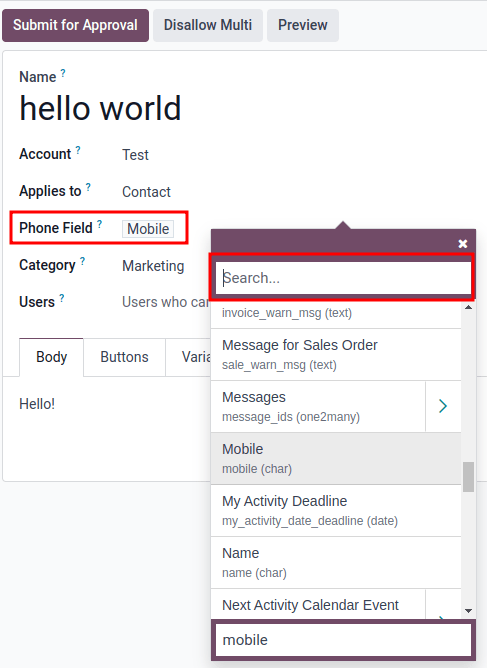
Símareitur getur kastað villu þegar módelinu eða reitnum Á við um er breytt. Símareitur á ætíð að vísa í reitinn „Sími“ eða „Farsími“.
Til að leita að tiltækum reitum, skrifaðu framendaheitið í reitinn Leita.... Þá birtast niðurstöður úr öllum tiltækum reitum fyrir það módel (Á við um) sem sniðmátið er búið til fyrir.
Athugið
Til að finna ákveðna reiti gæti þurft að fara um nokkur stig í leitarniðurstöðunum. Notaðu táknin „hægri ör (chevron)“ og „vinstri ör“ til að fara á milli valmyndarstiga.
Breyttu Flokki í eitt af eftirfarandi:
- Marketing: Kynningar eða upplýsingar um fyrirtækið, vörur eða þjónustu, eða önnur skilaboð sem eru hvorki „utility“ né „authentication“.
- Utility: Skilaboð um tiltekna færslu, reikning, pöntun eða beiðni viðskiptavinar.
- Authentication: Einnota lykilorð sem viðskiptavinir nota til að staðfesta færslu eða innskráningu.
Mikilvægt
Rangur flokkur getur valdið því að Meta flaggi eða hafni sniðmátinu í samþykktarferlinu.
Bættu við þeim Notendum sem mega nota sniðmátið. Í dálknum hægra megin má stilla Hausgerð og Haustexta.
Tiltækar Hausgerðir eru:
- Text
- Image
- Video
- Document
- Location (stilla þarf breytur)
Farðu á flipann Meginmál til að setja upp aðalskilaboð sniðmátsins.
Þegar öllum nauðsynlegum breytingum er lokið skaltu smella á Senda til samþykktar efst til vinstri. Staða sniðmátsins breytist þá í Í bið.
Staðan er áfram Í bið þar til Meta hefur tekið ákvörðun. Þú færð þá staðfestingarpóst um að sniðmátið hafi verið samþykkt eða hafnað. Samstilltu næst sniðmá tin úr Odoo-gagnagrunninum.
Sjá einnig
Ábending
For stillt sniðmát með sýnigögnum eru tiltæk í Odoo til að nota eða breyta. Hægt er að nota þau óbreytt eða aðlaga að þí num þörfum.
Til að nota þessi sniðmát, farðu í WhatsApp app --> Sniðmát og veldu for stillt sniðmát. Smelltu á Senda til samþykktar til að hefja samþykktarferlið. Netpóstur sendist til stjórnanda Meta-reikningsins þegar sniðmátið hefur verið samþykkt.
Hnappar
Hnöppum er hægt að bæta við á flipanum Hnappar. Veldu Tegund (annað hvort Visit Website, Call Number eða Quick Reply) og skilgreindu síðan Texta hnapps, Símanúmer eða Vefslóð (þ.m.t. Tegund vefslóðar), eftir því hvaða Tegund er valin.
Athugið
Hnöppum er einnig hægt að bæta við í Meta Business Suite. Til að sjá stjórnborð WhatsApp-sniðmáta hjá Meta, farðu í Account tools --> Message templates.
Staðgenglar og breytur
Kvikar breytur vísa í ákveðna reiti í Odoo-gagnagrunninum til að setja inn sértæk gögn í WhatsApp-skilaboð sem nota sniðmát. Breyturnar eru stilltar þannig að þær sækja og birta gildi úr reitum í tilteknu líkani.
Dæmi
Mörg fyrirtæki sérsníða WhatsApp-skilaboð með persónugreinanlegum upplýsingum um viðskiptavin til að vekja athygli. Þetta er hægt í Odoo með því að vísa í reit í líkani með kvikri breytu. Til dæmis má vísa í nafn viðskiptavinar úr reitnum Viðskiptavinur á líkaninu Sölupöntun.
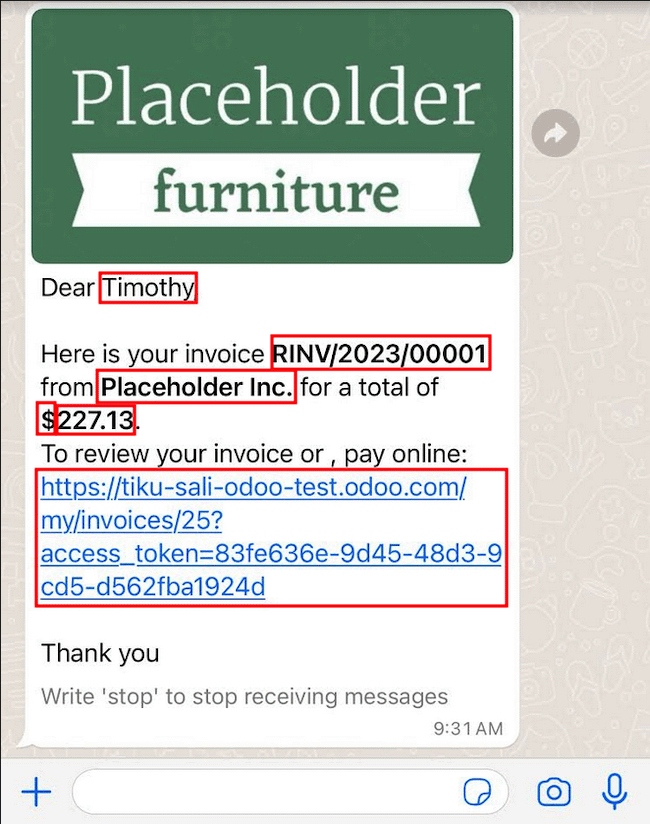
Kvikar breytur er hægt að bæta í Meginmál með því að setja staðgengla inn í textann. Til að bæta staðgengli í meginmál skilaboða skaltu slá inn {{1}}. Næsti staðgengill er {{2}} o.s.frv., og tölurnar hækka eftir því sem fleiri staðgenglum er bætt við textann.
Dæmi
Eftirfarandi er textinn í meginmáli sniðmáts fyrir greiðslukvittun:
Dear {{1}},
| Here is your invoice {{2}} from {{3}} for a total of {{4}}{{5}}.
| To review your invoice or pay online: {{6}}
Thank you
Sjá einnig
Þessir staðgenglar verða að vera skilgreindir á flipanum Breytur í sniðmátinu áður en það er sent til samþykktar hjá Meta. Til að breyta kvikum breytum í sniðmáti skaltu fyrst breyta Tegund í Reitur úr líkani. Þá getur Odoo vísað í reit í líkani til að setja inn sértæk gögn í skilaboðin.
Breyttu svo Reit kvikra breyta. Reiturinn Á við um í sniðmátinu þarf að vera réttur svo vísað sé í rétta líkans- og reitheiti.
Til að leita að tiltækum reitum skaltu slá inn heiti reitsins (eins og það birtist í viðmóti) í leitarreitinn. Leitin nær yfir alla reiti líkansins sem sniðmátið Á við um. Hugsanlegt er að stilla þurfi mörg stig (tengda reiti).
Dæmi
Eftirfarandi sýnir breytur sem samsvara staðgönglunum í greiðslukvittunardæminu hér að ofan:
| Heiti | Sýnisgildi | Tegund | Reitur |
|---|---|---|---|
| body - {{1}} | Azure Interior | Reitur úr líkani | Partner |
| body - {{2}} | INV/2022/00001 | Reitur úr líkani | Number |
| body - {{3}} | My Company | Reitur úr líkani | Company |
| body - {{4}} | $ | Reitur úr líkani | Currency > Symbol |
| body - {{5}} | 4000 | Reitur úr líkani | Amount |
| body - {{6}} | https://.. | Hlekkur á Mínar síður |
Dæmi
Ef skrifað er á flipanum Meginmál: „Hello {{1}},“ þá verður {{1}} að vera stillt á flipanum Breytur. Í þessu tilviki á kveðjan að nota nafn viðskiptavinarins, þannig að {{1}} þarf að fylla Reitinn með nafni Viðskiptavinar.
Viðvörun
Sérsníðing WhatsApp-sniðmáta fellur ekki undir Odoo Support.
Samþykkt sniðmáta hjá Meta
Eftir að kvikar breytur hafa verið uppfærðar í sniðmátinu þarf að senda það aftur til Meta til samþykktar. Smelltu á Submit for Approval til að hefja ferlið. Stjórnandi Meta-reiknings fær tölvupóst þegar sniðmátið hefur verið samþykkt.
Eftir samþykkt hjá Meta þarf að samstilla sniðmátið aftur í Odoo-gagnagrunninum. Sjá: productivity/whatsapp/sync-templates.
Ábending
Til að sjá stöðuna skaltu fara í Meta Business Suite og velja .
Samstilling sniðmáta
Sniðmát þarf að samstilla í Odoo-gagnagrunninum eftir að Meta-teymið hefur samþykkt þau. Farðu í og veldu þá stillingu sem á að samstilla. Undir hlutanum , neðst, skaltu smella á Sync Templates. Meta uppfærir samþykkt sniðmát þannig að þau nýtist í ýmsum öppum í gagnagrunninum.
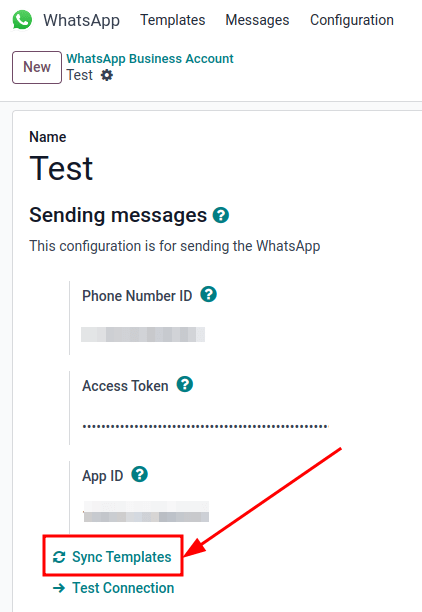
Grænn árangursskilmur birtist efst til hægri með fjölda uppfærðra sniðmáta.
Ábending
Hægt er að samstilla einstök sniðmát beint af sniðmátinu. Farðu í , veldu sniðmátið og smelltu síðan á hnappinn Sync Template efst á eyðublaðinu.
Búa til WhatsApp-sniðmát í Meta
Farðu fyrst í Meta Business Suite og síðan í .
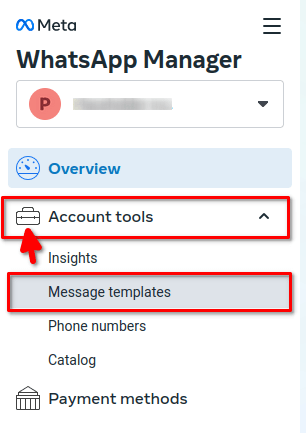
Til að búa til WhatsApp-sniðmát skaltu smella á bláa hnappinn Create template og velja svo Flokkur úr eftirfarandi:
- Markaðssetning: Kynningar eða upplýsingar um fyrirtækið, vörur eða þjónustu. Eða skilaboð sem eru hvorki þjónustu- né auðkenningarskilaboð.
- Þjónusta: Skilaboð um tiltekna færslu, reikning, pöntun eða beiðni viðskiptavinar.
- Auðkenning: Einskiptislyklar sem viðskiptavinir nota til að auðkenna færslu eða innskráningu.
Sláðu inn Heiti sniðmátsins og veldu Tungumál þess.
Athugið
Hægt er að velja mörg tungumál með því að slá inn nöfn tungumála og bæta þeim við eftir þörfum.
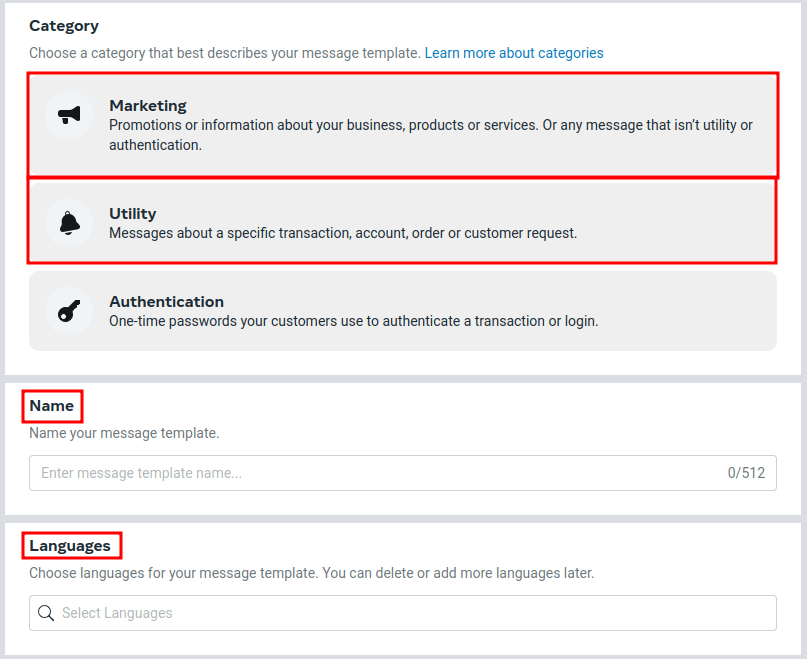
Eftir að hafa valið réttar stillingar skaltu smella á Continue efst til hægri. Vafrinn fer þá á síðuna Edit template þar sem Header, Body, Footer og Buttons eru stillt. Hægra megin sést forskoðun á því hvernig sniðmátið lítur út í notkun.
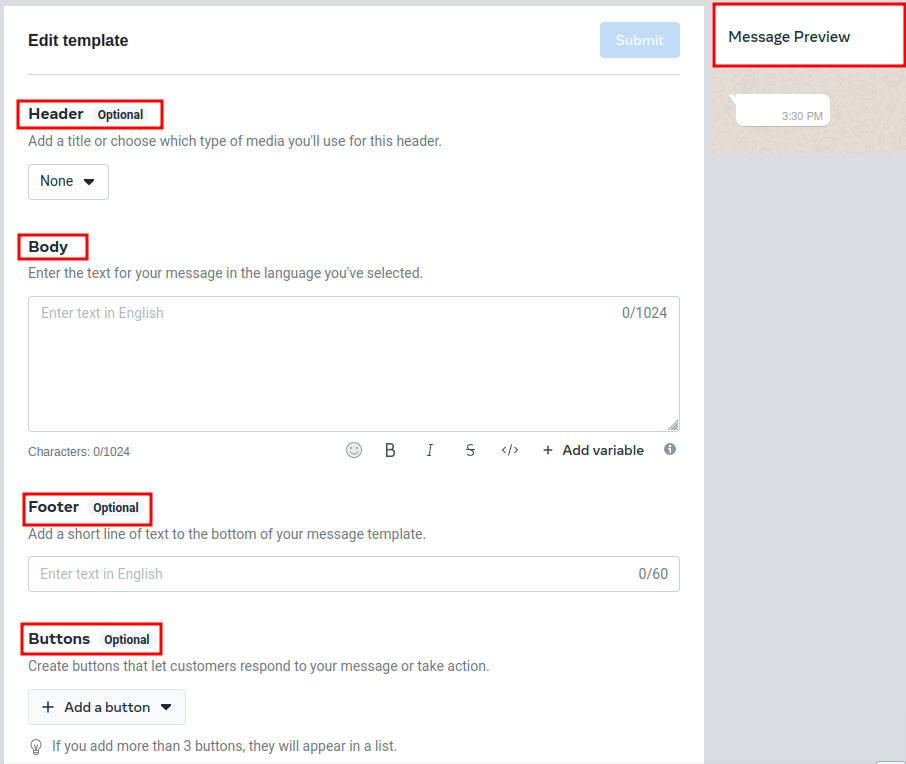
Þegar öllum nauðsynlegum breytingum er lokið skaltu smella á Submit efst til hægri. Gluggi birtist til að staðfesta tungumál — smelltu á Confirm til að samþykkja. Annar gluggi staðfestir að sniðmátið hafi verið sent til Meta til yfirferðar og samþykktar.
Staða sniðmátsins verður áfram In review þar til Meta hefur tekið ákvörðun. Þegar staðfesting berst með tölvupósti þarf að samstilla sniðmátið í Odoo-gagnagrunninum.
Sjá einnig
Tilkynningar
Tilkynningar í WhatsApp virka svipað og samtöl í Odoo. Sprettigluggi birtist með mótteknum skilaboðum frá viðskiptavini. Sjálfgefnar tilkynningar eru stilltar í stillingum WhatsApp Business reiknings í Odoo.
Til að breyta tilkynningastillingum skaltu fara í . Veldu reikninginn og skrunaðu að hlutanum þar sem tilkynningar eru stjórnaðar. Undir Notify users skaltu tilgreina þá notendur sem eiga að fá tilkynningar fyrir þennan WhatsApp-rás.
Athugið
Þegar samtal hefur hafist milli notanda og viðskiptavinar berast ekki lengur tilkynningar til allra notenda sem tilgreindir eru í stillingum WhatsApp Business reikningsins. Þá fá aðeins þátttakendur samtalsins tilkynningar. Svari notandi ekki innan 15 daga mun svarskeyti viðskiptavinar eftir 15 daga aftur birtast sem tilkynning hjá öllum notendum sem tilgreindir eru í WhatsApp-stillingunum.
Bæta notendum í spjall
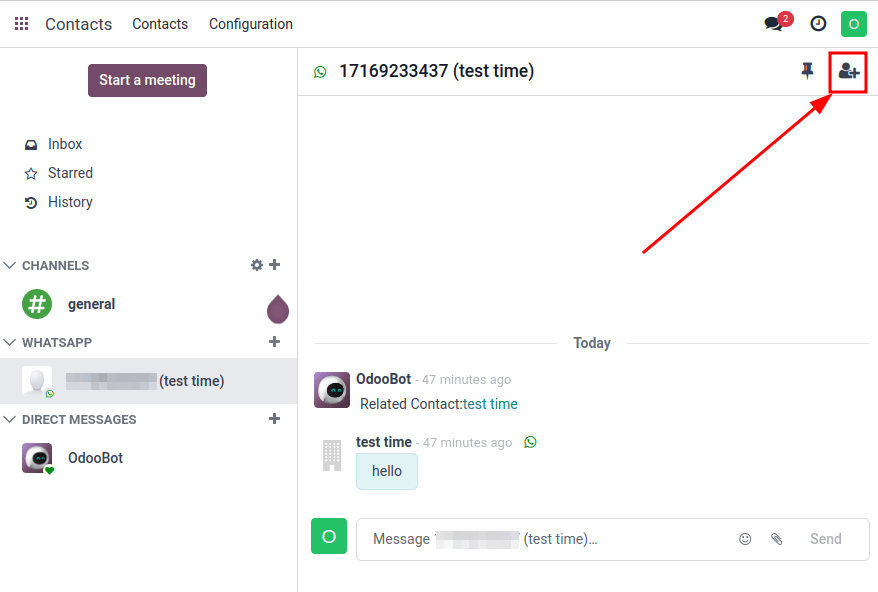
Hægt er að bæta notendum í WhatsApp-spjall með því að stækka WhatsApp-sprettiglugga. WhatsApp-samtöl eru í Discuss appinu. Veldu samtal og smelltu síðan á táknið fa-user-plus (Bæta við notanda) efst til hægri; þá opnast gluggi til að bjóða notendum í samtalið.
Algengar spurningar um WhatsApp API
Staðfesting
Frá og með 1. febrúar 2023, ef Meta-forrit krefst aðgangs á háu stigi að heimildum, gæti þurft að ljúka fullri fyrirtækjastaðfestingu. Það felur m.a. í sér að senda inn fyrirtækjaskjöl til Meta. Sjá þessa leiðbeiningu.
Getur ekki tekið við skilaboðum
Ef fyrirtækjareikningurinn getur ekki tekið við skilaboðum, athugaðu allar stillingar á webhook. Farðu í: WhatsApp Business Platform documentation --> Resources --> API Reference --> WhatsApp Business Account --> Subscribed Apps API --> POST /{Version}/{WABA-ID}/subscribed_apps, eða smelltu hér. Skráðu þig inn á fyrirtækjareikninginn ef þarf. Undir hlutanum Request Syntax skaltu smella á Try it og fylla út eftirfarandi reiti:
- authorization: sláðu inn varanlegan aðgangslykil.
- WABA-ID: sláðu inn WhatsApp Business Account ID (WABA ID).
- override_callback_uri: sláðu inn callback URL.
- verify_token: sláðu inn staðfestingarkóðann.
Til að finna WABA ID, farðu í WhatsApp --> API setup í vinstri hliðarvalmynd á Meta Developer Dashboard. WABA ID er í hlutanum Send and receive messages, undir Step 1: Select phone numbers. Þegar búið er að fylla alla reiti, smelltu á Send request.
Sniðmátavillur
Breytingar á sniðmátum geta valdið tracebacks og villum nema farið sé nákvæmlega eftir ferlinu.
Staðfestingarvilla vegna tvíttekins sniðmáts
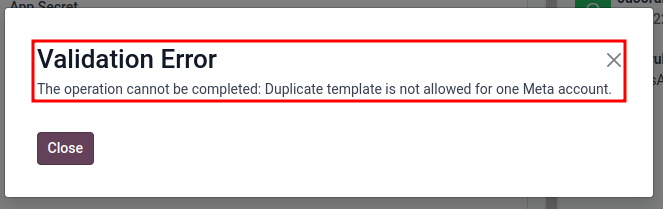
Þegar sniðmát eru samstillt getur komið upp að fleiri en eitt sniðmát með sama heiti séu bæði í Meta Business Manager og í Odoo. Þetta veldur staðfestingarvillu vegna tvíttekins sniðmáts. Odoo birtir Validation Error: The operation cannot be completed: Duplicate template is not allowed for one Meta account. Til að laga þetta, endurnefndu tvítekið sniðmát í Odoo og samstilltu sniðmátin aftur.
Villur í aðgangslykli (token)
Notendavila 190
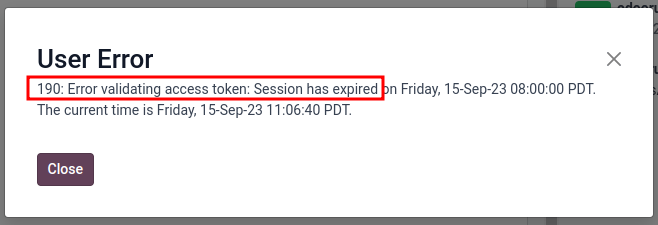
Ef bráðabirgðalykil er ekki skipt út fyrir varanlegan lykil, birtir Odoo User Error 190: Error validating access token: Session has expired. Til að laga þetta, bættu við varanlegum lykli.
Notendavila 100
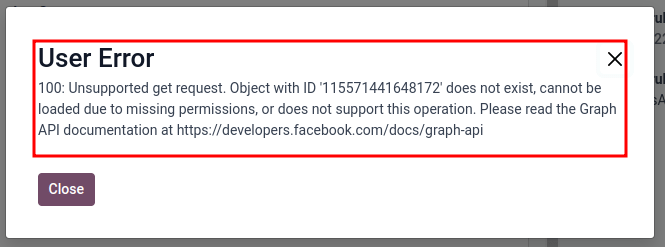
Ef Starfsmaður reynir að setja upp varanlegan lykil, birtir Odoo User Error 100: Unsupported get request.
Til að laga þetta skaltu búa til Admin kerfisnotanda.
Annað
Ekki er hægt að senda sniðmát til margra tengiliða
Gakktu úr skugga um að eiginleikinn Multi-Template sé virkur á sniðmátinu.
Skilaboðum tókst ekki að senda
Virkjaðu dálkana Tegund bilunar og Ástæða bilunar undir WhatsApp ---> Skilaboð.
Aðrir villukóðar
Fyrir aðrar villur, sjá WhatsApp villukóða í Meta Developer Suite.