Viðhaldsdagatal
Til að koma í veg fyrir bilanir í tækjum og stöðvun í vinnustöðvum vöruhúss þarf stöðugt viðhald. Tímanlegt leiðréttandi viðhald á vélum og verkfærum sem bila óvænt, ásamt fyrirbyggjandi viðhaldi til að koma í veg fyrir slíkt, er lykill að hnökralausum rekstri.
Í Odoo Maintenance geta notendur opnað Viðhaldsdagatal til að búa til, tímasetja og breyta bæði leiðréttandi og fyrirbyggjandi viðhaldsbeiðnum og halda þannig utan um tæki og vinnustöðvar.
Búa til viðhaldsbeiðni
Hægt er að búa til viðhaldsbeiðnir beint úr Viðhaldsdagatali. Farðu í: Maintenance app → Maintenance → Viðhaldsdagatal.
Til að stofna nýja beiðni skaltu smella hvar sem er á dagatalið. Þá opnast sprettigluggi: Nýr viðburður. Settu heiti í reitinn Heiti:.
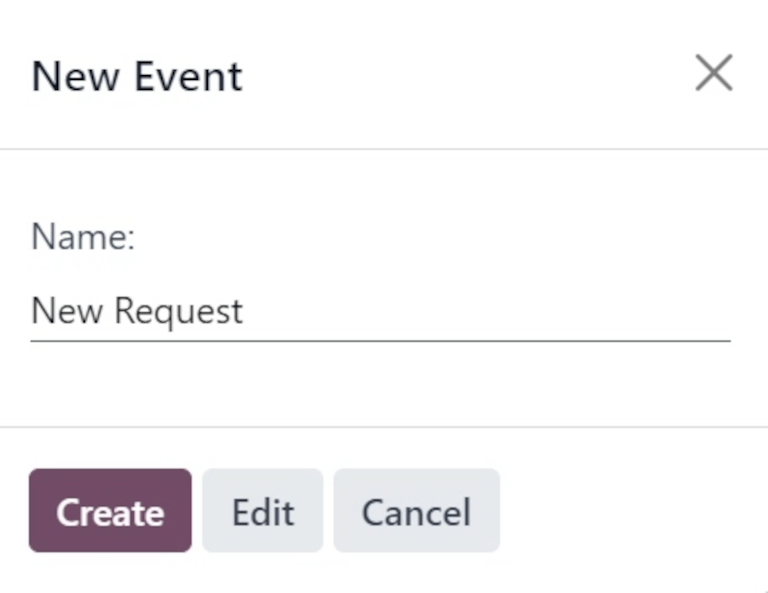
Smelltu á Búa til til að vista beiðnina án frekari upplýsinga. Til að hætta við skaltu smella á Hætta við.
Til að bæta við upplýsingum og tímasetja beiðnina á ákveðinn dag og tíma, smelltu á Breyta.
Með því að smella á Breyta opnast tómt eyðublað fyrir viðhaldsbeiðni þar sem hægt er að fylla inn ýmis atriði.
Breyta viðhaldsbeiðni
Í reitnum Beiðni skaltu setja heiti á beiðnina. Í reitnum Stofnað af skaltu velja í fellivalmynd hvaða notandi stofnaði beiðnina. Sjálfgefið fyllist þar inn sá sem er að stofna hana.
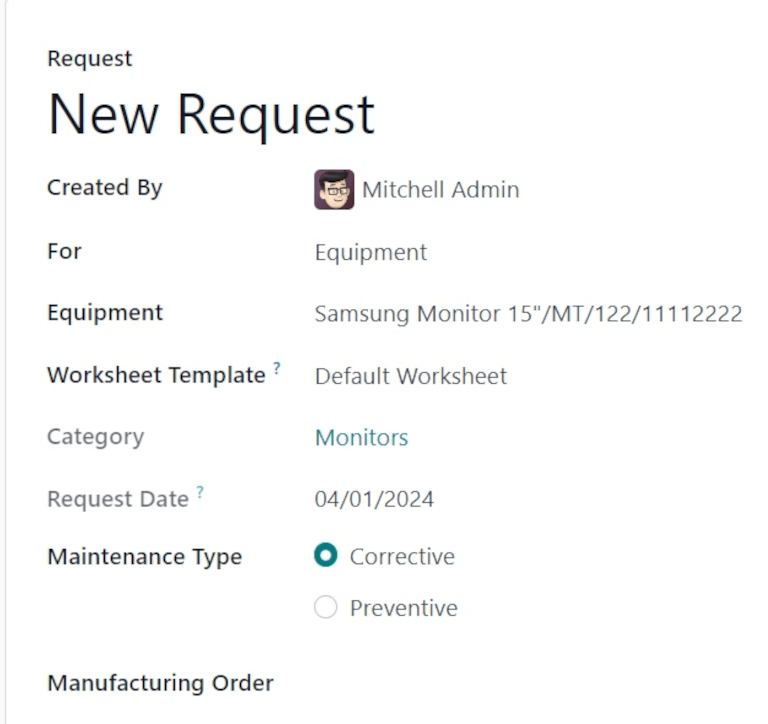
Í reitnum Fyrir skaltu velja í fellivalmynd hvort beiðnin sé fyrir Tæki eða Vinnustöð.
Athugið: Ef Vinnustöð er valin í reitnum Fyrir, birtast tveir auka reitir á eyðublaðinu: Vinnustöð og Læsa vinnustöð. Í reitnum Vinnustöð velur þú þá vinnustöð í vöruhúsi sem beiðnin á við. Ef hakað er í gátreitinn Læsa vinnustöð er ekki hægt að skipuleggja verkbeiðnir eða aðrar viðhaldsbeiðnir í vinnustöðinni á þeim tíma sem þessi beiðni fer fram.
Ef Tæki er valið í reitnum Fyrir (sjálfgefið), velur þú vél eða verkfæri í reitnum Tæki. Þegar valið er ákveðið tæki birtist gráður reiturinn Flokkur sem sýnir tækjaflokk þess.
Í reitnum Verkseðilssniðmát getur þú ef þarf valið sniðmát í fellivalmynd. Starfsmaður sem framkvæmir viðhaldið fyllir út slíkt sniðmát.
Fyrir neðan Flokkur birtist Dagsetning beiðni sem sýnir óskaðan dag viðhalds.
Í reitnum Tegund viðhalds eru tveir valhnappar: Leiðréttandi og Fyrirbyggjandi.
Leiðréttandi viðhald er fyrir beiðnir sem koma upp strax, t.d. bilað tæki, en Fyrirbyggjandi viðhald er áætlun til að koma í veg fyrir bilanir í framtíðinni.
Ef þessi beiðni tengist ákveðinni |MO| skaltu velja þá |MO| í reitnum Framleiðslubeiðni.
Í fellivalmynd reitsins Teymi velur þú viðhaldsteymið sem framkvæmir verkið. Í reitnum Ábyrgðarmaður velur þú tæknimann sem ber ábyrgð á beiðninni.
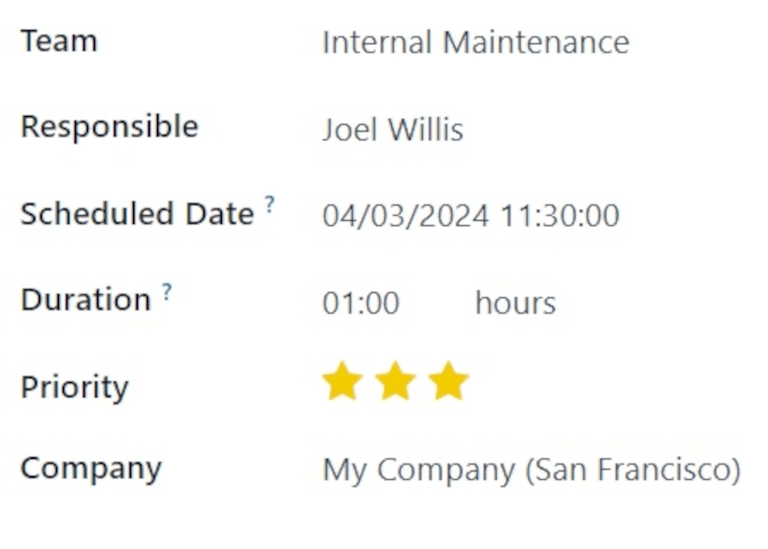
Í reitnum Áætluð dagsetning skaltu smella á dagsetningu til að opna dagatalsglugga, velja fyrirhugaðan dag og smella á Staðfesta.
Í reitnum Tímalengd skaltu færa inn áætlaðar klukkustundir (á forminu 00:00).
Í reitnum Forgangur velur þú forgang milli einnar og þriggja ⭐⭐⭐ (stjarna). Þetta sýnir mikilvægi beiðninnar.
Ef unnið er í fjölfyrirtækjaumhverfi skaltu velja fyrirtækið sem beiðnin tilheyrir í fellivalmynd reitsins Fyrirtæki.
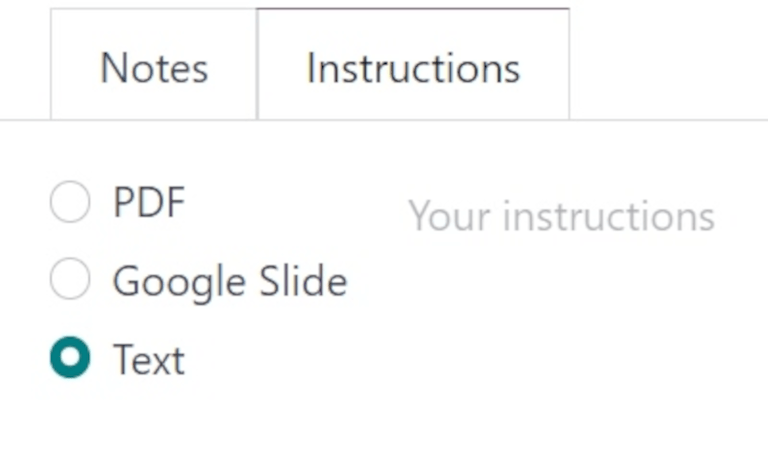
Neðst á eyðublaðinu eru tveir flipar: Athugasemdir og Leiðbeiningar.
Í Athugasemdir-flipanum getur þú skrifað innanhúss athugasemdir til teymis eða tæknimanns ef þarf.
Í Leiðbeiningar-flipanum getur þú, ef þarf, valið einn af þremur valhnöppum til að veita leiðbeiningar: PDF, Google Slides eða Texti.
Þættir dagatals
Viðhaldsdagatalið býður upp á mismunandi sýnir, leit og síur til að fylgjast með framvindu yfirstandandi og áætlaðra viðhaldsbeiðna.
Eftirfarandi hlutar lýsa þáttum sem finnast í mismunandi sýnum dagatalsins.
Síur og eftirlæti
Til að opna viðhaldsdagatalið: Maintenance app → Maintenance → Viðhaldsdagatal.
Til að bæta við eða fjarlægja síur fyrir röðun gagna í Viðhaldsdagatali, smelltu á táknið 🔻 (þríhyrningur niður) hægra megin við leitarstikuna efst á síðunni.
Vinstramegin í fellivalmyndinni eru allar Síur sem hægt er að velja. Sjálfgefið eru Óunnið og Virk valdar, þannig að allar opnar beiðnir birtast.
Ábending: Til að bæta við sérsniðinni síu í Viðhaldsdagatal, smelltu á Bæta við sérsniðinni síu undir hlutanum Síur. Þá opnast sprettigluggi Bæta við sérsniðinni síu. Stilltu eiginleika nýju símörkunarinnar í glugganum og smelltu svo á Bæta við.
Hægra megin í fellivalmyndinni eru Eftirlæti, þ.e. leitir sem hafa verið vistaðar til að nota síðar.
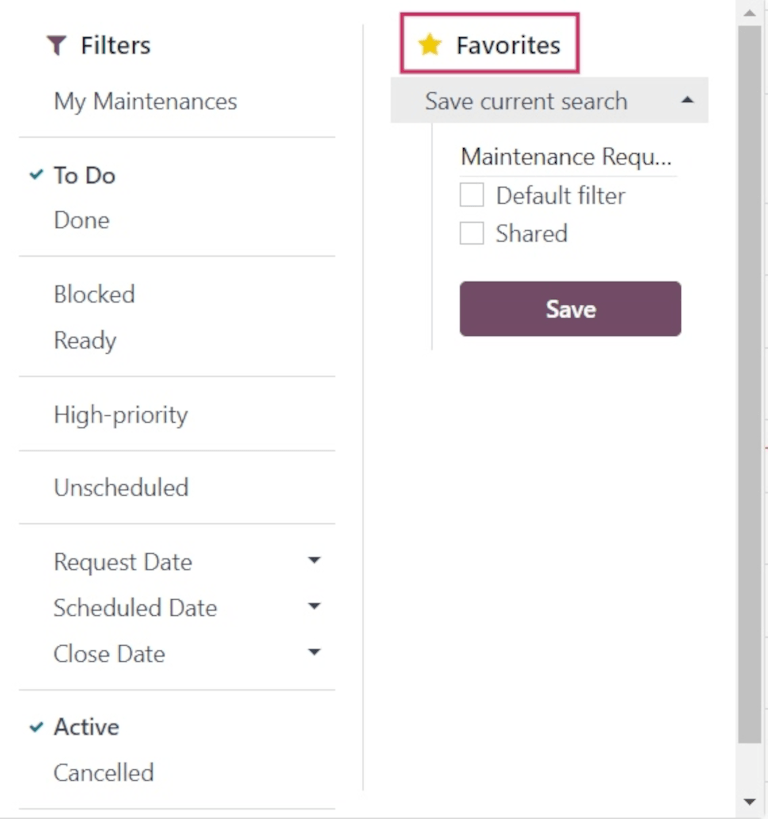
Til að vista nýja Eftirlæti-leit skaltu velja viðeigandi Síur, smella á Vista núverandi leit og gefa leitarheiti í reitnum beint fyrir neðan.
Undir heitinu eru tveir valkostir: vista sem Sjálfgefin síu eða sem Sameiginleg síu.
Val á Sjálfgefin síu setur þessa síu sem sjálfgefna þegar dagatalið opnast. Val á Sameiginleg gerir síuna aðgengilega öðrum notendum.
Smelltu á Vista. Nýja Eftirlæti-síun birtist þá í dálkinum Eftirlæti og ⭐ (stjarna) birtist með heiti símörkunarinnar í leitarstikunni.
Sýnir
Viðhaldsdagatal er aðgengilegt í sex sýnum: Dagatal (sjálfgefið), Kanban, Listi, Pivot, Graf og Virkni.

Dagatalssýn
Dagatal er sjálfgefin sýn þegar Viðhaldsdagatal er opnað. Í þessari sýn eru ýmsir valkostir til að raða og hópa upplýsingar um viðhaldsbeiðnir.
Í efra vinstra horni er fellivalmynd sem er sjálfgefið stillt á Vika. Smelltu á hana til að velja tímabil sem dagatalið sýnir: Dagur, Mánuður og Ár. Einnig er valkosturinn Sýna helgar, sem er virkur sjálfgefið. Ef hann er óvirkur birtast helgar ekki á dagatalinu.
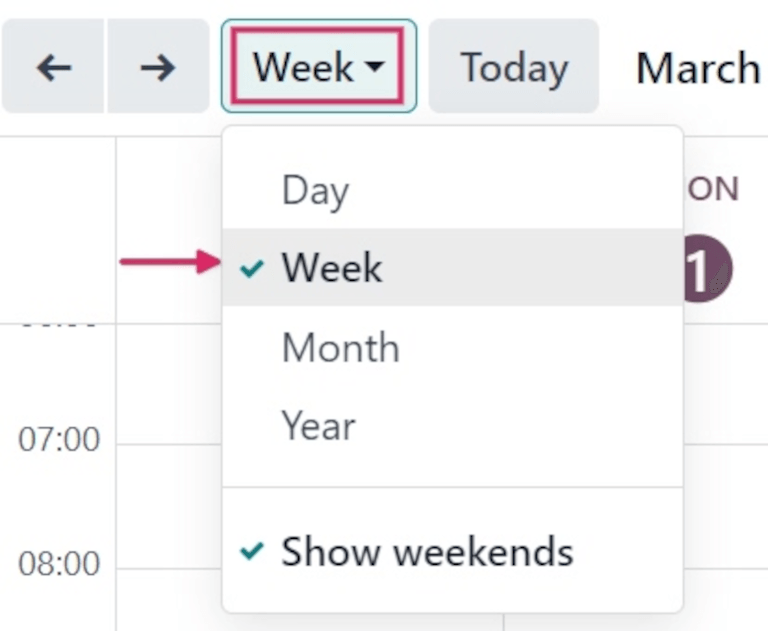
Vinstra megin við þessa valmynd eru táknin ⬅️ (vinstri ör) og ➡️ (hægri ör). Með þeim færist dagatalið til baka eða áfram í tíma.
Hægra megin við fellivalmyndina (sjálfgefið Vika) er hnappurinn Í dag. Smelltu á hann til að færa sýnina beint á dagsins dag, óháð því hvaða tímabil var í sýn áður.
Lengst til hægri er hliðarspjald með smækkuðu dagatali stilltu á dagsins dag og listanum Tæknimaður sem sýnir alla tæknimenn með opnar beiðnir. Smelltu á táknmyndina (panel) efst á spjaldinu til að opna eða loka því.
Athugið
Listinn Tæknimaður birtist aðeins ef tæknimenn eru skráðir á opnar beiðnir, og einstaka tæknimenn birtast aðeins ef þeir eru skráðir sem Ábyrgðaraðili á að minnsta kosti einni viðhaldsbeiðni.
Kanban-sýn
Í Kanban-sýn birtast allar opnar viðhaldsbeiðnir í Kanban-dálkum á sínum stigum í viðhaldsferlinu.
Hver beiðni birtist á eigin spjaldkorti sem hægt er að draga og sleppa á milli stiga í Kanban-rásinni.
Hver dálkur hefur heiti (t.d. Í vinnslu). Þegar sveimað er efst á dálki birtist ⚙️ (gír) tákn. Smelltu á ⚙️ (gír) til að sjá valkosti dálksins: Fella saman, Breyta, Sjálfvirkni og Eyða.
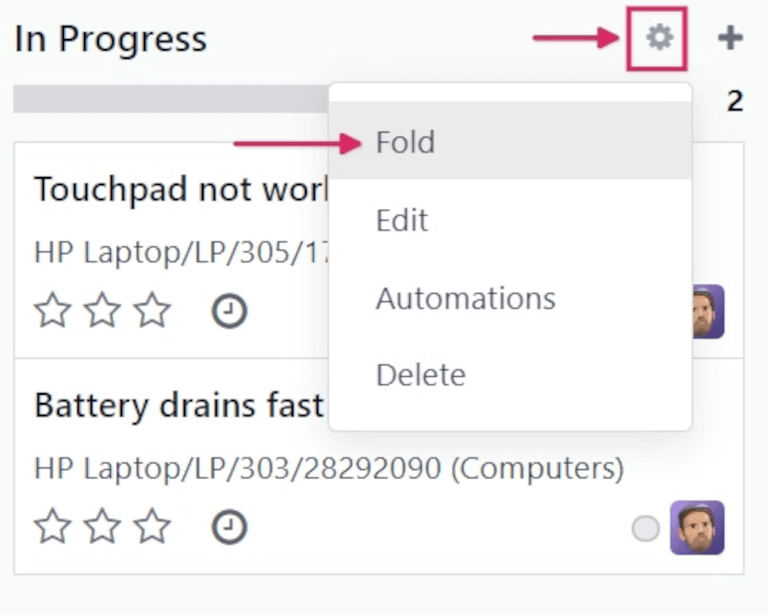
Smelltu á Fella saman til að fela innihald dálksins.
Smelltu á Breyta til að opna sprettiglugga Breyta: (heiti stigs) þar sem hægt er að breyta stillingum dálksins. Hægt er að breyta eftirfarandi:
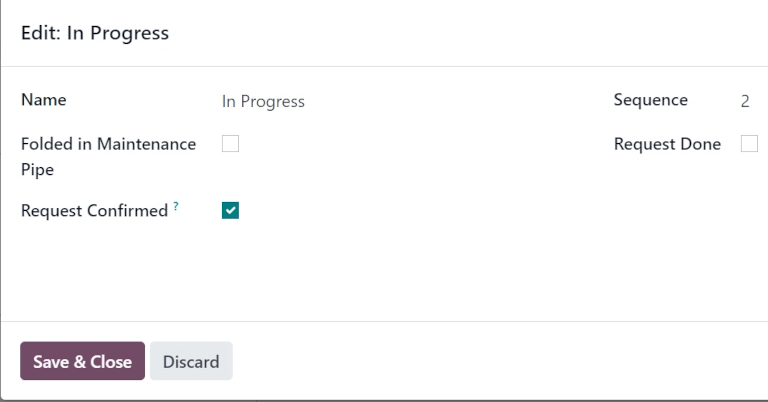
- Nafn: heiti stigs í Kanban-rásinni.
- Fellt saman í viðhaldsferli: þegar hakað er við er dálkurinn sjálfgefið felldur saman í Kanban-sýn.
- Staðfest beiðni: ef ekki er hakað við og tegund beiðni er Vinnustöð, þá er ekki búin til stöðvun (leave) fyrir viðkomandi vinnustöð þegar beiðni er stofnuð. Ef hakað er við er vinnustöðin sjálfkrafa lokuð fyrir tilgreindan tíma, annaðhvort á tilgreindri dagsetningu eða eins fljótt og auðið er ef vinnustöðin er upptekin.
- Röðun: röð stigsins í viðhaldsferlinu.
- Beiðni lokið: ef hakað er við er þetta lokastig ferlisins. Beiðnum sem er færð á þetta stig er lokað.
Smelltu á Vista og loka þegar tilbúið. Ef ekkert var breytt, smelltu á Hætta við eða á X til að loka sprettiglugganum.
Listasýn
Í Listasýn birtast allar opnar viðhaldsbeiðnir í lista, með upplýsingum í hverri röð.
Eftirfarandi dálkar birtast í þessari sýn:
- Efni: heiti viðhaldsbeiðninnar.
- Starfsmaður: sá sem stofnaði beiðnina upphaflega.
- Tæknimaður: ábyrgur tæknimaður fyrir beiðninni.
- Flokkur: flokkur þess búnaðar sem er í viðgerð.
- Stig: á hvaða stigi viðhaldsferlisins beiðnin er.
- Fyrirtæki: í fjölfyrirtækjaumhverfi, það fyrirtæki í gagnagrunninum sem beiðnin tilheyrir.
Pivot-sýn
Í Pivot-sýn birtast viðhaldsbeiðnir í pivottöflu sem hægt er að sérsníða með mismunandi mælikvörðum.
Til að bæta gögnum við pivottöfluna, smelltu á hnappinn Mælikvarðar til að opna fellivalmynd. Sjálfgefið er Fjöldi valið. Aðrir valkostir eru Viðbótarstopp til að skipuleggja fyrirfram, Tímalengd og Endurtaka á hverjum.
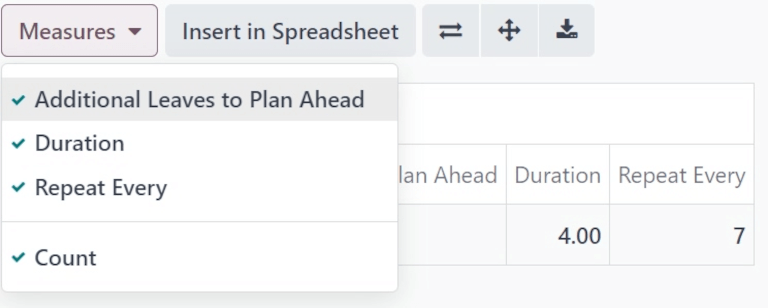
Hægra megin við Mælikvarðar er hnappurinn Setja í töflureikni. Smelltu til að opna sprettiglugga með heitinu Veldu töflureikni til að setja inn pivottöfluna.
Í sprettiglugganum eru fliparnir Töflureiknar og Mælaborð. Opnaðu einn flipann og veldu töflureikni eða mælaborð í gagnagrunninum til að bæta þessari pivottöflu við. Smelltu á Staðfesta þegar tilbúið. Ef ekki á að bæta töflunni við, smelltu á Hætta við eða X til að loka.
Hægra megin við Setja í töflureikni eru þrír hnappar:
- Víxla ásum: víxlar x- og y-ásum pivottöflunnar.
- Víkka allt út: opnar alla mögulega raðir og dálka að fullu.
- Hlaða niður xlsx: sækir pivottöfluna sem .xlsx skrá.
Graf-sýn
Í Graf-sýn birtast eftirfarandi valkostir milli leitarstiku og myndrænnar framsetningar gagna, hægra megin við hnappana Mælikvarðar og Setja í töflureikni.

Til að skoða gögnin eru þrjár gerðir grafa:
- Súlurit: gögn birtast sem súlur.
- Línurit: gögn birtast sem línurit.
- Hringrit: gögn birtast sem hringrit.
Í Súluriti er hægt að stilla framsetningu svona:
- Staflað: gögn eru staflað á ritinu.
- Lækkandi röð: gögn birtast í lækkandi röð.
- Hækkandi röð: gögn birtast í hækkandi röð.
Í Línuriti er hægt að stilla framsetningu svona:
- Staflað: gögn eru staflað á ritinu.
- Uppsafnað: gögn safnast upp yfir tíma.
- Lækkandi röð: gögn birtast í lækkandi röð.
- Hækkandi röð: gögn birtast í hækkandi röð.
Í Hringriti birtast öll viðeigandi gögn sjálfgefið og engir frekari sniðmöguleikar eru í boði.
Aðgerðasýn
Með sýninni Aðgerðir valinni birtast allar opnar viðhaldsbeiðnir í sinni eigin línu, og hægt er að tímasetja aðgerðir sem tengjast þeim.
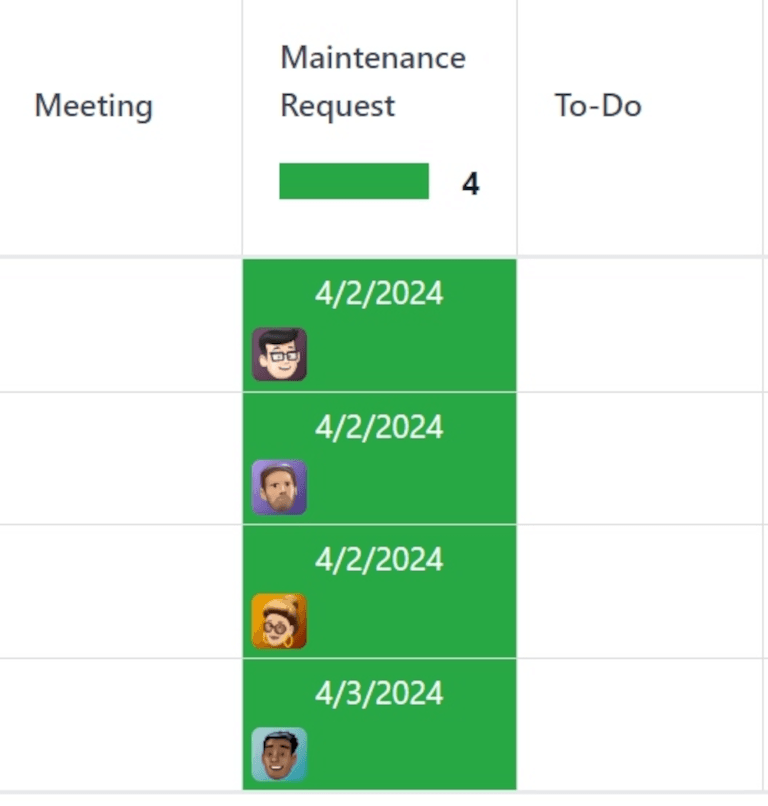
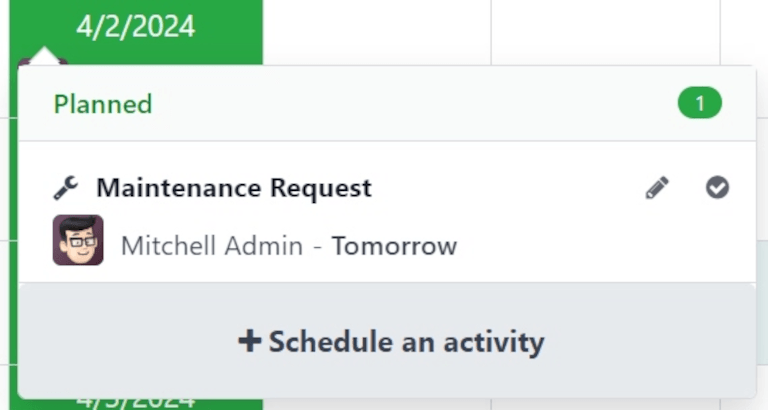
Viðhaldsbeiðnir birtast í dálknum Viðhaldsbeiðni sem aðgerðir. Ef smellt er á beiðni opnast Viðhaldsbeiðni-smágluggi sem sýnir stöðu beiðninnar og ábyrgðan tæknimann. Til að tímasetja aðgerð beint úr smáglugganum, smelltu á ➕ Tímasetja aðgerð. Þá opnast sprettigluggi Tímasetja aðgerð.
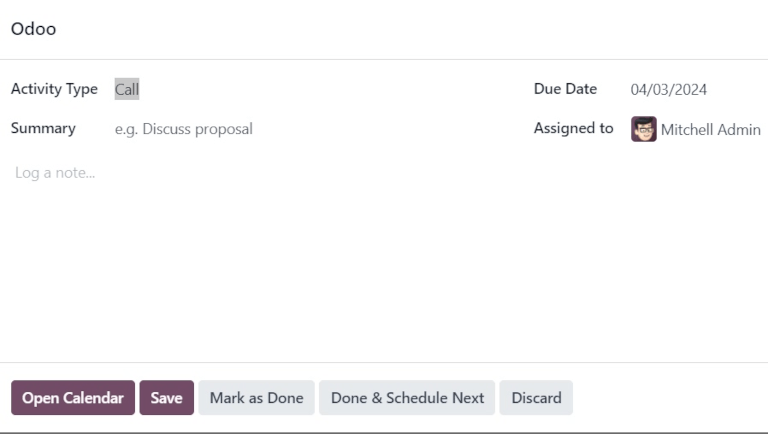
Í sprettiglugganum velurðu Tegund aðgerðar, setur Samantekt, skilgreinir Gjalddaga og velur ábyrgðan notanda í reitnum Úthlutað til.
Skrifaðu frekari athugasemdir fyrir nýju aðgerðina í tóma svæðið undir gráa reitnum Skrá athugasemd.... Þegar smellt er inn í reitinn, breytist textinn í Sláðu inn "/" fyrir skipanir.
Þegar allt er tilbúið, smelltu á Tímasetja til að skrá aðgerðina. Einnig er hægt að smella á Tímasetja og merkja lokið til að loka aðgerðinni, Lokið og tímasetja næstu til að loka aðgerðinni og opna nýja, eða Hætta við til að hætta við.
Með Aðgerðir-sýn valda birtist hver aðgerðartegund sem í boði er við tímasetningu aðgerðar í sínum eigin dálki. Dálkarnir eru: Tölvupóstur, Símtal, Fundur, Viðhaldsbeiðni, Að gera, Hlaða upp skjali, Biðja um undirskrift og Veita samþykki.
Til að tímasetja aðgerð með tiltekinni aðgerðartegund, smelltu í autt reit í samsvarandi línu fyrir viðkomandi viðhaldsbeiðni og smelltu á ➕ táknið. Þá opnast Odoo-sprettigluggi þar sem hægt er að tímasetja aðgerðina.
Sjá einnig