Deila störfum
Í Odoo Referrals geta notendur unnið sér inn tilvísunarstig með því að deila störfum með væntanlegum umsækjendum. Hægt er að deila einstökum störfum á nokkra vegu: með tölvupósti, SMS, WhatsApp, með rakningarhlekk og á ýmsum samfélagsmiðlum.
Að auki er hægt að deila öllum störfum með tölvupósti í einu, í stað þess að deila hverju starfi fyrir sig.
Athugið
Athugið: Hægt er að deila störfum aðeins eftir að Onboarding-glærurnar hafa verið skoðaðar eða þeim sleppt.
Skoða öll störf
Til að sjá öll störf sem eru í virku ráðningarferli, smelltu á hnappinn Skoða störf á aðalyfirliti Referrals-forritsins. Þá birtast öll störf, hvert á sínu korti.
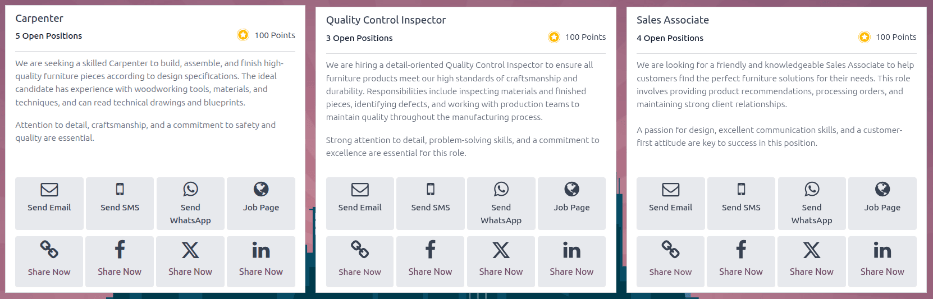
Hvert starfskort inniheldur eftirfarandi upplýsingar:
- Titil starfsins. Upplýsingarnar koma úr reitnum Starfsheiti á starfsforminu.
- Fjölda Lausra starfa sem er verið að ráða í. Upplýsingarnar koma úr reitnum Áætlaðir nýir starfsmenn á flipanum Ráðningar á starfsforminu.
- Samtals stig sem notandi fær þegar tilvísaður umsækjandi er ráðinn í starfið.
- Starfslýsingu um starfið. Upplýsingarnar koma af flipa Starf á starfsforminu.
Athugið
Athugið: Aðeins birt störf sjást í Referrals-forritinu. Til að athuga hvaða störf eru birt, sjá Nýtt starf í Recruitment-leiðbeiningum.
Deila einu starfi
Til að deila einu starfi, smelltu fyrst á hnappinn Skoða störf á aðalyfirliti Referrals-forritsins. Þá birtist listi yfir öll birt störf. Héðan má deila einstöku starfi með einhverri af aðferðum hér að neðan.
Senda tölvupóst
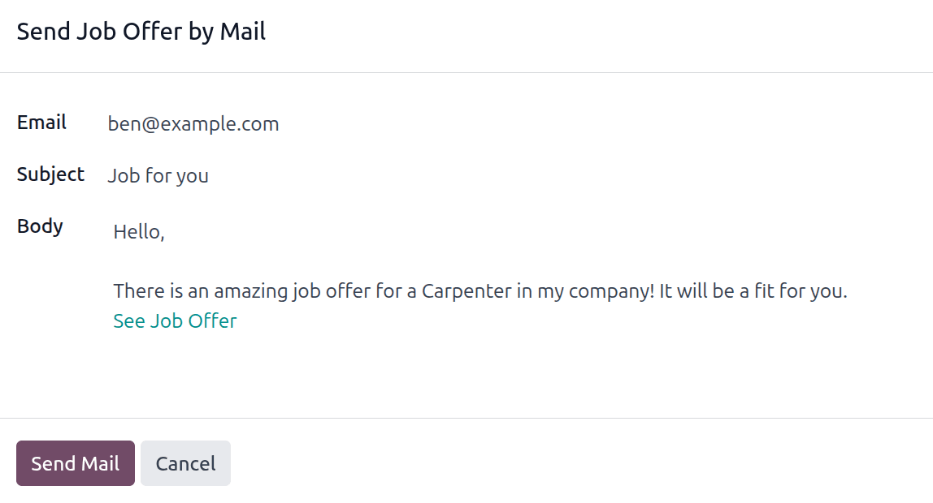
Til að deila starfi með tölvupósti, smelltu á Senda tölvupóst á korti starfsins. Forsniðið sniðmát opnast í sprettiglugga og notar sniðið Senda starfstilboð með tölvupósti. Sláðu inn netfang viðtakanda í reitinn Netfang.
Reitirnir Efnislína og Texti fyllast út með sjálfgefnu sniði. Sjálfgefin efnislína „Job for you“ er til staðar, en má breyta ef vill.
Sértækt heiti starfsins kemur í staðinn fyrir staðgengilinn Job Position í texta póstsins. Textinn See Job Offer í pósti er einstaklingsbundinn rakningarhlekkur á viðkomandi starf á vefnum.
Þegar væntanlegur umsækjandi fær póstinn fer hlekkurinn með hann á vefsíðu starfsins, þar sem hægt er að sækja um, og sá sem vísaði í umsækjandann er rakinn í Referrals-forritinu.
Bættu við texta eða kveðju ef þarf. Þegar búið er að klára breytingar, smelltu á Senda póst til að senda póstinn eða Hætta við til að loka sprettiglugganum.
Senda SMS
Til að deila starfi með SMS, smelltu á Senda SMS á korti starfsins. Forsniðið gluggi Senda starfstilboð með SMS birtist. Sláðu inn símanúmer viðtakanda í reitinn Viðtakandi.
Breyttu fyrirfram fyllta textanum ef vill og smelltu síðan á Senda SMS til að senda, eða Hætta við til að loka og hætta við skilaboðin.
Athugið
Athugið: Að senda SMS er ekki sjálfgefin virkni í Odoo. Til að senda SMS þarf inneign sem kaupa þarf. Sjá nánar um IAP-inneign og áskriftir í In-App Purchase leiðbeiningum.
Senda WhatsApp
Til að deila starfi með WhatsApp, smelltu á Senda WhatsApp á korti starfsins. Forsniðið gluggi Senda starfstilboð með WhatsApp birtist. Sláðu inn símanúmer viðtakanda í reitinn Viðtakandi.
Breyttu sjálfgefnum texta ef vill og smelltu síðan á Senda WhatsApp til að senda, eða Hætta við til að loka og hætta við skilaboðin.
Athugið
Athugið: Til að senda WhatsApp-skilaboð þarf að stilla WhatsApp í Odoo. Sjá nánar í WhatsApp leiðbeiningum.
Starfssíða
Til að sjá allar upplýsingar um starfið, smelltu á Starfssíða á kortinu. Þá opnast vefsíða starfsins í nýjum flipa. Þetta er það sem umsækjandi sér áður en hann sækir um.
Deila núna
Til að deila starfinu með sérsniðnum rakningarhlekk, smelltu á Deila núna til að afrita hlekkinn. Sprettigluggi birtist í horni skjásins með textanum „Referral link: (link to Job Position) has been copied to clipboard“.
Deildu síðan hlekknum með væntanlegum umsækjanda.
Deila starfi á samfélagsmiðlum
Auk tölvupósts, SMS, WhatsApp eða rakningarhlekkja er hægt að deila störfum á samfélagsmiðlum (Facebook, X og LinkedIn). Á hverju starfskorti eru samsvarandi tákn til að deila starfinu, með rakningu umsókna í Referrals-forritinu.
Til að deila starfinu á Facebook, smelltu á Deila núna.
Ef þú ert þegar skráð(ur) inn á Facebook og smellir á Deila núna, opnast Facebook í nýjum flipa og sprettigluggi Búa til færslu birtist með rakningarhlekknum.
Skrifaðu viðbótartexta ef vill og deildu starfinu með þeim valkostum sem Facebook býður.
Athugið
Athugið: Til að deila starfi á Facebook verður notandi að vera innskráður. Ef ekki er verið að nota innskráningu þegar smellt er á Deila núna, opnast nýr flipi með skilaboðunum: “You are not logged in. Please login and try again.”
X (fyrrum Twitter)
Til að deila starfi á X, smelltu á Deila á X.
Ef þú ert þegar innskráð(ur) á X opnast nýr flipi með fyrirfram útfylltum færslu‑drögum tilbúnum til birtingar. Ef þú ert ekki innskráð(ur), birtist innskráningarsíða fyrst.
Bættu við texta eða breyttu sjálfgefnum skilaboðum og deildu síðan með þeim valkostum sem X býður.
Til að deila starfi á LinkedIn, smelltu á Deila núna.
Ef þú ert þegar skráð(ur) inn á LinkedIn og smellir á Deila núna, opnast nýr flipi í LinkedIn með hlekk á starfið efst. Ef þú ert ekki innskráð(ur), birtist fyrst innskráningarsíða.
Hægt er að deila starfinu annað hvort í opinni færslu eða í einkaskilaboðum til einstaklings (eða hóps).
Bættu við texta eða breyttu skilaboðum/færslu og deildu síðan með þeim valkostum sem LinkedIn býður.
Deila lista yfir laus störf
Önnur leið til að deila starfstækifærum er að deila öllum opnum störfum í einu, í stað þess að deila einu starfi í senn. Farðu í aðalyfirlit Tilvísana. Smelltu á hnappinn „Senda vini tölvupóst” neðst á skjánum. Sprettigluggi opnast: „Senda starfstilboð með tölvupósti”.
Sláðu inn tölvupóstfang í reitinn „Tölvupóstfang”. Hægt er að senda á marga viðtakendur með því að aðgreina hvert netfang með kommu og einu bili á eftir. Reiturinn „Efni” er forstilltur sem „Starf fyrir þig”, en má breyta. „Meginmál” póstsins er einnig fyllt með fyrirfram skilgreindum texta.
Hlekkurinn á öll virk störf er rekjanlegur hlekkur á heildarlista allra starfa sem er verið að ráða í. Bættu við texta og gerðu breytingar á skilaboðunum ef þörf er á. Smelltu síðan á „Senda tölvupóst” til að senda póstinn. Þá er pósturinn sendur og glugginn lokast.