Áætlanir
Odoo Planning gerir þér kleift að skipuleggja vinnutöflu teymisins og stýra vöktum og tilföngum.
Skipulag vakta hefur sérstakar kröfur sem geta verið mjög mismunandi eftir rekstrarþörfum. Eftirfarandi hugtök í Odoo Planning mæta þessum þörfum:
Vöktum er úthlutað á tilföng, sem geta annaðhvort verið starfsmenn (mannauður) eða búnaður (t.d. tæki). Tilföng fá hlutverk sem auðvelda skipulag vinnu innan teymis.
Þegar grunnstillingum er lokið er hægt að skipuleggja vaktir handvirkt eða sjálfvirkt með eiginleikanum Sjálfáætla.
Tenging á milli Planning og Sala gerir kleift að tengja seldar þjónustur við hlutverk og vaktir í Planning. Auk þess gerir samþætting við Verkbókhald / verkefnastjórnun kleift að helga vaktir – og þannig tíma og tilföng – tilteknu verkefni.
Sjá einnig
Stillingar
Hlutverk
Til að skilgreina hlutverkin sem tilföngin sinna (t.d. kokkur, barþjónn, þjónn), farðu í Planning --> Stillingar --> Hlutverk, smelltu á Nýtt og fylltu út reitinn Heiti (t.d. aðstoðarmaður, móttökufulltrúi, stjórnandi). Veldu síðan þau Tilföng sem eiga að sinna þessu hlutverki. Tilföng geta verið annaðhvort Starfsmenn eða Búnaður.
Athugið
- Ef Sala er uppsett í gagnagrunninum birtist reiturinn Þjónustur. Þar er hægt að tilgreina hvaða hlutverk þarf til að framkvæma þjónustuna, svo vaktir fari til réttra aðila.
- Hlutverk eru tekin með í reikninginn þegar notuð er Sjálfáætla.
Eiginleikareitir og hlutverk
Eiginleikareitir gera þér kleift að bæta sérsniðnum reitum á eyðublöð í nokkrum Odoo forritum. Í Planning er hægt að bæta við eiginleikareitum sem tengjast hlutverkum á vöktum.
Til að búa til eiginleikareit, skiptu í listayfirlit úr hvaða áætlun sem er. Smelltu síðan á Skoða á vaktinni sem á að breyta. Ef reiturinn Hlutverk er tómur, fylltu hann út með viðeigandi hlutverki, smelltu svo á tannhjólið og veldu Bæta við eiginleikum. Stilltu nýja reitinn eftir þörfum.
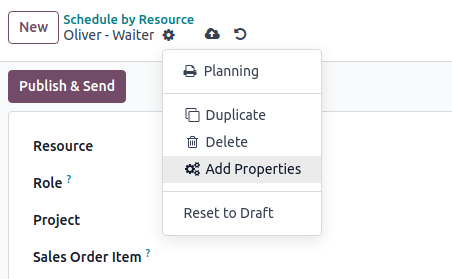
Eiginleikareiturinn tengist hlutverkinu og birtist í vaktareitnum á öllum vöktum sem þetta hlutverk sinnir.
Dæmi
Dæmi um notkun eiginleikareita hlutverka:
- Réttindi: fyrir hlutverk sem krefjast tiltekins leyfis (t.d. bílpróf)
- Staðsetning: hjá fyrirtækjum með margar starfsstöðvar (t.d. verslanir eða veitingastaðir)
- Tungumál: í fjöltyngdu umhverfi (t.d. ráðgjafarfyrirtæki)
Starfsmenn
Hægt er að setja alla starfsmenn í áætlun og úthluta þeim vöktum.
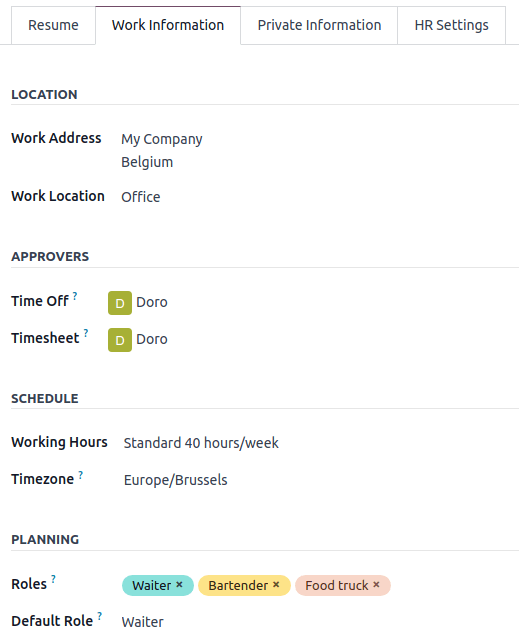
Til að stilla áætlun fyrir starfsmann, farðu í Planning --> Stillingar --> Starfsmenn, veldu starfsmanninn og farðu svo á flipann Upplýsingar um starf.
Ábending
Hið sama er hægt að gera úr forritinu Employees, sem er uppsett sjálfgefið með Planning.
Tveir hlutar á flipa starfsmannsins Upplýsingar um starf hafa áhrif á Planning: Áætlun (þ.e. reiturinn Vinnutími) og Áætlanir.
Vinnutími
Reiturinn Vinnutími er tekinn með þegar Úthlutaður tími og prósenta hans eru reiknuð fyrir vaktir. Ef reiturinn Vinnutími er skilinn eftir auður er litið svo á að starfsmaðurinn vinni með sveigjanlegum vinnutíma.
Til að búa til einstaklingsbundinn Vinnutíma, t.d. fyrir hlutastarf, smelltu á Leita meira... og síðan Nýtt.
Athugið
Vinnutími og Úthlutaður tími í Planning geta haft áhrif á Laun ef ráðningarsamningur starfsmannsins er stilltur til að mynda vinnufærslur út frá vöktum.
Sjá einnig
Hlutverk í áætlun
Þegar starfsmaður hefur eitt eða fleiri Hlutverk:
- Þegar vakt er búin til fyrir starfsmanninn birtast aðeins vaktasniðmát fyrir valin hlutverk.
- Þegar áætlun er birt fær starfsmaður aðeins tilkynningar um opnar vaktir fyrir sín hlutverk.
- Þegar opnum vöktum er úthlutað sjálfvirkt eða sölupantanir eru skipulagðar fær starfsmaðurinn aðeins vaktir fyrir sín hlutverk.
Auk þess, þegar Sjálfgefið hlutverk er skilgreint:
- Þegar vakt er búin til fyrir starfsmann er sjálfgefna hlutverkið valið sjálfkrafa.
- Þessu hlutverki er einnig forgangsraðað fram yfir önnur hlutverk starfsmanns við sjálfvirka úthlutun á opnum vöktum eða við skipulagningu sölupantana.
Athugið
Ef reitirnir fyrir Hlutverk í áætlun eru tómir eru engar takmarkanir á vaktasniðmátum og opnum vöktum sem deilt er með starfsmanninum. Hins vegar er ekki hægt að nota Sjálfáætla fyrir starfsmann sem hefur engin hlutverk.
Búnaður
Búnaður eru tilföng sem hægt er að úthluta vöktum og vinnutíma, en eru ekki starfsmenn. Til dæmis gæti byggingarfyrirtæki notað búnað til að búa til vaktir fyrir sameiginlegar vélar (t.d. krana, lyftara).
Líkt og starfsmönnum má úthluta hlutverkum og vinnutíma á búnað.
Sniðmát vakta
Til að búa til vaktasniðmát, smelltu á Nýtt í hvaða áætlun sem er og fylltu út upplýsingar vaktarinnar. Til að vista vaktina sem sniðmát, smelltu á Vista sniðmát.
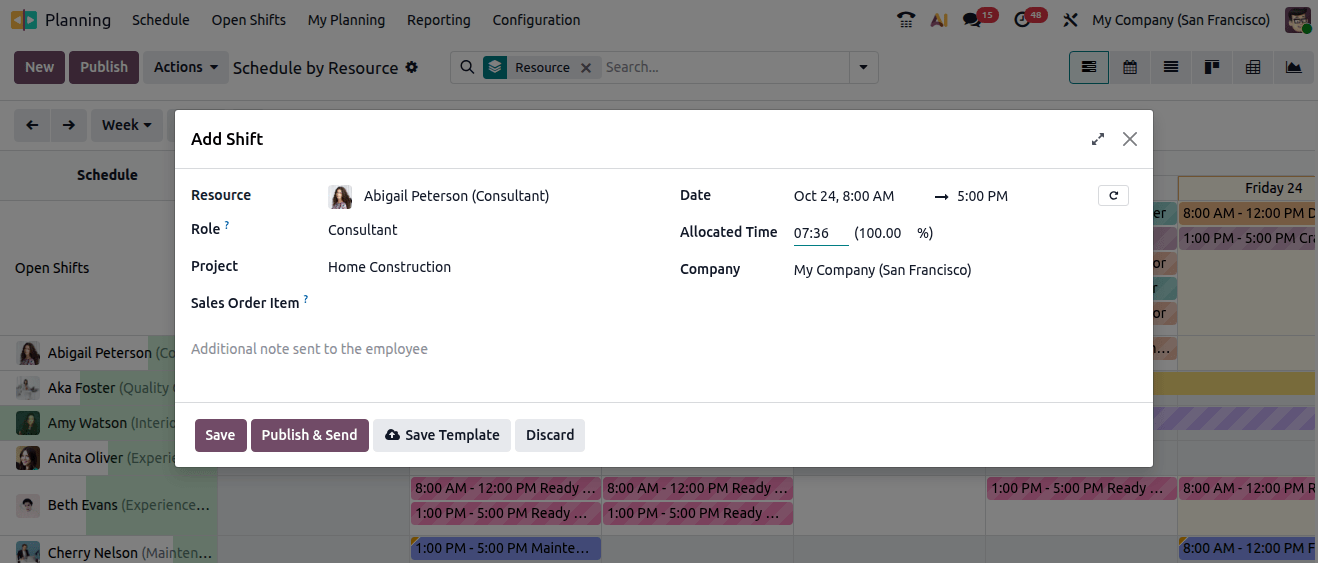
Einnig er hægt að fara í Planning --> Stillingar --> Vaktasniðmát og smella á Nýtt. Fylltu út Upphafstíma og Lengd. Loktími vaktarinnar er þá reiknaður út frá Vinnutíma, með hliðsjón af vinnslottum og hléum.
Dæmi
Vinnutími starfsmanns er mánudag til föstudags, kl. 8–17, með hlé kl. 12–13.
- Ef búið er til vaktasniðmát með upphafstíma kl. 9 og 8 klst. lengd verður loktími kl. 17, miðað við vinnutíma og 1 klst. hlé.
- Ef búið er til vaktasniðmát með upphafstíma kl. 10 og 10 klst. lengd verður loktími kl. 10 daginn eftir, þar sem fyrirtækið lokar kl. 17 samkvæmt vinnutíma.
Auk þess er hægt að stilla fyrir hvert vaktasniðmát:
- Hlutverk: til að tengja vaktina við þetta tiltekna hlutverk.
- Verkefni: til að halda utan um vaktir sem eru helgaðar vinnu í verkefni.
Áætlanir vakta
Þegar Planning appið er opnað sér notandi sína eigin áætlun. Notendur með stjórnendaréttindi sjá einnig Áætlun eftir tilföngum, eftir hlutverki, eftir verkefni eða eftir sölupöntun, auk skýrslna og stillingavalmynda.
Athugið
Áætlunin birtist í Gantt-sýn, þar sem hægt er að breyta (með draga og sleppa), stækka/minnka, skipta og tvítekja vaktir án þess að opna þær.
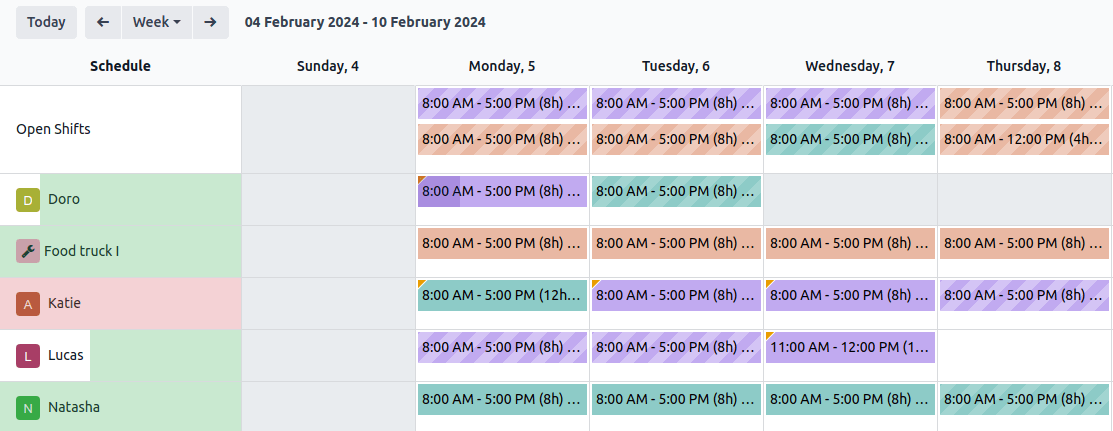
Eftirfarandi sjónrænu atriði eru notuð á vöktum í áætlunum:
- Í fullum lit: vaktir sem eru skipulagðar og birtar.
- Skástrikað: vaktir sem eru skipulagðar en ekki enn birtar.
- Daufgerður bakgrunnur: starfsmenn sem eru í fríi.
- Framvindustika: vaktir í gangi með tímaskráningum tengdum við þær.
- Daufgerð vakt: þegar vöktum er afritað birtast afrituðu vaktirnar í fullum lit en þær sem voru fyrir verða tímabundið daufgerðar. Liturinn fer aftur í eðlilegt horf (fullur litur eða skástrikað) við næstu endurhleðslu síðu eða þegar sía er fjarlægð.
Búa til vakt
Til að búa til vakt, farðu í hvaða áætlun sem er og smelltu á Nýtt. Í sprettiglugganum sem opnast, fylltu út eftirfarandi:
- Sniðmát: Ef eitt eða fleiri sniðmát eru til í gagnagrunninum birtast þau efst í sprettiglugganum. Val á sniðmáti forfyllir vaktina samkvæmt því.
- Auðlind: Auðlindir geta verið bæði starfsmenn og efni/búnaður. Ef reiturinn er tómur telst vaktin vera opin vakt.
- Hlutverk: Veldu hlutverkið sem auðlindin á að sinna. Þetta er notað við sjálfvirka áætlun. Þegar hlutverk er valið birtast vaktasniðmát sem tengjast því efst í sprettiglugganum.
- Verkefni: Ef Project appið er uppsett geturðu tengt verkefni við vaktina og þannig skipulagt og fylgst með vöktum sem tengjast valda verkefninu.
- Lína sölupöntunar: Ef Sales appið er uppsett geturðu tengt sölupöntun við vaktina.
- Endurtaka: Smelltu á táknið (endurtaka) og stilltu reitina Endurtaka á eftir þörfum. Eftirfarandi á við um endurtekna vaktaáætlun:
- Allir reitir (t.d. Auðlind, Hlutverk, Verkefni) eru afritaðir af upphaflegu vaktinni, nema dagsetning sem stillist eftir reitnum Endurtaka á.
- Endurtekningar eru skipulagðar en ekki birtar.
- Allar skipulagðar vaktir eru sjálfgefið búnar til sex mánuði fram í tímann, og síðan smám saman. Til að breyta tímabilinu skaltu virkja Forritaraham, fara í og breyta Recurring Shifts.
- Viðbótarathugasemd send til starfsmanns: Smelltu á reitinn til að bæta við athugasemd.
- Dagsetning: Veldu dagsetningu og tíma vaktarinnar. Þetta er eini skyldureiturinn við stofnun vaktar.
- Úthlutaður tími: Reiknast út frá dagsetningu og Vinnutíma starfsmanns. Sjá nánar í Vaktasniðmátum.
Smelltu á Birta og vista til að staðfesta vaktina og senda úthlutuðum starfsmanni áætlunina í tölvupósti.
Athugið
Uppkast er sýnilegt í áætlunaryfirliti stjórnanda og auðkennt með skástrikum. Starfsmaður fær aðeins tilkynningu um vaktina þegar hún er birt.
Tegundir tilkynninga ráðast af notandastillingum starfsmanns:
- Starfsmenn án notandaaðgangs eru vísaðir á sérstaka áætlunargátt.
- Starfsmenn með notandaaðgang eru vísaðir á Mín áætlun í innra viðmóti Odoo.
Ábending
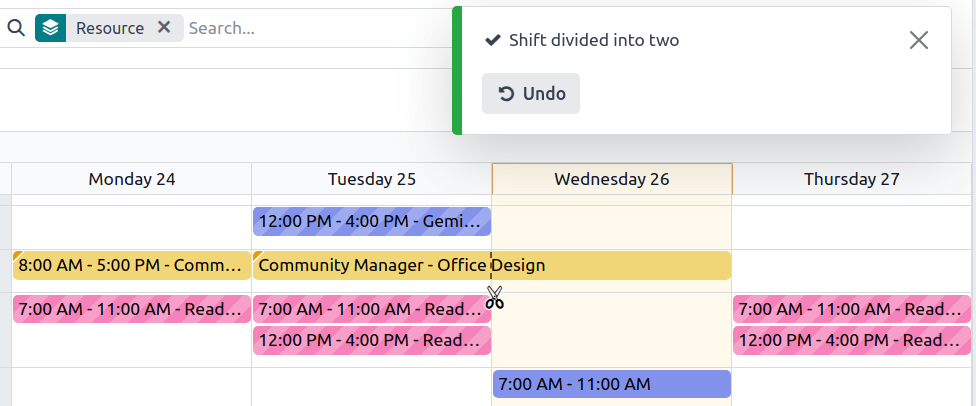
Verkfærði skipta vöktum auðveldar að skipta langri vakt í fleiri hluta. Færðu músina yfir viðkomandi vakt og smelltu á skæri-táknið.
Opnar vaktir og sjálfvirk áætlun
Hnappurinn Sjálfáætla gerir kleift að úthluta opnum vöktum (vöktum án úthlutaðrar auðlindar) og búa til og úthluta vöktum sem tengjast sölupöntunum eða verkefnum.
Eftirfarandi atriði hafa áhrif á sjálfvirka áætlun:
- Hlutverk: Opnar vaktir eru aðeins úthlutaðar á auðlindir (starfsmenn eða efni/búnað) sem hafa samsvarandi hlutverk. Ekki er hægt að nota Sjálfáætla fyrir starfsmann sem hefur engin hlutverk.
- Sjálfgefin hlutverk: Sjálfgefið hlutverk auðlindar hefur forgang fram yfir önnur hlutverk hennar.
- Árekstrar: Ekki er hægt að úthluta starfsmanni eða efni/búnaði fleiri en einni vakt á sama tíma.
- Frí: Taka er mið af fríi starfsmanna sem og almennum frídögum.
- Vinnutímar: Taka er mið af vinnutímum við úthlutun vakta. Ekki er hægt að nota Sjálfáætla fyrir starfsmann sem vinnur á sveigjanlegum vinnutíma.
- Ráðningarsamningar: Ef starfsmaður er með virkan samning er honum ekki úthlutað vöktum utan samningstímabils.
Smelltu á Birta til að staðfesta áætlunina og tilkynna starfsmönnum um hana.
Skipti á vöktum og afskráning
Tvær aðgerðir gera starfsmönnum kleift að breyta áætlun sinni: skipti á vöktum og afskráning.
Athugið
Þessar aðgerðir eru gagnkvæmt útilokandi. Skipti á vöktum eru virk sjálfgefið og ekki hægt að slökkva á þeim. Þegar kveikt er á aðgerðinni Leyfa afskráningu kemur hún í stað skiptivalkostsins.
Skipti á vöktum
Þegar vaktir hafa verið skipulagðar og birtar fá starfsmenn tilkynningu með tölvupósti. Vilji starfsmaður skipta á vakt, smellir hann á viðkomandi vakt og velur Biðja um skipti.
Vaktin helst úthlutuð upprunalega starfsmanninum, en í áætluninni birtist tilkynning um að starfsmaðurinn vilji skipta um vakt.
Vaktin birtist þá öðrum starfsmönnum með sama hlutverk; vilji þeir taka hana geta þeir smellt á hnappinn Ég tek hana.
Athugið
- Aðeins vaktir sem samsvara hlutverkum starfsmannsins birtast honum sem fáanlegar.
- Ekki er hægt að skipta um vakt sem er liðin.
Afskráning
Til að leyfa starfsmönnum að afskrá sig af vöktum, farðu í , merktu við gátreitinn Allow Unassignment og tilgreindu hámarksfjölda daga sem má afskrá sig fyrir vakt.
Þegar vaktir hafa verið skipulagðar og birtar fá starfsmenn tilkynningu með tölvupósti. Ef afskráning er leyfð geta starfsmenn smellt á Ég er ekki tiltæk(ur) og vaktin verður aftur opin vakt.
Athugið
- Aðeins vaktir sem samsvara hlutverkum starfsmanns birtast í áætlun hans.
- Ekki er hægt að afskrá sig af vöktum sem eru liðnar.