Biðja um undirritun
Í gegnum Odoo Sign eða beint úr Odoo-færslu geturðu:
- beðið um undirritun eins eða fleiri undirritenda á stöku skjali eða skjalaumslagi með mörgum stökum skjölum
- notað sniðmát til að biðja um undirritun eins eða fleiri undirritenda á skjölum sem eru oft í notkun
Þegar skjali eða skjalaumslagi hefur verið fullundirritað, þ.e. lokið og undirritað af öllum undirritendum, eru undirrituð skjöl og vottorð um lok send með tölvupósti til beiðanda og allra tengiliða sem voru settir í CC þegar beiðnin var stilluð.
Stök skjöl
Úr Sign-appinu
Til að biðja um undirritun á staktu skjali eða skjalaumslagi úr Sign-appinu:
- Farðu í eða , smelltu á Hlaða upp PDF og veldu og opnaðu viðeigandi
.pdf-skjal/-skjöl. Ef þarf að flytja skjalið inn úr Skjöl appinu, smelltu á tannhjólstáknið (Aðgerðir) við hlið heitis yfirlitsins og síðan .Ábending
Ef þú ert að búa til skjalaumslag sem inniheldur eitt skjal sem er vistað í Skjöl appinu, flyttu það skjal inn áður en þú bætir við næstu skjölum.
- Undirbúðu skjalið/skjölin fyrir undirritun með því að bæta við viðeigandi reitum; bættu við undirritendum og/eða skjölum, ef við á.
- Smelltu á Senda.
- Fylltu út viðeigandi reiti í glugganum Ný beiðni um undirritun.
- Ef þú ert:
- einn af undirritendum og tilbúin(n) að undirrita strax, smelltu á Undirrita núna og ljúktu við og undirritaðu skjalið/skjölin.
- ekki meðal undirritenda eða undirritunarröð hefur verið skilgreind og þú þarft að undirrita eftir öðrum, smelltu á Senda.
Úr Odoo-færslu
Til að biðja um undirritun á staktu skjali eða skjalaumslagi úr Odoo-færslu:
- Með viðeigandi færslu opna, smelltu á tannhjólstáknið (Aðgerðir) efst vinstra megin og síðan skjalatáknið Biðja um undirritun.
- Í glugganum Ný beiðni um undirritun, smelltu á Hlaða upp PDF, veldu viðeigandi
.pdf-skjal/-skjöl og smelltu á Opna. - Undirbúðu skjalið/skjölin fyrir undirritun með því að bæta við viðeigandi reitum; bættu við undirritendum og/eða skjölum, ef við á.
- Smelltu á Senda.
- Fylltu út viðeigandi reiti í glugganum Ný beiðni um undirritun.
Athugið
Þegar beiðni um undirritun er send úr Odoo-færslu er tengdur viðskiptavinur (eða viðeigandi aðili) sjálfkrafa bættur við sem undirritandi.
- Ef þú ert:
- einn af undirritendum og tilbúin(n) að undirrita strax, smelltu á Undirrita núna og ljúktu við og undirritaðu skjalið/skjölin.
- ekki meðal undirritenda eða undirritunarröð hefur verið skilgreind og þú þarft að undirrita eftir öðrum, smelltu á Senda.
Athugið
Þegar skjali eða skjalaumslagi hefur verið fullundirritað, eru undirrituð skjöl og vottorð um lok jafnframt bætt við í spjall færslunnar.
Sniðmát
Þegar sama einstaka skjal eða umslag með mörgum skjölum er notað reglulega getur sparast tími og verkflæði orðið hnökralausara með því að búa til og nota sniðmát. Sniðmát eru undirbúin fyrir undirritun á sama hátt og stök skjöl, með því að bæta við nauðsynlegum reitum, undirritendum, skjölum og merkingum, eftir þörfum.
Búa til sniðmát
Til að búa til sniðmát:
- Farðu í .
- Smelltu á Hlaða upp PDF og veldu og opnaðu viðeigandi
.pdf-skjal/-skjöl. Ef þarf að flytja skjalið inn úr Skjöl appinu, smelltu á tannhjólstáknið (Aðgerðir) við hlið heitis yfirlitsins og síðan .Ábending
Ef þú þarft að hlaða upp mörgum skjölum, þ.e. búa til skjalaumslag, og eitt skjala er vistað í Skjöl appinu, flyttu það skjal inn áður en þú bætir við næstu skjölum.
Þegar sniðmátið er búið til geturðu byrjað að breyta því.
Breyta sniðmáti
Hægt er að breyta sniðmáti hvenær sem er, svo framarlega sem það hefur ekki verið notað til að senda undirskriftarbeiðni.
Til að breyta sniðmáti, farðu í :menuselection:`Sign --> Templates` og smelltu á viðkomandi sniðmát til að opna það. Að öðrum kosti, svífðu yfir sniðmátið, smelltu á :icon:`fa-ellipsis-v` (lóðréttur þrípunktur) efst til hægri á kortinu og smelltu síðan á Breyta.
Athugið
Þegar þú opnar sniðmát sem hefur þegar verið notað til að senda undirskriftarbeiðni er það í skoðunarham. Að smella á :icon:`fa-pencil` Breyta sniðmáti í þessu tilviki býr til afrit af sniðmátinu sem síðan er hægt að breyta.
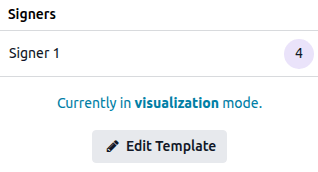
Breyttu sniðmátinu:
- Undirbúðu skjal(a) fyrir undirritun með því að bæta við eða breyta reitum og, ef við á, bæta við eða fjarlægja undirritendur og/eða skjöl.
- Valkvætt, skilgreindu eða breyttu stillingum fyrir tiltekna undirritendur, t.d. krefjast viðbótarauðkenningar, leyfa að skipta út undirritanda eða úthluta föstum undirritanda.
- Valkvætt, skilgreindu eða breyttu almennum stillingum fyrir sniðmátið með því að smella á :icon:`fa-cog` (gír) við hlið heitis sniðmátsins og síðan :icon:`fa-cog` :menuselection:`Configuration`:
- Að sjálfu sér er heiti sniðmáts heiti skjalsins sem var hlaðið upp eða, varðandi skjalaumslag, heiti fyrsta skjalsins sem var hlaðið upp. Breyttu heitinu ef þarf.
- Merki: Bættu við merkjum til að flokka sniðmátið.
- Líkan: Veldu Odoo-líkan sem sniðmátið tengist til að takmarka sniðmátið við undirskriftarbeiðnir sem eru gerðar úr færslum þess líkans. Hafðu reitinn auðan til að gera sniðmátið aðgengilegt úr hvaða líkani sem er.
- Endurbeiningarslóð: Bættu við vefslóð sem notandi er vísað á eftir að hafa undirritað skjalið, t.d. á Takk fyrir síðu eða heimasíðu fyrirtækisins.
- Mappa í Skjölum: Veldu í hvaða möppu í Skjölum eigi að vista skjöl sem nota þetta sniðmát þegar þau hafa verið fullundirrituð.
- Merki í Skjölum: Ákvarðaðu hvaða merki í Skjölum eigi að setja á skjöl sem nota þetta sniðmát þegar þau hafa verið fullundirrituð.
- Heimilaðir notendur: Ákvarðaðu hvaða tilteknir notendur hafa heimild til að skoða og nota þetta sniðmát.
- Gildir í: Stilltu sjálfgefinn fjölda daga þar til undirskriftarbeiðnir sem nota þetta sniðmát renna út; sláðu inn
0ef undirskriftarbeiðnir eiga ekki að renna út.Athugið
Gildistími undirskriftarbeiðni er alltaf hægt að breyta þegar beiðnin er stillt.
- Í flipanum Samskipti skrifarðu sjálfgefinn texta sem bætist við þegar undirskriftarbeiðni með þessu sniðmáti er send með tölvupósti; hægt er að breyta textanum áður en sent er.
Ábending
Skrifaðu / til að opna powerbox og notaðu skipanir til að setja inn fyrirsagnir, punktalista, skjöl, myndir o.s.frv.
- Ef Stjórna aðgangi að sniðmátum er virkt í aðalstillingum Sign, er einnig hægt að stilla eftirfarandi reiti:
- Heimilaðir hópar: Skilgreindu notendahópa sem hafa heimild til að skoða og nota þetta sniðmát.
- Ábyrgðaraðili (notandi): Sjálfgefið er þetta notandinn sem bjó til sniðmátið, en hægt er að velja annan notanda.
Nota sniðmát
Sniðmát má nota þegar hafin er undirskriftarbeiðni úr Sign appinu eða beint úr Odoo-færslu.
Úr Sign appinu
Þegar sniðmát er notað er hægt að senda undirskriftarbeiðni úr Sign appinu á tvenna vegu:
- með beinum tölvupósti til eins eða fleiri tiltekinna undirritenda; eða
- með deilanlegri slóð, að því tilskildu að skjalið eða skjalaumslagið hafi einungis einn undirritanda. Þetta hentar þegar margir þurfa að undirrita sína eigin eintak af skjali sem krefst einnar undirritunar, t.d. trúnaðaryfirlýsingu.
Athugið
Í hvert sinn sem sniðmát er notað til að senda undirskriftarbeiðni með beinum tölvupósti, og í hvert sinn sem móttakandi slóðar undirritar skjal, verður til nýtt skjal í Odoo Sign og birtist í :menuselection:`Sign --> Öll skjöl`.
Til að senda undirskriftarbeiðni með sniðmáti til eins eða fleiri tiltekinna undirritenda úr Sign appinu:
- Farðu í :menuselection:`Sign --> Templates` til að sjá öll tiltæk sniðmát.
- Í Kanban- eða listayfirliti, smelltu á Senda á línu viðkomandi sniðmáts. Að öðrum kosti, opnaðu sniðmátið úr Kanban og smelltu á Senda.
- Fylla út viðeigandi reiti í glugganum Ný undirskriftarbeiðni.
- Ef þú ert:
- einn af undirritendum og tilbúin(n) að undirrita strax, smelltu á Undirrita núna og ljúktu svo við og undirritaðu skjalið/skjölin.
- ekki undirritandi eða hefur verið skilgreind undirritunarröð og þú átt að undirrita eftir aðrir hafa undirritað, smelltu á Senda.
Til að afrita slóð á sniðmátsskjöl eða skjalaumslag:
- Farðu í :menuselection:`Sign --> Templates` til að sjá öll tiltæk sniðmát.
- Í Kanban- eða listayfirliti, smelltu á Deila á línu viðkomandi sniðmáts. Að öðrum kosti, opnaðu sniðmátið úr Kanban og smelltu á Deila.
- Uppfærðu valkvætt dagsetningu Gildir til ef slóð undirskriftarbeiðninnar á að renna út; skildu þetta eftir autt ef beiðnin á ekki að renna út.
- Smelltu á :icon:`fa-clone` til að afrita slóðina á klemmuspjaldið.
Ábending
- Eftir að slóð hefur verið deilt birtist merkið Deilt á korti viðkomandi sniðmáts í Kanban-yfirlitinu Templates.
- Til að hætta deilingu, smelltu á Deila á línu viðkomandi sniðmáts í Kanban-yfirlitinu Templates og síðan á Hætta deilingu. Að öðrum kosti, svífðu yfir viðkomandi sniðmát, smelltu á :icon:`fa-ellipsis-v` (lóðréttur þrípunktur) efst til hægri á kortinu og smelltu síðan á Hætta deilingu.
Úr Odoo-færslu
Til að senda undirskriftarbeiðni með sniðmáti úr Odoo-færslu:
- Með viðkomandi færslu opna, smelltu á :icon:`fa-cog` (Aðgerðir) efst til vinstri og síðan :icon:`fa-file-text` Biðja um undirskrift.
- Í glugganum Ný undirskriftarbeiðni velurðu viðkomandi Sniðmát í fellivalmyndinni.
- Fylla út viðeigandi reiti í glugganum Ný undirskriftarbeiðni.
- Ef þú ert:
- einn af undirritendum og tilbúin(n) að undirrita strax, smelltu á Undirrita núna og ljúktu svo við og undirritaðu skjalið/skjölin.
- ekki undirritandi eða hefur verið skilgreind undirritunarröð og þú átt að undirrita eftir aðrir hafa undirritað, smelltu á Senda.
Athugið
- Hægt er að velja sniðmát sem tengjast núverandi Odoo-líkani, sem og sniðmát sem ekki tengjast neinu líkani.
- Þegar undirskriftarbeiðni er send úr Odoo-færslu er tengdur viðskiptavinur (eða viðeigandi aðili) sjálfkrafa bættur við sem undirritandi.
- Þegar skjal eða skjalaumslag hefur verið fullundirritað, er undirritað(a) skjalið/skjölin og vottorð um lok samninga einnig bætt við spjallið (chatter) við færsluna.
Stjórna sniðmátum
Farðu í Sign --> Sniðmát til að sjá og stjórna sniðmátum. Sjálfgefið birtast sniðmát í Kanban-yfirliti með spjöldum lárétt.
Ábending
Fyrir hvert sniðmát birtist eftirfarandi:
- heiti sniðmáts
- mánuður og ár þegar sniðmát var búið til
- mynd (avatar) af Ábyrgðaraðila sniðmáts; sjálfgefið er það notandinn sem bjó sniðmátið til, en hægt er að breyta því í stillingum sniðmátsins ef Stjórna aðgengi að sniðmáti er virkt í aðalstillingum Sign
- öll merki sem tengd eru sniðmátinu
- fjöldi skjala sem búin hafa verið til út frá sniðmátinu og eru með undirritunarbeiðni Í vinnslu
- fjöldi skjala sem búin hafa verið til út frá sniðmátinu og eru fullkomlega Undirrituð
Ábending
Sniðmát sem þú býrð sjálf(ur) til eru sjálfkrafa merkt sem uppáhöld. Til að setja sniðmát annarra í uppáhöld skaltu smella á (stjarna) fyrir framan heiti sniðmáts.
Þegar þú færir músina yfir spjald sniðmáts birtist tákn með (lóðréttum þrípunktum) efst til hægri. Smelltu á táknið til að:
- Breyta sniðmáti sem hefur ekki enn verið notað til að senda undirritunarbeiðni. Einnig má smella á sniðmát til að opna það í breytingaham.
- Afrita sniðmát. Hægt er að breyta afritinu eftir þörfum.
- Geyma sniðmát sem ekki er þörf á í bili.
- Velja Litur til að bæta lituðum borða á vinstri hlið spjalds til aðgreiningar.
Undirbúa skjal fyrir undirritun
Til að undirbúa skjal fyrir undirritun þarftu að bæta við viðeigandi reitum fyrir hvern undirritanda.
Einnig er hægt að:
Bæta reitum við skjal
Dragðu reit úr vinstri stikunni og slepptu honum á réttan stað í skjalinu.
Athugið
Ýmsir reitir eru tiltækir sjálfgefið. Hægt er að breyta þeim og búa til viðbótarreit eftir þörfum.
Reitir af eftirfarandi tegundum þurfa viðbótarstillingar þegar þeim er bætt í skjal:
- Upphafsstafir: Þegar þessum reit er bætt við fjölblöðungaskjal birtist skilaboðagluggi sem spyr hvort bæta eigi reitnum á allar síður skjalsins eða aðeins núverandi síðu.
- Valhnappar: Sjálfgefið eru tveir valhnappar settir inn; lágmarksfjöldi valkosta er alltaf tveir. Til að fjölga eða fækka kostum, smelltu á einn valhnapp, og undir Valkostir notaðu táknin (auka) eða (minnka) eftir þörfum. Hver valhnappur má færast til sjálfstætt með því að smella og draga hann.
- Val: Til að skilgreina valkosti skaltu skrifa hvern kost á nýja línu í textareitinn Valkostir og ýta á Enter eftir hvern kost. Til að eyða kostum skaltu fjarlægja samsvarandi texta úr reitnum.
- Yfirstrikun: Til að heimila undirritendum að hafna tilteknu orðalagi skaltu staðsetja reitinn ofan á viðeigandi texta með því að draga hann. Gættu þess að reiturinn sé ekki Skyldusvæði svo undirritandi geti ákveðið frjálst hvað á að strika út.
Eftir að reit hefur verið bætt við er hægt að:
- Færa reit: Færðu músina yfir reitinn þar til táknið (hönd) birtist, smelltu síðan og dragðu reitinn á æskilegan stað.
- Breyta stærð reits: Færðu músina að neðri brún, hægri brún eða neðri-hægri horni til að fá stærðarhandföng. Dragðu lóðréttu eða láréttu örvarnar til að stilla hæð eða breidd, eða dragðu skálína til að kvarða bæði víddir samtímis.
- Breyta eiginleikum reits: Smelltu á reitinn til að opna hann, gerðu nauðsynlegar breytingar og smelltu svo á Vista.
- Eftir tegund reits má m.a. breyta:
- Staðgengilstexta, þ.e. bráðabirgðatextanum sem undirritandi sér áður en hann byrjar að fylla út
- hvort reitur sé Skyldusvæði eða ekki
- hvort reitur sem er stilltur til sjálfvirkrar útfyllingar sé Aðeins lestur
- láréttri jöfnun texta innan reits
Athugið
Breytingar á eiginleikum reits eftir að honum hefur verið bætt í skjal gilda aðeins fyrir þetta skjal. Til að gera varanlegar breytingar á reitnum sjálfum skaltu breyta reitnum.
- Eftir tegund reits má m.a. breyta:
- Fjarlægja reit: Smelltu á reitinn til að opna hann og smelltu síðan á (eyða) til að fjarlægja hann úr skjalinu.
- Afrita reit: Smelltu á reitinn til að opna hann og smelltu síðan á (afrita) til að búa til afrit. Einnig er hægt að nota venjulegar lyklaborðsflýtilyklar til að afrita og líma reit.
Ábending
Til að færa eða afrita marga reiti í einu skaltu velja þá með því að draga valramma í kringum þá með músinni. Síðan:
- til að færa reitina skaltu færa músina yfir einn valinn reit þar til táknið (hönd) birtist, og smella og draga þá á nýjan stað.
- til að afrita og líma reitina skaltu nota venjulegan flýtilykil til að afrita, setja bendil þar sem á að líma, og nota svo venjulegan flýtilykil til að líma.
Skjalapakkar
Skjalapakki gerir mögulegt að láta undirrita mörg skjöl í einu eða senda þau saman í einni undirritunarbeiðni. Hægt er að búa til annaðhvort stakan skjalapakka eða sniðmát byggt á skjalapakka.
Til að búa til skjalapakka við fyrstu upphleðslu skráa, eftir að hafa smellt á Hlaða upp PDF, veldu viðeigandi .pdf-skjöl og smelltu á Opna.
Ábending
Ef þú þarft, þegar þú býrð til skjalapakka í Sign, að bæta við skjali sem er vistað í appinu Skjöl, skaltu flytja það skjal inn áður en þú bætir við fleiri skjölum. Smelltu á (Aðgerðir) við hlið heitis yfirlitsins og veldu Flytja inn úr Skjölum.
Til að bæta við einu eða fleiri skjölum eftir fyrstu upphleðslu:
- Opnaðu upphaflega skjalið eða skjalapakkann og smelltu á Bæta við í hlutanum Skjöl.
- Veldu viðeigandi .pdf-skjöl og smelltu á Opna.
Ábending
Til að breyta röð skjala sem birtast undirritanda skaltu smella á táknið (lóðréttir þrípunktar) við hlið viðeigandi skjal í hlutanum Skjöl og velja Færa upp eða Færa niður eftir þörfum. Til að fjarlægja skjal úr pakkanum skaltu smella á Eyða.
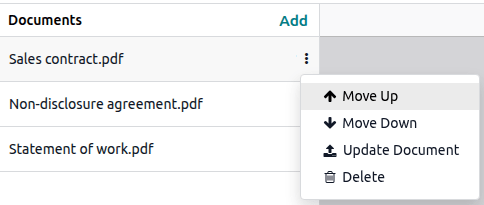
Bæta við og stilla undirritendur
Sjálfgefið hefur skjal eða skjalapakki einn undirritanda. Hægt er að bæta við fleiri undirritendum og skilgreina ítarlegar stillingar fyrir einn eða fleiri undirritendur.
Bæta við undirritendum
- Opnaðu skjal eða skjalaumslag og smelltu á Bæta við í hlutanum Undirritendur.
- Valkvætt: Breyttu nafni undirritanda með því að færa bendilinn yfir nafnið, t.d. Undirritandi 2, smella á (blýantur) og slá inn nýtt nafn.
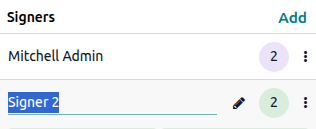
Ábending
- Hverjum undirritanda er úthlutað sérstökum lit og öll reiti sem tilheyra þeim bera sama bakgrunnslit.
- Ef skjal eða skjalaumslag hefur marga undirritendur er hægt að skilgreina röðina sem þeir fá og undirrita í þegar stillt er undirritunarbeiðni.
Stillingar undirritanda
Til að skilgreina frekari stillingar fyrir undirritanda, smelltu á (lóðréttur þrípunktur) á línu viðkomandi undirritanda. Eftirfarandi valkostir eru í boði:
- Auðkenning: Krefjast þess að undirritandi auðkenni sig með tiltekinni auðkennisaðferð.
- Má framselja: Leyfa að skipta megi út undirritanda eftir að undirritunarbeiðni hefur verið send.
- Úthluta á: Úthluta tilteknum tengilið sem undirritanda með því að velja hann úr fellivalmynd.
Bæta við merkjum
Til að bæta merkjum við skjal eða skjalaumslag áður en undirritunarbeiðni er send, veldu viðeigandi merki í fellivalmyndinni Merki efst hægra megin, fyrir ofan skjalið.
Einnig er hægt að bæta merkjum við eða fjarlægja þau eftir að undirritunarbeiðni hefur verið send.
Stilla undirritunarbeiðni
Eftir að hafa undirbúið einskiptisskjal eða skjalaumslag til undirritunar eða valið sniðmát, smelltu á Senda og stilltu undirritunarbeiðnina í glugganum Ný beiðni um undirritun.
Veldu tengilið eða sláðu inn netfang fyrir hvern undirritanda. Valkvætt: Virkjaðu Röð undirritunar til að stýra röðinni sem skjalið eða skjalaumslagið er undirritað í.
Ábending
Hægt er að breyta netfangi undirritanda eftir að undirritunarbeiðni hefur verið send ef þörf krefur.
Einnig er hægt að:
- stilla Gildir til dagsetningu þegar beiðnin rennur út
- stilla Áminningar sem eru sendar með föstum millibili
- virkja Bæta við vottorði á hverri síðu til að bæta tilvísun í lokavottorð á hverri síðu skjals/skjala
- láta einn eða fleiri aðila fá tilkynningu þegar skjal er fullundirritað með því að bæta viðeigandi tengilið(um) eða netfang(i) í reitinn CC
- bæta skilaboðum við tölvupóstinn með undirritunarbeiðninni
Ábending
Þegar búið er til sniðmát er hægt að skilgreina sjálfgefin skilaboð fyrir undirritunarbeiðnir; þeim má samt breyta fyrir sendingu.
- bæta viðhengjum við undirritunarbeiðnina með (pappírsklemma) tákninu neðst í glugganum, eða, til að bæta við viðhengi sem geymt er í Skjöl appinu, smelltu á táknmynd Skjala appsins
- tímasetja sendingu undirritunarbeiðni með (klukka) tákninu
Röð undirritunar
Þegar fleiri en einn aðili þarf að undirrita skjal eða skjalaumslag, og röðin skiptir máli, er hægt að skilgreina Röð undirritunar þegar undirritunarbeiðni er stillt. Þetta stýrir í hvaða röð viðtakendur fá skjölin til undirritunar.
Til að skilgreina röð undirritunar:
- Í glugganum Ný beiðni um undirritun, virkjaðu Röð undirritunar.
- Breyttu röðinni með því að breyta tölunni við hvern undirritanda, t.d. breyta
3í2í fyrstu dálknum.
Undirritandinn í sæti 1 fær beiðnina fyrst og hver viðtakandi fær beiðnina aðeins þegar sá fyrri hefur undirritað skjalið.
Dæmi
Í þessu dæmi fær tengiliðurinn AB & Co Legal undirritunarbeiðnina fyrst, forstjóri AB & Co annar og Mitchell Admin síðast.
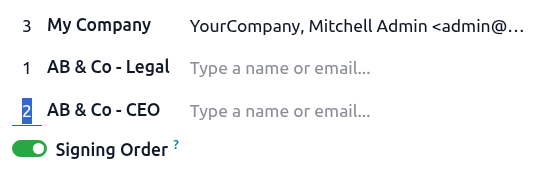
Gildistími og áminningar
Fyrir skjöl sem þarf að undirrita innan tiltekins tímaramma geturðu tilgreint síðasta mögulega undirritunardag með reitnum Gildir til þegar undirritunarbeiðni er stillt. Eftir þennan dag er ekki lengur hægt að nálgast skjalið í gegnum hlekkinn í tölvupóstinum með undirritunarbeiðninni.
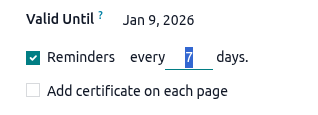
Ef undirritunarbeiðnin rennur ekki út, skildu þennan reit eftir auðan.
Athugið
Þegar notað er sniðmát sem hefur skilgreindan sjálfgefinn gildistíma er dagsetningin Gildir til uppfærð sjálfkrafa í tölvupóstinum með undirritunarbeiðninni; hægt er að breyta þessari dagsetningu ef óskað er.
Til að stilla sjálfvirkar áminningar, virkjaðu Áminningar og skilgreindu síðan millibilið, í dögum, sem senda á áminningar með þar til undirritandi hefur undirritað skjalið.
Sýsla með undirritunarbeiðnir og undirrituð skjöl
Allar undirritunarbeiðnir sem hafa verið sendar sjást í . Listayfirlit og Kanban-sýn bjóða upp á mismunandi möguleika:
Í listayfirliti:
- Sjá heildar Stöðu undirritunarbeiðninnar, t.d. Til undirritunar, Undirritað, Hætt við.
- Senda aftur undirritunarbeiðni handvirkt.
- Undirrita skjal eða skjalaumslag.
- Sækja fullundirrituð skjöl.
- Fyrir undirritunarbeiðni sem hefur verið hætt við, smelltu á Nánar til að sjá nánari upplýsingar um beiðnina.
Ábending
Smelltu á (sleði) táknið efst til hægri til að sjá frekari upplýsingar fyrir hverja beiðni, s.s. hvaða skjöl fylgja, merki og, ef beiðnin var send úr Odoo-færslu, tengdu færsluna.
Í Kanban-sýn:
- Sjá stöðu einstakra undirritenda, fyrir hverja undirritunarbeiðni:
- Þegar undirritandi hefur fullundirritað skjal(l), er gátreitur hakaður, nafn undirritanda birtist grænt og dagsetning undirritunar bætist við aftan við nafnið.
- Þegar undirritunarbeiðni er hætt við, birtist nafn undirritanda rautt með (kross) við hliðina og dagsetningu þegar beiðninni var hætt við.
- Sjá merki sem hafa verið bætt við skjal(l).
- Smelltu á (klukka) til að tímasetja aðgerð sem tengist undirritunarbeiðninni.
- Smelltu á (lóðréttur þrípunktur) efst til hægri á kortinu til að sjá fleiri valkosti:
- Sjá nánar um undirritunarbeiðnina.
- Hætta við undirritunarbeiðni sem hefur ekki verið fullundirrituð.
- Geyma undirritunarbeiðni.
- Veldu litan punkt til að bæta litaðri rönd vinstra megin á kort til aðgreiningar.
Upplýsingar undirritunarbeiðni
Farðu í , skiptu í Kanban‑yfirlit, smelltu á (lóðrétt þrípunktur) á viðeigandi korti og veldu Upplýsingar.
Með hnöppunum efst á eyðublaðinu geturðu:
- Forskoðað skjalið.
- Sótt skjalið og, ef í boði, fullnaðarvottorð þess.
- Hafnað undirritunarbeiðninni ef hún er ekki fullundirrituð.
Eftirfarandi upplýsingar eru á eyðublaðinu:
Athugið
Fullundirritaðar beiðnir er ekki hægt að breyta, nema merkjum þeirra og tengdu Odoo‑líkani og færslu, ef við á.
- Heildarstaða undirritunarbeiðninnar, þ.e. Til undirritunar, Undirritað eða Hætt við
- Merki: öll merki sem bætt var við beiðnina
- Gildir til: gildistími undirritunarbeiðninnar
- Áminning: stillingar áminninga beiðninnar
- Tengt við: Odoo‑líkan og færsla sem tengd er beiðninni, ef við á
- Undirritendur: listi yfir undirritendur, þar með talið Hlutverk (þ.e. heitið sem undirritandi fékk þegar skjalið var undirbúið til undirritunar; sjálfgefið
Signer 1,Signer 2o.s.frv.), netfang og staða undirritunar. Smelltu á Senda aftur til að senda beiðnina aftur handvirkt á undirritanda. - Tengiliðir í afriti: tengiliðir sem bætt var við í CC-reitnum þegar beiðnin var stofnuð
- Aðgerðaskrá: ítarleg skrá yfir allar aðgerðir á beiðninni, s.s. stofnun, skoðanir, niðurhal, undirritanir eða synjanir.
Skipta um undirritanda eða uppfæra netfang undirritanda
Hægt er að skipta um undirritanda ef valkosturinn Má framselja var virkjaður fyrir þann undirritanda þegar skjalið var undirbúið til undirritunar. Til að skipta um undirritanda skaltu smella á nafnið hans í Undirritendur-flipanum, smella aftur á nafnið og velja nýjan undirritanda.
Til að uppfæra netfang undirritanda, smelltu tvisvar á nafn hans eða, ef Má framselja var virkjað fyrir undirritandann, smelltu á nafnið, síðan á (Innri tengill) við hliðina á því og uppfærðu netfangið í tengiliðaforminu.
Undirritunarbeiðnin sendist sjálfkrafa á nýjan undirritanda eða netfang þegar þú vistar eða ferð af beiðninni eða tengiliðaforminu.