Chatter
Chatter er samþætt víða í Odoo til að einfalda samskipti, tryggja rekjanleika og auka ábyrgð innan teyma. Chatter-gluggar, svokallaðir ritlar, eru á nánast öllum færslum í gagnagrunninum og gera notendum kleift að eiga samskipti bæði við innri notendur og utanaðkomandi tengiliði.
Ritlarnir gera einnig kleift að skrá athugasemdir, hlaða upp skjölum og skipuleggja aðgerðir.
Chatter-þráður
Chatter-þráður er á flestum síðum og skráir breytingar sem gerðar eru á færslu. Þegar breyting er gerð á færslu birtist færsla í þræðinum með upplýsingum um breytinguna og tímasetningu.
Dæmi
Notandi, Mitchell Admin, þarf að uppfæra netfang tengiliðar. Eftir að breytingunum er vistað á tengiliðnum skráist athugasemd í Chatter-þræðinum með eftirfarandi upplýsingum:
- Dagsetning þegar breytingin átti sér stað.
- Eldra netfangið.
- Nýtt uppfært netfang.

Ef færsla var búin til eða breytt með innflutningi skráar, eða uppfærð af kerfinu á annan hátt, skráir Chatter-þráðurinn athugasemd og eignar breytinguna OdooBot.

Bæta fylgjendum við
Fylgjandi er notandi eða tengiliður sem er bætt við færslu og fær tilkynningar þegar færslan uppfærist, samkvæmt tilteknum stillingum áskriftar fylgjanda. Fylgjendur geta bætt sér sjálfum við, eða annar notandi getur gert það.
Athugið
Ef notandi býr til færslu eða er úthlutað á hana verður hann sjálfkrafa fylgjandi.
Til að fylgja færslu: Farðu í færslu sem er með Chatter-þræði. Til dæmis til að opna miða í Helpdesk, farðu í Helpdesk app → Miðar → Allir miðar og opnaðu miða úr listanum.
Efst til hægri, fyrir ofan ritilinn, smelltu á Fylgja. Þá breytist hnappurinn í Fylgir. Smelltu aftur til að Hætta að fylgja.
Stjórna fylgjendum
Til að bæta öðrum notanda eða tengilið við sem fylgjanda, smelltu á notandatáknið. Þá opnast fellilisti með núverandi fylgjendum. Smelltu á Bæta fylgjendum við til að opna sprettiglugga Bjóða fylgjanda.
Veldu einn eða fleiri tengiliði í fellilistanum Móttakendur. Merktu við gátreitinn Senda tilkynningu til að láta þá vita. Breyttu skilaboðasniðmátinu ef þarf og smelltu á Bæta fylgjendum við.
Til að fjarlægja fylgjanda: smelltu á notandatáknið til að opna listann, finndu nafnið og smelltu á táknið (fjarlægja).
Breyta áskrift fylgjanda
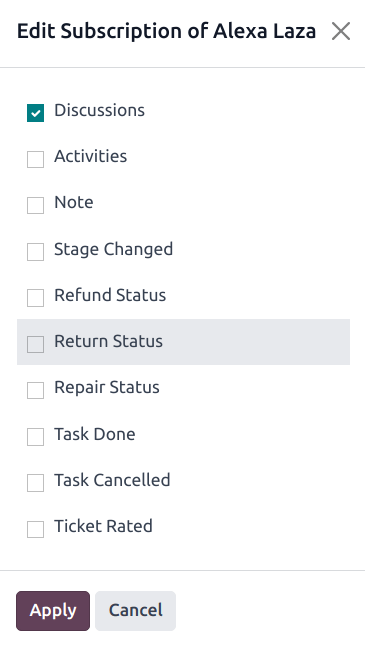
Hvaða uppfærslur fylgjandi fær ræðst af áskriftarstillingum. Til að skoða og breyta þeim: smelltu á notandatáknið, finndu viðkomandi fylgjanda og smelltu á (blýantur). Þá opnast sprettigluggi Breyta áskrift fyrir fylgjandann.
Valmöguleikar ráðast af tegund færslu. Til dæmis getur fylgjandi Helpdesk-miða fengið tilkynningu þegar miðinn er metinn. Sá kostur er ekki í boði fyrir fylgjendur í CRM tækifæri.
Hakaðu við þá flokka sem fylgjandinn á að fá, og taktu hakið af þeim sem hann á ekki að fá. Smelltu á Beita þegar búið er.
Skrá athugasemdir
Í Chatter er hægt að skrá innri athugasemdir á einstaklingsfærslur. Þær eru aðeins aðgengilegar innri notendum og birtast á öllum færslum sem eru með Chatter-þræði.
Til að skrá innri athugasemd: Farðu í færslu. Til dæmis í CRM tækifæri: farðu í CRM app → Sala → Mín söluleið og opnaðu tækifæri með því að smella á Kanban-spjald þess. Smelltu síðan efst til hægri, fyrir ofan ritilinn, á Skrá athugasemd.
Sláðu athugasemdina inn í ritilinn. Til að merkja innri notanda, sláðu inn @ og byrjaðu að skrifa nafnið, og veldu svo nafnið í fellilistanum. Eftir stillingum tilkynninga fær notandinn tilkynningu með tölvupósti eða í Odoo.
Mikilvægt
Utanaðkomandi tengiliði er einnig hægt að merkja í innri athugasemd. Þá fær tengiliðurinn tölvupóst með efni athugasemdarinnar, þar með talið viðhengi sem var bætt beint við athugasemdina. Svari hann póstinum, skráist svarið í Chatter og hann verður bættur við færsluna sem fylgjandi.
Utanaðkomandi tengiliðir geta ekki skráð sig inn til að sjá allan Chatter-þráðinn. Þeir fá aðeins tilkynningar um tilteknar uppfærslur samkvæmt stillingum áskriftar fylgjanda eða þegar þeir eru merktir beint.
Senda skilaboð
Ritlarnir í Chatter geta sent skilaboð til utanaðkomandi tengiliða beint úr kerfinu, án þess að opna annað forrit. Þannig er auðvelt að eiga samskipti við vænta viðskiptavini í Sales og CRM, eða birgja í Purchase appinu.
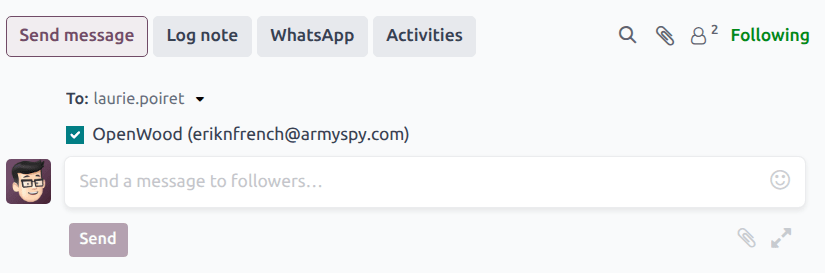
Til að senda skilaboð: Farðu í færslu. Til dæmis í CRM tækifæri: farðu í CRM app → Sala → Mín söluleið og opnaðu tækifæri með því að smella á Kanban-spjaldið. Smelltu síðan efst til hægri, fyrir ofan ritilinn, á Senda skilaboð.
Ábending
Ýttu á Ctrl + Enter til að senda skilaboð í stað þess að nota hnappinn Senda.
Ef einhverjir fylgjendur hafa verið bættir við færsluna, verða þeir sjálfkrafa móttakendur skilaboðanna.
Viðvörun
Fylgjendur færslu eru sjálfkrafa settir sem móttakendur skilaboða. Ef fylgjandi á ekki að fá skilaboð þarf að fjarlægja hann sem fylgjanda áður en skilaboð eru send eða athugasemd skráð.
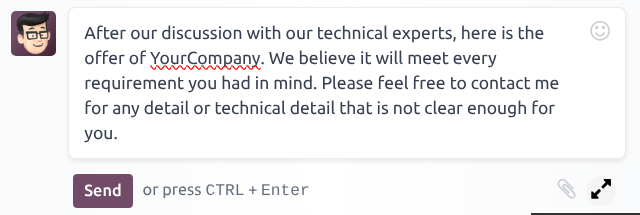
Stækka ritil
Hægt er að stækka ritilinn í stærri sprettiglugga fyrir frekari stillingar.
Til að opna fullan ritil, smelltu á (stækka) táknið neðst til hægri í ritlinum.
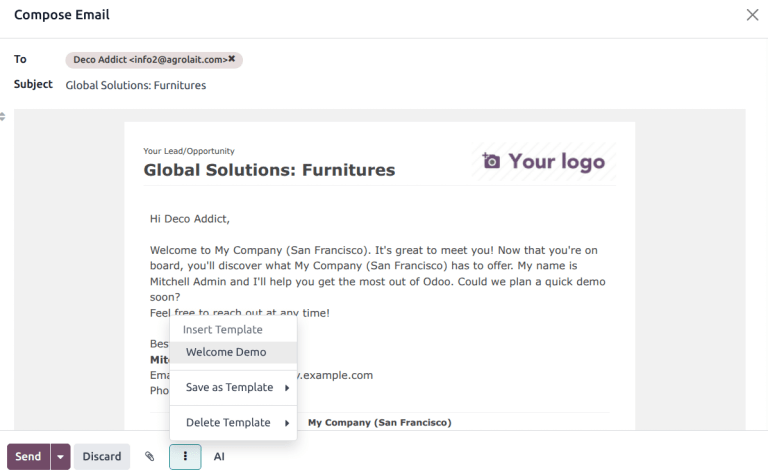
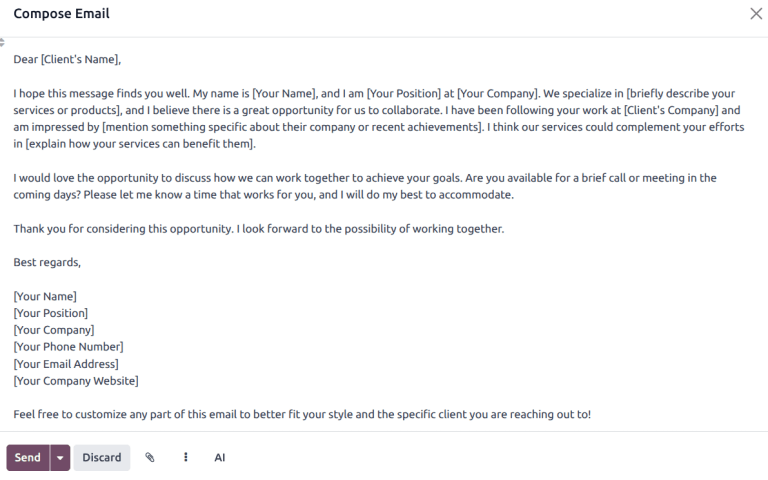
Þá opnast sprettigluggi Semja tölvupóst. Staðfestu eða breyttu Móttakendum og bættu við ef þarf. Reiturinn Efni fyllist sjálfkrafa út frá heiti færslunnar en má breyta.
Til að nota tölvupóstsniðmát í skilaboðin, smelltu á lóðrétta þrípunktatáknið og veldu sniðmát af listanum. Hægt er einnig að skrifa yfir eða eyða eldri sniðmátum úr þessum valmyndum.
Athugið
Fjöldi og tegund sniðmáta ræðst af því frá hvaða færslu skilaboðin eru send.
Smelltu á bréfklemmutáknið til að bæta skrám við skilaboðin og síðan á Senda.
Búa til texta með gervigreind (AI)
Til að búa til skilaboðatexta með AI skaltu smella á AI-táknið í útvíkkuðum ritli spjallsins. Þá opnast sprettigluggi: Búa til texta með AI.
Skrifaðu fyrirmæli í reitinn Senda skilaboð til að leiðbeina AI um innihald, og ýttu síðan á Enter eða smelltu á táknið (pappírsflugvél).
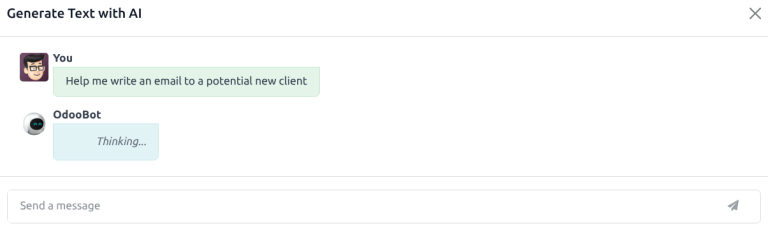
Eftir að textinn hefur verið búinn til, smelltu á Setja inn til að setja textann inn í ritilinn.
Ábending
Farðu yfir og breyttu athugasemdum frá AI og texta í sviga áður en þú sendir lokaskilaboðin.
Breyta sendum skilaboðum
Hægt er að breyta skilaboðum eftir að þau hafa verið send, til að laga innsláttarvillur, leiðrétta mistök eða bæta við upplýsingum.
Athugið
Þegar skilaboðum er breytt eftir sendingu er ekki sent nýtt skilaboð til viðtakanda.
Til að breyta sendu skilaboði skaltu smella á valmyndina með lóðréttum þrípunkti hægra megin við skilaboðið. Veldu síðan Breyta. Gerðu nauðsynlegar breytingar.
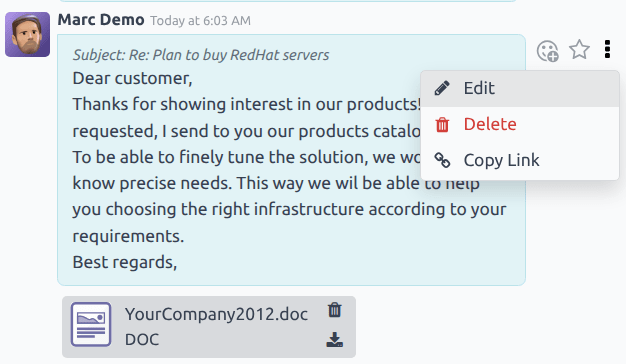
Til að vista, ýttu á Ctrl + Enter. Til að hætta við, ýttu á Escape.
Mikilvægt
Notendur með stjórnendaaðgang geta breytt öllum sendum skilaboðum. Aðrir notendur geta aðeins breytt skilaboðum sem þeir sjálfir sendu.
Leita í skilaboðum
Spjallþræðir geta orðið langir með tímanum. Til að finna tiltekna færslu er hægt að leita að lykilorðum í texta skilaboða og minnispunkta.
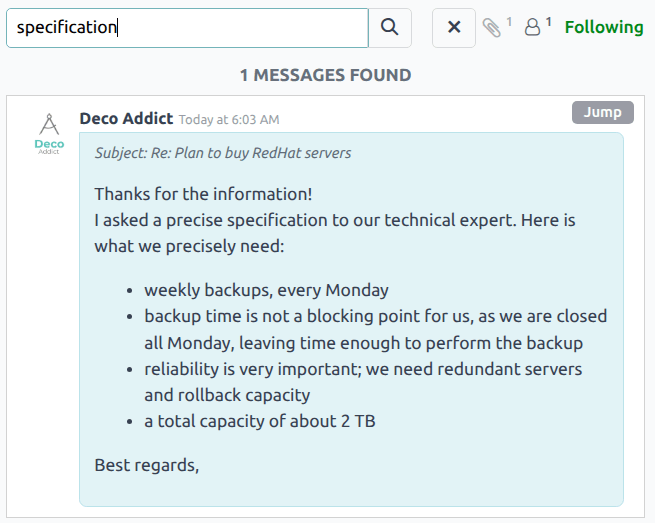
Veldu fyrst færslu með spjallþræði. Til dæmis, til að leita í CRM-tækifæri, farðu í CRM-forrit → Sala → Mín söluleiðsla og opnaðu Kanban-spjaldið á tækifærinu. Smelltu síðan efst til hægri, fyrir ofan ritil spjallsins, á leitartáknið (leit) til að opna leitarstikuna.
Sláðu inn leitarorð eða setningu í leitarstikuna og ýttu á Enter eða smelltu á leitartáknið (leit) hægra megin við stikuna. Öll skilaboð eða minnispunktar sem innihalda lykilorðið/setninguna birtast fyrir neðan, með orðinu merkt.
Til að fara beint í tiltekið skilaboð í þræðinum, færðu bendilinn yfir efra-hægra hornið á niðurstöðunni til að birta hnappinn Hoppa. Smelltu á hann til að fara á staðsetningu skilaboðsins í þræðinum.
Tímasetja aðgerðir
Aðgerðir eru eftirfylgniverk sem tengjast færslu í Odoo. Hægt er að tímasetja aðgerðir á öllum síðum sem hafa spjallþráð, Kanban-sýn, listayfirlit eða aðgerðasýn.
Til að tímasetja aðgerð í gegnum spjallþráð skaltu smella á hnappinn Aðgerðir efst í spjallinu á færslu. Í sprettiglugganum Tímasetja aðgerð sem birtist, veldu Tegund aðgerðar úr fellivalmynd.
Ábending
Hverju forriti fylgir listi yfir tegundir aðgerða sem tengist því forriti. Til dæmis, til að skoða og breyta aðgerðum fyrir CRM, farðu í CRM-forrit → Stillingar → Tegundir aðgerða.
Sláðu inn heiti aðgerðar í reitinn Samantekt í sprettiglugganum Tímasetja aðgerð.
Veldu nafn í fellivalmyndinni Úthlutað til til að úthluta aðgerðinni á annan notanda. Annars er stofnandi aðgerðar úthlutaður sjálfkrafa.
Bættu við frekari upplýsingum í valkvæðum reitnum Skrá athugasemd...
Athugið
Reiturinn Gjalddagi í sprettiglugganum Tímasetja aðgerð fyllist sjálfkrafa út út frá stillingum valinnar Tegundar aðgerðar. Hægt er þó að breyta dagsetningunni með því að velja dag úr dagatalinu í Gjalddagi.
Að lokum skaltu smella á einn af eftirfarandi hnöppum:
- Tímasetja: bætir aðgerðinni við spjallið undir Áætlaðar aðgerðir.
- Tímasetja og merkja lokið: bætir aðgerðinni við undir Í dag og merkir hana lokið.
- Lokið og tímasetja næstu: bætir verkinu við undir Í dag, merkt lokið, og opnar nýjan aðgerðarglugga.
- Hætta við: hendir breytingum í sprettiglugganum.
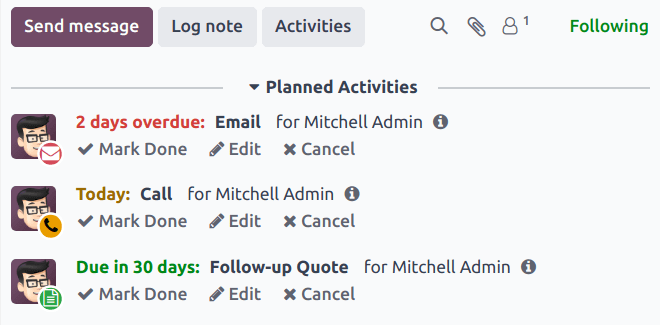
Áætlaðar aðgerðir bætast í spjallið á færslunni undir Áætlaðar aðgerðir og eru litaðar eftir gjalddaga.
- Rauð tákn merkja að aðgerð sé í fyrra fallin.
- Gul tákn merkja aðgerð með gjalddaga í dag.
- Græn tákn merkja aðgerð með gjalddaga í framtíðinni.
Ábending
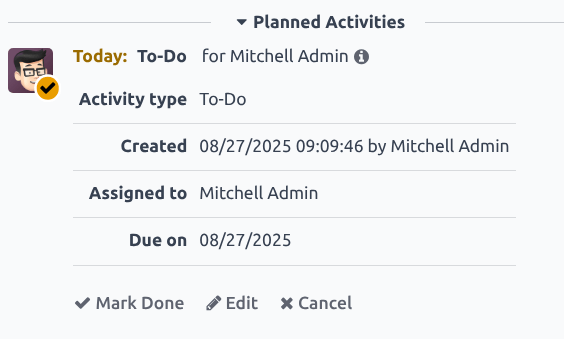
Smelltu á upplýsingatáknið (info) við hliðina á áætlaðri aðgerð til að sjá nánari upplýsingar.
Þegar aðgerð er lokið skaltu smella á Merkja lokið undir færslu aðgerðar í spjallinu. Þá opnast sprettigluggi Merkja lokið þar sem hægt er að færa inn athugasemdir. Smelltu síðan á: Lokið og tímasetja næstu, Lokið eða Hætta við.
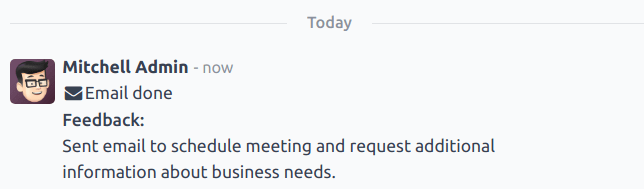
Eftir að aðgerð hefur verið merkt lokið birtist færsla í spjallinu með tegund, heiti og öðrum upplýsingum úr sprettiglugganum.
Hengja skrár við
Hægt er að hengja skrár við í spjalli, annaðhvort til að senda með skilaboðum eða til að tengja við færslu.
Athugið
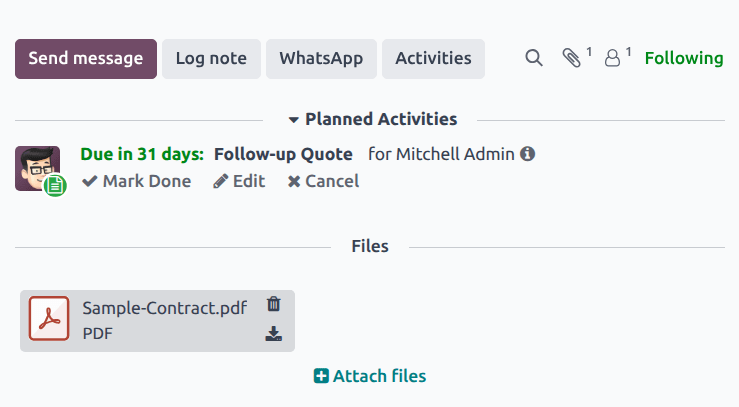
Eftir að skrá hefur verið bætt við spjallþráð geta allir notendur með aðgang að þræðinum halað henni niður. Smelltu á bréfaklemmutáknið til að gera fyrirsögnina Skrár sýnilega, ef þörf er á. Smelltu síðan á niðurhalstáknið (niðurhal) við skrána til að sækja hana.
Til að hengja skrá við skaltu smella á bréfaklemmutáknið efst í ritli spjallsins á hvaða færslu sem er sem hefur spjallþráð.
Þá opnast gluggi til að vafra um skrár. Farðu að viðeigandi skrá, veldu hana og smelltu á Opna til að bæta henni við færsluna. Einnig er hægt að draga og sleppa skrám beint inn í spjallþráð.
Eftir að skrám hefur verið bætt við birtast þær í spjallþræðinum undir fyrirsögninni Skrár.
Athugið
Eftir að a.m.k. einni skrá hefur verið bætt við færslu í spjalli birtist nýr hnappur, Hengja skrár við, fyrir neðan fyrirsögnina Skrár. Til að bæta við fleiri skrám verður að nota þennan hnapp, en ekki bréfaklemmutáknið efst í þræðinum.
Eftir að hlutanum Skrár er bætt við í þræðinum opnast ekki lengur skráarvafragluggi þegar smellt er á bréfaklemmutáknið. Í staðinn kveikir/slökkvir það sýnileika hluta Skrár í þræðinum.
Samþættingar
Fyrir utan staðlaða virkni er hægt að virkja viðbótarsamþættingar með spjallinu, nánar tiltekið WhatsApp og Google Translate.
Mikilvægt
Áður en hægt er að nota samþættingarnar WhatsApp og Google Translate með spjallinu verður að stilla þær. Skref-fyrir-skref leiðbeiningar má finna hér:
WhatsApp er spjall- og VoIP-forrit sem gerir notendum kleift að senda og taka á móti skilaboðum og deila efni.
Viðvörun
WhatsApp er eingöngu í boði í Odoo Enterprise og virkar ekki í Odoo Community útgáfu. Til að skrá þig í Odoo Enterprise, smellt er hér: Odoo prufuáskrift.
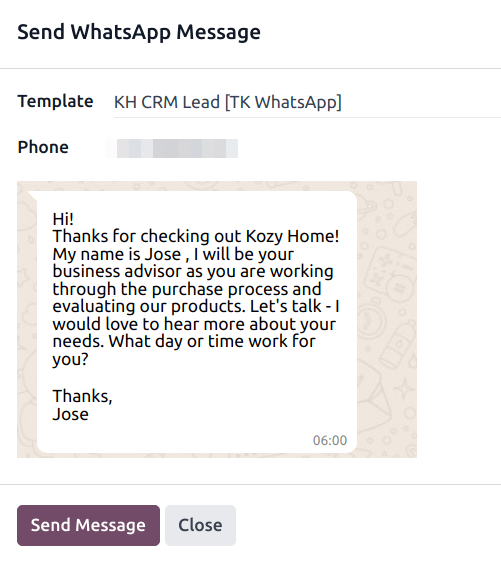
Eftir að WhatsApp hefur verið stillt og virkjað í gagnagrunni bætist WhatsApp-hnappur ofan við ritil spjallsins (chatter) á viðeigandi færslum. Ef eitt eða fleiri samþykkt WhatsApp sniðmát finnast fyrir það líkan, opnast sprettigluggi Senda WhatsApp skilaboð þegar smellt er á hnappinn.
Mikilvægt
WhatsApp sniðmát verða að vera samþykkt áður en hægt er að nota þau. Sjá WhatsApp sniðmát fyrir frekari upplýsingar.
Google Translate
Google Translate er hægt að nota til að þýða texta sem notendur skrifa í spjalli (chatter) í Odoo.
Til að virkja Google Translate í gagnagrunni þarf fyrst að búa til API-lykil í Google API Console.
Eftir að hafa búið til lykilinn: Farðu í Stillingar > Spjall og límdu lykilinn í reitinn Þýðing skilaboða. Smelltu á Vista til að vista breytingarnar.
Þýða skilaboð í spjalli
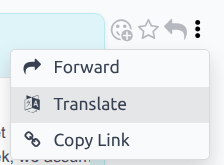
Til að þýða texta notanda á öðru tungumáli skaltu smella á |ve|-valmyndina hægra megin við spjallsvæðið. Veldu síðan Þýða. Innihaldið er þýtt yfir á tungumálið sem stillt er í stillingum notanda.
Mikilvægt
Notkun Google Translate API krefst virks greiðslureiknings hjá Google.
Sjá einnig