Skýrslur um markaðs-tilvísun
Notaðu CRM-forrit Odoo til að setja saman markaðs-tilvísunarskýrslu sem greinir uppruna leiða og hópar þær þannig að hægt sé að meta heildaráhrif markaðs á öflun leiða, tilvísun, vinningshlutfall og fleira.
Stjórnborð fyrir greiningu leiða
Farðu í til að opna stjórnborðið Greining leiða.
Ábending
Hægt er að keyra skýrslur líka af stjórnborðinu, sem er aðeins aðgengilegt ef eiginleikinn Leiðir hefur verið virkjaður á síðunni Stillingar.
Ef Leiðir hefur ekki verið virkjað er einnig hægt að nota til að keyra skýrslur.
Bæði stjórnborðin innihalda nauðsynlegar Síur og Hópa eftir viðmið til að keyra tilvísunarskýrslu.
Sjá einnig
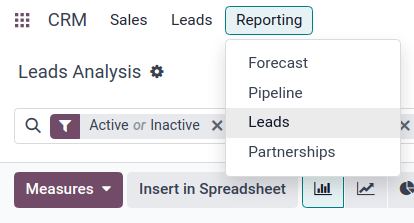
Sýn (graf) er sjálfgefin, með Virk eða óvirk og Stofnað: [current year] síum virkum í Leita... stikunni. Grafið sýnir fjölda leiða eftir mánuðum og söluteymum, þar sem hvert söluteymi er í sínum lit fyrir hvern mánuð.
Skiptu yfir í (listi) með því að smella á samsvarandi tákn efst til hægri á stjórnborðinu. Það gerir auðvelt að sýna leiðir eftir hópun samkvæmt Hópa eftir viðmiðum.

Bæta við UTM-breytum
Urchin Tracking Modules (UTM) eru textabútar í slóðum sem notaðir eru til að rekja gögnum um heimsóknir. Það nær m.a. til þess hvernig gestur komst á tengilinn, eins og tegund vefsvæðis eða hvaða markaðsherferð var uppruni heimsóknar.
Odoo getur notað þessar UTM-breytur sem viðföng í markaðs-tilvísunarskýrslu til að rekja mælikvarða og árangur markaðsherferða.
Búa til UTM-breytur
Tenglavarið í Odoo er hægt að nota til að búa til og stilla UTM-breytur.
UTM-breytur geta einnig myndast sjálfkrafa í forritunum Email Marketing og Marketing Automation.
UTM-breyturnar sem notaðar eru í markaðs-tilvísunarskýrslu eru Medium, Source og Campaign, í minnkandi umfangi.
- Medium hefur víðasta umfangi og auðkennir miðilinn sem notaður var til að nálgast tengilinn, t.d. samfélagsmiðlar, tölvupóstur eða kostnaður á smell (CPC).
- Source er þrengra og auðkennir uppruna umferðar, t.d. heiti vefsvæðis, leitarvél eða ákveðinn samfélagsmiðill.
- Campaign er þrengst og getur rakið tilteknar markaðsherferðir eftir nafni, t.d. keppni, vöruheiti eða útsölutegund.
Búa til skýrslur
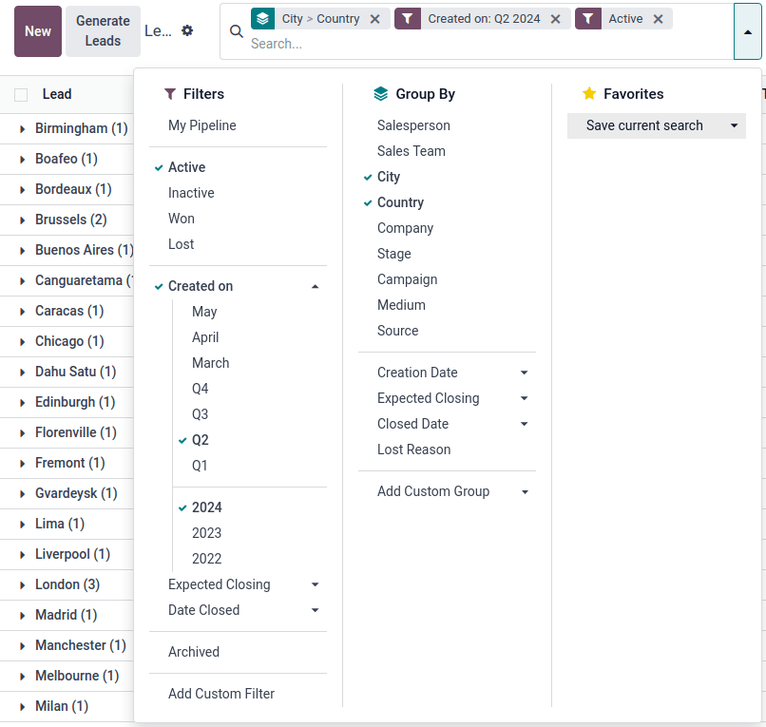
Til að byrja að búa til skýrslu, smelltu á (ör niður) hægra megin við Leita... stikuna til að sjá valkosti fyrir síur og hópun.
Síur, vinstra megin í leitarvalkostum, halda aðeins eftir niðurstöðum sem passa síuna. Til dæmis sýnir Unnið sían aðeins leiðir sem hafa unnist í tilvísunarskýrslunni.
Hópa eftir, í miðjudálki, er notað til að skipuleggja niðurstöður í hópa, með eða án síu.
Ábending
Að stilla fleiri en einn Hópa eftir valkost býr til innfellda hópa, í þeirri röð sem valið er. Til dæmis, ef valið er Medium, svo Source og síðan Campaign í dálkinum Hópa eftir, þá eru allar niðurstöður raðaðar fyrst eftir miðli, síðan eftir tilgreindum upprunum innan hvers miðils og að lokum eftir herferðum innan hvers uppruna.
Hægt er að staðfesta þetta með því að skoða stefnu og röð valanna í hópreitnum sem birtist í Leita... stikunni.

Dæmi
Gott fyrsta dæmi um skýrslu:
- Í dálkinum Síur, veldu Virk til að sjá aðeins leiðir sem eru enn virkar.
- Í dálkinum Hópa eftir, veldu (í þessari röð) Source og síðan Borg eða Land, eftir því hvort hentar betur.
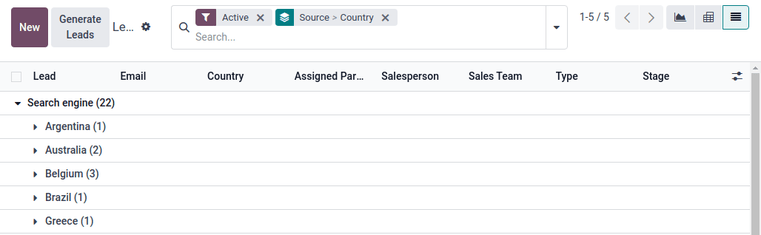
Þessi skýrsla inniheldur allar virkar leiðir, fyrst hópaðar eftir uppruna leiðarinnar og síðan eftir borg eða landi hvers uppruna. Þetta er gagnlegt til að sjá þéttleika virkra tækifæra eftir staðsetningu.
Með þessum gögnum er hægt að miða markaðsaðgerðir, t.d. ráðstefnur eða veggspjöld, að svæðum sem skapa mestan mögulegan tekjuávinning. Á sama hátt má auka átakið þar sem núverandi herferðir skila minni árangri.
Flytja út skýrslur
Til að stilla mælikvarða skýrslunnar, farðu í (Pivot-sýn) á stjórnborðinu Greining leiða.
Smelltu á hnappinn Mælingar til að sjá tiltæka mælikvarða. Veldu þá sem óskað er eftir í fellivalmynd (hægt er að velja marga) og staðfestu að mælingar, síur og hópar birtist rétt í töflunni. Þá eru gögnin tilbúin til útflutnings.
Til að flytja gögnin hratt út sem lista í .xlsx skrá, farðu í (listayfirlit). Smelltu á Aðgerðir (gír) táknið, hægra megin við Greining leiða efst til vinstri, og veldu Flytja út allt. Skýrslan hleðst niður sjálfkrafa sem .xlsx skrá.
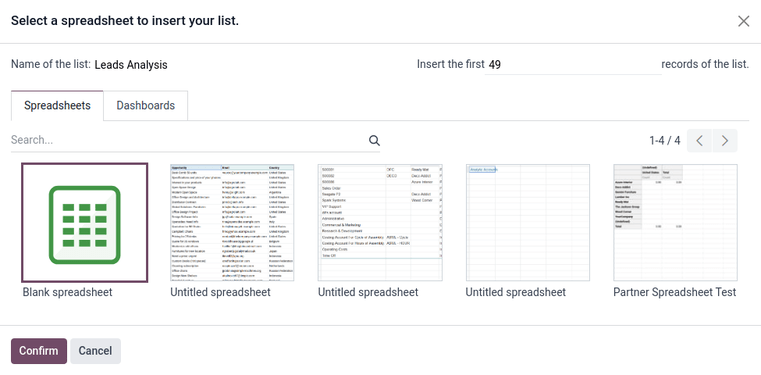
Fyrir fleiri valkosti má flytja skýrsluna í Odoo Skjöl forritið. Úr (listayfirliti) síðunnar Greining leiða, smelltu aftur á Aðgerðir (gír). Farðu í Töflureiknir og veldu Setja lista inn í töflureikni. Sprettigluggi með heitinu Veldu töflureiknisskjal til að setja listann inn. birtist.
Hægt er að endurnefna skýrsluna í reitnum Heiti listans ef þarf. Hægt er að stilla fjölda atriða með reitnum Setja inn fyrstu _ færslur listans. Veldu síðan annaðhvort nýtt Tómt töflureiknisskjal eða settu inn í fyrirliggjandi skjal. Að lokum, smelltu á Staðfesta.
Til að flytja skýrsluna út sem .xlsx skrá til notkunar í ytra töflureikniforriti, smelltu á Aðgerðir (gír) og veldu Flytja út allt. Veldu staðsetningu, nefndu skrána ef beðið er um það og smelltu síðan á Vista.