Launaseðlar
Launaseðlar eru einstaklingsbundnar greiðslufærslur með öllum upplýsingum um hvernig laun voru reiknuð (vinnustundir, frádrættir, önnur inntök o.s.frv.), og eru útbúnir af launateymi í Laun forritinu. Hægt er að búa til og vinna úr launaseðlum staka, eða vinna marga launaseðla í einni launakeyrslu.
Búa til launaseðil
Nýjan launaseðil má búa til annaðhvort af síðunni Launaseðlar til greiðslu eða Launaseðlar starfsmanna.
Farðu í , og smelltu á annað hvort Til greiðslu eða Allir launaseðlar. Smelltu á hnappinn Nýtt efst til vinstri og auður launaseðilsblanketur opnast.
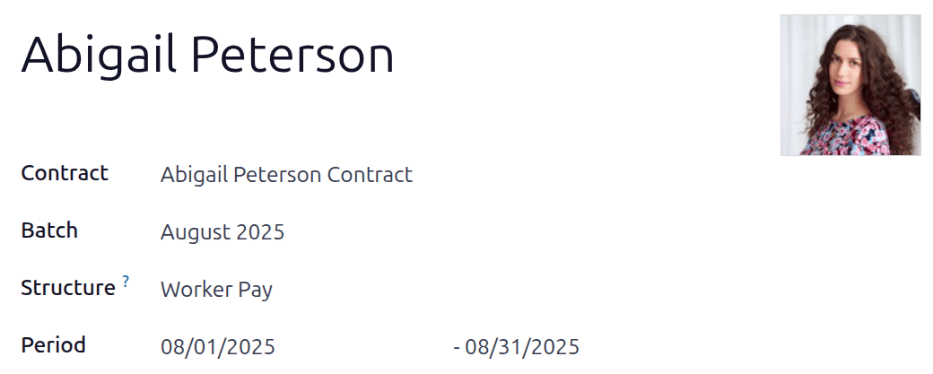
Launaseðilsblanketur
Fylltu út eftirfarandi á launaseðlinum:
- Starfsmaður: Veldu starfsmann í fellivalmynd. Þetta er skyldusvæði. Þegar búið er að velja geta önnur svæði fyllst út sjálfkrafa samkvæmt starfsmaðursskjalinu.
Athugið
Athugið: Mælt er með að búa aðeins til launaseðla fyrir starfsmenn sem þegar eru í gagnagrunninum. Ef enginn starfsmaður (og þar með enginn ráðningarsamningur) er til, er ráðlagt að stofna starfsmann í Starfsmenn forritinu áður en launaseðlar eru búnir til. Sjá leiðbeiningar í nýr starfsmaður.
- Samningur: Virki samningur valins starfsmanns fyllir þetta svæði. Þetta er skyldusvæði.
Mikilvægt
Mikilvægt: Allir starfsmenn verða að hafa samning til að hægt sé að mynda launaseðil. Að auki má aðeins einn samningur vera í keyrsluástandi fyrir hvern starfsmann, þess vegna fyllist þetta svæði af núverandi samningi og ekki er mælt með að breyta því.
- Launakeyrsla: Veldu í fellivalmynd þá launakeyrslu sem þessi seðill á að fara í, ef við á.
- Strúktúr: Launastrúktúr sem tengist samningi starfsmanns fyllist sjálfgefið. Veldu annan strúktúr ef þarf.
- Tímabil: Fyrsti til síðasti dagur núverandi mánaðar fyllist sjálfgefið. Þú getur breytt dagsetningum.
Til að breyta upphafsdegi, smelltu á fyrri dagsetningu í Tímabil svæðinu til að opna dagatal. Farðu á viðkomandi mánuð og smelltu á þann dag sem á að velja.
Endurtaktu til að breyta lokadegi seðilsins. Þetta eru skyldusvæði.
Athugið
Athugið: Yfirleitt, eftir val í svæðinu Starfsmaður, fyllir Odoo út öll önnur skyldusvæði (nema Tímabil) sjálfvirkt, en aðeins ef upplýsingar eru þegar skráðar á starfsmann í Starfsmenn appinu.
Mikilvægt
Mikilvægt: Ef gerðar eru breytingar á sjálffylltum svæðum, er ráðlagt að láta Bókhald yfirfara færslur sem hafa áhrif á bókhald til að tryggja rétt skráningu.
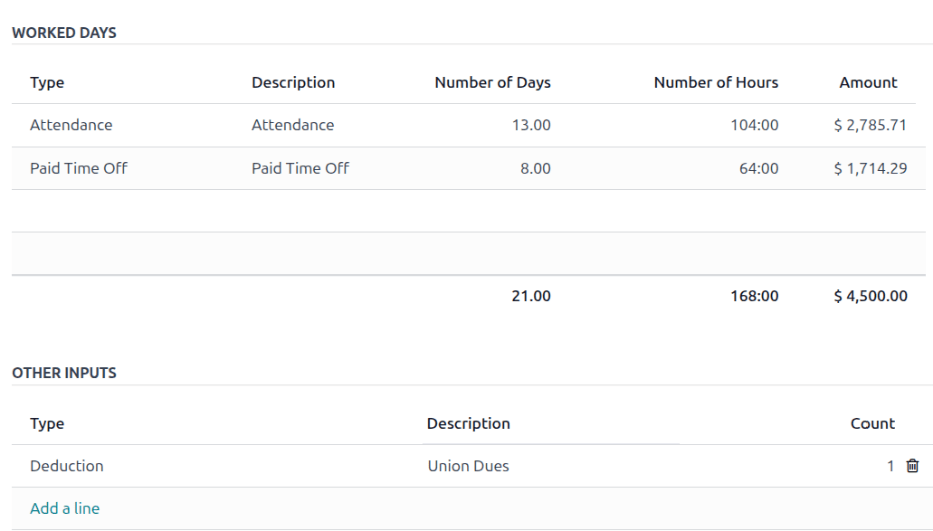
Flipinn Vinnudagar og inntök
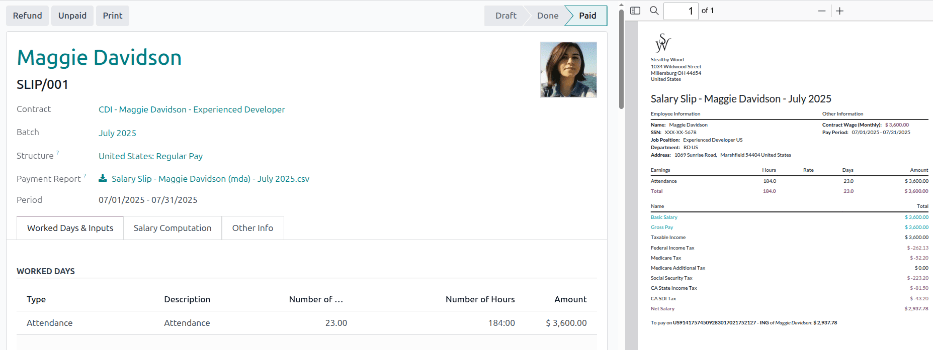
Flipinn Vinnudagar og inntök sýnir fjölda daga og klukkustunda sem starfsmaður vann á tilgreindu Tímabili í efri hluta launaseðils og er reiknaður út frá völdum Samningi og Strúktúr.
Hluti Unnir dagar fyllist sjálfkrafa og sýnir allar mætingarfærslur tímabilsins, bæði unna tíma og fjarvistir.
Hver færsla sýnir Tegund, Lýsingu, Fjölda daga, Fjölda klst. og heildar Upphæð.
Ekki er hægt að búa til viðbótarfærslur á Vinnudagar og inntök þar sem þau svæði fyllast sjálfvirkt samkvæmt mætingarfærslum starfsmanns eða vinnuskipulagi á hans starfsmannaskrá.
Hluti Önnur inntök er fyrir viðbótarfærslur, t.d. frádrætti, endurgreiðslur og útgjöld.
Hver lína sýnir Tegund, Lýsingu og Fjölda. Til að bæta við línu, smelltu á Bæta við línu og veldu Tegund í fellivalmynd. Sláðu svo inn stutta Lýsingu og að lokum Fjölda.
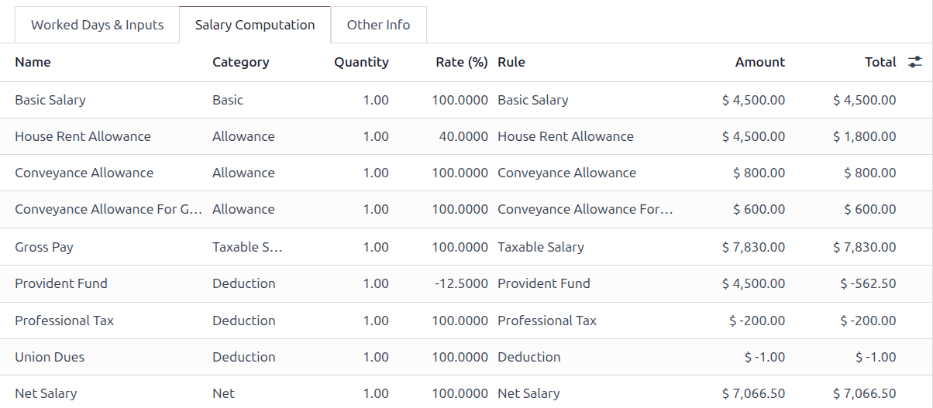
Flipinn Launaútreikningur
Í flipa Launaútreikningur eru allar launareglur taldar upp og reiknaðar, allt frá launum starfsmanns til frádrátta og greiðslna, t.d. skatta, útgjalda, framlaga og annarra liða sem tengjast uppsettri launastaðfærslu.
Þegar launaseðill er fyrst búinn til er þessi flipi auður. Smelltu á hnappinn Reikna seðil efst til vinstri og flipinn Launaútreikningur fyllist.
Mikilvægt
Mikilvægt: Ekki er hægt að breyta þessum flipa, þar sem útreikningar byggja á öðrum færslum á seðlinum.
Ábending
Ábending: Hnappurinn Reikna seðil hverfur ekki eftir að á hann er smellt, þannig að hægt er að endurreikna seðil hvenær sem er áður en unnið er úr honum.
Ef breyta þarf Vinnudögum og inntökum, smelltu á Reikna seðil til að endurreikna.
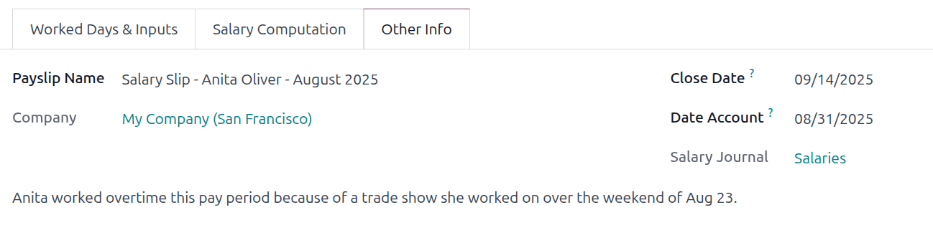
Flipinn Aðrar upplýsingar
Flipinn Aðrar upplýsingar geymir skyldugögn sem tengjast ekki inntökum eða útreikningum eins og aðrir flipar gera.
Heiti launaseðils fyllist út frá nafni starfsmanns og tímabili seðilsins. Breyttu heitinu ef þarf. Þetta er skyldusvæði.
Fyrirtæki fyllist sjálfkrafa skv. starfsmannaskrá og er ekki hægt að breyta.
Lokadagur sem valinn er í Tímabil í efri hluta formsins fyllir sjálfgefið bæði Lokadagsetning og Bókhaldsdagsetning. Lokadagsetning er dagsetningin sem greiðsla er gefin út til starfsmanns, en Bókhaldsdagsetning er lokadagur tímabilsins sem seðillinn nær yfir. Breyttu dagsetningum ef þarf.
Launadagbók fyllist sjálfgefið og ekki er hægt að breyta henni. Þetta er dagbókin sem greiðslan bókast í.
Ef bæta þarf við athugasemdum eða upplýsingum fyrir launaseðilinn, settu þær í Bæta við innri athugasemd....
Vinna úr launaseðli
Þegar öllum nauðsynlegum upplýsingum hefur verið skilað inn má vinna úr launaseðlinum. Fyrst eru búin til drög að færslubókhaldinu, síðan greiðsluskýrsla og loks er starfsmanni greitt.
Ábending
Ábending: Áður en unnið er úr launaseðlum er best að skoða hlutaðeigandi Viðvaranir á yfirlitssíðu Laun. Þar birtast hugsanleg vandamál.
Til að skoða viðvaranir, farðu í . Viðvaranir birtast efst til vinstri á yfirlitinu.
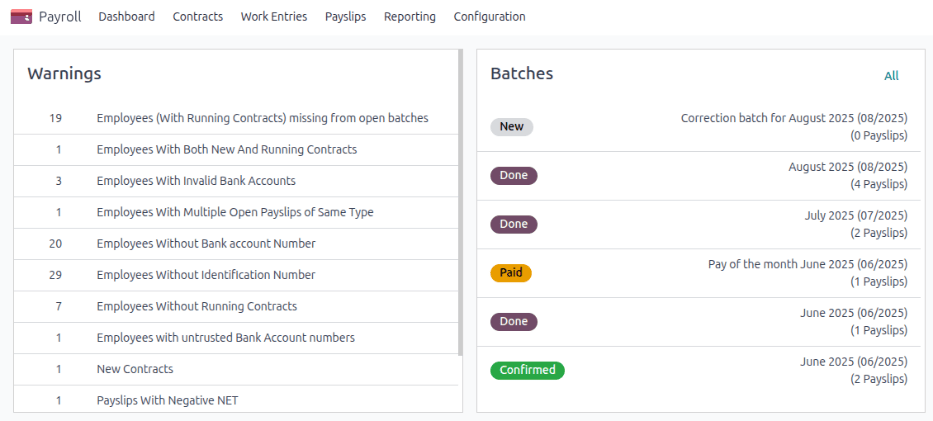
Viðvaranir eru flokkaðar, t.d. Employees Without Running Contracts eða Employees Without Bank account Number. Smelltu á viðvörun til að sjá allar færslur sem tengjast henni.
Ef viðvaranir eru ekki leystar getur villa komið upp á einhverju stigi úrvinnslu. Villur birtast í sprettiglugga og sýna nánari upplýsingar og hvernig á að leysa þær.
Búa til drög að færslu
Þegar allt á launaseðlinum er rétt, smelltu á hnappinn Stofna drög að færslu til að stofna launaseðilinn. Þá birtist Staðfesting sprettigluggi sem spyr: Ertu viss um að þú viljir halda áfram? Smelltu á Í lagi til að staðfesta.
Eftir að drög að færslu hafa verið stofnuð breytist staða í Lokið, snjallhnappurinn Færslubókhald (Drög) birtist efst, og fleiri hnappar birtast í efra vinstra horni.
Athugið
Eftir að drög að færslu hafa verið stofnuð lítur Odoo á launaseðilinn sem staðfestan.
Smelltu á snjallhnappinn Færslubókhald (Drög) til að skoða bókhaldsfærsluna í smáatriðum. Smelltu á Bóka til að bóka færsluna. Notaðu brauðmolaslóðina til að fara aftur á launaseðilinn.
Eftir að færslan hefur verið bókuð breytist snjallhnappurinn efst í Færslubókhald (Bókað).
Athugið
Starfsmönnum er ekki hægt að greiða fyrr en bókhaldsfærslan hefur verið bókuð.
Búa til greiðsluskýrslu
Þegar staða launaseðilsins er orðin Lokið þarf að búa til greiðsluskýrslu. Greiðsluskýrsla er skjal með öllum nauðsynlegum upplýsingum til að færa laun starfsmanns af bankareikningi fyrirtækisins yfir á hans. Þessar skrár eru sendar af launateymi til viðeigandi stofnunar.
Smelltu á Stofna greiðsluskýrslu og þá opnast sprettigluggi. Veldu í fellivalmynd Útflutningssnið fyrir greiðsluskýrsluna. Tvö sjálfgefin val eru NACHA og CSV. NACHA stendur fyrir NACHA og það snið býr til samhæfa ACH-skrá sem er send í bankann hjá fyrirtækinu.
Athugið
Aðrir valkostir geta verið tiltækir eftir því hvaða staðfærsla launa er uppsett í gagnagrunninum.
Ef CSV er valið felast allir aðrir reitir.
Veldu næst Bankadagbók sem á að skrá launagreiðsluna á. Að lokum, stilltu Gildisdag með dagatalsveljara.
Þegar sprettiglugganum er lokið, smelltu á Mynda; skráin birtist þá á launaseðlinum í nýjum reit Greiðsluskýrsla.
Greiða starfsmanni
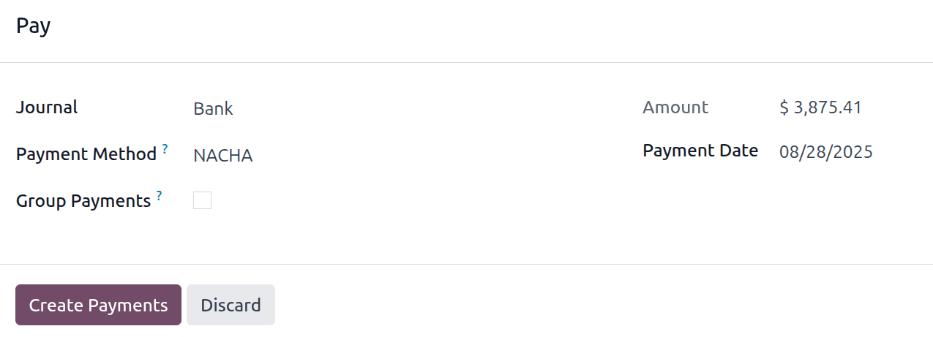
Næst þarf að senda greiðsluna til starfsmannsins. Smelltu á Greiða í efra vinstra horni. Þá birtist Greiða sprettiform.
Allar nauðsynlegar upplýsingar eru forfylltar út frá stillingum launaseðilsins, en hægt er að breyta þeim ef þarf, nema Upphæð. Sú upphæð er úr útreikningum launaseðils og má ekki breyta.
- Dagbók: Sú bókhaldsdagbók sem launaseðillinn er færður á.
- Greiðslumáti: Veldu í fellivalmynd hvernig greitt er. Sjálfgefnir valkostir:
- Handvirk greiðsla: Veldu ef greitt er með öðrum hætti en með ávísun eða NACHA.
- Ávísun: Veldu ef gefin er út ávísun beint til starfsmanns.
- NACHA: Veldu ef notuð er NACHA fyrir beint millifé til starfsmanns.
- Hópagreiðslur: Ef starfsmaður er með marga launaseðla fyrir sama tímabil (t.d. laun, endurgreiðslur og sölulaun), hakaðu við til að sameina í eina greiðslu.
- Greiðsludagur: Veldu dagsetningu í dagatalsveljara.
Þegar Greiða sprettiforminu er lokið, smelltu á Stofna greiðslur og greiðslan er unnin.
Eftir að greiðsla hefur verið afgreidd og staðfest hefur verið að ávísanir hafi verið gefnar út eða fjármunir lagst beint inn á bankareikning starfsmanns, smelltu á Merkja sem greitt til að merkja launaseðilinn greiddan.
Mikilvægt
Til að hægt sé að greiða launaseðil verður starfsmaður að vera með bankareikning skráðan á einkaupplýsingaflipa starfsmannsspjaldsins, og bankareikningurinn verður að vera merktur sem Treyst.
Ef engar bankaupplýsingar eru til staðar, eða ef bankareikningur er ekki merktur sem Treyst, er ekki hægt að greiða launaseðla og villa birtist þegar ýtt er á Greiða. Breyttu starfsmannsskránni og bættu við bankaupplýsingum eða treystu bankareikningnum eftir þörfum.
Endurgreiða launaseðil
Þegar greiðsla er endurgreidd er það gert með því að stofna launaseðil með neikvæðri upphæð á móti upprunalegum launaseðli.
Starfsmanni er greitt $5,000.00 USD á launaseðli, fyrir mistök. Þegar launaseðillinn er endurgreiddur er stofnaður nýr launaseðill upp á $-5,000.00.
Ef endurgreiða þarf, farðu inn á viðkomandi launaseðil og smelltu á Endurgreiða efst til vinstri. Síðan Endurgreiðsla launaseðils opnast og allar endurgreiðslur birtast í listayfirliti.
Athugið
Þar sem endurgreiðslur eru óalgengar birtist yfirleitt aðeins sá launaseðill sem verið er að endurgreiða.
Sjálfgefin staða endurgreiðslu-launaseðils er Í bið. Þessi endurgreiðslu-launaseðill er unninn á sama hátt og venjulegur launaseðill.
Prenta launaseðil
Til að prenta launaseðil, smelltu á Prenta efst til vinstri á launaseðlinum. PDF-skrá er sótt, launaseðillinn birtist í spjallinu og skráin er tengd við launaseðilinn.
Skoða alla launaseðla
Til að skoða alla launaseðla, óháð stöðu, farðu í . Síðan Launaseðlar starfsmanna opnast og birtir alla launaseðla, raðaða eftir lotum, í sjálfgefnu innfelldu listayfirliti.
Smelltu á ▶ (hægri ör) við hlið lotuheitis til að útvíkka listann og skoða alla launaseðla í þeirri lotu ásamt upplýsingum.
Fjöldi launaseðla í lotu er í sviga á eftir heiti lotunnar. Staða hvers launaseðils birtist lengst til hægri og getur verið:
- Drög: Launaseðill er stofnaður og hægt er að breyta þar sem upphæðir eru ekki reiknaðar.
- Í bið: Launaseðill hefur verið reiknaður og launaupplýsingar eru á flipanum Launaútreikningur.
- Lokið: Launaseðill er reiknaður og tilbúinn til greiðslu.
- Greitt: Starfsmanni hefur verið greitt.

Smelltu á einstakan launaseðil til að skoða nánar á sérstakri síðu. Notaðu brauðmolaslóðina og smelltu á Launaseðlar starfsmanna til að fara aftur í listayfirlitið.
Hægt er að stofna nýjan launaseðil af síðunni Launaseðlar starfsmanna með því að smella á Nýtt efst til vinstri. Þá opnast auð launaseðilseyðublað. Fylltu inn allar nauðsynlegar upplýsingar eins og lýst er í Stofna launaseðil.
Hægt er að flytja launaseðla út í Excel. Til að flytja alla launaseðla út, smelltu á gírinn aftan við textann Launaseðlar starfsmanna efst til vinstri. Þá birtist fellivalmynd. Smelltu á Flytja allt út til að flytja alla launaseðla í töflureikni.
Til að flytja aðeins valda launaseðla út, veldu fyrst viðeigandi línur í listanum með því að haka í gátreitinn vinstra megin við hvern launaseðil. Þegar val er gert birtist snjallhnappur efst í miðju sem sýnir fjölda valinna launaseðla. Smelltu síðan á Aðgerðir efst í miðju og svo á Flytja út.
Athugið
Bæði Til greiðslu og Allir launaseðlar birta ítarlegar upplýsingar fyrir hvern launaseðil.
Skoða launaseðla til greiðslu
Til að sjá eingöngu launaseðla sem bíða afgreiðslu, farðu í Laun → Launaseðlar → Til greiðslu.
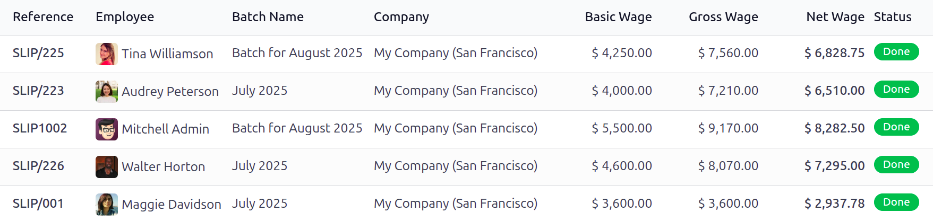
Hver launaseðill sýnir Tilvísun, Starfsmaður, Heiti lotu, Fyrirtæki, Grunnlaun, Brúttólaun, Nettólaun og Staða.
Smelltu á einstakan launaseðil til að skoða nánari upplýsingar.
Vinna má launaseðlana á sama hátt og venjulegan launaseðil, eða í lotu.