Selja miða á viðburði
Odoo Events gerir notendum kleift að búa til sérsniðna viðburðamiða og miðaflokka með mismunandi verðflokkum.
Einnig er hægt að selja miða á marga vegu: með hefðbundnum sölupöntunum, í gegnum kassakerfi og á netinu í gegnum samþætta vefsíðu.
Stillingar
Til að selja viðburðamiða í Odoo þarf fyrst að virkja ákveðnar stillingar.
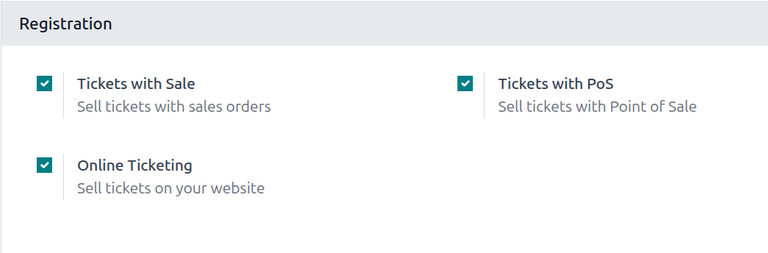
Farðu í Events forritið → Configuration → Settings. Í kaflanum Registration eru m.a. eftirfarandi stillingar:
- Miðar með sölu (Tickets with Sale): Leyfir sölu viðburðamiða með hefðbundnum sölupöntunum í forritinu Sala.
- Miðar í kassakerfi (Tickets with PoS): Leyfir sölu viðburðamiða í Kassakerfi.
- Netmiðasala (Online Ticketing): Leyfir netsölu viðburðamiða í gegnum samþætta Odoo vefsíðu.
Hakaðu við viðeigandi gátreit og smelltu á Vista efst til vinstri til að virkja.
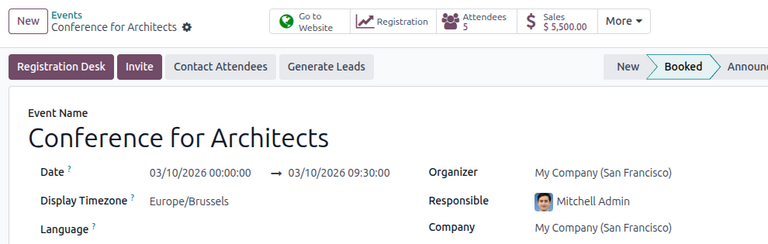
Með þessum stillingum virkum mun hver viðburður með greidda miða (seld með sölupöntun eða í gegnum vefsíðu) sýna snjallhnappinn Sala efst á viðburðareyðublaðinu. Smellt á snjallhnappinn Sala opnast síða sem sýnir allar sölupantanir (hefðbundnar og/eða netpantanir) sem tengjast seldum miðum á viðkomandi viðburð.
Selja viðburðamiða í Sala-forritinu
Til að selja viðburðamiða með sölupöntun: Farðu í forritið Sala og smelltu á Nýtt til að opna nýtt tilboð.
Fylltu út upplýsingar um viðskiptavin efst á eyðublaðinu. Smelltu síðan á Bæta við vöru í flipanum Pöntunarlínur. Veldu eða búðu til vöru fyrir skráningu á viðburð í dálkinum Vara.
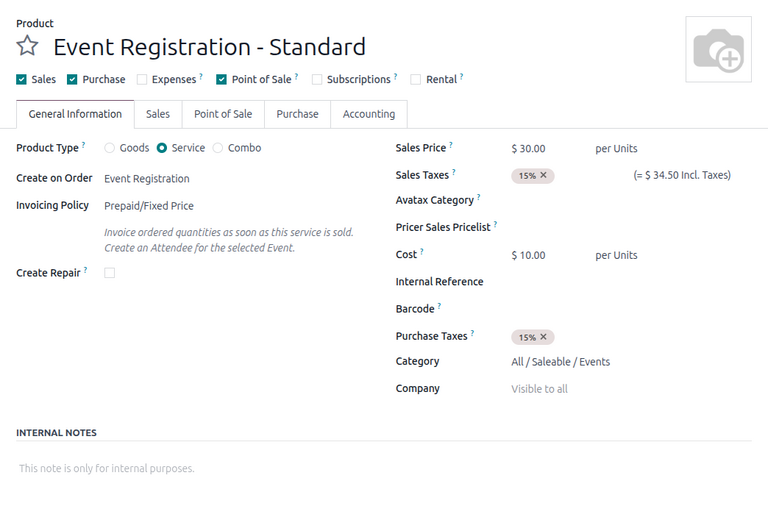
Til að hægt sé að bæta vöru fyrir skráningu á viðburð á sölupöntun verður reiturinn Vörutegund að vera Þjónusta og reiturinn Búa til við pöntun að vera Skráning á viðburð. Þessir reitir eru á vörueyðublaði viðburðaskráningarvörunnar.
Þegar vöru fyrir skráningu á viðburð er valið birtist Veldu viðburð sprettigluggi.
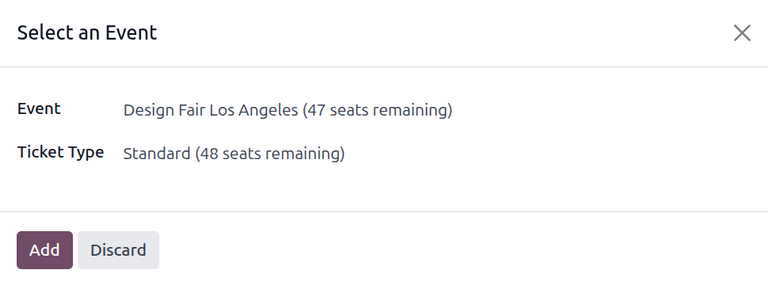
Í sprettiglugganum Veldu viðburð velurðu viðburðinn í fellivalmynd reitsins Viðburður. Veldu síðan Tegund miða (miðaflokk) ef viðburðurinn er með fleiri en eina tegund.
Smelltu á Bæta við þegar stillingum er lokið. Þá bætist viðburðaskráningarvaran á flipann Pöntunarlínur á sölupöntuninni. Síðan má staðfesta og klára söluna eins og venjulega.
Ábending
Til að opna aftur sprettiglugga Veldu viðburð, smelltu á heiti viðburðaskráningarvörunnar á flipanum Pöntunarlínur og síðan á táknið (blýantur).
Selja viðburðamiða í gegnum Kassakerfi
Til að selja viðburðamiða í kassakerfi þarf að stilla viðburðaskráningarvörur þannig að þær birtist í forritinu Kassakerfi.
Farðu á vörueyðublað viðburðaskráningarvöru: Sala → Vörur → Vörur og veldu viðeigandi vöru. Undir heiti vörunnar hakarðu við gátreitinn Kassakerfi til að gera vöruna sýnilega í kassakerfi.
Eftir að hakað er við birtist flipinn Kassakerfi þar sem hægt er að setja aukaupplýsingar um söluna í kassakerfi, t.d. flokk eða hvort hægt sé að panta vöruna sjálf.
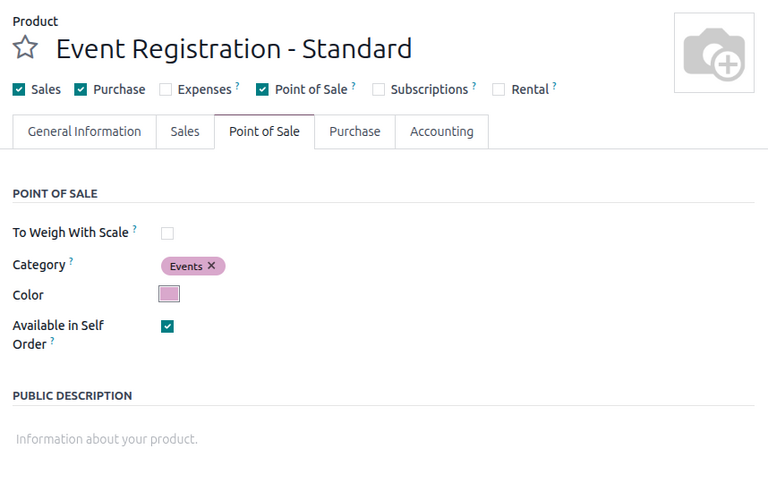
Farðu svo í forritið Kassakerfi og opnaðu kassa. Kassakerfið sýnir opna viðburði með samsvarandi viðburðaskráningarvörum, auk vörunnar sjálfrar.
Til að læra meira um uppsetningu og sölu vara í kassakerfi, sjá Point of Sale.
Selja viðburðamiða á Vefsíðu
Þegar gestur kemur á skráningarsíðu viðburðar á vefsíðunni getur hann smellt á Skrá til að kaupa miða á viðburðinn.
Athugið
Ef gesturinn er ekki þegar á skráningarsíðunni, þá flyst hann þangað þegar smellt er á Skrá í undivalmynd viðburðarins á vefsíðunni. Þaðan smellir hann á Skrá til að hefja miðakaup.
Ef viðburðurinn er með mismunandi miðaflokka birtist sprettigluggi Miðar.
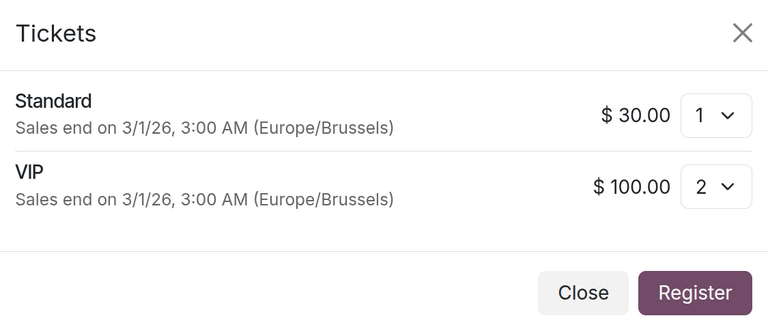
Þar velur gesturinn miðaflokk og fjölda með fellivalmyndinni hægra megin við viðkomandi miða. Þegar vali er lokið er smellt á Skrá.
Þá birtist sprettigluggi Þátttakendur með öllum spurningum sem hafa verið stilltar á flipanum Spurningar á viðburðareyðublaðinu.
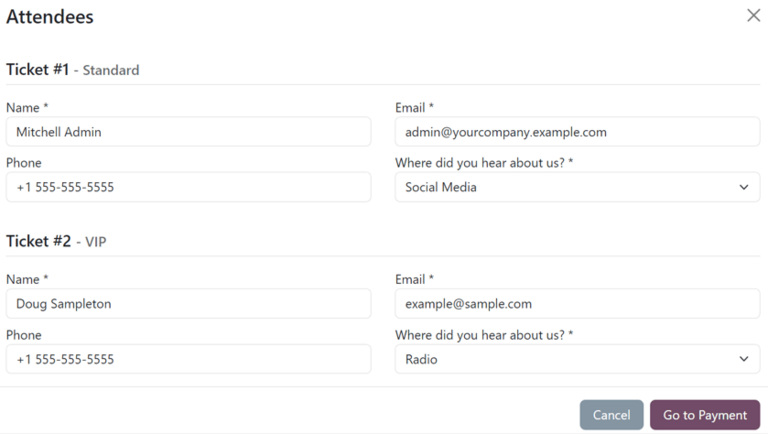
Ef keyptir eru fleiri en einn miði birtist númeraður hluti fyrir hvern þátttakanda með sömu spurningum. Ef spurning er stillt með Spyrja einu sinni á pöntun er hún aðeins spurð einu sinni, ekki fyrir hvern þátttakanda.
Eftir að allar upplýsingar hafa verið skráðar er smellt á Fara í greiðslu. Þá birtist fyrst staðfestingarsíða Reikningsupplýsingar og svo Greiðsla, þar sem hægt er að nota uppsett greiðslumáta í gagnagrunninum til að klára pöntunina.
Þegar kaupin eru lokið á vefsíðunni verður samsvarandi sölupöntun strax aðgengileg á bakhlið gagnagrunnsins.
Sjá einnig