Brasilía
Sjá einnig
Gagnlegar heimildir fyrir brasilísku staðfærsluna, m.a. innleiðingarleiðbeiningar og myndbönd:
Einingar
Eftirfarandi einingar tengjast brasilísku staðfærslunni:
| Heiti | Tæknilegt heiti | Lýsing |
|---|---|---|
| Brazilian - Accounting | l10n_br |
Brasilískt staðfærslupakki með reikningsyfirliti, sköttum, skattaskýrslu, skattstöðum og tegundum skjala og auðkenna. |
| Brazil - Accounting Reports | l10n_br_reports |
Bókhaldsskýrslur fyrir Brasilíu. |
| AvaTax Brazil, Avatax Brazil Sale & Test SOs for the Brazilian Avatax | l10n_br_avatax, l10n_br_avatax_sale & l10n_br_test_avatax_sale |
Útreikningur skatta á vörum og þjónustu í gegnum Avalara. |
| Brazilian Accounting EDI | l10n_br_edi |
Rafræn reikningagerð í gegnum AvaTax. |
| Brazilian Accounting EDI For Sale | l10n_br_edi_sale |
Bætir við reitum á sölupöntunum sem flytjast yfir á reikning. |
| Brazilian Accounting EDI for POS | l10n_br_edi_pos |
Rafræn reikningagerð í gegnum AvaTax í kassakerfi (POS). |
| Brazilian Accounting EDI for eCommerce | l10n_br_edi_website_sale |
Leyfir skattútreikning og EDI fyrir notendur vefverslunar. |
| Brazilian Accounting EDI for stock | l10n_br_edi_stock |
Bætir afhendingartengdum upplýsingum við NF-e. |
| Brazil - Website Sale | l10n_br_website_sale |
Leyfir skattútreikning og EDI fyrir notendur vefverslunar. |
| Brazil - Sale | l10n_br_sales |
Aðlögun í Sölu fyrir Brasilíu. |
| Brazil - Sale Subscription | l10n_br_sale_subscription |
Aðlögun á Sale Subscription fyrir Brasilíu. |
Athugið
Kjarnareiningar staðfærslunnar eru settar upp sjálfvirkt með staðfærslunni. Hinar má setja upp handvirkt: installed.
Yfirlit staðfærslu
Brasilíski staðfærslupakkinn tryggir samræmi við brasilískar skatt- og bókhaldsreglur. Hann inniheldur verkfæri til skattaumsjónar, skattstaða, skýrslugerðar og fyrirfram skilgreint reikningsyfirlit sniðið að reglum Brasilíu.
Helstu atriði til að tryggja samræmi við staðbundnar reglur:
- Reikningsyfirlit: fyrirfram skilgreind uppsetning sniðin að brasilískum stöðlum
- Skattar: forstilltar skatthlutfallanir, m.a. VSK, 0% og undanþágur
- Launakerfi
- Skýrslugerð
Reikningsyfirlit
Í reikningsyfirlitinu eru lyklar sjálfvirkt tengdir við samsvarandi skatta og sjálfgefna lykla fyrir Viðskiptaskuldir og Viðskiptakröfur.
Athugið
Reikningsyfirlit Brasilíu byggir á SPED CoA og veitir grunn að nauðsynlegum reikningum.
Skattar
Skattar eru búnir til og stilltir sjálfkrafa þegar brasilíska staðfærslan er sett upp. Avalara notar suma þeirra til að reikna skatta á sölupöntunum eða reikningum.
Skattar á þjónustu þarf að bæta við og stilla handvirkt, þar sem hlutfall getur verið mismunandi eftir borg þar sem þjónustan er veitt.
Mikilvægt
Ekki er hægt að gefa út NFS-e fyrir þjónustuskatta sem eru búnir til handvirkt. Til að senda NFS-e rafrænt skaltu reikna skatta með Avalara.
Viðvörun
Ekki eyða sköttum, þar sem þeir eru notaðir í skattútreikningum AvaTax. Ef eytt, býr Odoo þá aftur til þegar þeir eru notaðir á SO eða reikningi og reiknar skatta með AvaTax. Hins vegar þarf að stilla aftur bókhaldslykilinn sem skráir skattinn í flipanum Skilgreining, undir köflunum Dreifing fyrir reikninga og Dreifing fyrir endurgreiðslur.
Fyrirtæki og tengiliðir
Til að nýta öll einkenni þessarar staðfærslu þarf eftirfarandi reiti á fyrirtækjaskrá:
- Heiti
- Heimilisfang: bæta við Borg, Ríki, Póstnúmer, Land
- Í reitinn Gata skaltu skrá götunafn, númer og aðrar viðbótarupplýsingar.
- Í reitinn Gata 2 skaltu skrá hverfi.
- Auðkennisnúmer: CNPJ eða CPF
- Skattanúmer: tengt auðkennisgerð
- IE: skráning hjá ríki
- IM: skráning hjá sveitarfélagi
- SUFRAMA-kóði: Superintendence of the Manaus Free Trade Zone – bæta við ef við á
- Sími
- Netfang
Stilltu Skattupplýsingar í flipanum Sala og innkaup:
- Bættu við Skattstöðu fyrir AvaTax Brazil.
- Skattkerfi (Federal Tax Regime)
- Tegund ICMS skattskyldu: tilgreinir ICMS-regime, undanþágu eða ekki skattskyldur
- Aðalstarfsemi
Stilltu eftirfarandi viðbótar Skattupplýsingar til að gefa út NFS-e:
- Bættu við Skattstöðu fyrir AvaTax Brazil.
- COFINS – nánar: Skattskylt, Ekki skattskylt, Skattskylt með 0%, Undanþegið, Frestað
- PIS – nánar: Skattskylt, Ekki skattskylt, Skattskylt með 0%, Undanþegið, Frestað
- CSLL skattskylda ef fyrirtækið er skattskylt CSLL eða ekki
Ábending
Ef um einfalt skattkerfi er að ræða þarf að stilla ICMS-prósentu. Farðu í Bókhald --> Uppsetning --> Stillingar, skrunaðu niður í hlutann Skattar og stilltu reitina Söluskattur og Innkaupsskattur í Sjálfgefnir skattar.
Sama uppsetning á við á viðeigandi tengilið þegar AvaTax-samþætting er notuð.
Athugið
Veldu Fyrirtæki fyrir tengilið með CNPJ, eða merktu Einstaklingur fyrir tengilið með CPF.
AvaTax-samþætting
Athugið
- Gakktu úr skugga um að setja upp eininguna AvaTax Brazil (
l10n_br_avatax). - Odoo er vottaður samstarfsaðili Avalara Brazil.
- Avalara AvaTax-samþættingin notar In-App-Purchases (IAPs) til að reikna skatta og meðhöndla rafræn skjöl (t.d. NF-e, NFS-e). Hver aðgerð dregur inneign af IAP credit balance. Nýjar gagnagrunnar fá 500 fríar einingar við stofnun.
Til að reikna skatta á vörur og þjónustu og vinna rafræna reikninga þarf eftirfarandi stillingar:
Stillingar
Aðgangsupplýsingar
Virkjaðu AvaTax í Odoo og bættu, í hlutanum AvaTax Brazil, netfangi kerfisstjóra fyrir AvaTax-þjónustugáttina í reitinn Netfang í AvaTax-þjónustugátt. Smelltu síðan á Stofna aðgang.
Viðvörun
Þegar verið er að prófa eða setja upp í framleiðslu samþættingu Netfang í AvaTax-þjónustugátt í sandbox- eða framleiðslugagnagrunni, skaltu nota raunverulegt netfang, þar sem þess er þörf til að tengjast Avalara og setja upp vottorð, hvort sem er til prófunar eða í framleiðslu.
Það eru tvær ólíkar brasilískar Avalara-gáttir:
- Prófun: https://portal.sandbox.avalarabrasil.com.br/
- Framleiðsla: https://portal.avalarabrasil.com.br/
Veldu rétta umhverfi þegar aðgangur er stofnaður úr Odoo. Athugaðu einnig að netfangið sem notað er til að opna aðganginn má ekki nota til að opna annan aðgang. Vistaðu API ID og API Key þegar aðgangur er stofnaður úr Odoo.
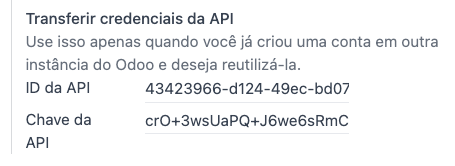
Eftir að aðgangur hefur verið stofnaður úr Odoo skaltu fara í Avalara-gáttina til að setja lykilorð:
- Farðu á Avalara-gáttina.
- Smelltu á Meu primeiro acesso.
- Settu inn netfangið sem var notað í Odoo til að stofna Avalara/AvaTax-aðganginn og smelltu á Solicitar Senha.
- Þú færð tölvupóst með tákni (token) og tengli til að búa til lykilorð. Smelltu á tengilinn og límdu táknið inn til að setja upp lykilorðið.
Ábending
Ef þú notar AvaTax í Odoo eingöngu til skattútreikninga er óþarfi að setja lykilorð eða fara inn í Avalara-gáttina. Til að nota rafræna reikningsþjónustu þarf þó aðgang að AvaTax og hlaða verður upp vottorði.
Athugið
API-auðkenni er hægt að yfirfæra. Nota ætti þennan kost eingöngu þegar aðgangur hefur þegar verið stofnaður í annarri Odoo-uppsetningu og þarf að endurnýta hann.
Hlaða upp A1-vottorði
Til að gefa út rafræna reikninga þarf að hlaða vottorði upp í AvaTax-gáttina.
Vottorðið samstillist við Odoo svo framarlega sem ytra auðkennisnúmerið í AvaTax-gáttinni samsvarar, án sértákna, CNPJ-númerinu, og að kenninúmer (CNPJ) í Odoo passi við CNPJ í AvaTax.
Mikilvægt
Sumar borgir krefjast þess að vottorðið sé tengt í kerfi borgargáttar áður en NFS-e er gefinn út úr Odoo.
Ef þú færð villuboð frá borginni sem segir Your certificate is not linked to the user þarf að framkvæma þetta ferli í borgargáttinni.
Skattstaða
Til að stilla Automatic Tax Mapping (Avalara Brazil) skattstöðu skaltu virkja valkostina Greina sjálfkrafa og Nota AvaTax Brazil API.
Sjá einnig
Vörur
Til að nota AvaTax-samþættingu á sölupöntunum og reikningum skaltu fylla inn eftirfarandi upplýsingar á flipanum Sala á vörueyðublaðinu, undir hlutanum Brasil – bókhald, miðað við hvernig varan verður notuð.
Rafrænir reikningar fyrir vörur (NF-e)
Mikilvægt
Avalara-samþættingin virkar með inneignakerfi þar sem hver samskipti við Avalara eyða einni inneign. Helstu aðgerðir sem eyða inneign eru:
Sales forrit
- Skattútreikningur á tilboðum og sölupöntunum.
Accounting forrit
- Skattútreikningur á reikningum.
- Innsending rafræns reiknings (NF-e eða NFS-e).
Stakar aðgerðir (hvert skref er rukkað sérstaklega)
Athugið
Ef skattar eru reiknaðir í Sales forritinu og reikningur er síðan gefinn út í Accounting, fer útreikningur fram tvisvar og eyðir tveimur inneignum.
Dæmi
Sölupöntun staðfest
1 inneign (skattútreikningur)
Reikningur stofnaður
1 inneign (skattútreikningur)
Reikningur staðfestur og sendur
1 inneign (skattútreikningur) + 1 inneign (senda reikning)
Samtals: 4 inneignir
- CEST-kóði: skattflokkakóði sem auðkennir vörur sem falla undir staðgönguskatt samkvæmt ICMS-reglum og hjálpar við að ákvarða viðeigandi skattmeðferð og ferli fyrir tilteknar vörur. Hægt er að sannreyna hvort varan falli undir þetta á https://www.codigocest.com.br/.
- Mercosul NCM-kóði: Mercosur Common Nomenclature vörukóði.
- Uppruni: uppruni vörunnar, getur verið erlend eða innlend o.fl., fer eftir notkunartilviki.
- SPED-fiskal vöruflokkur: vöruflokkur samkvæmt SPED-töflu.
- Notkunartilgangur: fyrirhugaður tilgangur notkunar fyrir þessa vöru.
Athugið
Odoo býr sjálfkrafa til þrjár vörur til að nota fyrir flutningskostnað sem tengist sölu. Þær heita Flutningur, Trygging og Aðrir kostnaðarliðir og eru þegar stilltar. Ef þörf er á fleiri, afritaðu og notaðu sömu stillingu:
- Vörutegund: Þjónusta
- Tegund flutningskostnaðar: Trygging, Flutningur eða Aðrir kostnaðarliðir
Rafrænir reikningar fyrir þjónustu (NFS-e)
Mikilvægt
Avalara-samþættingin virkar með inneignakerfi þar sem hver samskipti við Avalara eyða einni inneign. Helstu aðgerðir sem eyða inneign eru:
Sales forrit
- Skattútreikningur á tilboðum og sölupöntunum.
Accounting forrit
- Skattútreikningur á reikningum.
- Innsending rafræns reiknings (NF-e eða NFS-e).
- Staða reiknings (1 inneign fer í hvert sinn sem staða reiknings er skoðuð).
Stakar aðgerðir (hvert skref er rukkað sérstaklega)
Athugið
Ef skattar eru reiknaðir í Sales forritinu og reikningur er síðan gefinn út í Accounting, fer útreikningur fram tvisvar og eyðir tveimur inneignum.
Dæmi
Sölupöntun staðfest
1 inneign (skattútreikningur)
Reikningur stofnaður
1 inneign (skattútreikningur)
Reikningur staðfestur og sendur
1 inneign (skattútreikningur) + 1 inneign (senda reikning)
Samtals: 4 inneignir
- Mercosul NCM-kóði: Mercosur Common Nomenclature vörukóði.
- Notkunartilgangur: fyrirhugaður tilgangur notkunar fyrir þessa vöru.
- Upprunaþjónustukóði: Þjónustukóði borgar þar sem þjónustuveitandi er skráður.
- Vinnuúthlutun: gátreitur til að merkja ef þjónustan felur í sér vinnuafl.
- Tegund flutningskostnaðar: hvaða tegund flutningskostnaðar á að velja.
- Þjónustukóðar: Þjónustukóði borgar þar sem þjónustan verður innt af hendi; ef enginn kóði er settur inn verður notaður Upprunaþjónustukóði.
Skattútreikningur
Sjá einnig
Skattútreikningar á tilboðum og sölupöntunum
Virkjaðu |API| kall til að reikna skatta sjálfvirkt með AvaTax á tilboði eða sölupöntun með einhverjum eftirfarandi leiðum:
- Staðfesting tilboðs
Staðfestu tilboð í sölupöntun.
- Handvirk keyrsla
Smelltu á Reikna skatta með AvaTax.
- Forskoðun
Smelltu á Forskoða.
- Senda tilboð/sölupöntun í tölvupósti
Sendu tilboð eða sölupöntun til viðskiptavinar með tölvupósti.
- Netaðgangur að tilboði
Þegar viðskiptavinur opnar tilboðið á netinu (í þjónustugátt), er |API| kallið virkjað.
Skattútreikningar á reikningum
Virkjaðu |API| kall til að reikna skatta sjálfvirkt með AvaTax á viðskiptavinareikningi með einhverjum eftirfarandi leiðum:
- Handvirk keyrsla
Smelltu á Reikna skatta með AvaTax.
- Forskoðun
Smelltu á Forskoða.
- Netaðgangur að reikningi
Þegar viðskiptavinur opnar reikninginn á netinu (í þjónustugátt), er |API| kallið virkjað.
Athugið
Athugið: Skattstaða verður að vera stillt á Automatic Tax Mapping (Avalara Brazil) til að einhver þessara aðgerða reikni skatta sjálfvirkt.
Sjá einnig
Sjá einnig: Skattstaða (vörpun skatta og reikninga)
Bókhald
Rafræn skjöl
Uppsetning
Röð er tengd tölurunu fyrir rafræna reikninga. Til að stilla röð á söludagbók skaltu fara í og setja hana í reitinn Röð. Ef þörf er á fleiri en einni röð þarf að stofna nýja söludagbók og úthluta nýrri röð fyrir hverja röð.
Virkjaðu valkostinn Nota skjöl? þar sem reiturinn Röð birtist aðeins ef Nota skjöl? er valið á dagbókinni.
Þegar sendir eru út rafrænir og órafrænir reikningar, velur reiturinn Tegund þá skjalategund sem notuð er við stofnun reikningsins.
Athugið
Athugið: Þegar dagbókin er stofnuð skal tryggja að reiturinn Sérstök röð fyrir kreditreikninga í hlutanum Bókhaldsupplýsingar sé ekki valinn, þar sem í Brasilíu eru raðir milli reikninga, kreditnóta og debetnóta sameiginlegar eftir röð, þ.e. eftir dagbók.
Viðskiptavinareikningar
Til að vinna rafrænan reikning fyrir vörur (NF-e) eða þjónustu (NFS-e) þarf að staðfesta reikninginn og láta Avalara reikna skatta. Eftirfarandi reiti þarf að fylla út:
- Viðskiptavinur, með öllum upplýsingum viðskiptavinar
- Greiðslumáti: Brasilía: Tilgreindu væntanlegan greiðslumáta.
- Skjalategund: Veldu (55) Electronic Invoice (NF-e) eða (SE) Electronic Service Invoice (NFS-e).
Flipinn Aðrar upplýsingar:
- Skattstaða stillt sem Automatic Tax Mapping (Avalara Brazil).
Sumir valfrjálsir reitir ráðast af eðli færslunnar. Þessir reitir á flipanum Aðrar upplýsingar eru ekki nauðsynlegir og í flestum tilvikum veldur það ekki villum hjá stjórnvöldum þó þeir séu auðir þegar reikningurinn er sendur inn:
- Flutningsgerð ákvarðar hvernig áætlað er að flytja vörurnar – innanlands.
- Flytjandi: Brasilía ákvarðar hver annast flutninginn.
Smelltu síðan á Senda. Í sprettiglugganum skaltu smella á Vinna rafrænan reikning og aðra valkosti eins og Sækja eða Tölvupóstur. Að lokum, smelltu á Senda til að senda reikninginn til yfirvalda.
Athugið
Athugið: Allir reitir sem í boði eru á reikningnum til útgáfu rafræns reiknings eru einnig tiltækir á sölupöntun, ef þörf krefur. Þegar fyrsti reikningurinn er stofnaður birtist reiturinn Skjalnúmer og fær fyrsta númer sem verður síðan notað í runu á næstu reikningum.
Kreditnótur
Ef skrá þarf söluskil má stofna kreditnótu í Odoo og senda hana til yfirvalda til staðfestingar.
Athugið
Athugið: Kreditnótur eru aðeins í boði fyrir rafræna vörureikninga (NF-e).
Debetnótur
Ef bæta þarf við frekari upplýsingum eða leiðrétta upphæðir sem ekki voru réttar á upprunalegum reikningi má gefa út debetnótu.
Athugið
- Debetnótur eru aðeins í boði fyrir rafræna vörureikninga (NF-e).
- Aðeins má hafa með þá vöru sem var á upprunalega reikningnum. Þó má breyta einingarverði eða magni vörunnar, en ekki bæta vörum við debetnótuna. Tilgangur skjalsins er einungis að lýsa þeirri fjárhæð sem bætist við upprunalegan reikning fyrir sömu eða færri vörur.
Afturköllun reiknings
Hægt er að afturkalla rafrænan reikning sem yfirvöld hafa staðfest.
Athugið
Athugið: Athugaðu hvort rafræni reikningurinn sé enn innan tímamarka fyrir afturköllun, sem geta verið mismunandi eftir löggjöf hvers ríkis.
Rafræn vörureikningur (NF-e)
Til að afturkalla NF-e í Odoo skaltu smella á Óska eftir afturköllun og bæta við Ástæðu í sprettiglugganum sem birtist. Til að senda þessa ástæðu til viðskiptavinar með tölvupósti skaltu merkja við gátreitinn Tölvupóstur.
Athugið
Athugið: Þetta er rafræn afturköllun, sem þýðir að Odoo sendir beiðni til yfirvalda um að afturkalla NF-e. Þetta notar eitt |IAP| inneign, þar sem fer fram |API| kall.
Rafræn þjónustureikningur (NFS-e)
Til að afturkalla NFS-e í Odoo skaltu smella á Óska eftir afturköllun. Hér fer ekki fram rafræn afturköllun, þar sem ekki bjóða allar borgir upp á þá þjónustu. Notandi þarf að afturkalla NFS-e handvirkt á vefgátt borgarinnar. Þegar því er lokið má óska eftir afturköllun í Odoo, sem mun þá afturkalla reikninginn.
Leiðréttingarbref
Hægt er að stofna leiðréttingarbref og tengja það við rafrænan vörureikning (NF-e) sem yfirvöld hafa staðfest.
Til að gera þetta í Odoo skaltu smella á Leiðréttingarbref og bæta við Ástæðu fyrir leiðréttingu í sprettiglugganum. Til að senda ástæðuna til viðskiptavinar með tölvupósti skaltu merkja við gátreitinn Tölvupóstur.
Athugið
Athugið: Leiðréttingarbref eru aðeins í boði fyrir rafræna vörureikninga (NF-e).
Ógilding númerasviðs reikninga
Hægt er að ógilda númerasvið raða sem úthlutað er á söludagbækur ef þau eru ekki í notkun og verða ekki notuð í framtíðinni. Farðu í , opnaðu dagbókina, smelltu á gír-táknið (fa-cog) og veldu Invalidate Number Range (BR). Í leiðbeiningaglugganum Invalidate Number Range (BR) skaltu setja Upphafsnúmer og Endanúmer þess sviðs sem á að ógilda og slá inn Ástæðu fyrir ógildingu.
Athugið
- Ógilding númerasviðs er aðeins í boði fyrir rafræna vörureikninga (NF-e).
- Samtalþráður dagbókarinnar skráir yfirlit yfir ógilt númer, ásamt XML skránni.
Birgjareikningar
Þegar reikningur berst frá birgi á að skrá hann í Odoo með öllum viðskiptaupplýsingum og sömu Brasilíu-sértæku upplýsingum og færðar eru á viðskiptavinareikninga.
Þessir Brasilíu-sértæku reitir eru:
- Greiðslumáti: Brasilía: Tilgreindu væntanlegan greiðslumáta.
- Skjalategund: sem birgirinn notaði
- Skjalnúmer: reikningsnúmer frá birgi
- Flutningsgerð: NF-e sértækt hvernig áætlað er að flytja vörurnar – innanlands
- Flytjandi: Brasilía: NF-e sértækt hver annast flutninginn.
NFC-e í kassakerfi
NFC-e er lögbundið skjal sem styður sölu á vörum til endanlegs viðskiptavinar. Líkt og NF-e er rafræni viðskiptavinareikningurinn gefinn út sem XML-skrá og hefur fylgiskjal (DANFC-e), þekkt sem NFC-e samantekt. Hægt er að gefa út þetta rafræna skjal í gegnum Odoo Point of Sale.
Lagalegt gildi þess er tryggt með stafrænum undirskriftum og af SEFAZ (Secretaria da Fazenda) hvers brasilísks ríkis.
Mikilvægt
Mikilvægt: Avalara-samþætting virkar með inneignakerfi. Sérhver aðgerð sem hefur samskipti við Avalara eyðir einni inneign. Eftirfarandi aðgerðir í Kassakerfi (POS) eyða inneign:
- Útreikningur skatta við sölu
- Útgáfa rafræns reiknings (NFC-e)
Athugið
Athugið: Hvert skref er rukkað sérstaklega. Til dæmis eyðir það tveimur inneignum að reikna skatta og gefa út reikning fyrir sömu POS-færslu.
Sjá einnig
Sjá einnig: Kassakerfi
Uppsetning
Settu upp módúlið Brazilian Accounting EDI for POS (l10nbr_edi_pos) og gakktu úr skugga um að AvaTax sé virkt.
CSC upplýsingar
Farðu í og skrunaðu að hlutanum Skattar. Í hlutanum NFC-e stillingar skaltu fylla út eftirfarandi CSC (Taxpayer Security Code) reiti:
- CSC ID: CSC ID eða CSC Token er auðkenni öryggiskóðans, getur verið 1 til 6 stafir og er að finna á opinberri vefsíðu SEFAZ í þínu ríki.
- CSC Number: CSC Number er allt að 36 stafa kóði sem aðeins þú og fjármálaráðuneytið (SEFAZ) þekkið. Hann er notaður til að mynda QR-kóða NFC-e og tryggja áreiðanleika DANFE.
Athugið
Athugið: Nauðsynlegar upplýsingar í þessa reiti er hægt að útbúa á SEFAZ vef hvers brasilísks ríkis af endurskoðanda fyrirtækisins.
Stilling vöru
Opnaðu viðkomandi vörueyðu í kassakerfi og stilltu reitina í Brasilískt bókhald á vörunni.
Kassakerfi
Farðu í og gakktu úr skugga um að viðkomandi kassakerfi sé valið efst á skjánum. Skrunaðu síðan að Bókhald og stilltu reitina í Brazilian EDI:
- Series
- Next number: næsta NFC-e númer í röðinni sem á að gefa út; t.d. ef síðasta númer gefið út hjá SEFAZ er
100, þá verður Næsta númer101.
Ferli
Útgáfa NFC-e
Til að gefa út NFC-e, farðu svona að:
- Opnaðu viðkomandi kassa og framkvæmdu sölu.
- Staðfestu greiðslu til að reikna skatta og gefa út NFC-e. Gild NFC-e birtist hægra megin á skjánum.
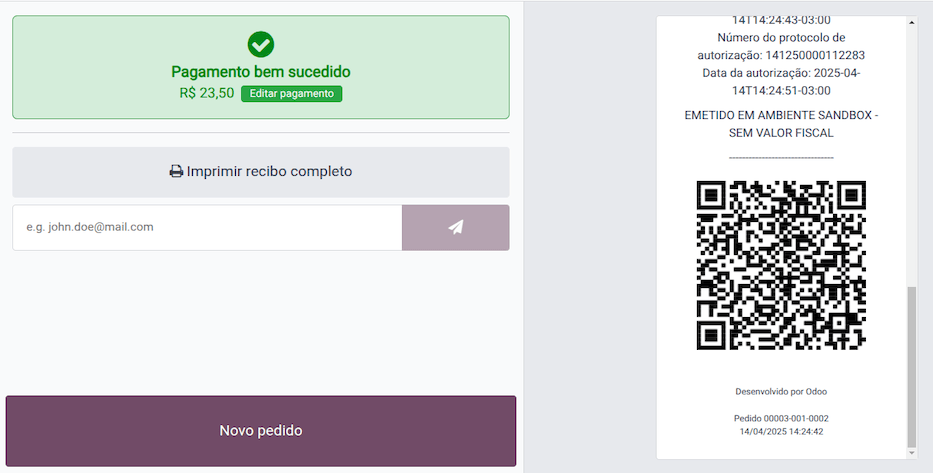
Athugið
Athugið: Einnig er hægt að gefa út NFC-e sem auðkennir viðskiptavin með CPF/CNPJ. Smelltu þá á Viðskiptavinur, leitaðu að viðskiptavini eða stofnaðu nýjan.
Eftirfarandi reitir eru skyldir fyrir NFC-e með CPF/CNPJ:
- Nafn
- Borg og Ríki þar sem reikningurinn er útgefinn
- CPF/CNPJ
- Smelltu á Staðfesta. NFC-e birtist og auðkennir CPF viðskiptavinar á prentun.
- Smelltu á Prenta eða Senda í tölvupósti til að afhenda reikninginn viðskiptavini.
Prentun NFC-e miða
Eftir útgáfu og staðfestingu NFC-e skaltu smella á Prenta til að afhenda reikninginn.
Athugið
Athugið: NFC-e virkni Odoo er samhæfð öllum hitaprentrum og krefst ekki Odoo IoT Box.
Endurútgáfa pöntunar í kassakerfi með NFC-e villu
Ef NFC-e skilar villu, farðu svona að:
- Lagfærðu villuna.
- Gefa út NFC-e aftur með því að smella á (valmynd) og velja Pantanir.
- Síaðu listann til að sýna aðeins Greiddar pantanir og smelltu á Nánar. Villan birtist.
- Smelltu á Senda NFC-e.
Athugið
Athugið: Ef villan hefur verið leiðrétt og kassaskrá lokuð, skráir Odoo skattalega leiðréttingu í samskiptasvæðinu (chatter) á tengdu færslubókhaldi. Færslubókhald pöntunarinnar gefur til kynna að skattar hafi verið rangt reiknaðir. Í þessu tilviki þarf að endurvinna NFC-e.
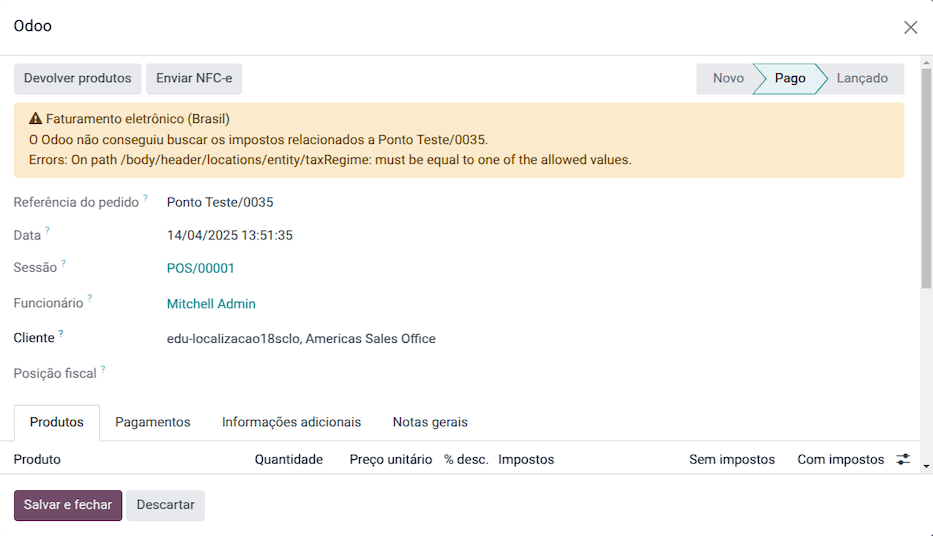
Endurgreiðslur og afturköllun NFC-e
Endurgreiðslur má vinna beint í Odoo, en afturköllun verður að framkvæma á opinberum ráðuneytisvef.
Þegar ferlinu er lokið verður samþykkt skil á vöru NF-e stofnuð, sem þýðir að fyrri NFC-e er afturkölluð.
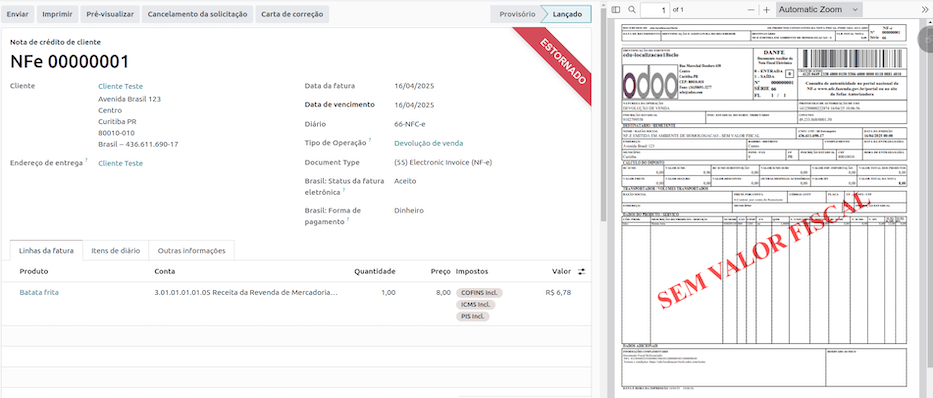
Mikilvægt
Mikilvægt: SEFAZ leyfir aðeins að afturkalla NFC-e innan 30 mínútna frá útgáfu á vef SEFAZ. Eftir þann tíma þarf að vinna handvirka endurgreiðslu og gefa út NF-e fyrir skil á vöru.