Markmið
Odoo Appraisals appið gerir stjórnendum kleift að skilgreina og fylgjast með skýrum markmiðum fyrir starfsmenn. Samfelld framvinda að markmiðum gefur starfsmönnum skýr viðmið milli mats og veitir stjórnendum traustan grunn við árangursmat.
Athugið
Engin markmið eru forstillt í Appraisals appinu; öll markmið þarf að bæta við gagnagrunninn.
Safn markmiða
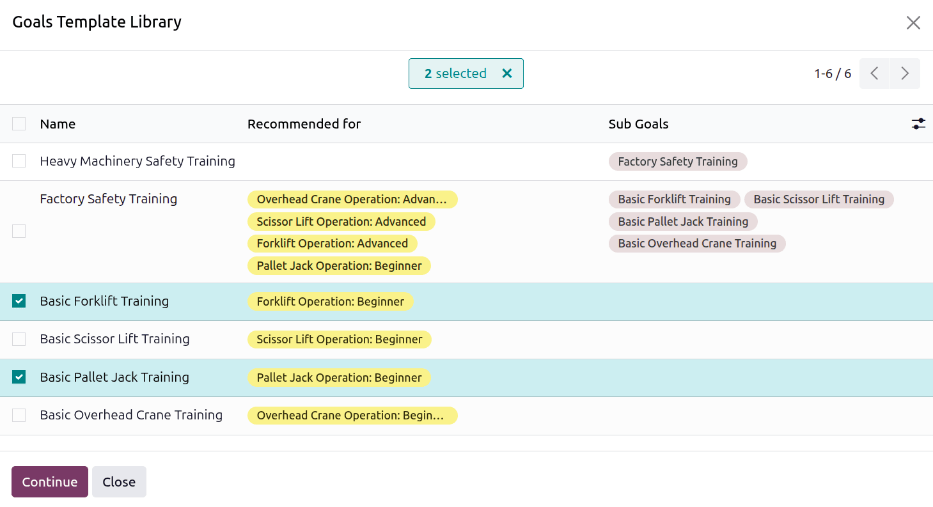
Safn markmiða geymir öll markmið sem hafa verið skilgreind í gagnagrunninum og er staðurinn þar sem ný markmið eru bætt við. Til að skoða öll skilgreind markmið, farðu í Appraisals appið → Configuration → Library. Þá birtist stjórnborð fyrir Goals template. Öll markmið birtast í sjálfgefnu listayfirliti og hvert markmið sýnir eftirfarandi:
- Heiti: Heiti markmiðsins.
- Ætlað fyrir: Sú hæfni sem markmiðið vinnur að. Ef starfsmaður vill efla hæfni sem er skráð í dálknum Ætlað fyrir, er markmiðið áhrifarík leið til að ná þeirri hæfni.
- Undirmarkmið: Mismunandi markmið sem þarf að ná áður en tilteknu markmiði er náð. Þau má einnig kalla forkröfur.
Búa til ný markmið
Til að bæta nýju markmiði við safn markmiða, farðu í Appraisals appið → Configuration → Library, smelltu á hnappinn New og þá opnast eyðublaðið Goals Template. Fylltu út eftirfarandi reiti:
- Heiti: Sláðu inn heiti markmiðsins.
- Yfirmarkmiðssniðmát: Ef markmiðið er undirmarkmið undir öðru markmiði (svokölluðu yfirmarkmiði), veldu það í fellivalmyndinni.
- Æskileg hæfni: Ef markmiðið er forkrafa fyrir ákveðna hæfni, veldu hana í fellivalmyndinni. Þegar starfsmanni er falið að læra hæfni, eru samsvarandi markmið sem tengjast þeirri hæfni mælt með fyrir hann.
- Venjulegur tímarammi: Sláðu inn dæmigerðan tíma, í mánuðum, sem tekur að ná markmiðinu. Þegar markmið er úthlutað til starfsmanns er lokadagur reiknaður út frá þessum reit.
- Merki: Bættu við viðeigandi merkjum í fellivalmyndinni.
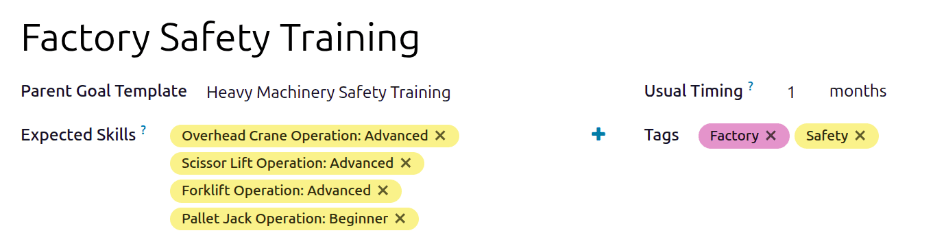
Fyrirtæki vill búa til markmið um að starfsmenn læri grunnöryggi fyrir allar þungavélar þess. Markmiðið er nefnt „Verksmiðjuöryggisþjálfun“. Yfirmarkmiðssniðmát er „Öryggisþjálfun fyrir þungavélar“, sem felur í sér ítarlega öryggisþjálfun fyrir öll tæki. Þetta þýðir að markmiðin í „Verksmiðjuöryggisþjálfun“ falla undir víðtækara markmiðið „Öryggisþjálfun fyrir þungavélar“.
Æskileg hæfni eru ýmsar sérhæfðar öryggisþjálfanir, t.d. „Lyftaraökumaður: lengra kominn“. Það merkir að þegar starfsmaður vill afla sér hæfninnar „Lyftaraökumaður: lengra kominn“ verður honum mælt með markmiðinu „Verksmiðjuöryggisþjálfun“.
Venjulegur tímarammi er stilltur á einn mánuð, sem þýðir að dæmigert er að það taki starfsmann mánuð að ná markmiðinu.
Að lokum eru merkin „Verksmiðja“ og „Öryggi“ tengd við markmiðið.
Lýsingarflipinn
Sláðu inn allar viðeigandi upplýsingar á þessum flipa til að veita starfsmanni upplýsingar, samhengi og leiðbeiningar.
Þessi texti er sýnilegur fyrir starfsmann og getur innihaldið skref, ávinning af því að ná markmiðinu og hvernig eigi að ná því. Notaðu auðugan textaritil til að sérsníða upplýsingarnar.
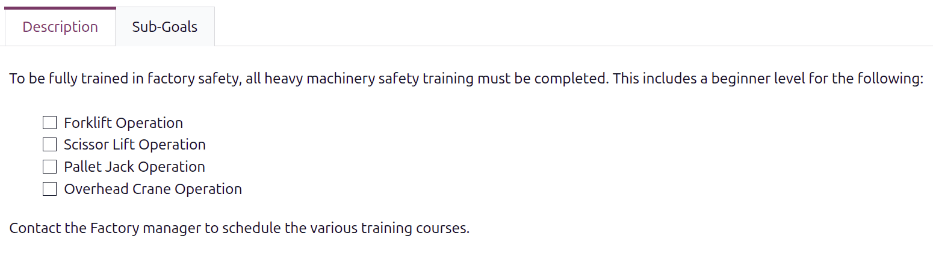
Markmiðinu „Verksmiðjuöryggisþjálfun“ er bætt við stutta lýsingu á Lýsingar-flipanum, gátlista yfir öryggisþjálfanir sem þarf að ljúka til að ná markmiðinu, sem og leiðbeiningum um hvern eigi að hafa samband við til að bóka nauðsynlega þjálfun.
Undirmarkmiðaflipi
Sumum markmiðum verður aðeins náð eftir að hafa lokið skyldum markmiðum, svokölluðum undirmarkmiðum. Þegar það á við þarf að bæta nauðsynlegum undirmarkmiðum við flipann Undirmarkmið.
Til að bæta við undirmarkmiði, smelltu á Add a line og þá opnast sprettigluggi Create Sub Goal Template. Eyðublaðið inniheldur sömu reiti og sniðmát markmiða, nema að Parent Goal Template birtist ekki á þessu eyðublaði. Fylltu út sprettiglugga og smelltu síðan á Save & Close ef aðeins eitt markmið er nauðsynlegt, eða Save & New til að vista markmiðið og bæta við öðru.
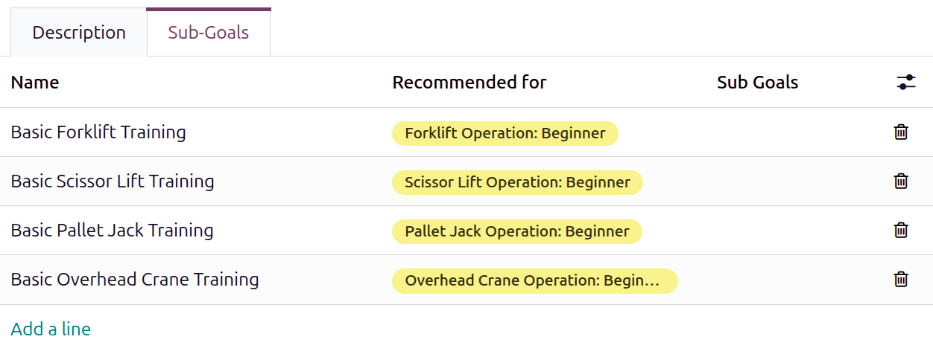
„Verksmiðjuöryggisþjálfun“ hefur fjögur skilgreind undirmarkmið. Hvert undirmarkmið er grunnþjálfun fyrir ákveðna þungavél, t.d. „Grunnþjálfun á lyftara“. Hvert undirmarkmið er með Ætlað fyrir hæfni skráða með sér. „Grunnþjálfun á lyftara“ er mælt með fyrir starfsmenn sem hafa fengið hæfnina „Lyftaraökumaður: byrjandi“.
Merki
Að bæta merkjum við markmið getur hjálpað þegar skoðað er skýrslusíðuna fyrir markmið, til að sjá hversu mörg markmið með tiltekin merki eru úthlutuð til starfsmanna. Merki hjálpa einnig til við að halda utan um ólík markmið og sjá hvaða markmið tengjast hvert öðru.
Til að skoða öll núverandi merki og bæta við nýjum, farðu í Appraisals appið → Configuration → Tags. Öll merki birtast í listayfirliti. Engin merki eru forstillt, þannig að öllum merkjum þarf að bæta við gagnagrunninn.
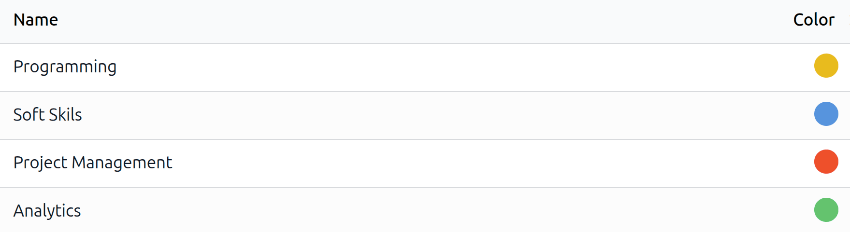
Til að bæta við nýju merki, smelltu á hnappinn New efst til vinstri og ný lína birtist neðst í listanum. Sláðu inn heiti merkisins og ýttu á Enter eða smelltu frá reitnum. Smelltu á litaðan punkt í lok línunnar til að velja lit fyrir merkið.
Skoða markmið starfsmanna
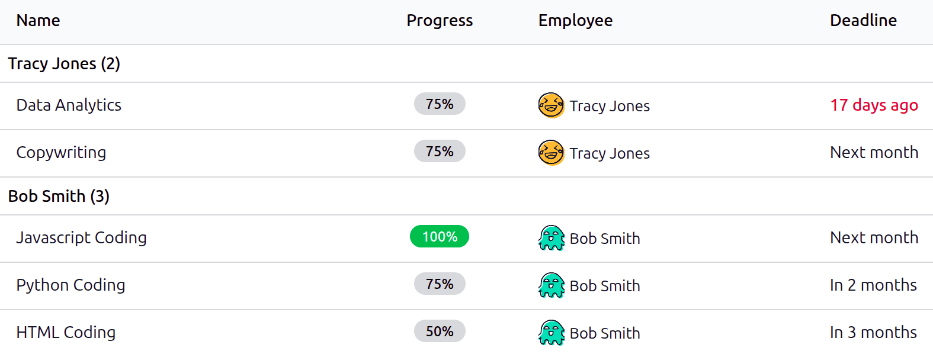
Til að skoða öll markmið sem hafa verið úthlutuð til starfsmanna, farðu í Appraisals appið → Goals. Þar birtast öll markmið allra starfsmanna í sjálfgefnu listayfirliti, hópuð eftir Starfsmaður.
Smelltu á starfsmann til að opna listann yfir markmiðin. Hvert markmið sýnir eftirfarandi:
- Heiti: Heiti markmiðsins.
- Framvinda: Hlutfall þeirrar framvindu sem starfsmaður hefur náð.
- Starfsmaður: Sá starfsmaður sem markmiðinu hefur verið úthlutað til.
- Lokadagsetning: Dagsetningin sem ætlunin er að markmiðinu verði náð.
Framvinda birtist í gráu þar til markmiði hefur verið náð. Þegar þess er náð birtist Framvinda sem „100%“ í grænu.
Öll markmið þar sem Lokadagsetning er liðin birtast með rauðum texta.
Athugið
Aðeins starfsmenn sem hafa fengið úthlutað markmiðum birtast á listanum.
Úthluta markmiðum til starfsmanna
Þegar markmið hafa verið skilgreind í gagnagrunninum er næsta skref að úthluta þeim til starfsmanna. Hægt er að úthluta fyrirliggjandi markmiðum og búa til ný markmið og úthluta.
Úthluta fyrirliggjandi markmiðum
Til að úthluta markmiðum til starfsmanna, opnaðu fyrst aðalskjáinn Goals með því að fara í Appraisals appið → Goals. Smelltu á hnappinn Open Library og þá opnast sprettigluggi Goals Template Library sem sýnir öll skilgreind markmið. Hakaðu við gátreitinn við hvert markmið sem á að úthluta til starfsmanna.
Næst, smelltu á Continue og þá opnast sprettigluggi Select Employees. Hakaðu við gátreitinn við hvern þann starfsmann sem á að fá valin markmið og smelltu síðan á Add Goals to Employees.
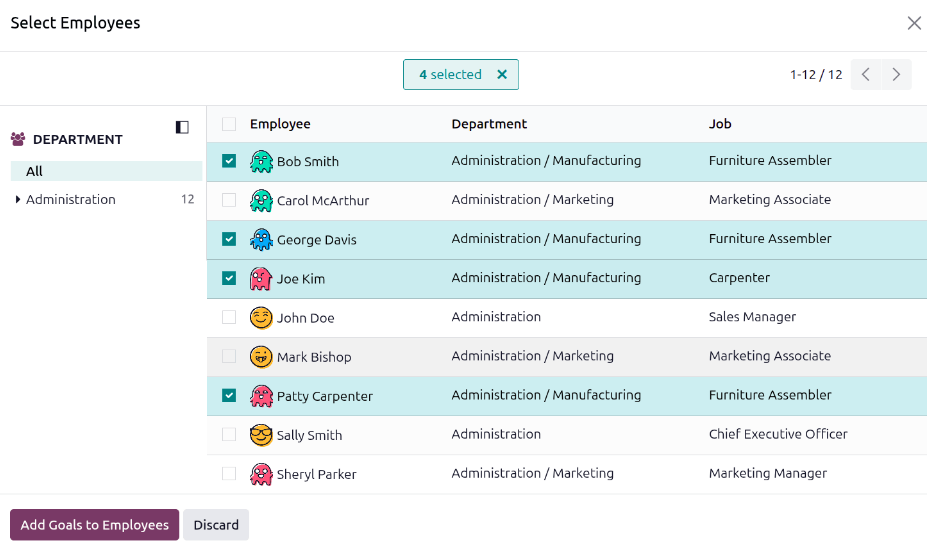
Sprettiglugganum er lokað og völdum markmiðum er nú úthlutað til valinna starfsmanna og þau birtast á stjórnborðinu Goals.
Úthluta nýjum markmiðum
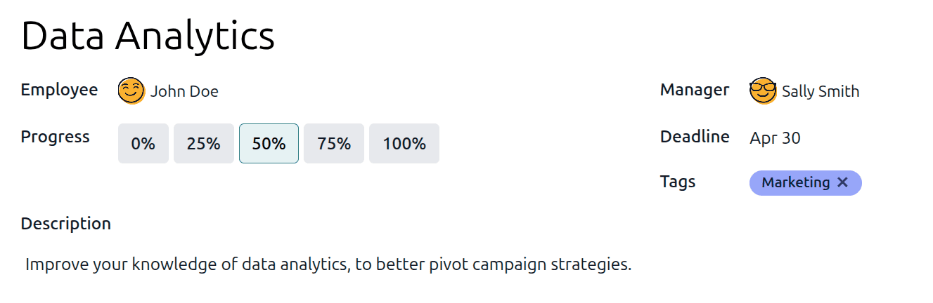
Ef markmið er ekki til er hægt að búa það til og úthluta því á starfsmann af yfirlitinu Markmið. Til að búa til ný markmið, farðu í og smelltu á Nýtt efst til vinstri til að opna tómt eyðublað Markmið. Skráðu eftirfarandi á eyðublaðið:
- Markmið: Sláðu inn stutt heiti markmiðsins.
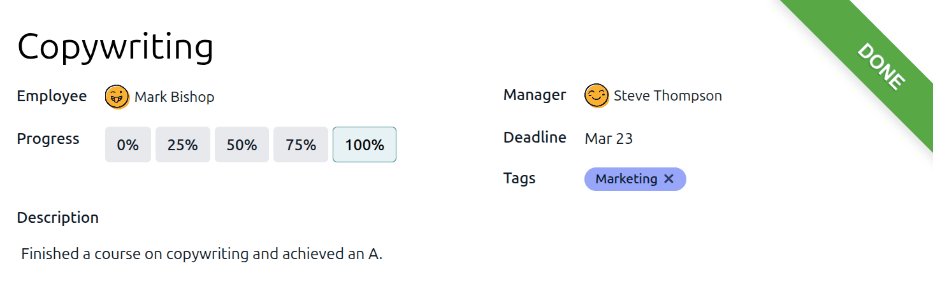
- Starfsmaður: Veldu starfsmanninn sem fær markmiðið í fellivalmynd. Þegar þessi reitur er valinn fyllist Yfirmaður sjálfkrafa með yfirmanni starfsmannsins.
- Framvinda: Veldu núverandi færnistig fyrir markmiðið. Valkostir eru 0%, 25%, 50%, 75% eða 100%.
- Yfirmaður: Veldu yfirmann starfsmannsins í fellivalmynd, ef hann er ekki þegar valinn.
- Lokadagsetning: Settu inn skiladag markmiðsins með dagatalsveljara.
- Merki: Bættu við viðeigandi merkjum fyrir markmiðið með fellivalmynd.
- Lýsing: Skráðu nánari upplýsingar um markmiðið á þessum flipa.
Ábending
Suma markmið má brjóta niður í skref sem má skrá sem gátlista. Starfsmaðurinn getur notað gátlista til að merkja framvinduna.
Uppfæra markmið starfsmanna
Yfirleitt eru markmið uppfærð á matsformi starfsmanns. Stundum þarf þó að uppfæra framvindu markmiðs utan mats, t.d. þegar starfsmaður klárar námskeið eða vottun og vill skrá framvindu eða lok.
Til að uppfæra framvindu markmiðs utan mats skaltu fara í . Opnaðu viðkomandi starfsmann og smelltu á einstakt markmið til að opna færsluna.
Smelltu á reitinn Framvinda til að stilla nýtt framvindustig. Mælt er með að bæta við athugasemdum á flipanum Lýsing eftir því sem framvindan breytist. Athugasemdir ættu að innihalda dagsetningar breytinga og viðeigandi stuðningsupplýsingar.
Lokið markmið starfsmanna
Þegar markmiði er náð þarf að uppfæra færsluna. Farðu í . Opnaðu viðkomandi starfsmann og smelltu á markmiðið til að opna færsluna.
Smelltu á takkann Merkja sem lokið efst til vinstri. Grænn borði með Lokið birtist efst til hægri á korti markmiðsins og Framvinda breytist í 100%.
Athugið
Á Markmið yfirlitinu eru lokið markmið merkt með grænu 100% merki í dálknum Framvinda.