Flutningsaðilar þriðja aðila
Notendur geta tengt flutningsaðila þriðja aðila við Odoo til að staðfesta afhendingar á tiltekna viðtökustaði, reikna sjálfvirkt sendingarkostnað og búa til sendingamiða.
Í Odoo má beita flutningsaðila á sölupöntun (SO), reikning eða afhendingu (DO). Fyrir ábendingar um að leysa algeng vandamál við stillingu sendingatenginga, farðu í kaflann Vandamálaleit.
Eftirfarandi er listi yfir tiltækar sendingatengingar í Odoo:
| Flutningsaðili | Aðgengi eftir landsvæðum |
|---|---|
| DHL Express | Alls staðar |
| Envia.com | Alls staðar |
| FedEx | Alls staðar |
| UPS | Alls staðar |
| US Postal Service | Bandaríkin |
| Sendcloud | Sum Evrópulönd (sjá nánar hér að neðan) |
| Bpost | Belgía |
| EasyPost | Norður-Ameríka |
| Shiprocket | Indland |
| Starshipit | Ástralía og Nýja-Sjáland |
Mikilvægt
Aðrar þjónustur frá DHL eru ekki studdar.
Sendcloud styður sem stendur sendingar frá Austurríki, Belgíu, Frakklandi, Þýskalandi, Ítalíu, Hollandi, Spáni og Bretlandi og til allra Evrópulanda.
Uppsetning
Fylgdu þessum skrefum til að setja upp flutningsaðila þriðja aðila í Odoo:
- Settu upp sendingatengingu.
- Stilla afhendingaraðferð.
- Virkja raunumhverfi.
- Stilla vöruhús.
- Tilkynna þyngd vara.
Setja upp sendingatengingu
Farðu í Birgðahald → Uppsetning → Stillingar.
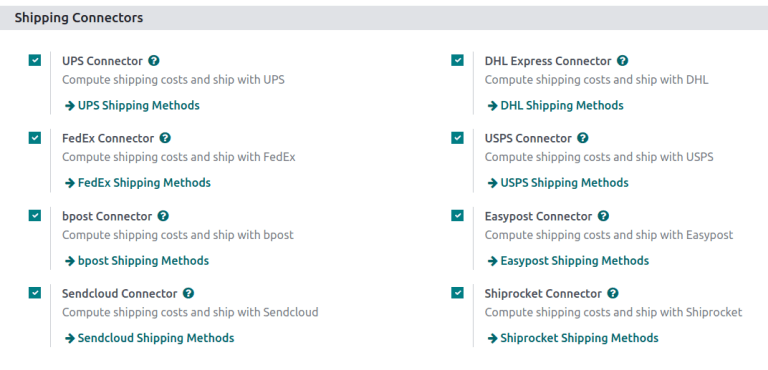
Í kaflanum Sendingatengingar velurðu gátreit flutningsaðilans til að setja hann upp. Hægt er að velja marga flutningsaðila í einu. Smelltu síðan á Vista.
Athugið
Afhendingaraðferðir er einnig hægt að tengja við aðgerðir í forritunum Sala, Vefverslun og Vefsíða. Sjá uppsetningu forrita og eininga.
Afhendingaraðferð
Til að stilla API-auðkenni og virkja flutningsaðila, farðu í Birgðahald → Uppsetning → Afhendingaraðferðir og veldu viðeigandi aðferð.
Athugið
Listinn inniheldur oft tvær afhendingaraðferðir frá sama Þjónustuaðila: eina fyrir alþjóðlegar sendingar og aðra fyrir innlendar.
Hægt er að búa til viðbótar afhendingaraðferðir í sértækum tilgangi, t.d. fyrir umbúðir.
Sjá einnig
Athugið
Gakktu úr skugga um að afhendingaraðferðin sé birt þegar hún á að vera aðgengileg á forritinu Vefsíða. Til að birta afhendingaraðferð á vefnum, opnaðu aðferðina og smelltu á snjallhnappinn Óbirt. Hann breytist þá í Birt.
Síðan Afhendingaraðferð inniheldur upplýsingar um þjónustuaðila, þar á meðal:
- Afhendingaraðferð (Krafist): heiti afhendingaraðferðar (t.d.
FedEx US,FedEx EUo.s.frv.). - Vefur: stilltu afhendingaraðferðir fyrir síðu í Vefverslun sem tengd er ákveðnum vef í gagnagrunninum. Veldu viðeigandi vef úr fellivalmynd eða láttu autt til að beita aðferðinni á alla vefi.
- Þjónustuaðili (Krafist): veldu flutningsþjónustu þriðja aðila, t.d. FedEx. Eftir val birtast reitirnir Samþættingarstig, Reikningsaðferð og Tryggingarhlutfall.
- Samþættingarstig: veldu Sækja taxta til að fá einungis áætlaðan sendingarkostnað á SO eða reikningi.
Mikilvægt
Veldu Sækja taxta og stofna sendingu til að búa til sendingamiða.
- Fyrirtæki: ef aðferðin á aðeins að gilda fyrir ákveðið fyrirtæki, veldu það úr fellivalmynd. Láttu autt til að beita á öll fyrirtæki.
- Afhendingarvara (Krafist): heiti gjaldskrár sem bætt er við SO eða reikning.
- Reikningsaðferð: veldu og reiknaðu Áætlaðan kostnað beint frá flutningsaðilanum. Ef óskað er eftir Raunkostnaði skaltu sjá Reikna raunkostnað sendingar á reikningi.
- Álag á taxta: tilgreindu prósentu sem bætist við grunnsendingartaxta til að mæta viðbótarkostnaði (umsýsla, umbúðir, gengi o.s.frv.).
- Frí sending ef pöntun er yfir: virkir fría sendingu fyrir pantanir sem fara yfir tiltekna Upphæð.
- Tryggingarhlutfall: tilgreindu prósentu af sendingarkostnaði sem endurgreiðist sendanda ef pakki glatast eða er stolinn í flutningi.
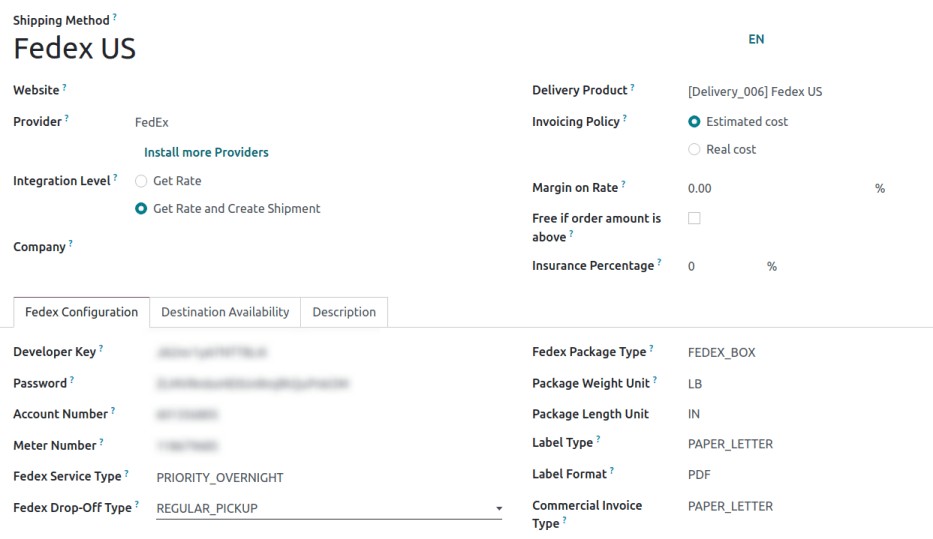
Í flipanum Stillingar fyllir þú inn API-auðkenni (t.d. API-lykill, lykilorð, aðgangsnúmer o.s.frv.). Eftir því hvaða flutningsaðili er valinn í reitnum Þjónustuaðili geta kröfðu reitirnir í Stillingar verið mismunandi. Fyrir nánari upplýsingar um stillingar fyrir einstaka aðila, sjá:
Raunumhverfi
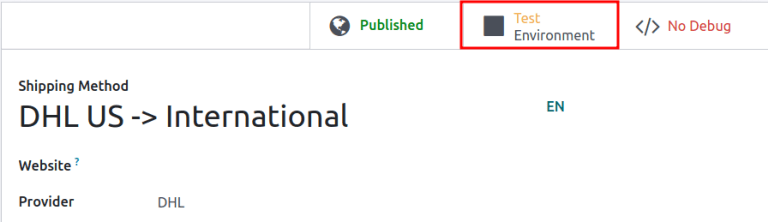
Þegar stillingum afhendingaraðferðar er lokið, smelltu á snjallhnappinn Prófunarumhverfi til að breyta yfir í Raunumhverfi.
Viðvörun
Að setja afhendingaraðferð í Raunumhverfi býr til raunverulega sendingamiða, og hætta er á að gjöld birtist á aðgangi flutningsaðilans (t.d. UPS, FedEx) áður en þú rukkar viðskiptavininn. Staðfestu að allar stillingar séu réttar áður en kveikt er á Raunumhverfi.
Stilling vöruhúss
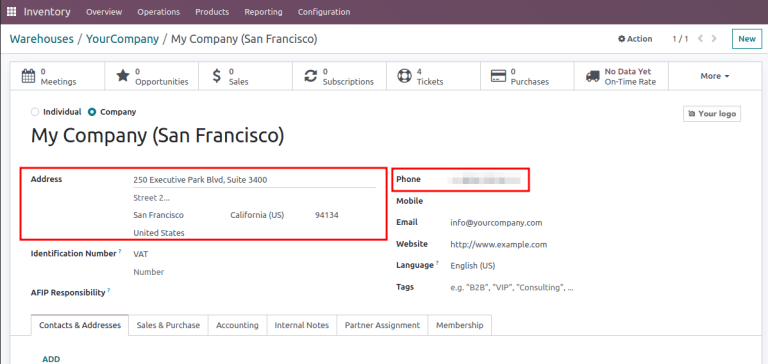
Gakktu úr skugga um að Heimilisfang vöruhúss (þ.m.t. póstnúmer) og Sími séu rétt skráð. Farðu í Birgðahald → Uppsetning → Vöruhús og veldu vöruhúsið.
Á stillingasíðu vöruhússins opnarðu tengilið vöruhússins með því að smella á reitinn Fyrirtæki.
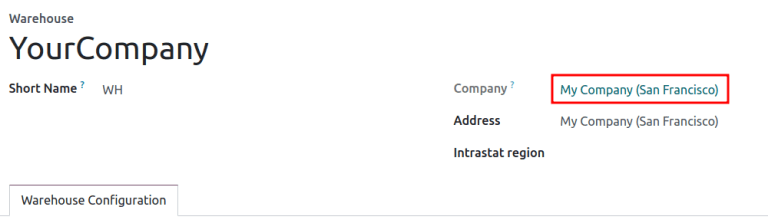
Staðfestu að Heimilisfang og Sími séu rétt, þar sem þessar upplýsingar eru nauðsynlegar til að sendingatengingin virki.
Þyngd vöru
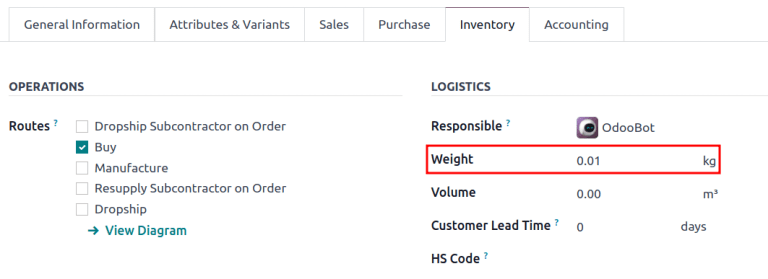
Til að samþætting við flytjanda virki rétt skaltu skrá þyngd vara. Farðu í Birgðahald → Vörur → Vörur og veldu viðkomandi vöru.
Opnaðu síðan flipann Birgðir og settu Þyngd í hlutanum Flutningar.
Nota sendingaraðila þriðja aðila
Hægt er að setja sendingaraðila á SO, reikning eða afhendingu.
Eftir að hafa stillt afhendingaraðferð sendingaraðila þriðja aðila í Odoo, farðu í Sala → Pantanir → Tilboð og búðu til eða opnaðu tilboð.
Sölupöntun
Til að velja sendingaraðila þriðja aðila og fá áætlaðan kostnað, farðu í Sala → Pantanir → Tilboð. Búðu til eða opnaðu tilboð og smelltu á hnappinn Bæta við sendingu neðst til hægri á flipa Pöntunarlínur til að bæta flutningskostnaði við tilboðið.
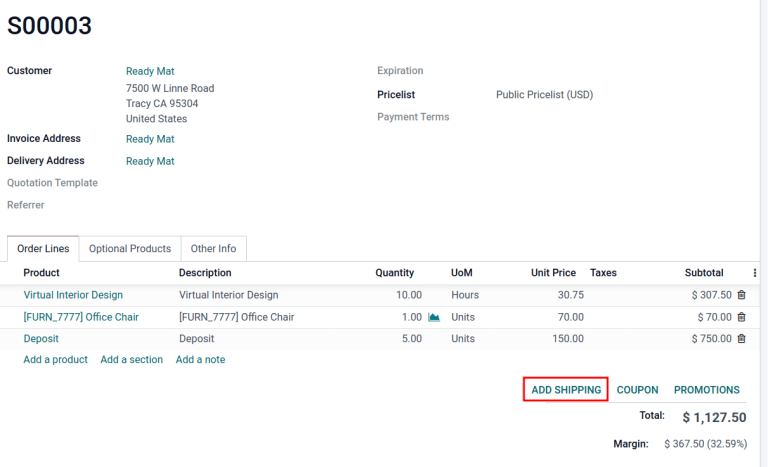
Í sprettiglugganum Bæta við sendingaraðferð skaltu velja viðkomandi flytjanda í fellivalmyndinni Sendingaraðferð. Reiturinn Kostnaður fyllist sjálfkrafa út miðað við:
- upphæðina í Heildarþyngd pöntunar (ef hún er ekki gefin er notuð summa vöruþyngda í pöntuninni)
- fjarlægð milli upprunastaðar vöruhúss og heimilisfangs viðskiptavinar.
Eftir að hafa valið flytjanda þriðja aðila í Sendingaraðferð skaltu smella á Sækja verð í glugganum Bæta við sendingaraðferð til að fá áætlaðan kostnað í gegnum tenginguna. Smelltu síðan á Bæta við til að bæta gjaldinu við |SO| eða reikning.
Afhending
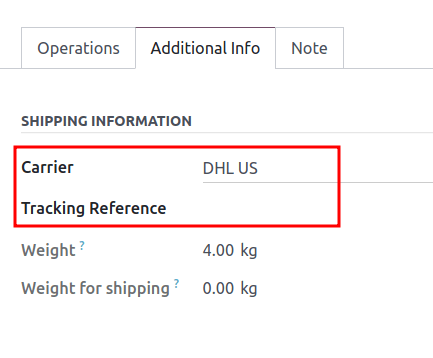
Fyrir notendur sem senda vörur án þess að hafa forritið Sales uppsett skaltu velja sendingaraðila á afhendingu. Farðu fyrst í Birgðahald. Veldu síðan Afhendingar úr stjórnborðinu Yfirlit birgða og opnaðu viðkomandi afhendingu sem er ekki merkt Lokið eða Hætt við.
Á flipa Viðbótarupplýsingar skaltu stilla reitinn Flytjandi á viðkomandi sendingaraðila þriðja aðila. Þegar afhendingaraðferð er stillt í framleiðsluham birtist Rakningarnúmer.
Sjá einnig
Villuleit
Þar sem sendingartengingar geta verið flóknar í uppsetningu eru hér nokkur atriði til að athuga ef eitthvað virkar ekki eins og vonast er:
-
Tryggðu að upplýsingar vöruhúss (t.d. heimilisfang og símanúmer) í Odoo séu réttar og samsvari skráðum gögnum á vef flytjandans.
-
Staðfestu að umbúðategund og viðeigandi breytur séu gildar fyrir flytjandann. Athugaðu hvort hægt sé að stofna sendinguna beint á vef flytjandans.
-
Ef verðmunur er á áætluðum kostnaði í Odoo og gjaldi flytjandans, gakktu fyrst úr skugga um að afhendingaraðferðin sé í framleiðsluumhverfi.
Búðu síðan til sendingu bæði á vef flytjandans og í Odoo og sannreyndu að verðin séu þau sömu í Odoo, hjá flytjandanum og í kembiloggum.
Ef í kembiloggum kemur fram að beiðnin segi að pakkinn vegi sex kíló, en svarið frá FedEx segi sjö kíló, bendir það til að vandinn sé hjá FedEx.
Kembiskrá
Fylgstu með ósamræmi í sendingargögnum með því að virkja kembiskráningu. Farðu á stillingasíðu afhendingaraðferðar (Birgðahald → Stillingar → Sendingaraðferð) og veldu viðkomandi aðferð. Smelltu á snjallhnappinn Engin kembing til að virkja Kemba beiðnir.
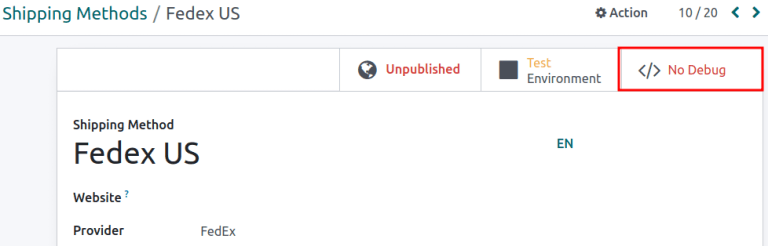
Þegar Kemba beiðnir er virkt, vistast færslur í skýrslunni Skráning í hvert sinn sem tengingin er notuð til að áætla flutningskostnað. Til að opna skýrsluna skaltu virkja forritara-ham og fara í Stillingar → Tæknilegt → Gagnagrunnsbygging → Skráning.
Athugið
Skrár myndast fyrir sendingaraðferð í hvert skipti sem smellt er á Sækja verð á SOs og reikningum, og þegar viðskiptavinur velur sendingaraðila í pöntun sinni í forritinu Website.
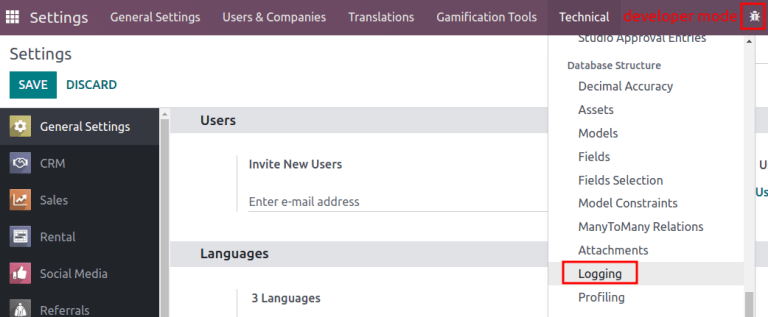
Smelltu á línu HTTP request til að opna nánari síðu og sannreyna að réttar upplýsingar séu sendar frá Odoo til flytjanda. Í HTTP response sannreynir þú að sömu upplýsingar berist til baka.
