IoT box
Til að byrja að nota IoT box:
- Tengdu tæki við IoT boxið.
- Tengdu IoT boxið við netið.
- Tengdu IoT boxið við Odoo gagnagrunninn þinn.
Sjá einnig
Nettenging
Hægt er að tengja IoT boxið við netið með Ethernet eða Wi‑Fi.
Athugið
Mælt er með að tengja IoT boxið við sama net og tækin sem tengjast því.
Mikilvægt
Aldrei gera IoT boxið aðgengilegt frá opna Internetinu. IoT-kerfi eru hönnuð til að veita gagnagrunninum þínum aðgang að tækjum á staðarnetinu. Að opna þau á Internetið skapar öryggisáhættu.
Ethernet
Settu Ethernet-snúruna í Ethernet-tengi IoT boxins og í laust port á routernum, og tengdu síðan IoT boxið við rafmagn.
Wi‑Fi
Gakktu úr skugga um að engin Ethernet-snúa sé tengd við IoT boxið og fylgdu þessum skrefum:
- Tengdu IoT boxið við rafmagn og bíddu í nokkrar mínútur þar til það ræsist.
- Opnaðu Wi‑Fi stillingar tölvunnar og veldu netið frá IoT boxinu. Heiti netsins er á forminu
IoTBox-xxxxxxxxxxxx(þar semxxxxxxxxxxxxer einkvæmt auðkenni). - Tengstu Wi‑Fi neti IoT boxins og skráðu þig inn; vafrinn ætti sjálfkrafa að opnast og vísa á heimasíðu IoT boxins.
Athugið
Eftir stýrikerfi gæti vafrinn ekki opnast og vísað á heimasíðuna. Opnaðu þá vafrann handvirkt og farðu á
http://10.11.12.1eða hvaða slóð sem byrjar á http (t.d.http://odoo.com). - Á heimasíðu IoT boxins, smelltu á Stilla við hliðina á hlutanum Staða nets.
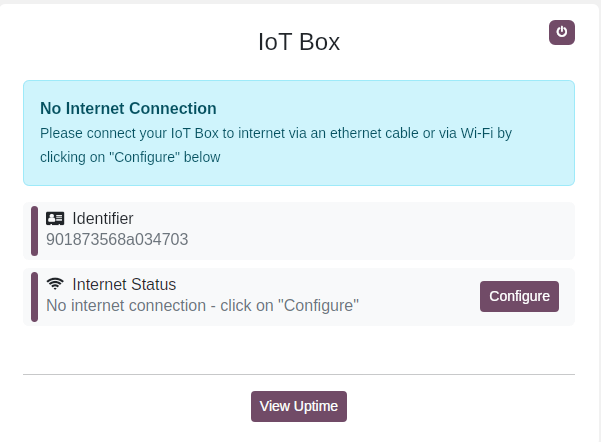
- Bíddu í nokkrar mínútur meðan leitað er að tiltækum netum, veldu netið, sláðu inn Wi‑Fi lykilorðið og smelltu á Tengjast.
Athugið
Þegar tenging við Wi‑Fi hefur tekist hættir IoT boxið að senda út sitt Wi‑Fi merki og tölvan ætti sjálfkrafa að tengjast upprunalega netinu. Ef ekki, tengstu aftur handvirkt.
Ábending
Ef IoT boxið er tengt við ytri skjá geturðu einnig skannað fyrsta QR-kóðann á skjánum til að tengjast netinu og síðan annan QR-kóðann til að fara á heimasíðu IoT boxins. Á heimasíðunni, smelltu á Stilla í hlutanum Staða nets, veldu viðeigandi Wi‑Fi net, sláðu inn lykilorðið og smelltu á Tengjast.
Staða LED‑ljósa
IoT boxið er með tvö LED‑ljós, hægra megin við SD‑kortaraufina, sem sýna stöðu þess og hjálpa við bilanagreiningu þegar enginn skjár er tengdur. Ljósið merkir eftirfarandi:
- Rauða LED logar: IoT boxið er ekki tengt Interneti. Gakktu úr skugga um að Ethernet‑snúran sé rétt tengd eða tengdu IoT boxið um Wi‑Fi.
- Græna LED blikkar: IoT boxið bíður eftir tengingu við gagnagrunn.
- Græna LED logar stöðugt: IoT boxið er tengt við gagnagrunn; ekkert frekara þarf að gera.
Heimasíða IoT boxins
Til að opna heimasíðu IoT boxins, opnaðu vafra á sama neti og IoT boxið og farðu á IP‑tölu þess.
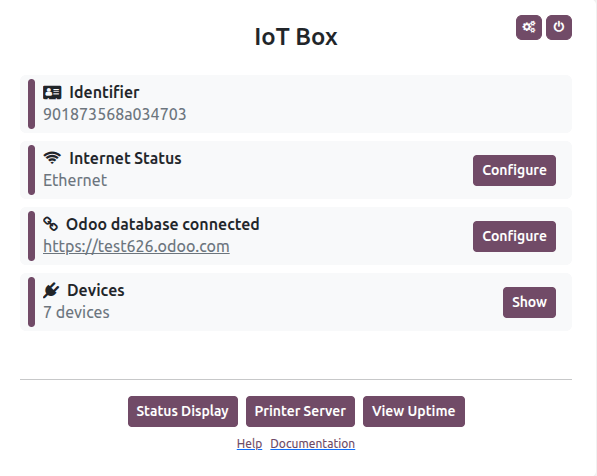
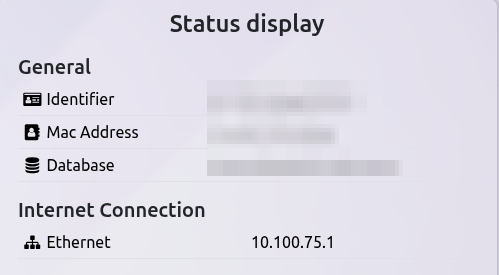
Hægt er að finna IP‑tölu IoT boxins með því að:
- tengja IoT boxið við ytri skjá: IP‑talan birtist á skjánum.
- tengja IoT boxið við studdan kvittunar- eða merkjamiðaprentara með USB‑snúru: IP‑talan prentast sjálfkrafa.
- fara í stjórnborð routersins sem IoT boxið er tengt við eða nota hugbúnað frá þriðja aðila til að skanna netið.
Ábending
Ef IoT boxið er tengt við ytri skjá eða prentara er einnig hægt að opna heimasíðuna með því að skanna QR‑kóðann sem birtist á skjánum eða prentast, með tæki sem er tengt sama neti og IoT boxið.
Þegar IoT boxið hefur verið tengdt við Odoo gagnagrunn er hægt að opna heimasíðu þess úr IoT appinu: smelltu á kort viðkomandi IoT box og síðan á Heimasíða.
Endurræsing IoT box
Til að endurræsa IoT boxið handvirkt, farðu á heimasíðuna þess og smelltu á hnappinn (slökkva) efst til hægri.
Ábending
Þú getur líka endurræst IoT boxið alfarið með því að taka rafmagnstengið úr og stinga því aftur í samband.