Aðgerðir fyrir veitingastaði
Odoo Kassakerfi býður ýmsa eiginleika til að reka veitingastað eða bar:
- Skipulagning gólfsvæða og borða;
- Umsýsla pantana;
- Tilkynningar til eldhúss eða bars í gegnum kassann;
- Prentun og skipting reikninga;
- Móttaka þjórfé;
- Mismunandi skattar fyrir takeout-pantanir.
Þrír aðalhnappar í kassaviðmótinu leyfa flakk á milli borða, kassa og pantana:
- Borð: Opna Gólfplan til að stýra nýtingu borða.
- Kassi: Opna kassaskjáinn til að afgreiða pantanir.
- Pantanir: Skoða yfirlit allra pantana.
Mikilvægt
Til að stilla sértækar veitingastaðsaðgerðir þarf að virkja Er bar/veitingastaður undir kaflanum Kassakerfi í stillingum kassakerfis.
Athugið
Þegar Bókanir er virkt í stillingum kassakerfis birtist hnappurinn Bókanir á aðalskjá til að skoða og stýra bókunum.
Matarsendingar á neti
Tengdu þriðju aðila heimsendingarvettvanga í gegnum UrbanPiper til að miðstýra og vinna með ytri pantanir beint í kassakerfinu.
Sjálfgefin ræsiskjár
Til að skilgreina sjálfgefinn ræsiskjá fyrir kassann skaltu fara í stillingar kassakerfis, skruna að kaflanum PoS viðmót og stilla Sjálfgefin skjámynd sem Borð (þ.e. Gólfplan) eða Kassi.
Gólf og borð
Sýnin Gólfplan gerir kleift að stýra gólfsvæðum og borðum og fylgjast með stöðu borða í rauntíma (nýting, bókanir, pantanir í eldhús) með eftirfarandi aðgerðahnöppum:
- Ný pöntun: Stofna beina sölupöntun sem er ekki tengd borði. Taktu pöntunina, smelltu á Velja borð til að úthluta á borð, eða smelltu á Setja heiti flipa til að nefna opna pöntun.
- Hnappar til að flakka á milli stilltra gólfa (t.d. Main Floor/Patio).
- (Borðaval): Sláðu inn tiltekið borðnúmer og smelltu á Hoppa til að opna það.
Athugið
- Val á borði í Gólfplan eða í gegnum Borðaval staðfestir sjálfkrafa að borðið sé í notkun.
- Til að panta ókeypis, líkamlega QR-kóða sniðna að gólfplaninu, virkjaðu stillinguna QR-matseðill og smelltu síðan á Sækja QR-kóða í Gólfplan. Þessi tilboð er í boði hvar sem er og fyrir allar áskriftartegundir.
Dæmi
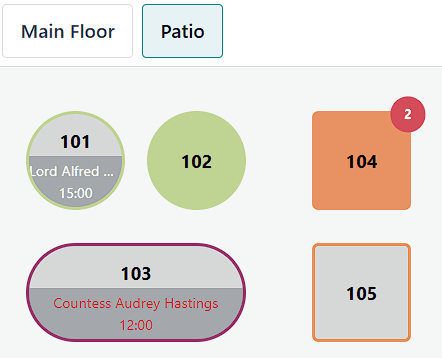
- Borð 101: Borðið er laust núna en bókað kl. 15:00.
- Borð 102: Borðið er bókað og pöntun send í eldhús.
- Borð 103: Bókun kl. 12:00 er seinkað.
- Borð 104: Óafgreidd pöntun er á borðinu.
- Borð 105: Borðið er laust.
Uppsetning
Að stofna gólf og borð gerir kleift að stýra borðavali og pöntunum.
Úr bakenda kassakerfis
Til að stofna gólf og borð úr bakenda: Farðu í Kassakerfi → Stillingar → Gólfplön og smelltu á Nýtt. Fylgdu skrefunum til að stilla Gólfplan:
- Sláðu inn Heiti gólfs.
- Veldu viðkomandi Kassa.
- Viltu bæta við bakgrunnsmynd? Færðu músina yfir staðgengilsmyndina og smelltu á (Breyta).
- Smelltu á Bæta við línu til að stofna og stilla borð:
- Sláðu inn Borðnúmer.
- Fylltu inn fjölda Sæta.
- Stilltu Lögun borðsins.
- Viltu fleiri stillingar? Smelltu á (stillingar):
- Stilla Hæð, Breidd og Liti.
- Haka við Virk til að gera borð aðgengilegt eða óvirkt.
- Vista.
Athugið
- Virkjaðu Bókanir til að úthluta Auðlind bókunar og gera borð bókanlegt.
- Smelltu á (Eyða) til að fjarlægja borð.
Ábending
Til að búa til Gólfplan á fljótlegan hátt skaltu fara í stillingar kassakerfis. Undir Gólf- og borðakort slærðu inn heiti í reitinn Gólf og ýtir á Enter.
Úr framenda kassakerfis
Til að stofna gólf og borð úr framenda skaltu opna kassann, smella á (hamborgaravalmynd) í efra hægra horni Gólfplans og velja Breyta plani. Til að stilla Gólfplan skaltu gera eftirfarandi:
- Smelltu á (Bæta við gólfi) til að bæta við gólfi.
- Sláðu inn Heiti gólfs og smelltu á Virkja.
- Smelltu á (Breyta bakgrunni gólfs) til að velja bakgrunnslit, eða Skrá til að hlaða upp mynd.
- Valfrjálst: Smelltu á (Endurnefna) til að endurnefna Gólfplan, á (Afrita) til að búa til afrit, eða á (Eyða) til að eyða því.
- Smelltu á Borð til að bæta við nýju borði. Til að breyta borði, veldu það og smelltu á viðeigandi tákn:
- (Sæti): Bæta við eða breyta fjölda sæta.
- (Ferhyrnt) eða (Rúntað): Breyta lögun borðs.
- (Breyta lit borðs): Breyta lit borðs.
- (Endurnefna): Breyta borðnúmeri.
- (Afrita): Afrita stillingar borðs yfir á næsta borðnúmer.
- (Eyða): Fjarlægja borðið.
- Smelltu á Vista.
Viðvörun
Að fjarlægja borð eða gólf er varanlegt.
Bókanir
Stillingin Bókanir gerir kleift að stofna og stýra borðabókunum fyrir tiltekinn kassa beint úr kassaviðmótinu.
Athugið
Þegar Bókanir er virkt er forritið Tímapantanir sett upp sjálfkrafa.
Uppsetning bókana
Til að virkja og stilla bókanir skaltu gera eftirfarandi:
- Farðu í stillingar kassakerfis, skrunaðu að PoS viðmót og virkjaðu Bókanir.
- Sláðu inn heiti í reitinn Tegund bókunar og smelltu á Stofna og breyta.
- Stilltu eyðublað Tegund bókunar og smelltu á Vista.
- Smelltu á Vista í stillingum kassakerfis.
Mikilvægt
Til að tryggja að aðeins raunverulegar auðlindir megi bóka fyrir tiltekinn kassa skaltu stilla reitinn Bóka sem Auðlindir í eyðublaðinu Tegund bókunar og velja borð. Virkjaðu síðan Stjórna afkastagetu til að skilgreina hámarksgetu hverrar auðlindar.
Ábending
Til að mæta bókun sem er stærri en eitt borð, smelltu á (Auðlindir) í eyðublaðinu Tegund bókunar, veldu borð og bættu við fleiri borðum í reitinn Tengd auðlind til að sameina þau.
Sjá einnig
Stjórnun bókana
Til að stjórna borðabókunum úr POS-viðmótinu, smelltu á Bókun og gerðu svo:
- Smelltu á Nýtt til að stofna bókun. Bættu við heiti, dagsetningu og tíma, fjölda gesta, símanúmeri, lengd og auðlindum, og smelltu svo á Vista.
- Smelltu á bókun til að Breyta eða Eyða henni. Smelltu á heiti stigs (t.d. Bókað, Mætt eða Mætti ekki) eða dragðu kort bókunar yfir á viðeigandi stig.
Ábending
Til að breyta bókun fljótt úr gólfmynd, smelltu á tilkynninguna á borðinu sem er bókað.
Stjórnun pantana
Kassastaðurinn gerir kleift að afgreiða og færa pantanir, skilgreina forsetningar og stýra réttum.
Ferli pöntunar
Til að afgreiða pöntun úr kassastað, farðu svona að:
- Smelltu á vörur til að bæta þeim í körfuna.
- Skilgreindu hvernig pöntunin er afgreidd:
- Smelltu á Velja borð til að tengja pöntun við borð. Sláðu inn borðnúmer og smelltu á Úthluta.
- Smelltu á Setja opinn reikning til að skrá heiti opinnar pöntunar og smelltu á Beita.
- Smelltu á Senda til að staðfesta pöntunina.
- Þegar tilbúið, afgreiddu greiðslu pöntunar.
Athugið
Ef smellt er á Senda er vísað á gólfmynd ef Borð er valið sem sjálfgefinn upphafsskjár.
Ábending
- Til að hætta við pöntun, smelltu á (Aðgerðir) og síðan Hætta við pöntun. Ef pöntunarprentari er stilltur prentast sjálfkrafa afpöntunarmiði fyrir pöntun sem hefur verið send í eldhús.
- Eftir að borð hefur verið valið í gólfmynd, smelltu á Losa borð í körfunni til að losa borðið. Aðgerðin er tiltæk þegar karfan er tóm.
- Stilltu prentara til að senda pöntun í eldhúsprentara þegar smellt er á Panta.
- Notaðu forsetningar þegar boðið er upp á mismunandi þjónustuleiðir, t.d. Borð, Sótt eða Heimkeyrsla.
- Ef pöntun er bein sala sem er ekki tengd borði má breyta heiti hennar með því að smella á (Aðgerðir) og velja Breyta heiti pöntunar.
Færsla pöntunar
Til að færa pöntun á annað borð úr kassastað, smelltu á (Aðgerðir), síðan Færa/Sameina, og veldu markborð í gólfmynd:
- Veldu laust borð til að færa gesti og pantanir þeirra.
- Veldu upptekið borð til að sameina gesti og pantanir þeirra.
Rettir
Hnappurinn Rettur gerir kleift að skipta pöntun í marga rétti og senda hvern rétt í eldhús í réttri röð.
Til að skipta pöntun í rétti úr kassastað, smelltu á Rettur og bættu við vörum. Endurtaktu eins oft og þarf og smelltu svo á Panta til að senda pöntunina í eldhús; það ræsir einnig fyrsta rétt.
Þegar tilbúið er fyrir annan rétt, sækðu pöntunina úr gólfmynd eða úr yfirliti Pantanir og smelltu á Ræsa rétt 2. Endurtaktu eins oft og þarf.
Ábending
- Þú getur einnig smellt á Rettur eins oft og þarf til að birta fjölda rétta í körfunni. Smelltu síðan á hvern rétt, bættu við vörum og smelltu á Panta.
- Til að færa vöru eða heilan rétt í annan rétt, veldu hann í körfunni, smelltu á (Aðgerðir), síðan Færa rétt og veldu viðkomandi rétt.
Prentun pantana
Til að senda pantanir í eldhús- eða barprentara, tengdu prentara við Odoo, farðu í stillingar kassastaðar og gerðu svo:
- Færðu þig niður í hlutann Undirbúningur og virkjaðu stillinguna Undirbúningsprentarar.
- Sláðu inn heiti prentarans í reitinn Prentarar og smelltu á Stofna og breyta.
- Á uppsetningarformi prentarans, veldu Tegund prentara:
- Ef prentarinn er tengdur við IoT-kerfi, veldu Nota prentara tengdan við IoT og veldu viðeigandi tæki. Þetta krefst IoT-forritsins og IoT-kerfis.
- Ef notaður er Epson-prentari sem ekki krefst IoT-tengingar, veldu Nota Epson prentara og sláðu inn IP-tölu Epson prentara.
- Skilgreindu hvaða vöruflokkar prentast með því að smella á Bæta við línu í reitnum Prentaðir vöruflokkar og velja viðeigandi flokk í sprettglugga.
- Smelltu á Vista.
- Í stillingum kassastaðar, smelltu á Vista.
Prentarinn er þá tengdur við kassakerfið og getur prentað eldhúspantanir og kvittanir.
Athugið
- Til að prenta eldhúspantanir þarf að úthluta Vöruflokki í kassakerfi.
- Til að stofna Prentaðan vöruflokk í sprettglugganum Bæta við: Prentaðir vöruflokkar, smelltu á Nýtt. Skráðu heiti, veldu Yfirflokk, veldu Liti, smelltu á (Breyta) til að bæta við mynd, skilgreindu vörutiltækni og smelltu svo á Vista og loka.
Ábending
- Til að sjá alla undirbúningsprentara úr stillingum kassastaðar, færðu þig niður í hlutann Undirbúningur og smelltu á Prentarar. Einnig er hægt að fara í .
- Eftir að pöntun hefur verið afgreidd, smelltu á (pöntun) táknið í kassastað við hlið Greiðsla til að endurprenta afrit af síðustu eldhúspöntun.
- Farðu í undirbúningsskjá í forritinu Kitchen Display til að stýra pöntunum án pappírs.
Sjá einnig
Reikningar og greiðsla
Skipting reiknings
Til að heimila skiptingu reiknings, farðu í og virkjaðu Leyfa skiptingu reiknings undir hlutanum Kassakerfi.
Til að skipta reikningi úr kassastað, farðu svona að:
- Smelltu á (Aðgerðir) og síðan Skipta.
- Veldu a.m.k. eina vöru og veldu eitt af eftirfarandi:
- Greiðsla: Afgreiða beina greiðslu fyrir valda vöru(r).
- Skipta pöntun: Stofna undirpöntun.
- Færa: Færa eina eða allar vörur yfir á annað borð.
- Afgreiddu greiðslu.
- Smelltu á Halda áfram og endurtaktu fyrir hvern gest.
Athugið
Til að skipta reikningi þarf að panta a.m.k. tvær vörur og það stofnar undirpöntun sem þarf að greiða áður en snúið er aftur í aðalpöntun.
Greiðsla pöntunar
Til að halda áfram með greiðslu pöntunar frá söluskjá Kassakerfisins, gerðu eftirfarandi:
- Smelltu á Greiðsla.
- Veldu greiðslumáta.
- Valkvætt: veldu viðskiptavin og sendu honum reikning:
- Smelltu á Viðskiptavinur til að velja eða stofna viðskiptavin.
- Virkjaðu Reikningur til að senda viðskiptavininum reikning.
- Smelltu á Staðfesta.
Prentun kvittunar
Til að heimila prentun kvittunar skaltu fara í Kassakerfi → Stillingar og virkja Snemmprentun kvittunar undir Kassakerfi.
Eftir að greiðslu pöntunar hefur verið lokið, smelltu á Prenta fulla kvittun til að búa til og prenta kvittun.
Mikilvægt
Ef prentari er stilltur og tengdur við kassakerfi prentast kvittunin sjálfkrafa við staðfestingu greiðslu.
Þjórfé
Stilling
Til að heimila þjórfé í kassakerfi skaltu fara í POS-stillingar, skruna niður að hlutanum Greiðsla, virkja Þjórfé og smella á Vista.
Mikilvægt
Eftir því hvaða vélbúnaður er notaður og hvar þú ert staðsettur, skaltu virkja eftirfarandi valkosti eftir þörfum:
- Bæta við þjórfé í gegnum greiðslutæki (Adyen): Virkar aðeins með Adyen kortatæki.
- Bæta við þjórfé eftir greiðslu: Virkar aðeins fyrir kassakerfi í Bandaríkjunum með Adyen eða Stripe greiðslutæki.
Athugið
- Við vistun stillingarinnar Þjórfé fyllist reiturinn Vara fyrir þjórfé sjálfkrafa með fyrirstilltu vörunni [TIPS] Tips, sem er eingöngu notuð fyrir þjórfé. Þegar önnur vara er valin í reitnum Vara fyrir þjórfé er sú vara ekki lengur sýnileg á söluskjánum.
- Veldu aðeins eina vöru fyrir þjórfé á hvert kassakerfi.
Þjórfé og greiðsla
Til að vinna með þjórfé við greiðslu skaltu gera eftirfarandi:
- Smelltu á Þjórfé, settu inn upphæðina og smelltu síðan á Í lagi.
- Veldu greiðslumáta fyrir pöntunina og þjórféð.
- Smelltu á Staðfesta.
Ábending
Ef pöntunin og þjórféð eru greidd með mismunandi greiðslumátum, veldu fyrst greiðslumáta fyrir pöntunina. Veldu síðan greiðslumáta fyrir þjórféð, smelltu á Þjórfé, settu inn upphæð og smelltu á Í lagi. Að lokum Staðfestu greiðsluna.
Þjórfé eftir greiðslu (aðeins BNA)
Til að heimila þjórfé eftir greiðslu fyrir kassakerfi í Bandaríkjunum, vertu viss um að stillingin Bæta við þjórfé eftir greiðslu sé virk í POS-stillingum. Til að vinna úr þjórfé eftir greiðslu skaltu gera eftirfarandi:
- Á Greiðslu-skjánum skaltu velja Kort greiðslumáta sem er tengdur við Stripe eða Adyen greiðslutæki.
- Smelltu á Loka reikningi og veldu viðeigandi valkost á skjánum Bæta við þjórfé:
- 15%, 20% eða 25%: þjórféhlutfall miðað við heildarpöntun.
- Ekkert þjórfé.
- Upphæð þjórfé: Sláðu inn viðeigandi upphæð.
- Smelltu á Ganga frá til að staðfesta.