Símtalabiðraðir
Símtalabiðröð raðar og stýrir innhringingum þegar allir umboðsmenn eru uppteknir, setur hringjendur í bið í þeirri röð sem þeir hringdu. Þetta hjálpar til við að meðhöndla mikinn fjölda símtala, tryggir sanngjarna dreifingu álagi og skapar fyrirsjáanlegri upplifun fyrir hringjendur og umboðsmenn.
Hér er útskýrt hvernig á að stilla biðraðir og skrá sig inn í biðröð úr Odoo gagnagrunni.
Sjá einnig
Bæta við biðröð
Til að bæta við símtalabiðröð í Axivox skaltu fara í Axivox management console. Í vinstri valmynd, smelltu á Queues. Smelltu svo á Add a queue og settu upp biðröðina.
- Heiti (Name): Heiti biðraðar. Skylt reit.
- Innri númer (Internal Extension): Innanhússnúmer sem umboðsmenn geta vísað hringjendum á. Skylt reit.
- Úthlutunaraðferð (Strategy): Hvernig símtöl eru úthlutuð. Veldu það sem hentar fyrirtækinu best fyrir þessa biðröð:
- Hringja í alla tiltæka umboðsmenn: Símtal sent á alla umboðsmenn.
- Hringir í umboðsmanninn sem hefur verið lengst án símtala: Símtal sent á þann sem hefur lengst setið auður.
- Hringir í umboðsmanninn sem hefur sinnt fæstum símtölum: Símtal sent á þann sem hefur afgreitt fæst símtöl á tímaglugga.
- Hringja í handahófskenndan umboðsmann: Símtal sent á handahófsvalinn umboðsmann.
- Hringja í umboðsmenn í röð, einn af öðrum: Símtal sent á næsta umboðsmann í skilgreindri röð. Raðan er munað og endurstillist ekki eftir hvert símtal.
- Hringja í umboðsmenn í röð frá fyrsta í listanum: Símtal sent á næsta umboðsmann í skilgreindri röð. Raðan er munað og endurstillist eftir hvert símtal.
- Hámarksbíðtími í sekúndum (Maximum waiting time in seconds): Hversu lengi viðskiptavinur má bíða í biðröð áður en honum er vísað í talhólf eða til ákveðins umboðsmanns.
- Hámarkstími hringingar hjá umboðsmanni (Maximum duration of ringing at an agent): Hversu lengi síminn hjá einstökum umboðsmanni hringir áður en hringingin fer á næsta skref í dial plan. Nánar um dial plans.
- Fastir umboðsmenn (Static agents): Umboðsmenn í biðröð sem taka við símtölum án þess að þurfa að skrá sig inn.
- Dýnamískir umboðsmenn (Dynamic agents): Umboðsmenn sem þurfa að skrá sig inn í biðröð til að fá símtöl úr henni.
Tenging umboðsmanna
Umboðsmenn geta gengið í símtalabiðröð með þremur leiðum:
- Fastir umboðsmenn tengjast sjálfkrafa.
- Fastir umboðsmenn eru alltaf skráðir inn í biðröðina.
- Stjórnandi skráir ákveðna umboðsmenn inn í gegnum Axivox management console.
- Umboðsmaður tengist biðröð í Odoo í gegnum VoIP-viðmótið (widget).
Tengjast biðröð í gegnum Axivox
Eftir að biðröðin hefur verið sett upp og breytingar vistaðar getur stjórnandi skráð dýnamíska umboðsmenn handvirkt í biðröðina í Axivox management console.
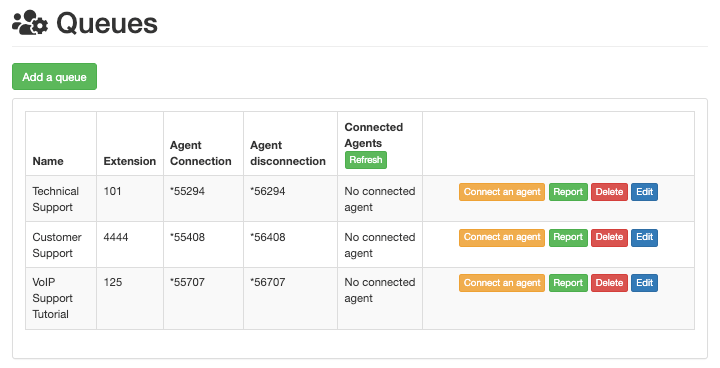
Til að tengja umboðsmann, smelltu á Queues í vinstri valmynd. Þá opnast yfirlitssíðan Queues með nokkrum dálkum:
- Heiti (Name): heiti biðröðar.
- Extension: númer sem þarf að hringja til að ná í biðröðina.
- Agent connection: númer sem dýnamískir umboðsmenn hringja til að skrá sig inn í biðröð.
- Agent disconnection: númer sem dýnamískir umboðsmenn hringja til að skrá sig út úr biðröð.
- Connected Agents: nöfn umboðsmanna sem eru tengdir við biðröðina.
Eftirfarandi hnöppum er einnig að finna á Queues yfirlitinu:
- Connect an agent: tengja umboðsmann handvirkt við biðröð.
- Report: keyra skýrslu fyrir biðröðina.
- Delete: eyða biðröð.
- Edit: breyta stillingum biðraðar.
Þegar umboðsmenn eru tengdir við biðröð, eða í símtali við viðskiptavin, birtast þeir í dálknum Connected Agents.
Fastir umboðsmenn birtast alltaf sem tengdir.
Til að tengja umboðsmann skaltu smella á appelsínugula hnappinn Connect an agent. Veldu svo nafnið í fellivalmynd og smelltu á Connect.
Til að skrá dýnamískan umboðsmann handvirkt út úr biðröð, farðu í Axivox management console og smelltu á Queues í vinstri valmynd. Smelltu svo á græna hnappinn Refresh efst í dálknum Connected agents. Þaðan er smellt á rauða hnappinn Disconnect og umboðsmaðurinn aftengist strax. Þetta er gagnlegt ef umboðsmenn gleyma að skrá sig út í lok dags.
Skýrsla
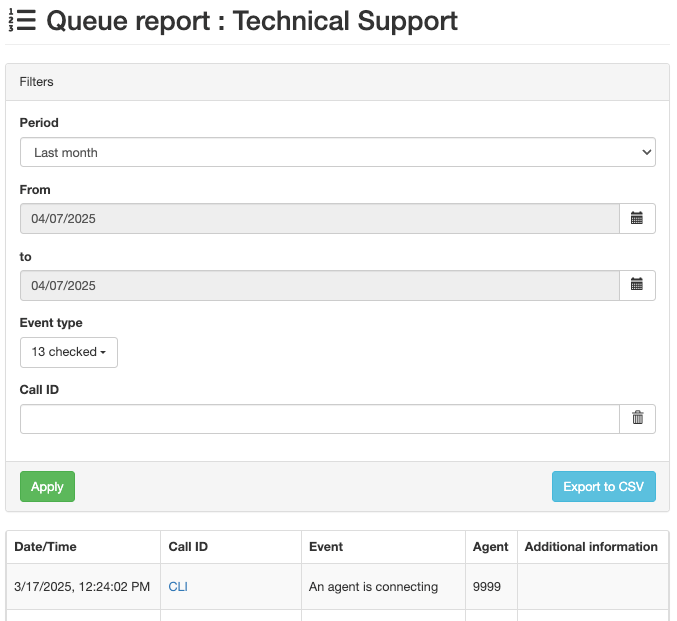
Smelltu á Report til að opna síðuna Queue report sem sýnir virkni biðraðar. Skýrslan sýnir hverjir tengdust og hvenær, og hvaða símtöl fóru um biðröðina. Þessar upplýsingar birtast á sér síðu, Queue report.
Stilltu dagsetningar skýrslunnar í reitnum Period. Til að velja ákveðið tímabil skaltu nota reitina From og to. Hægt er að flokka upplýsingar eftir Event type (sjá hér að neðan) og Call ID.
Smelltu á Apply til að búa til skýrslu.
Hverja skýrslu má flytja út í CSV-skrá með hnappnum Export to CSV.
Þegar smellt er á reitinn Event type birtist fellivalmynd með eftirfarandi valkostum:
- The caller quit
- An agent is connecting
- An agent is disconnecting
- The call was terminated (agent hangs up)
- The call was terminated (caller hangs up)
- The caller is connected to an agent.
- Someone is entering the queue
- The caller exits the queue (no agent is connected)
- The caller exits the queue (timeout)
- No one is answering
- No one is answering, the caller hangs up
- Transfer
- Blind Transfer (þegar hringjanda er vísað áfram án samskipta við umboðsmann)
Hægt er að velja hvaða (eða alla) þrettán valkosti í fellivalmyndinni Event type. Smelltu á Check all til að velja alla möguleika eða Uncheck all til að afvelja þá alla.
Til að velja staka Event type, smelltu á viðeigandi valkost í fellivalmyndinni.
Tengjast biðröð í Odoo
Dýnamískir umboðsmenn geta skráð sig handvirkt í Axivox símtalabiðröð úr VoIP-viðmótinu í Odoo þegar VoIP-appið hefur verið stillt fyrir notandann.
Til að opna VoIP-viðmótið í Odoo, smelltu á táknið (VoIP) efst hægra megin á skjánum hvar sem er í Odoo.
Sjá einnig
Til að skrá umboðsmann í biðröð skaltu slá inn númerið Agent connection og ýta á græna símtalshnappinn (símtól) í VoIP-viðmótinu. Þá heyrist stutt, um tveggja sekúndna staðfesting að innskráning hafi tekist og símtalinu lýkur sjálfkrafa.
Til að sjá hvaða umboðsmenn eru tengdir í biðröð, farðu í Axivox management console og smelltu á Queues í vinstri valmynd.
Smelltu síðan á græna hnappinn Refresh efst í dálknum Connected agents. Allir umboðsmenn, fastir eða dýnamískir, sem eru tengdir við biðröðina birtast í dálknum við hlið þeirrar biðraðar sem þeir eru skráðir í.
Til að skrá sig út úr biðröð skaltu opna VoIP-viðmótið í Odoo, slá inn númerið Agent disconnection og ýta á græna símtalshnappinn (símtól). Umboðsmaður aftengist eftir stutta tveggja sekúndna tilkynningu.