Authorize.Net
Authorize.Net er bandarískur greiðslumiðlunaraðili á netinu sem gerir fyrirtækjum kleift að taka við kreditkortum.
Stillingar
Sjá einnig
Flipinn Auðkenni
Odoo þarf API-aðgangsauðkenni og lykla til að tengjast Authorize.Net reikningnum þínum. Þau eru:
- API Login ID: Auðkenni sem notað er til að bera kennsl á reikninginn hjá Authorize.Net.
- API Transaction Key
- API Signature Key
- API Client Key
Skráðu þig inn á Authorize.Net, farðu í Account → Settings → Security Settings → API Credentials & Keys, búðu til Transaction Key og Signature Key og límdu í samsvarandi reiti í Odoo. Smelltu síðan á Generate Client Key.
Mikilvægt
Til að prófa Authorize.Net með sandbox-reikningi skaltu breyta Staða í Prófunarhamur. Við mælum með að gera þetta í prufuútgáfu af Odoo gagnagrunni, ekki í aðal gagnagrunninum þínum.
Ef þú notar Prófunarham með venjulegum reikningi kemur eftirfarandi villa: The merchant login ID or password is invalid or the account is inactive.
Flipinn Stillingar
Setja bið á kort
Með Authorize.Net geturðu virkjað handvirka innheimtu. Ef hún er virk eru fjármunir teknir frá á korti viðskiptavinar í 30 daga, en ekki rukkaðir strax.
Aðvörun
Eftir 30 daga er færslan sjálfvirkt ógilt af Authorize.Net.
Sjá einnig
ACH-greiðslur (aðeins BNA)
ACH er rafrænt millifærslukerfi milli bankareikninga í Bandaríkjunum.
Stilling
Til að bjóða viðskiptavinum að greiða með ACH skaltu skrá þig í eCheck þjónustu Authorize.Net. Þegar eCheck hefur verið virkjuð, afritaðu áður stilltan Authorize.Net greiðslumiðil í Odoo: Farðu í Bókhald → Stillingar → Greiðslumiðlar → Authorize.net. Smelltu á gírtáknið (⛭) og veldu Afrita. Breyttu heiti miðilsins til að greina á milli útgáfa (t.d. Authorize.net - Banks).
Þegar tilbúið er, breyttu Staða miðilsins í Virkt fyrir venjulegan reikning eða Prófunarhamur fyrir sandbox-reikning.
Flytja inn Authorize.Net yfirlit
Útflutningur úr Authorize.Net
Sniðmát
- Skráðu þig inn á Authorize.Net.
- Farðu í Account → Statements → eCheck.Net Settlement Statement.
- Veldu útflutningsbil með opening og closing batch settlement. Allar færslur innan þessa bils verða fluttar út í Odoo.
- Veldu allar færslur í völdu bili, afritaðu þær og límdu í blaðið Report 1 Download í Excel innflutningssniðmátinu.
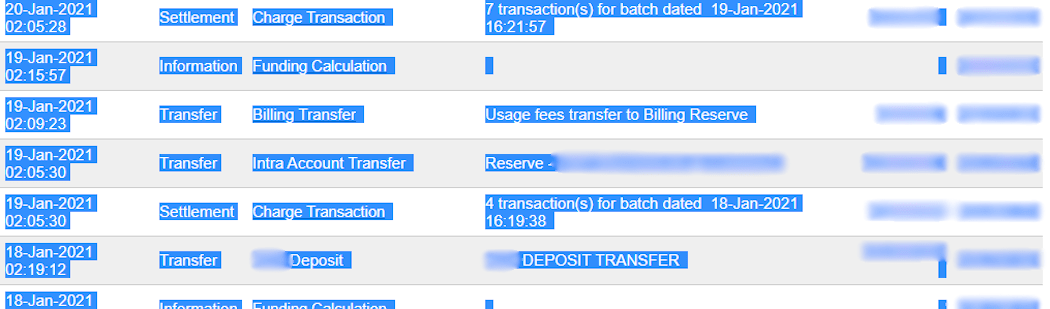
Dæmi

Í þessu tilviki tilheyrir fyrsta bunka (01/01/2021) ársins uppgjöri 12/31/2020, þannig að opening uppgjörið er frá 12/31/2020.
Þegar gögnin eru komin í blaðið Report 1 Download:
- Farðu í flipann Transaction Search á Authorize.Net.
- Í hlutanum Settlement Date skaltu velja áður notað bil fyrir batch-uppgjör í reitunum From: og To: og smella á Search.
- Þegar listinn hefur myndast skaltu smella á Download to File.
- Í sprettiglugganum skaltu velja Expanded Fields with CAVV Response/Comma Separated, virkja Include Column Headings og smella á Submit.
- Opnaðu textaskrána, veldu All, afritaðu gögnin og límdu í blaðið Report 2 Download í Excel innflutningssniðmátinu.
- Færslur fyrir millireikning eru fylltar út og uppfærðar sjálfvirkt í blöðunum transit for report 1 og transit for report 2 í Excel innflutningssniðmátinu. Gakktu úr skugga um að allar línur séu til staðar, og ef ekki, afritaðu formúluna úr áður útfylltum línum í blöðunum transit for report 1 eða 2 og límdu í tómu línurnar.
Mikilvægt
Til að fá rétta lokajöfnu skaltu ekki fjarlægja neina línu úr Excel blöðunum.
Innflutningur í Odoo
Til að flytja gögnin inn í Odoo:
- Opnaðu Excel innflutningssniðmátið.
- Afritaðu gögnin úr blaðinu transit for report 2 og notaðu líma sérstakt til að líma aðeins gildi í blaðið Odoo Import to CSV.
- Leitaðu að bláum reitum í blaðinu Odoo Import to CSV. Þetta eru chargeback-færslur án tilvísunarnúmers. Þar sem ekki er hægt að flytja þær inn þannig, farðu í Authorize.Net → Account → Statements → eCheck.Net Settlement Statement.
- Leitaðu að Charge Transaction/Chargeback og smelltu á það.
- Afritaðu lýsingu reiknings, límdu í Label reitinn í blaðinu Odoo Import to CSV og bættu
Chargeback /fyrir framan lýsinguna. - Ef reikningar eru margir, bættu við einni línu í Excel sniðmátið fyrir hvern reikning og afritaðu/límdu lýsinguna í samsvarandi Label línu.
Athugið
Fyrir sameinaðar chargeback/returns í útborgunum skaltu búa til nýja línu í Excel sniðmátinu fyrir hvern reikning.
Dæmi

- Eftir það, eyddu línunum zero transaction og void transaction, og breyttu sniði dálksins Amount í Number í blaðinu Odoo Import to CSV.
- Farðu aftur í eCheck.Net Settlement Statement → Search for a Transaction og leitaðu aftur að sama bili batch-uppgjöra og áður.
- Berðu saman að dagsetningar batch-uppgjöra á eCheck.Net samsvari greiðsludagsetningum í dálkinum Date í Odoo Import to CSV.
- Ef þær passa ekki, skaltu skipta dagsetningunni út fyrir þá sem er á eCheck.Net. Raðaðu dálkinum eftir date og gakktu úr skugga um að sniðið sé
MM/DD/YYYY. - Afritaðu gögnin — þar með taldar dálkafyrirsagnir — úr blaðinu Odoo Import to CSV, límdu í nýja Excel-skrá og vistaðu sem CSV.
- Opnaðu Bókhald appið, farðu í Stillingar → Dagbækur, hakaðu við Authorize.Net og smelltu á Eftirlæti → Flytja inn færslur → Hlaða inn skrá. Veldu CSV-skrána og hlaðið henni upp í Odoo.
Ábending
Listi yfir eCheck.Net return codes