Vörur
Odoo vefverslun gerir þér kleift að búa til vörur og stýra sýnileika þeirra á vefnum. Hægt er að stilla vörur á margvíslegan hátt, m.a. bæta við vörumyndum og myndböndum, búa til vörusamsetningar, innleiða krosssölu og uppsöluaðferðir, tengja stafræn skjöl, þýða vöruupplýsingar, stjórna birgðum og skilgreina umbúðavalkosti.
Stofnun vöru
Til að stofna vöru af framenda: Farðu í forritið Website, smelltu á Nýtt efst til hægri og veldu Vara. Sláðu inn Heiti vöru og önnur atriði, s.s. Strikamerki, Söluverð, sjálfgefna Söluskatta og Flokk vefverslunar, og bættu síðan við mynd. Þegar þú smellir á Vista ertu færð/ur á vörusíðuna þar sem þú getur sérsniðið hana með vefritlinum. Þegar búið er, smelltu á Vista. Til að stilla frekari vöruupplýsingar, smelltu á Vara efst til hægri til að opna bakendaskrá vöru.
Ábending
Hægt er að stofna vöru af bakenda með því að fara í . Þá má:
- Stilla nýja vöru með því að smella á Nýtt, eða
- Flytja inn vörugögn með XLSX eða CSV skrám með því að smella á (gír) við hliðina á Vörur og svo Flytja inn færslur.
Sjá einnig
Sýnileiki vöru
Til að birta vöru: Opnaðu vörusíðuna á vefnum og víxlaðu rofanum úr Óbirt í Birt.
Ábending
- Til að opna vörusíðuna af vörueyðublaði í bakenda, smelltu á snjallhnappinn Fara á vef.
- Til að birta vörur af bakenda: Opnaðu Sala flipann á vörueyðublaðinu, farðu í hlutann Vefverslun og kveiktu á rofanum Er birt.
Til að birta margar vörur í einu, gerðu þetta:
- Farðu í .
- Fjarlægðu síuna Birt og skiptu yfir í Listayfirlit.
- Smelltu á (fellivalmyndarrofi) lengst til hægri og virkjar Er birt.
- Smelltu á dálkinn Er birt til að raða eftir birt eða óbirt.
- Veldu vörurnar sem á að birta með því að haka við gátreitinn lengst til vinstri.
- Í dálkinum Er birt, merktu gátreitinn hjá einhverri af völdum vörunum og smelltu svo á Uppfæra til að birta þær.
Athugið
Ef þú ert með mörg vefsvæði er hægt að stýra framboði vöru á hverju vefsvæði af vörueyðublaði. Farðu í flipann Sala, síðan í hlutann Vefverslun og veldu Vefsvæði þar sem varan á að vera í boði. Láttu reitinn tóman til að hafa vöruna í boði á öllum vefsvæðum. Hægt er að hafa vöru í boði á einu vefsvæði eða öllum, en ekki velja aðeins sum. Til að selja vöruna á mörgum tilteknum vefsvæðum án þess að gera hana aðgengilega á þeim öllum, afritaðu vöruna fyrir hvert vefsvæði og úthlutaðu viðeigandi vefsvæði á hvert afrit.
Stilling vörutegunda
Til að bæta almennum upplýsingum við vöru: Farðu í og veldu viðeigandi vöru. Þú getur stillt margvíslega kosti, t.d. valið vörutegund, bætt við afbrigðum og flokkum eða skilgreint verð.
Bættu jafnframt við sértækri lýsingu fyrir vefverslun sem birtist undir heiti vörunnar á vörusíðunni á framenda. Farðu í flipann Sala, skrunaðu niður í hlutann Lýsing vefverslunar og skrifaðu lýsingu. Notaðu ritil fyrir sniðinn texta í Odoo til að sérsníða efnið.
Ábending
- Smelltu á snjallhnappinn Fara á vef til að opna vörusíðuna á framenda og sérsníða hana með vefritlinum.
- Hægt er að láta AI búa til vörulýsingar. Skrifaðu "/" í hlutann Lýsing vefverslunar og veldu AI til að opna AI-einingu.
Vörumyndir og myndbönd
Til að bæta við myndefni (myndum og myndböndum), farðu á vörueyðublaðið og opnaðu flipann Sala. Í Miðlar vefverslunar smellirðu á Bæta við miðli. Í sprettiglugganum Veldu miðil:
- Til að bæta við mynd, veldu mynd og smelltu á Bæta við slóð eða Hlaða upp mynd á flipanum Myndir.
- Til að bæta við myndbandi, farðu á flipann Myndbönd, límdu inn slóð á myndband eða felldu inn HTML-kóða. Virkjaðu svo viðeigandi myndbandsvalkosti.
Þegar miðill hefur verið valinn, smelltu á Bæta við.
Ábending
Sérsníddu vörumyndir og myndbönd með vefritlinum á framenda.
Vöru-combos
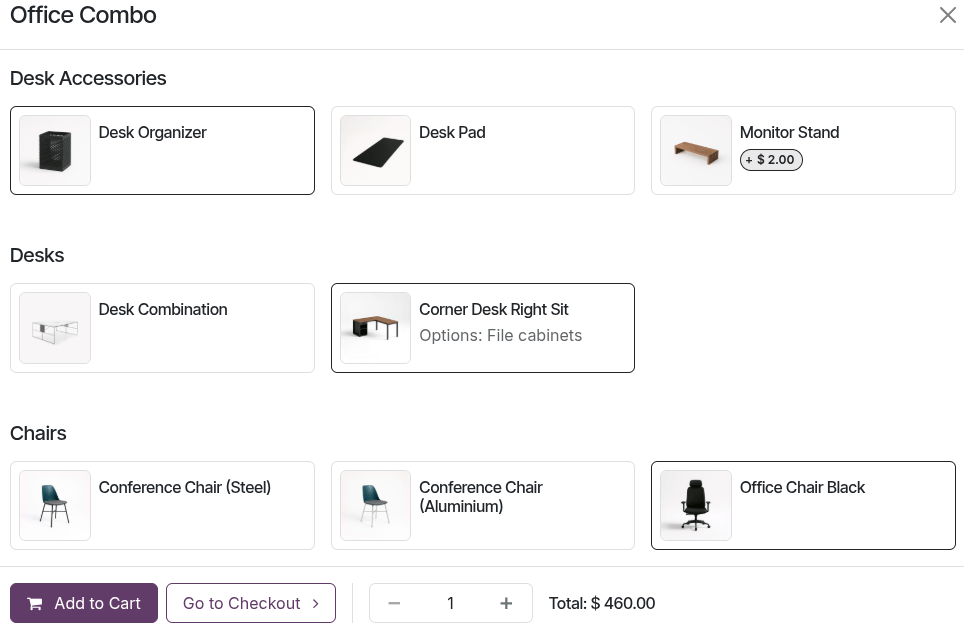
Vörusamsetningar gera notendum kleift að stilla samansafn skyldra vara í pakka. Til að stilla combos skaltu fara í . Þegar búið er og búið að birta, geta viðskiptavinir valið combo þegar varan er sett í körfu. Eftir stillingum geta tilteknir liðir bætt við aukagjaldi.
Krosssala og uppsala
Krosssala og uppsala eru sölutækni þar sem viðskiptavinum eru kynntar viðbótar- eða hærra verðlagðar vörur og þjónusta úr vörulistanum. Krosssala leggur áherslu á að mæla með fylgihlutum eða valkostavörum samhliða vöru sem er í kaupferli. Uppsala hvetur aftur á móti viðskiptavini til að velja dýrari eða uppfærða valkostavöru.
Til að stilla þessar vörutillögur: Farðu í Vefsíða → Vefverslun → Vörur, veldu viðeigandi vöru, opnaðu flipann Sala og bættu við vildarvörum í viðeigandi reiti: Valkostavörur, Fylgihlutir og/eða Staðgönguvörur.
Valkostavörur
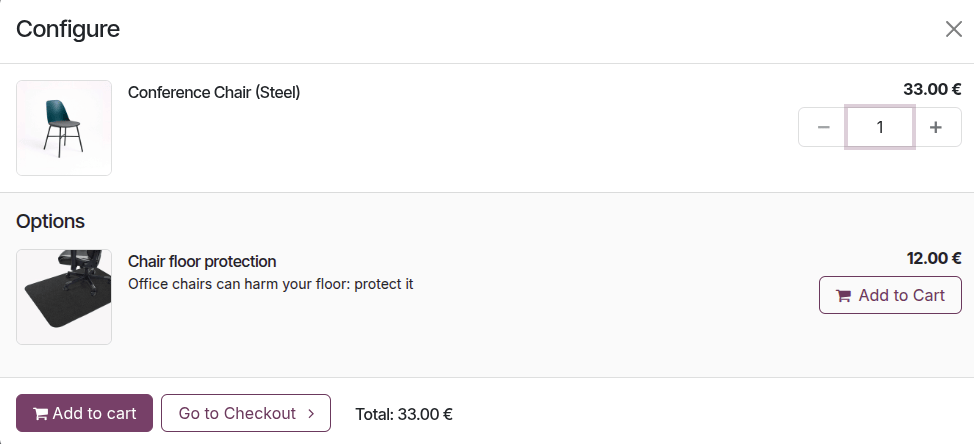
Valkostavörur eru lagðar til þegar viðskiptavinur smellir á Bæta í körfu til að kaupa ákveðna vöru.
Fylgihlutir
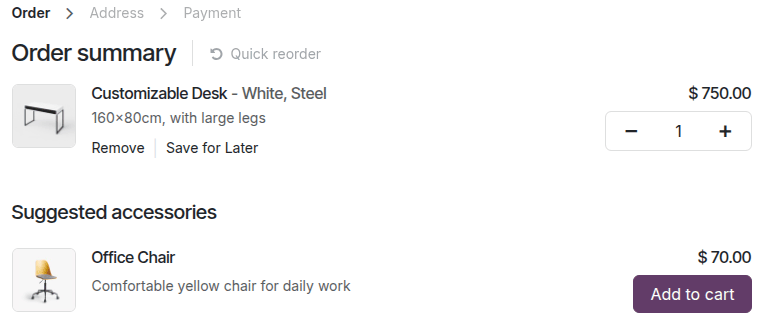
Fylgihlutir birtast í hlutanum Tillögur að fylgihlutum á stiginu Yfirlit pöntunar, rétt áður en haldið er áfram í greiðslu.
Athugið
Til að fela þennan hluta: Opnaðu vefhönnunarritilinn, farðu í flipann Stíll og slökktu á rofanum Tillögur að fylgihlutum.
Staðgönguvörur
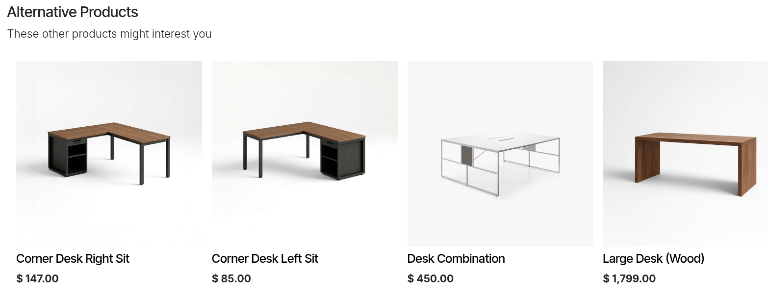
Staðgönguvörur birtast neðst á vörusíðunni undir fyrirsögninni Staðgönguvörur.
Ábending
Til að sérsníða þennan kubb: Opnaðu vefhönnunarritilinn, smelltu á kubbinn á síðunni og aðlagaðu fyrirsögn og texta ef þarf. Farðu svo í flipann Stíll, skrunaðu að hlutanum Staðgönguvörur og breyttu stillingum eftir þörfum.
Stafræn skjöl
Hægt er að tengja stafrænar skrár, svo sem vottorð, rafbækur eða notendahandbækur, við vörur. Til að gera það skaltu fara á vörueyðublaðið og smella á snjallhnappinn Skjöl. Smelltu síðan á Hlaða upp til að hlaða upp skrá beint, eða á Nýtt fyrir fleiri valkosti. Veldu Tegund viðhengis:
- Skrá: Hladdu upp skrá.
- URL: Settu inn tengil á skrá eða miðil.
- Skýjageymsla (ef við á): Settu inn tengil á skýjageymslu til að geyma skrána á skýjageymslu í stað gagnagrunnsþjónsins.
Þessi skjöl má gera aðgengileg:
- Á vörusíðu (fyrir kaup): Stilltu reitinn Sýnileiki í sölu á Falið og virkjaðu Birta á vef.
- Á Mínum síðum (þjónustugátt) á staðfestri sölupöntun (eftir kaup): Stilltu reitinn Sýnileiki í sölu á Á staðfestri pöntun og slökktu á Birta á vef.
Ábending
Í Kanban-yfirliti geturðu smellt á (fellivalmynd) efst til hægri á skjalaspjaldinu til að Breyta, Eyða eða Sækja skjalið.
Þýðing
Ef vefsíða er til á mörgum tungumálum er hægt að þýða vörulýsingu beint á vörueyðublaðinu. Reitir sem styðja mörg tungumál sjást með tungumálastyttingu (t.d. EN) við hlið reitsins, eins og Heiti vöru, skilaboð þegar vara er uppseld, lýsing fyrir vefverslun, heiti borða eða merkja, heiti flokka og afbrigða o.s.frv.
Athugið
Óþýddur texti á vefsíðu getur haft neikvæð áhrif á upplifun notenda og SEO. Notaðu Þýða til að þýða allt sem eftir stendur á síðunni.
Sjá einnig
Birgðastýring
Mikilvægt
Forritið Birgðahald þarf að vera uppsett til að vinna með birgðatengdar stillingar og aðgerðir.
Til að stilla birgðutengda valkosti fyrir vefverslun: Farðu í Vefsíða → Stillingar → Stillingar, flettu niður að Vefverslun og síðan að undirhlutanum Sjálfgefnar birgðir. Eftirfarandi stillingar eru í boði:
- Ef mörg vöruhús eru til, veldu viðeigandi úr fellivalmyndinni Vöruhús til að stilla það sem sjálfgefið.
- Við hliðina á Uppselt, virkjaðu Halda áfram að selja til að leyfa viðskiptavinum að panta þótt varan sé uppseld. Hafðu þetta óvirkt til að koma í veg fyrir pantanir á vörum sem eru uppseldar.
- Virkjaðu Sýna tiltækt magn til að birta hversu mikið er eftir þegar magn fer undir skilgreind viðmiðunarmörk á vörusíðunni. Tiltækt magn er reiknað sem Á lager að frádregnu magni sem þegar er frátekið fyrir útflutningsflutninga.
Þessar stillingar gilda fyrir allar vörur, en má aðlaga á stökum vörum ef þarf. Farðu þá í vörueyðublaðið og gakktu úr skugga um að stillingin Fylgjast með birgðum sé virk. Farðu svo á flipann Sala og, undir hlutanum Vefverslun, virkjarðu eða afvirkjarðu viðeigandi valkosti Selja þegar uppselt er og Sýna tiltækt magn. Þú getur líka samið Skilaboð þegar uppselt er eða búið til borða eða merki fyrir uppselt.
Athugið
- Breyting á almennum stillingum Sjálfgefnar birgðir breytir ekki sjálfkrafa samsvarandi valkostum á vörueyðublöðum fyrir núverandi vörur; hún hefur aðeins áhrif á vörur sem eru stofnaðar eftir að eiginleikinn er virkjaður/afvirkjaður.
- Til að birta birgðastöðu á vörusíðu þarf Vörutegund á vörueyðublaðinu að vera Vörur eða Combo.
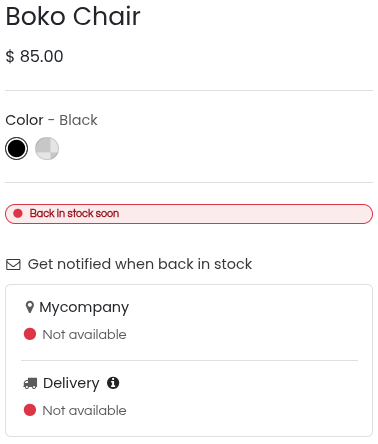
- Hnappurinn með umslagstákni, Fá tilkynningu þegar vara kemur aftur á lager, birtist á vörusíðunni þegar vara er uppseld. Viðskiptavinir geta smellt á hlekkinn, slegið inn netfang og fengið tilkynningu þegar varan kemur aftur á lager.
- Ef Click & Collect er virkt, birtist framboð vörunnar á vörusíðunni miðað við birgðir í því vöruhúsi sem skilgreint er á tengdu afhendingaraðferðareyðublaði.
Dæmi
Í augnablikinu er Boko Chair ekki tiltæk í neinu vöruhúsi. Viðskiptavinir geta þó smellt á hlekkinn Fá tilkynningu þegar vara kemur aftur á lager til að fá tilkynningu um leið og varan verður tiltæk á ný. Einnig má bæta við Skilaboðum þegar uppselt er til að upplýsa að varan verði enduruppfyllt.
Ábending
Ef þarf einkvæmt tilvísunarnúmer fyrir birgðastýringu, settu upp Framleiðslu og búðu til uppskriftir fyrir sett (kit). Hvert sett tengir birtar „sýndarvörur“ við megin-tilvísun sem er rakin í Birgðahaldi. Þetta tryggir að allt sem er selt á vefnum umbreytist í samsvarandi birgðavöru í afhendingu.
Umbúðir
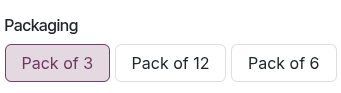
Til að bjóða mismunandi pakkastærðir af vöru í vefverslun, stilltu umbúðir vöru. Farðu síðan á vörueyðublaðið og opnaðu flipann Sala. Undir Uppsala og krosssala bætir þú við eins mörgum umbúðategundum og þarf í reitinn Umbúðir. Tiltækar umbúðategundir birtast á vörusíðu vefverslunar.
Ábending
Hægt er að bæta umbúðum við tiltekið vöruafbrigði. Farðu á vörueyðublaðið, smelltu á snjallhnappinn Afbrigði og veldu viðeigandi vöruafbrigði. Undir Sala bætir þú við eins mörgum umbúðategundum og þarf í reitinn Umbúðir.