Gelato
Gelato er alþjóðleg prentun-eftir-pöntun (print-on-demand) lausn sem tengist Odoo til að samstilla vöruskrár og sjálfvirknivæða afgreiðslu pöntana.
Með því að tengja þjónustu Gelato við forrit Odoo Sala og Vefverslun er hægt að:
- Samstilla sölupantanir úr Odoo við Gelato fyrir sjálfvirka pöntunarafgreiðslu
- Búa til og stjórna Gelato-vörum í Odoo; styður samstillingu vöruafbrigða og mynda
- Stilla sendingarkosti í Odoo og fá stöðuuppfærslur pöntunar í rauntíma með webhook
Stillingar
Mikilvægt
Fyrirtækjaupplýsingar (Company name og Billing address) í Gelato-aðgangi verða að passa við fyrirtækjaupplýsingar í Odoo gagnagrunninum svo sölupantanir staðfestist og berist til Gelato í afgreiðslu.
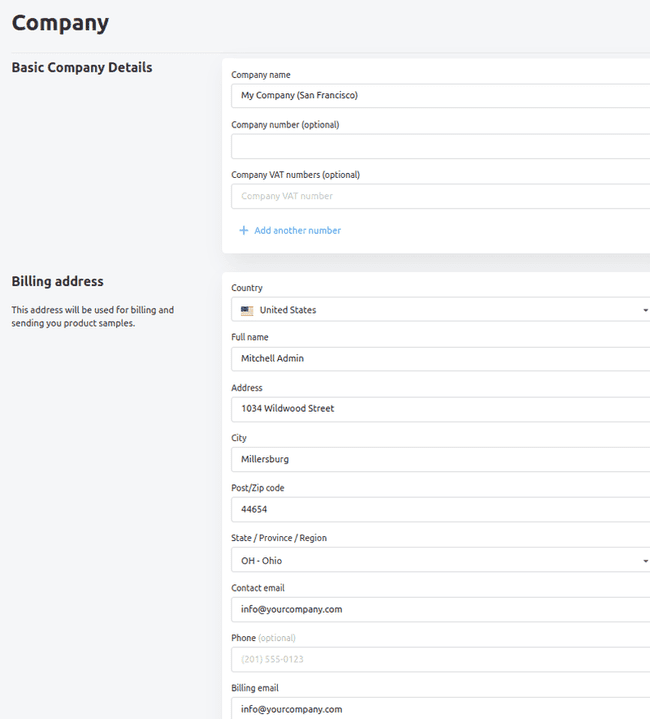
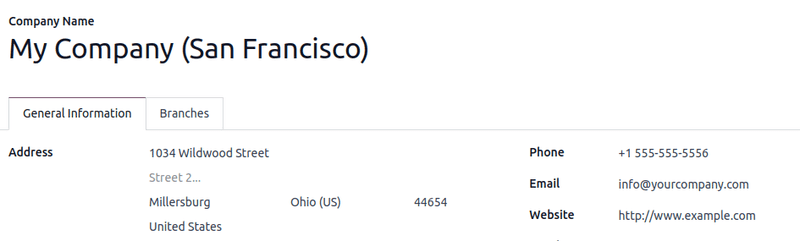
Stilla API-lykla og webhook í Gelato
Áður en Gelato-tengið er stillt í Odoo þarf að útvega API-auðkenni og webhook í Gelato-aðganginum.
API-tengingar gera Odoo Sölu kleift að senda og taka á móti gögnum frá Gelato fyrir pöntunarvinnslu, á meðan webhook veitir rauntímauppfærslur á stöðu pöntunar og sendingar.
API-lykill
API-lykill er einkvæmt auðkenni sem leyfir Odoo að eiga örugg samskipti við API Gelato, m.a. til að senda pantanir, fá stöðuuppfærslur og samstilla gögn.
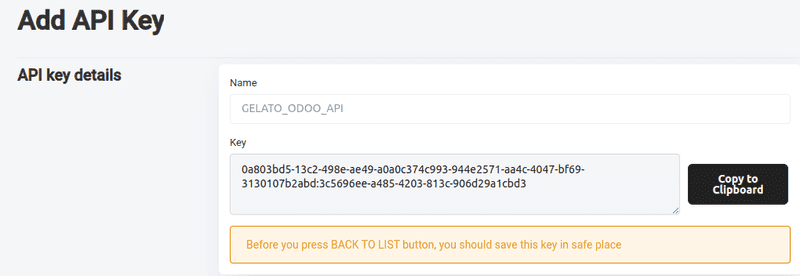
Eftir að þú skráir þig inn á Gelato, smelltu á Developer í vinstri hliðarstiku. Þaðan ferðu á API keys. Á nýrri síðu, smelltu á hnappinn Add API Key til að opna form fyrir nýjan lykil. Sláðu inn heiti og smelltu svo á Create Key.
Afritaðu útgefna API-lykilinn með Copy to Clipboard.
Mikilvægt
Afritaðu lykilinn og geymdu hann örugglega áður en þú yfirgefur síðuna. Þegar síðan er endurlesin eða henni lokað verður ekki lengur hægt að afrita lykilinn.
Ef ekki er hægt að afrita lykilinn eða hann glatast, farðu aftur á síðuna API keys og búðu til nýjan lykil.
Webhook
Webhook er sjálfvirkt tilkynningakerfi sem uppfærir Odoo samstundis þegar Gelato vinnur, sendir eða afgreiðir pöntun, sem tryggir rauntímaeftirfylgni og lágmarks handavinnu.
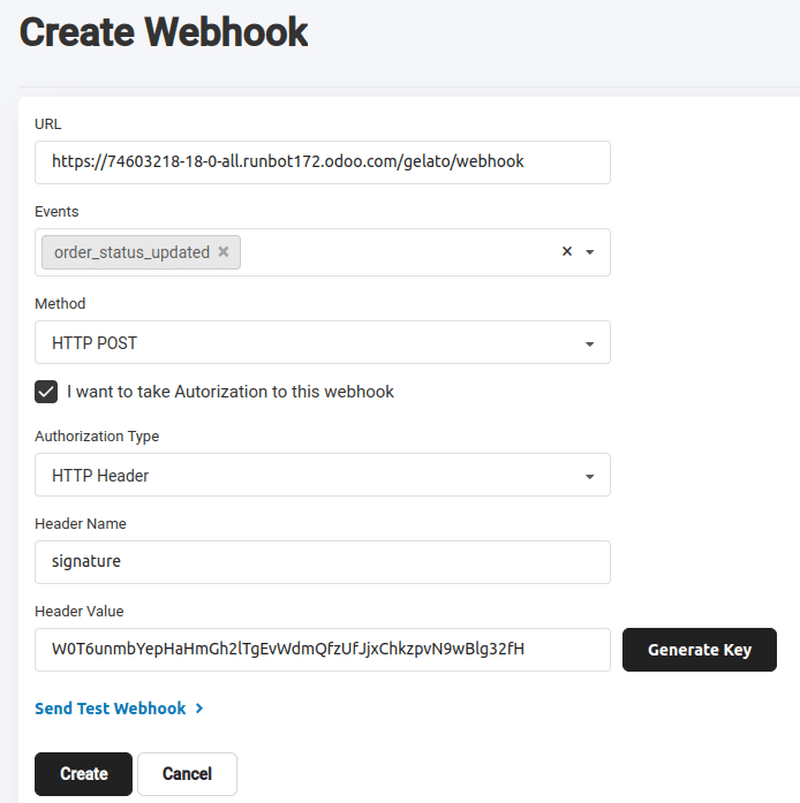
Til að búa til webhook, farðu í Developer → Webhooks í fellivalmyndinni Developer í vinstri hliðarstiku. Á nýrri síðu, smelltu á Add Webhook til að opna formið Create Webhook.
Formið fyrir webhook krefst eftirfarandi stillinga:
- URL: Segir Gelato hvert eigi að senda pöntunaruppfærslur í Odoo. Afritaðu og límdu Odoo-gagnagrunns slóðina með viðbótinni
/gelato/webhook.Dæmi
https://stealthywood.odoo.com/gelato/webhook - Events: Smelltu í reitinn og veldu order_status_updated. Með því tryggir þú að Odoo fái pöntunarbreytingar sjálfkrafa.
- Method: Smelltu í reitinn og veldu HTTP Post, sem er aðferðin sem er notuð til að senda gögn frá Gelato til Odoo.
- Hakaðu við gátreitinn við hliðina á I want to take Authorization to this webhook.
- Header Name: Sláðu inn
signaturetil að passa við reitinn í Odoo. - Smelltu á Generate Key til að útbúa Header Value.
- Smelltu á Create til að ljúka stillingu á þessum webhook.
Ábending
Afritaðu API-lykil og webhook yfir á minnismiða áður en þú skiptir um flipa, til öryggis.
Stilla Gelato-tengi í Odoo
Í Odoo: farðu í , og flettu niður í hlutann Tengingar. Virkjaðu Gelato-tengið með því að haka í gátreitinn. LímdU síðan nýútgefna API-lykilinn og leynilykil webhook í samsvarandi reiti. Þegar búið er að vista verður Gelato aðgengilegt í vörum í Sölu og Vefverslun.
Samstilla Gelato-vörur við Odoo Sölu
Mælt er með að vörur séu þegar settar upp í Gelato áður en þær eru stilltar í Odoo. Til að ná í vörukenni (product ID) í Gelato, farðu á síðuna Templates úr hliðarvalmynd. Veldu þá vöru sem á að samstilla við Odoo, færðu músina yfir vörukortið til að sýna táknið (vertical ellipsis). Smelltu á táknið og síðan á Copy Template ID til að afrita auðkenni sniðmáts á klippiborð.
Vara í Odoo – Sala
Til að búa til vöru í Odoo sem samsvarar Gelato-vörunni: farðu í , og veldu Nýtt til að opna nýtt vöruform. Skrifaðu Heiti vöru, farðu svo á flipann Sala. Finndu hlutann Gelato, smelltu í reitinn Tilvísun sniðmáts og límdu inn afritaða Template ID úr Gelato. Smelltu að lokum á Samstilla.
Heppnuð samstilling sækir valkosti vöruafbrigða úr Gelato yfir í nýju Odoo-vöruna.
Í reitnum Prentmyndir, smelltu á merkið sjálfgefið til að setja sjálfgefna vörumynd. Smelltu á (breyta) táknið og veldu myndskrá vöru til að hlaða upp, og síðan Vista og loka.
Mikilvægt
Reiturinn Prentmyndir verður að vera stilltur á öllum Gelato-vörum og samsvarandi vöruafbrigðum áður en hægt er að panta þær.
Vöruafbrigði
Til að skoða og breyta nýsamstilltum vöruafbrigðum, farðu á flipann Eiginleikar & afbrigði, þar sem afbrigðin verða dregin inn úr stillingum Gelato-vörunnar. Smelltu á Stilla til að breyta og stilla afbrigðamyndir, sendingaraðferðir, viðbótarverð o.s.frv.
Panta Gelato-vöru úr Odoo
Eftir samstillingu er hægt að panta Gelato-vörur í Odoo í gegnum sölutilboð eða í Vefverslun. Sendingarkostir Gelato samstillast sjálfkrafa þegar API og webhook eru stillt.
Til að bæta við Gelato-sendingu, smelltu á Bæta við sendingu á sölupöntun. Veldu Staðalsending eða Hraðsending í Sendingaraðferð, og smelltu síðan á Sækja verð.
Þegar tilboðið er staðfest verður það virk sölupöntun og pöntunin send til Gelato í afgreiðslu. Þegar sölupöntun er send úr Odoo til Gelato vinnur Gelato pöntunina, framleiðir vöruna í næstu afgreiðslumiðstöð og sendir hana beint til lokaviðskiptavinar.
Sjá einnig
Mikilvægt
Þegar sölupöntun er búin til fyrir Gelato-vörur í gagnagrunninum má einungis bæta Gelato-vörum á sömu sölupöntun. Pöntun með mörgum seljendum er ekki í boði með Gelato-tenginu að svo stöddu.