Netgreiðslur
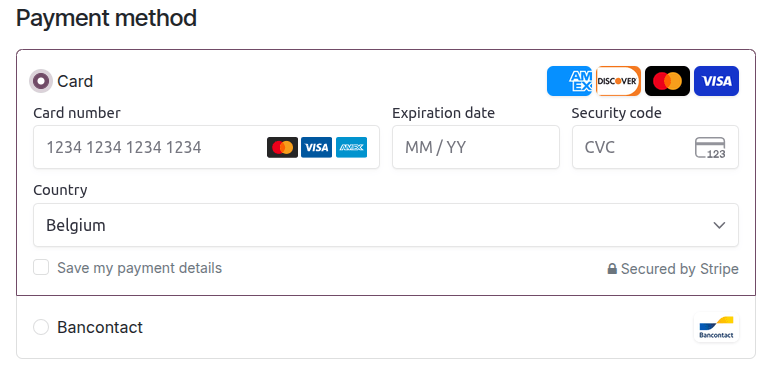
Odoo inniheldur nokkra greiðslumiðla sem gera viðskiptavinum kleift að greiða á netinu, á Mínum síðum (þjónustugátt) eða í vefverslun. Þeir geta greitt sölupantanir, reikninga eða áskriftir með endurteknum greiðslum með uppáhalds greiðslumátum sínum, svo sem kreditkortum.
Hver greiðslumiðill tengist lista yfir studda greiðslumáta sem hægt er að virkja eða slökkva á eftir þörfum.
Athugið
Odoo forrit fela meðhöndlun viðkvæmra upplýsinga til vottaðrar greiðsluveitu svo þú þurfir ekki að hafa áhyggjur af PCI-samræmi. Engar viðkvæmar upplýsingar (svo sem kortanúmer) eru geymdar á Odoo vefþjónum eða Odoo gagnagrunnum hýstum annars staðar. Í staðinn nota Odoo forrit einkvæmt tilvísunarnúmer fyrir gögn sem geymd eru örugglega í kerfum greiðsluveitna.
Studdir greiðslumiðlar
Til að skoða studda greiðslumiðla skaltu fara í Bókhald → Stillingar → Greiðslumiðlar, Vefur → Stillingar → Greiðslumiðlar eða Sala → Stillingar → Greiðslumiðlar. Smelltu á viðeigandi kort greiðslumiðils til að opna og stilla hann.
Netgreiðslumiðlar
| Greiðsluflæði frá | Táknun | Handvirk gjaldfærsla | Endurgreiðslur | Flýtigreiðsla | |
|---|---|---|---|---|---|
| Adyen | Odoo | ✔ | Full og að hluta | Fullar og að hluta | |
| Amazon Payment Services | Vefsíða greiðsluaðila | ||||
| AsiaPay | Vefsíða greiðsluaðila | ||||
| Authorize.Net | Odoo | ✔ | Aðeins full | Aðeins fullar | |
| Buckaroo | Vefsíða greiðsluaðila | ||||
| DPO Pay | Vefsíða greiðsluaðila | ||||
| ECPay | Vefsíða greiðsluaðila | ||||
| Flutterwave | Vefsíða greiðsluaðila | ✔ | |||
| Iyzico | Vefsíða greiðsluaðila | ||||
| Mercado Pago | Odoo eða vefsíða greiðsluaðila | ✔ | |||
| Mollie | Vefsíða greiðsluaðila | ||||
| Nuvei | Vefsíða greiðsluaðila | ||||
| Paymob | Vefsíða greiðsluaðila | ||||
| PayPal | Odoo | ||||
| Razorpay | Odoo | ✔ | Aðeins full | Fullar og að hluta | |
| Redsys | Vefsíða greiðsluaðila | ||||
| Stripe | Odoo | ✔ | Aðeins full | Fullar og að hluta | ✔ |
| Toss Payments | Odoo | ||||
| Worldline | Vefsíða greiðsluaðila | ✔ | |||
| Xendit | Odoo eða vefsíða greiðsluaðila | ✔ * |
* Sjá Xendit skjölun fyrir frekari upplýsingar.
Athugið
- Hver greiðslumiðill hefur sína eigin stillingarferla, eftir því hvaða eiginleikar eru í boði.
- Sumum þessara netgreiðslumiðla má einnig bæta við sem bankareikningum, en það er ekki sami ferill og að bæta þeim við sem greiðslumiðlum. Greiðslumiðlar gera viðskiptavinum kleift að greiða á netinu og bankareikningum er bætt við og stillt í Bókhaldsappinu til að framkvæma samsvörun bankafærslna.
Ábending
Til viðbótar við hefðbundna greiðslumiðla sem tengjast með API, eins og Stripe, PayPal eða Adyen, fylgir Odoo einnig Sýnidæmi um greiðslumiðil. Sá miðill gerir þér kleift að prófa ferla sem fela í sér netgreiðslur. Engin auðkenni þarf, þar sem sýnigreiðslur eru tilbúnar prófunargreiðslur.
Bankagreiðslur
-
Odoo birtir greiðsluupplýsingar þínar með tilvísunarnúmeri. Þú þarft að samþykkja greiðsluna handvirkt þegar hún hefur borist á bankareikninginn þinn.
-
Viðskiptavinir geta framkvæmt bankamillifærslu til að skrá SEPA skuldfærslusamþykki og heimila beinar skuldfærslur fyrir framtíðargreiðslur.
Greiðslur á staðnum
-
Viðskiptavinir geta pantað vörur á netinu og greitt þegar þeir sækja pöntunina í verslun.
-
Viðskiptavinir greiða fyrir pöntunina við afhendingu.
Virkja greiðslumiðil
Til að bæta við nýjum greiðslumiðli og gera tengda greiðslumáta aðgengilega fyrir viðskiptavini skaltu gera eftirfarandi:
- Farðu á vefsíðu greiðslumiðilsins, stofnaðu aðgang og tryggðu að þú hafir API-auðkenni fyrir þriðja aðila. Þau eru nauðsynleg svo Odoo geti átt samskipti við greiðslumiðilinn.
- Í Odoo: Farðu í Bókhald → Stillingar → Greiðslumiðlar, Vefur → Stillingar → Greiðslumiðlar eða Sala → Stillingar → Greiðslumiðlar.
- Veldu miðilinn og stilltu flipann Auðkenni.
- Stilltu reitinn Staða á Virkt.
Athugið
- Hvaða reitir eru í boði á Auðkenni-flipanum fer eftir greiðslumiðlinum. Sjá tengd skjöl fyrir nánari upplýsingar.
- Þegar greiðslumiðill hefur verið virkjaður er hann sjálfkrafa birtur á vefsíðunni þinni. Ef þú vilt afbirta hann skaltu smella á hnappinn Birt. Viðskiptavinir geta ekki greitt í gegnum óbirtan miðil, en þeir geta samt stjórnað (eytt og tengt við áskrift) núverandi táknum (tokens) sem tengd eru slíkum miðli.
Prófunarhamur
Viðvörun
Mælt er með því að nota prófunarham í afrituðum eða prófunargagnagrunni til að forðast hugsanleg vandamál með röðun reikningsnúmera.
Til að prófa greiðslumiðil án þess að hafa áhrif á raunviðskipti skaltu stilla reitinn Staða á Prófunarham í formi greiðslumiðils. Sláðu síðan inn sérstök prófunar- eða sandkassaauðkenni miðilsins á flipanum Auðkenni. Hver greiðslumiðill er með sitt eigið aðskilda prófunarumhverfi í þessum tilgangi.
Athugið
Í sjálfgefnu er greiðslumiðillinn óbirtur í prófunarham svo hann sé ekki sýnilegur gestum.
Greiðslumátar
Hver greiðslugátt styður ákveðna greiðslumáta; þeir sem eru skráðir í reitnum „Greiðslumátar“ á flipanum „Stillingar“ á eyðublaði greiðslugáttar eru þeir sem hafa verið virkjaðir. Til að virkja eða afvirkja greiðslumáta fyrir gátt, smelltu á „Virkja greiðslumáta“ og smelltu svo á rofann hjá viðkomandi máta.
Ábending
- Til að skoða heildarlista yfir studda greiðslumáta: Farðu í Bókhald > Stillingar > Greiðslumátar, Vefur > Stillingar > Greiðslumátar, eða Sala > Stillingar > Greiðslumátar.
- Greiðslumátar birtast í vefverslun eftir röðun þeirra. Til að endurraða, dragðu og slepptu mátunum í „Greiðslumátar“-listanum.
Tákn og vörumerki
Táknin við greiðslumáta á vefnum eru annaðhvort tákn virkra vörumerkja fyrir viðkomandi greiðslumáta eða, ef engin eru virk, tákn greiðslumátanna sjálfra. Til að breyta þeim, opnaðu listann yfir greiðslumáta og smelltu á þann sem á við.
Til að breyta tákni greiðslumáta, færðu bendilinn yfir myndina efst til hægri á eyðublaði greiðslumátans og smelltu á táknið fa-pencil (blýantur).
Veldu flipann „Vörumerki“ til að skoða hvaða vörumerki eru virk fyrir greiðslumátann. Vörumerki og tákn þeirra birtast eftir röðun; dragðu og slepptu til að endurraða. Til að breyta tákni vörumerkis, veldu vörumerkið og, í sprettiglugganum sem opnast, færðu bendilinn yfir myndina efst til hægri og smelltu á táknið fa-pencil (blýantur).
Ítarlegar stillingar
Til að stilla greiðslumáta frekar, gerðu eftirfarandi:
- Virkjaðu forritaraham.
- Opnaðu listann yfir greiðslumáta og smelltu á viðeigandi máta.
- Farðu á flipann „Stillingar“ og stilltu eiginleika eftir þörfum.
Viðvörun
- Hver greiðslumáti er forstilltur til að passa við hegðun greiðslugátta og samþættingu þeirra við Odoo. Breytingar geta valdið villum og ætti fyrst að prófa á afriti eða prufugagnagrunni.
- Breytingar á stillingum greiðslumáta virka aðeins að því marki sem mátinn og gáttin styðja. Til dæmis mun það ekki skila tilætluðum árangri að bæta við löndum fyrir máta sem aðeins er studdur í einu landi eða að virkja tákngervingu (tokenization) fyrir máta sem tengdur er við gátt sem styður hana ekki.
Tákngerving (tokenization)
Ef greiðslugáttin styður þennan eiginleika geta viðskiptavinir vistað greiðslumáta fyrir síðar. Til að virkja, farðu á flipann „Stillingar“ hjá valinni greiðslugátt og kveiktu á „Leyfa að vista greiðslumáta“.
Þá er „greiðslutákn“ (payment token) búið til í Odoo sem má nota sem greiðslumáta fyrir síðarfarandi greiðslur án þess að viðskiptavinur þurfi að slá inn kortaupplýsingar aftur. Þetta nýtist sérstaklega fyrir umbreytihlutfall vefverslunar og áskriftir með endurteknar greiðslur.
Ábending
Til að bæta við eða eyða vistuðum greiðsluupplýsingum geta viðskiptavinir smellt á „Sýsla með greiðslumáta“ á Mínum síðum (þjónustugátt).
PCI DSS og staðfesting á samræmi (AoC)
Odoo er ekki PCI DSS-vottað þar sem það hvorki geymir kortaupplýsingar né afgreiðir greiðslur. Í staðinn er tákngerving og afgreiðsla greiðslna falin ytri greiðslugáttum. Því þarf þú sem Odoo-notandi einungis að fylla út lágmarks sjálfsmatskönnun (SAQ) hjá viðkomandi veitanda til að fá staðfestingu á samræmi (AoC) og uppfylla PCI-kröfur. Ekki skal nefna Odoo sem greiðslumiðlara eða þjónustuveitanda þriðja aðila í SAQ.
Handvirk innheimta
Ef greiðslugáttin styður þennan eiginleika geturðu heimilað og innheimt greiðslur í tveimur skrefum í stað eins. Til að virkja, farðu á flipann „Stillingar“ hjá valinni greiðslugátt og kveiktu á „Innheimta fjárhæð handvirkt“.
Þegar greiðsla er heimiluð eru fjármunir fráteknir á greiðslumáta viðskiptavinar en ekki rukkaðir strax. Þeim er síðan rukkað þegar þú innheimtir handvirkt síðar. Þú getur líka ógilt heimildina til að hætta við og losa fjármunina. Handvirk innheimta nýtist m.a. þegar:
- Staðfesta á greiðslu og bíða með innheimtu þar til pöntun er send.
- Yfirfara og staðfesta pöntun áður en greiðsla er kláruð og afgreiðsla hefst.
- Forðast mögulega há gjöld vegna endurgreiðslna; greiðslugáttir rukka ekki fyrir að ógilda heimild.
- Halda eftir tryggingarfé sem skila má síðar, að frádregnum gjöldum (t.d. vegna tjóns).
Til að innheimta heimilaða greiðslu, farðu á samsvarandi sölupöntun eða reikning og smelltu á „Innheimta færslu“. Til að losa fjármunina, smelltu á „Ógilda færslu“.
Athugið
- Sumar greiðslugáttir styðja að innheimta aðeins hluta heimilaðrar fjárhæðar. Eftirstöðvar má þá annað hvort innheimta eða ógilda. Þessar gáttir hafa gildið „Fullt og að hluta“ í töflunni hér að ofan. Gáttir sem aðeins styðja að innheimta eða ógilda heildarfjárhæð hafa gildið „Aðeins fullt“.
- Fjármunir eru líklega ekki fráteknir endalaust. Eftir tiltekinn tíma kunna þeir að losna sjálfkrafa. Skoðaðu skjöl greiðslugáttar til að sjá nákvæman frátektartíma.
- Adyen og Stripe leyfa að innheimta greiðslur handvirkt beint í vefviðmóti þeirra.
Endurgreiðslur
Ef greiðslugáttin styður þennan eiginleika geturðu endurgreitt greiðslur beint úr Odoo. Ekki þarf að virkja hann sérstaklega. Til að endurgreiða greiðslu viðskiptavinar, opnaðu hana og smelltu á „Endurgreiða“.
Athugið
- Sumar greiðslugáttir styðja að endurgreiða aðeins hluta upphæðar. Eftirstöðvar má þá einnig endurgreiða ef þarf. Þessar gáttir hafa gildið „Fullt og að hluta“ í töflunni hér að ofan. Gáttir sem aðeins styðja heildarendurgreiðslu hafa gildið „Aðeins fullt“.
- Adyen og Stripe leyfa að endurgreiða beint í vefviðmóti þeirra.
Flýtigreiðsla
Ef greiðslugáttin styður þennan eiginleika geturðu leyft viðskiptavinum að nota „Google Pay“ og „Apple Pay“ hnappana og greiða pöntun í vefverslun með einum smelli. Þá fara þeir beint úr körfu á staðfestingarsíðu án þess að fylla út tengiliðaupplýsingar. Þeir þurfa aðeins að staðfesta greiðsluna í greiðsluformi Google eða Apple.
Til að virkja, farðu á flipann „Stillingar“ hjá valinni greiðslugátt og kveiktu á „Leyfa flýtigreiðslu“.
Athugið
Allar upphæðir sem sýndar eru á greiðsluformi flýtigreiðslu eru ætíð með virðisaukaskatti.
Aðgengi
Þú getur stillt aðgengi greiðslugáttar með því að tilgreina „Hámarksupphæð“ og breyta „Gjaldmiðlar“ og „Lönd“ á flipanum „Stillingar“.
Ábending
Til að birta aðgengisskýrslu fyrir greiðslugáttir og greiðslumáta og aðstoða við greiningu á hugsanlegum vandamálum á greiðsluformi, virkjaðu forritaraham og smelltu á táknið fa-bug (villa) við hliðina á fyrirsögninni „Veldu greiðslumáta“ á greiðsluforminu. Skýrslan sýnir lista yfir virkar greiðslugáttir og greiðslumáta, ástæður fyrir mögulegu aðgengisleysi og lista yfir studdar gáttir fyrir hvern greiðslumáta.
Gjaldmiðlar og lönd
Allar greiðsluþjónustur eru með mismunandi lista yfir studda gjaldmiðla og lönd. Þeir virka sem fyrsti síun við greiðslu, þ.e. greiðslumátar sem tengdir eru greiðsluþjónustunni eru ekki í boði ef gjaldmiðill eða land viðskiptavinar er ekki á studdum lista. Þar sem villur, uppfærslur og óvissa geta verið í þessum listum er hægt að bæta við eða fjarlægja studda gjaldmiðla og lönd fyrir hverja þjónustu.
Athugið
- Greiðslumátar eru einnig með eigin lista yfir studda gjaldmiðla og lönd sem virkar sem önnur sía við greiðslu.
- Ef listinn yfir studda gjaldmiðla eða lönd er tómur er hann of langur til að birta eða Odoo hefur ekki upplýsingar um viðkomandi greiðsluþjónustu. Þjónustan helst í boði, þó að greiðslu geti verið hafnað síðar ef land eða gjaldmiðill er ekki studdur.
Hámarksupphæð
Hægt er að takmarka Hámarksupphæð sem má greiða með valinni þjónustu. Láttu reitinn vera 0.00 til að hafa greiðsluþjónustuna í boði óháð upphæð.
Mikilvægt
Þessi eiginleiki er ekki ætlaður fyrir síður þar sem viðskiptavinur getur uppfært greiðsluupphæð, t.d. Donation eininguna og Checkout síðu þegar greiddar sendingaraðferðir eru virkjaðar.
Greiðsludagbók
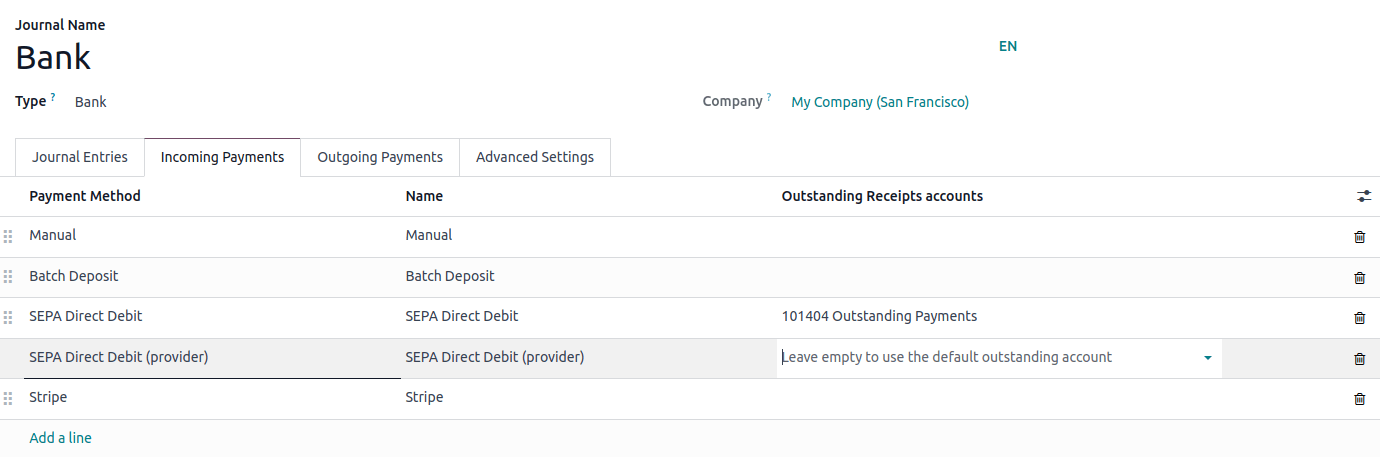
Skilgreina verður greiðsludagbók fyrir greiðsluþjónustuna til að færa greiðslur á bráðabirgðareikning. Sjálfgefið er Banki dagbókin notuð sem greiðsludagbók fyrir allar greiðsluþjónustur. Til að breyta þessu skaltu fara í flipann Stillingar hjá valinni greiðsluþjónustu og velja aðra Greiðsludagbók.
Athugið
- Greiðsludagbókin verður að vera dagbók af gerðinni Banki.
- Hægt er að nota sömu dagbók fyrir fleiri en eina greiðsluþjónustu.
- Greiðsludagbækur þarf aðeins að stilla ef Reikningar eða Bókhald forritið er uppsett.
Bókhaldsleg sýn
Frá bókhaldssjónarmiði eru tvær gerðir ferla fyrir netgreiðslur: greiðslur sem leggjast beint inn á bankareikninginn þinn og fylgja hefðbundnu jöfnunarferli, og greiðslur frá þriðju aðilum, netgreiðsluþjónustum, sem krefjast annars bókhaldsferils. Fyrir þær greiðslur þarftu að ákveða hvernig færslubókhald greiðslnanna á að skrást. Við mælum með að fá ráðgjöf frá endurskoðanda/bókhaldara.
Sjálfgefið er Bankareikningur skilgreindur fyrir greiðsludagbókina notaður, en þú getur einnig tilgreint bráðabirgðareikning fyrir hverja greiðsluþjónustu til að aðgreina greiðslur hennar frá öðrum greiðslum.