Rafræn reikningssending (EDI)
EDI, eða rafræn gagnaeyðing milli fyrirtækja, er samskiptaform þar sem viðskiptaskjöl, eins og innkaupapantanir og reikningar, eru send í stöðluðu sniði. Að senda skjöl samkvæmt EDI-staðli tryggir að móttökukerfið geti túlkað upplýsingarnar rétt. Til eru ýmis EDI-skrásnið eftir löndum.
EDI-eiginleikinn gerir fyrirtækjum kleift að sjálfvirknivæða stjórnsýsluferla. Hann getur einnig verið áskildur af stjórnvöldum í skattalegum tilgangi eða til að styðja stjórnsýsluferla. Rafræn sending skjala eins og viðskiptavinareikninga, kreditreikninga og birgjareikninga er eitt notkunartilvik EDI.
Odoo styður rafræna reikningssendingu í mörgum löndum. Sjá landssíðu fyrir nánari upplýsingar.
Sjá einnig
Stillingar
Sjálfgefið veltur sniðið sem í boði er í sendiglugganum á landi viðskiptavinar.
Til að skilgreina sérstakt rafrænt reikningssnið fyrir viðskiptavin skaltu fara í Bókhald --> Viðskiptavinir --> Viðskiptavinir, opna form viðskiptavinar, fara á flipann Bókhald og velja viðeigandi Snið í hlutanum Reikningar viðskiptavina.
Útgáfa rafræns reiknings
Frá staðfestum reikningi, smelltu á Senda. Í glugganum Prenta og senda skaltu virkja viðeigandi valkost fyrir rafræna reikningssendingu (t.d. með Peppol) og smella síðan á Senda til að búa til og hengja við samsvarandi XML-skrá fyrir rafrænan reikning.
Peppol
Peppol-netið tryggir miðlun skjala og upplýsinga milli fyrirtækja og stjórnvalda. Það er einkum notað fyrir rafræna reikningssendingu og aðgangsstaðir þess (tengingar við Peppol-netið) gera fyrirtækjum kleift að senda rafræn skjöl eins og viðskiptavinareikninga og kreditreikninga og taka á móti skjölum eins og birgjareikningum og endurgreiðslum.
Í þessu tilviki starfar Odoo bæði sem aðgangsstaður (access point) og SMP og gerir möguleg viðskipti með rafræna reikninga án þess að þurfa að senda reikninga með tölvupósti eða í pósti.
Athugið
- Skráning í Peppol er ókeypis og í boði í Odoo Community.
- Studd snið fyrir sendingu skjala eru m.a. BIS Billing 3.0, XRechnung CIUS og NLCIUS.
-
Fölgjandi lönd geta skráð sig í Peppol í Odoo:
Andorra, Albania, Austria, Bosnia and Herzegovina, Belgium, Bulgaria, Switzerland, Cyprus, Czech Republic, Germany, Denmark, Estonia, Spain, Finland, France, United Kingdom, Greece, Croatia, Hungary, Ireland, Iceland, Italy, Liechtenstein, Lithuania, Luxembourg, Latvia, Monaco, Montenegro, North Macedonia, Malta, Netherlands, Norway, Poland, Portugal, Romania, Serbia, Sweden, Slovenia, Slovakia, San Marino, Turkey, Holy See (Vatican City State).
Skráning
Til að skrá sig á Peppol skaltu fara í Bókhald --> Stillingar og skruna að hlutanum PEPPOL Electronic Invoicing. Fylgdu síðan þessum skrefum:
-
Smelltu á Virkja rafræna reikningssendingu og fylltu út eftirfarandi reiti:
- Athugaðu í fellilistanum að viðeigandi landsbundinn Peppol-endapunktsauðkennisgjafi sé valinn, og sláðu síðan inn Peppol-endapunktinn þinn (yfirleitt fyrirtækjaskráar- eða VSK-númer).
- Tölvupóstur
- Sími, með landsnúmeri (t.d.
+32í Belgíu)
-
Smelltu á Virkja Peppol. Skráningin fer þá í bið og er venjulega virkjuð sjálfkrafa innan dags.
Sjá einnig
Peppol endpoint - OpenPeppol eDEC Code Lists (opna "Participant Identifier Schemes" sem HTML-síðu)
-
Skilgreindu hvar skjöl eiga að berast:
- Móttaka í dagbók: Veldu ef þörf er á aðra innkaupadagbók í reitnum Dagbók innkaupareikninga.
- Móttaka í Skjöl: Veldu möppu í reitnum Vinnusvæði skjala ef margar innkaupadagbækur eru notaðar.
Smelltu á Vista.
Eftir þetta er hægt að senda og taka á móti öllum sölureikningum og birgjareikningum beint með Peppol.
Athugið
- Til að uppfæra Aðal netfang tengiliðs, smelltu á Ítarlegar stillingar, breyttu því og smelltu á Vista.
- Ef þú notar aðgangsstað frá fyrri þjónustuveitanda, skráðu þig fyrst úr honum og skráðu þig svo hjá nýja aðgangsstaðnum, nema það sé Hermes (BOSA). Ef Hermes (BOSA) er notað, þarf engar aðgerðir; flutningur fer fram sjálfkrafa.
Ábending
- Til að ræsa handvirkt tímasetta aðgerðina sem athugar stöðu Peppol-skráningar, virkjaðu þróunarham, opnaðu Stillingar-appen, farðu í Stillingar --> Tæknilegt --> Tímasettar aðgerðir og leitaðu að Peppol: update participant status. Opnaðu aðgerðina og smelltu á Keyra handvirkt.
- Til að prófa Peppol án raunverulegra gagna, virkjaðu sýnihamsstillingu með því að velja Odoo Demo ID sem Peppol-endapunktsauðkenni. Til að fara aftur í rekstrarham, afskráðu sýnihamið og skráðu í rekstri.
Staðfesting tengiliðar
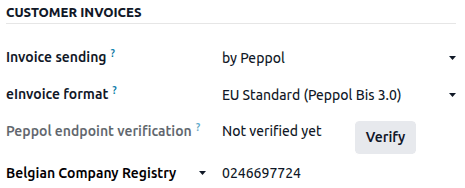
Áður en reikningur er sendur til tengiliðar í gegnum Peppol, vertu viss um að tengiliðurinn sé skráður þátttakandi á Peppol. Farðu svona að:
- Farðu í Bókhald --> Viðskiptavinir --> Viðskiptavinir og opnaðu form viðskiptavinar.
- Á Bókhald-flipanum, athugaðu eftirfarandi í hlutanum Reikningar viðskiptavina:
- Snið rafræns reiknings: Veldu viðeigandi snið.
- Athugaðu að viðeigandi landsbundið Peppol-endapunktsauðkenni sé valið í fellilistanum og sláðu síðan inn endapunkt viðskiptavinar, yfirleitt fyrirtækjaskráar- eða VSK-númer.
- Til að staðfesta tengiliðinn, virkjaðu þróunarham og smelltu á Staðfesta. Staðfesting Peppol-endapunkts er merkt Gilt ef tengiliður finnst á Peppol-netinu.
Mikilvægt
Þó Odoo forsíriti endapunktsnúmer út frá tiltækum upplýsingum um tengilið, er mælt með að staðfesta þær upplýsingar með tengiliðnum.
Senda reikninga
Allir bókaðir reikningar sem eru tilbúnir til að senda í gegnum Peppol sjást í listayfirlitinu Reikningar á eftirfarandi vegu:
- Notaðu hnappinn stilla síur til að bæta við dálkinum Peppol-staða.
- Virkjaðu síuna Peppol Ready í leitarslánni.
Til að senda reikning til viðskiptavinar í gegnum Peppol, smelltu á Senda á staðfestum reikningi. Í glugganum Senda skaltu virkja með Peppol og smella á Senda.
Ábending
- Hægt er að senda marga reikninga í lotum í gegnum Peppol.
- Stilltu valið sendingarform reikninga fyrir viðskiptavin á með Peppol í hlutanum Reikningar viðskiptavina á flipanum Bókhald á formi viðskiptavinar.
Staðan uppfærist í Lokið þegar reikningarnir hafa verið afhentir aðgangsstað tengiliðar.
Taka á móti birgjareikningum
Ný skjöl sem berast í gegnum Peppol eru athuguð nokkrum sinnum á dag. Á grundvelli stillinga skráningar eru móttekin skjöl sjálfvirkt annaðhvort:
- flutt inn í innkaupadagbókina sem er stillt í hlutanum PEPPOL rafræn reikningagerð, og samsvarandi birgjareikningar búnir til sem drög;
- eða móttekin í gegnum Skjöl appið.
Ábending
Til að ræsa handvirkt tímasetta aðgerð sem sækir innkomin Peppol-skjöl skaltu virkja þróunarham, opna Stillingar, fara í og leita að Peppol: retrieve new documents. Opnaðu aðgerðina og smelltu á Keyra handvirkt.
Móttaka birgjareikninga í Skjölum
Athugið
Gakktu úr skugga um að einingin Documents - Import from Peppol (documents_account_peppol) sé uppsett.
Til að taka á móti birgjareikningum í gegnum Skjöl appið skaltu fylgja þessum skrefum:
- Í Skjölum skaltu annaðhvort búa til sérstaka möppu eða virkja miðlæga skjalastjórnun fyrir Bókhald skjöl.
- Opnaðu Bókhald, farðu í og flettu að hlutanum PEPPOL rafræn reikningagerð.
- Í reitnum Skjalasvæði skaltu velja viðeigandi möppu.
- Notaðu reitinn Merki skjala til að bæta merkjum við Peppol-skjöl til auðkenningar.
- Smelltu á Vista.
Opnaðu síðan Skjöl, farðu í rétta möppu, veldu viðkomandi birgjareikninga og smelltu á Búa til birgjareikning. Þá er samsvarandi birgjareikningur búinn til.
Athugið
Hægt er einnig að senda afreikninga í gegnum Peppol.
Bæta við aukasvæðum
Mikilvægt
Að bæta svæðum við krefst Studio appsins.
Odoo styður algengustu Peppol-svæðin sjálfgefið, en hægt er að senda viðbótar Peppol-gögn með rafrænum reikningum í gegnum Peppol með því að bæta við aukasvæðum á reikninginn í Studio.
Taflan hér að neðan sýnir:
- Peppol-aukasvæði sem hægt er að bæta við. Svæði í:
- Aðalreikningur eru bætt við eyðublaðssýn reikningsins
- Reikningslínum eru bætt við listayfirlit reikningslínunnar
- gagnategund sem verður að passa við gerð svæðis þegar svæðinu er bætt við í Studio
- nákvæmt heiti svæðis sem verður að vera slegið inn þegar svæðinu er bætt við í Studio
Mikilvægt
Odoo notar merkingu (label) nýs svæðis til að búa sjálfkrafa til tæknilegt heiti svæðisins. Til að tryggja rétta uppsetningu tæknilega heitisins er lykilatriði að nota nákvæman texta úr dálknum Studio field label hér að neðan.
| Peppol tæknilegt heiti (XML) | Gagnategund | Studio field label | |
|---|---|---|---|
| Aðalreikningur | TaxPointDate | Date | Peppol tax point date |
| ContractDocumentReference.ID | Text | Peppol contract document reference ID |
|
| DespatchDocumentReference.ID | Text | Peppol despatch document reference ID |
|
| AccountingCost | Text | Peppol accounting cost |
|
| ProjectReference.ID | Text | Peppol project reference ID |
|
| InvoicePeriodStartDate | Date | Peppol Invoice period Start Date |
|
| InvoicePeriodEndDate | Date | Peppol Invoice period End Date |
|
| OrderReference.ID | Text | Peppol Order Reference ID |
|
| Reikningslínur | OrderLineReference/LineID | Text | Peppol order line reference ID |
| item.buyersItemIdentification | Text | Peppol buyers item ID |
Til að bæta nýju svæði við eyðublaðssýn reiknings eða listayfirlit reikningslínu, eftir því sem við á, skaltu gera eftirfarandi:
- Virkja þróunarham.
- Fara í (eða fyrir notendur Reikningagerðar).
- Opnaðu fyrirliggjandi reikning eða smelltu á Nýr.
- Opnaðu Studio með því að smella á táknið (Skipta yfir í Studio).
- Ef bætt er við svæði í listayfirlit reikningslína skaltu smella á flipann Reikningslínur og síðan Breyta listayfirliti.
- Smelltu og dragðu svæði af gerðinni Texti eða Dagsetning úr spjaldinu vinstra megin yfir á þá staðsetningu sem óskað er í sýninni hægra megin.
- Sláðu inn Heiti nákvæmlega eins og það birtist í dálknum Studio field label í töflunni hér að ofan og smelltu síðan utan við heitið til að sjá Tæknilegt heiti uppfærast sjálfkrafa.
- Smelltu á Loka til að vista allar breytingar.
Athugið
Tæknilegt heiti í Odoo ætti að vera á forminu x_studio_peppol_tax_point_date. Ef villa á sér stað og tæknilega heitið er rangt, leiðréttu tæknilega heitið.
Ábending
Eftir að nýju svæði hefur verið búið til eins og lýst er hér að ofan er hægt að bæta því við önnur útsýni, t.d. listayfirlit reikninga.
Aftengja Peppol-skráningu í Odoo
Aðeins ein móttökuskráning á Peppol getur verið virk fyrir hvert Peppol-endapunktakenni í senn. Til að hætta að nota Odoo sem aðgangsstað að Peppol, t.d. þegar skipt er um þjónustuveitu eða skráning er endurstilt fyrir nýjan gagnagrunn, verður fyrst að afskrá úr Peppol. Farðu í , flettu niður í hlutann PEPPOL rafræn reikningagerð og smelltu á Ítarlegar stillingar. Smelltu síðan á Fjarlægja úr Peppol og staðfestu.
Eftir að verið hefur fjarlægt er Peppol-skráningunni eytt úr gagnagrunninum og ekki er lengur hægt að senda eða taka á móti skjölum í gegnum Peppol í Odoo.
Landssértækar upplýsingar um rafræna reikninga
Sjá eftirfarandi síður fyrir ítarlegar, landssértækar upplýsingar: