Búa til og vinna með flutninga með strikamerkjum
Strikamerki-forritið má nota til að vinna innri flutninga fyrir allar tegundir vara, þar með talið vörur sem eru raktar með lotum eða raðnúmerum. Hægt er að búa til flutninga frá grunni í rauntíma með Odoo-samhæfðum strikamerkjalesara eða Odoo farsímaforritinu.
Fyrir lista yfir Odoo-samhæfða strikamerkjalesara og aðra vélbúnað fyrir forritið Birgðahald, sjá Odoo Birgðahald • Vélbúnaður.
Virkja Strikamerki-forritið
Til að nota Strikamerki-forritið til að vinna flutninga þarf að setja það upp með því að virkja eiginleikann í stillingum Birgðahalds.
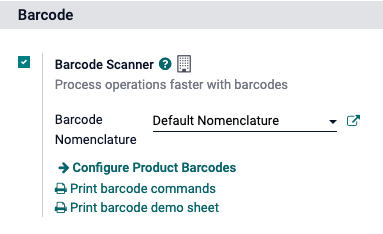
Farðu í Birgðahald → Uppsetning → Stillingar. Skrunaðu niður að hlutanum Strikamerki og hakaðu við gátreitinn við eiginleikann Strikamerkjalesari.
Smelltu síðan á Vista efst á síðunni til að vista breytingar.
Þegar síðan hefur hlaðist aftur birtast nýir valkostir undir Strikamerkjalesari: Strikamerkja-nafnakerfi (með fellivalmynd), þar sem hægt er að velja annaðhvort Sjálfgefið nafnakerfi eða Sjálfgefið GS1-nafnakerfi. Val á nafnakerfi stýrir því hvernig lesarar túlka strikamerki í Odoo.
Einnig birtist innri tengillinn Stilla strikamerki á vörum og hópur Prenta-hnappa til að prenta strikamerkjaskipanir og prufublað fyrir strikamerki.
Frekari upplýsingar um uppsetningu og stillingar Strikamerki-forritsins er að finna á síðunum Setja upp strikamerkjalesara og Virkja strikamerki í Odoo.
Skanna strikamerki fyrir innri flutninga
Til að búa til og vinna innri flutninga í vöruhúsi verður að virkja eiginleikana Staðsetningar og Fjölþrepa ferlar.
Farðu í Birgðahald → Uppsetning → Stillingar. Skrunaðu niður að hlutanum Vöruhús og hakaðu við Staðsetningar og Fjölþrepa ferlar.
Smelltu síðan á Vista efst á síðunni til að vista breytingar.
Búa til innri flutning
Til að vinna fyrirliggjandi innri flutninga þarf fyrst að búa til innri flutning og aðgerð til að vinna.
Opnaðu forritið Birgðahald. Á mælaborðinu Yfirlit birgðahalds finndu spjaldið Innri flutningar og smelltu á hnappinn 0 til úrvinnslu.
Smelltu síðan á Búa til efst til vinstri á síðunni sem opnast. Þá opnast nýtt Innri flutningur-eyðublað.
Á þessu auða eyðublaði er Aðgerðartegund sjálfgefið Innri flutningar. Þar fyrir neðan eru Upprunastaðsetning og Áfangastaðsetning sjálfgefið stillt á WH/Stock, en hægt er að breyta þeim í þær staðsetningar sem vörurnar eru fluttar frá og til.
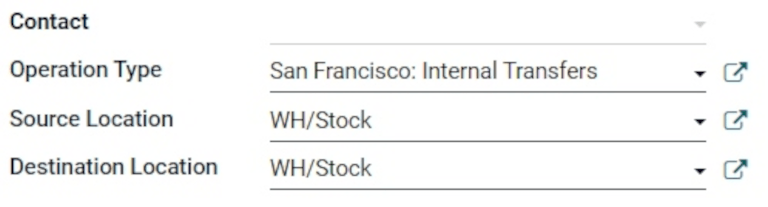
Þegar búið er að velja réttar staðsetningar má bæta vörum við flutninginn. Á línunni Vara undir flipanum Vörur, smelltu á Bæta við vöru og veldu þær vörur sem á að bæta við.
Smelltu á Vista efst á eyðublaðinu þegar tilbúið. Eftir vistun skaltu smella á táknið Ítarlegar aðgerðir (fjórar línur lengst til hægri á Vara-línunni) til að opna sprettiglugga Ítarlegar aðgerðir.
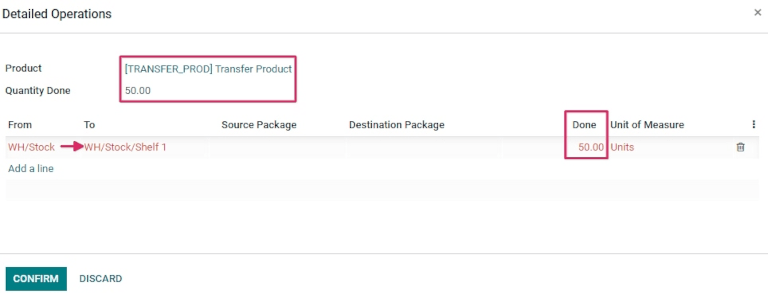
Í sprettiglugganum, smelltu á Bæta við línu.
Breyttu síðan í dálkinum Til staðsetningu úr WH/Stock í aðra staðsetningu sem vörurnar eiga að fara á.
Næst, í dálkinum Lokið, stilltu þá tölu sem á að flytja. Smelltu svo á Staðfesta til að loka sprettiglugganum.
Skanna strikamerki fyrir innri flutning
Farðu í Barcode-forritið til að vinna úr og skanna strikamerki fyrir innri flutninga.
Í Barcode-forritinu birtist skjárinn Strikamerkjaskönnun með mismunandi valkostum.
Til að vinna úr innri flutningum, smelltu á hnappinn Aðgerðir neðst á skjánum. Þá opnast yfirlitssíða Aðgerðir.
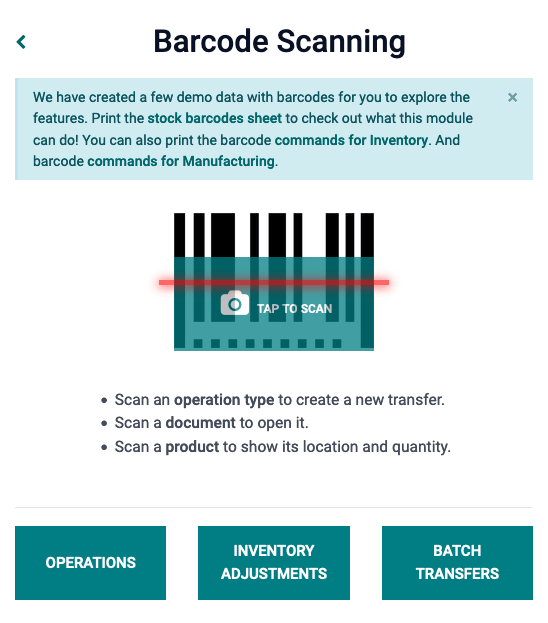
Finndu spjaldið Innri flutningar og smelltu á # til úrvinnslu til að sjá alla óunna innri flutninga. Veldu síðan flutninginn sem á að vinna. Þá opnast strikamerkjaskjár fyrir flutninginn.
Athugið
Þegar Barcode-forritið er notað án Inventory-forritsins (aðeins með handskanna eða Odoo farsímaforritið), er hægt að skanna strikamerki fyrir hvern flutning af viðkomandi aðgerðartegund til að vinna úr þeim á einfaldan hátt.
Eftir að aðgerðin hefur verið skönnuð er hægt að skanna vörur sem eru hluti af núverandi flutningi og bæta nýjum vörum við flutninginn. Þegar öllum vörum hefur verið skannað, staðfestu flutninginn til að framkvæma birgðafærslur.
Á þessum skjá sést yfirlit yfir allar vörur sem vinna á í tilteknum innri flutningi (WH/INT/000XX). Neðst á skjánum eru valkostirnir Bæta við vöru eða Staðfesta, eftir því hvort bæta þurfi vörum við eða staðfesta alla aðgerðina í einu.
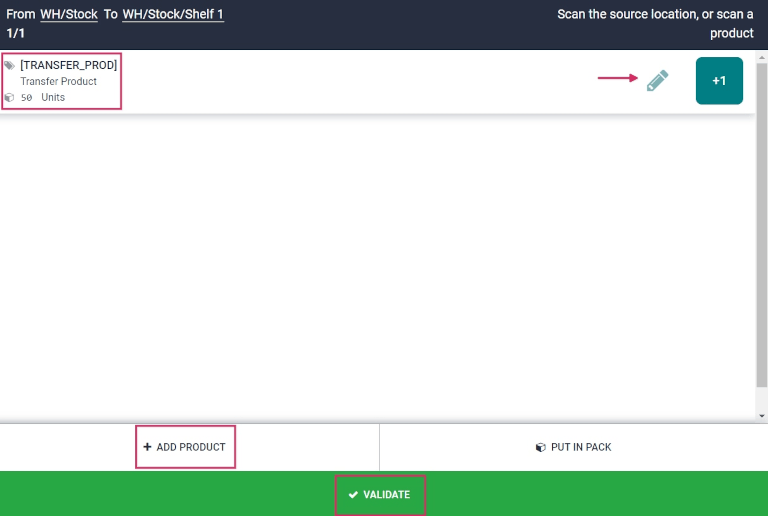
Skannaðu strikamerki vörunnar til að vinna úr innri flutningnum.
Eða veldu ákveðna vörulínu til að vinna og skanna hverja vöru sérstaklega. Hægt er að smella á + 1 til að bæta einni einingu við flutninginn eða smella á blýantstáknið til að opna nýjan skjá og breyta vörulínunni.
Í sprettiglugga vörunnar birtast varan og einingarnar sem á að vinna, ásamt talnaborði. Undir heiti vörunnar er hægt að breyta línunni Magn. Breyttu tölunni í sama magn og á að flytja samkvæmt innri flutningsskjalinu.
Dæmi
Í innri flutningi WH/INT/000XX eru 50 Units af Transfer Product flutt úr WH/Stock í WH/Stock/Shelf 1. [TRANSFER_PROD] er Innri tilvísun á vörunni. Skannaðu strikamerki vörunnar Transfer Product til að taka á móti einni einingu. Smelltu síðan á blýantstáknið til að færa inn flutt magn handvirkt.
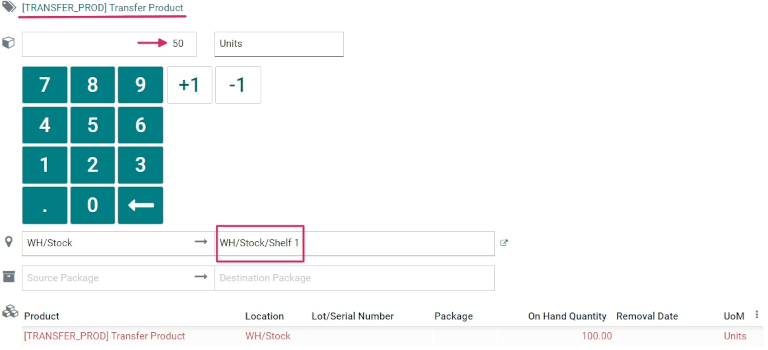
Að auki má smella á hnappana +1 og -1 til að bæta við eða draga frá magni vörunnar, og einnig má nota talnaborðið til að færa inn magn.
Fyrir neðan talnaborðið eru tvær línur fyrir Staðsetningu sem sýna staðsetningarnar sem voru tilgreindar á innri flutningsskjalinu, í þessu tilviki WH/Stock og WH/Stock/Shelf 1. Smelltu á þessar línur til að fá fellivalmynd með fleiri staðsetningum.
Þegar tilbúið er, smelltu á Staðfesta til að staðfesta breytingar á vörulínunni.
Farðu síðan aftur á yfirlit síðunnar með öllum vörum í flutningnum (WH/INT/000XX) og smelltu á Staðfesta. Flutningurinn hefur nú verið afgreiddur og hægt er að loka Barcode-forritinu.
Ábending
Barcode-forritið má einnig nota til að skanna vörur í innri flutningum sem innihalda einstök lotunúmer og raðnúmer.
Á strikamerkjaskjá flutningsins, skannaðu strikamerki lotu eða raðnúmers og Odoo hækkar sjálfkrafa magn vörunnar í það magn sem skráð er í gagnagrunninum. Ef sama lotu- eða raðnúmer er notað fyrir mismunandi vörur, skannaðu fyrst strikamerki vörunnar og síðan strikamerki lotu/raðnúmersins.
Sjá einnig
Tengjast Barcode Lookup gagnagrunninum til að búa fljótt til nýjar vörur með því að skanna strikamerki þeirra við innri flutninga.
Búa til flutning frá grunni
Auk þess að vinna úr og skanna strikamerki fyrir áður búna til, fyrirliggjandi innri flutninga, er hægt að nota Barcode-forritið til að búa til flutning frá grunni með því að skanna prentað strikamerki aðgerðartegundar.
Vissir þú?
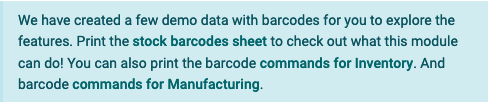
Barcode-forrit Odoo inniheldur sýnigögn með strikamerkjum til að skoða eiginleika forritsins. Hægt er að nota þau til prófana og prenta af heimasíðu forritsins. Til að nálgast þessi sýnigögn, farðu í Barcode-forritið og smelltu á strikamerkjablað birgða (feitletrað og blátt) í upplýsingasprettiglugganum fyrir ofan skannann.
Farðu í Barcode-forritið. Þar birtist skjárinn Strikamerkjaskönnun með mismunandi valkostum.
Á þessum skjá, þegar notaður er USB- eða Bluetooth-strikamerkjaskanni, skaltu skanna strikamerki vörunnar beint.
Ef snjallsími er notaður sem skanni, smelltu á hnappinn Snerta til að skanna (við hlið myndavélartáknsins, miðja skjás). Þá opnast sprettigluggi Strikamerkjaskanni sem virkjar myndavél tækisins.
Beindu myndavélinni að prentuðu strikamerki aðgerðartegundar til að skanna það. Þá er strikamerkið unnið og farið yfir á strikamerkjaskjá flutnings.
Á þessum skjá sést yfirlit yfir allar vörur sem vinna á í tilteknum innri flutningi (WH/INT/000XX). Þar sem þetta er nýr flutningur búinn til frá grunni, eru engar vörur skráðar á síðunni.
Til að bæta við vörum, skannaðu strikamerki vörunnar. Ef strikamerkið er ekki tiltækt, skaltu bæta vörunni handvirkt inn með því að smella á Bæta við vöru neðst á skjánum og skrá vörur og magn sem á að flytja.
Þegar tilbúið er, smelltu á Staðfesta til að staðfesta breytingar á vörulínunni.
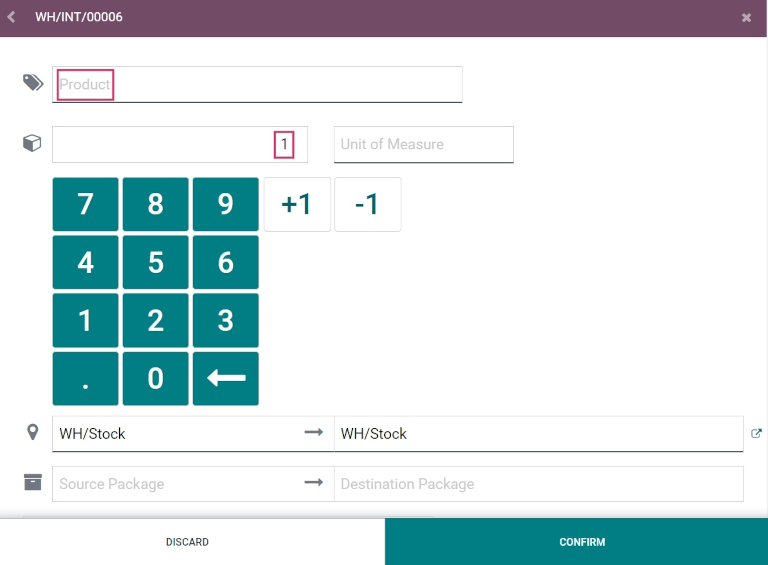
Farðu síðan á yfirlitið með öllum vörum í flutningnum (WH/INT/000XX) og smelltu á Staðfesta. Innri flutningurinn hefur nú verið afgreiddur og hægt er að loka Barcode-forritinu.