Tæki og samþættingar
Forritið Phone má nota á mörgum tækjum, t.d. tölvu, spjaldtölvu, farsíma o.fl. Þetta dregur úr kostnaði og starfsfólk getur unnið hvaðan sem er, svo lengi sem það hefur breiðbandsinternettengingu.
Odoo Phone er samhæft við SIP, sem þýðir að það virkar með öllum SIP-samhæfðum forritum.
Þetta skjal lýsir uppsetningu á Odoo Phone á mismunandi tækjum og samþættingum.
Phone er samþætt öllum Odoo-forritum. Notendur geta opnað hvaða forrit sem er og skipulagt símtal sem aðgerð í athugasemdasvæðinu (chatter).
Dæmi
Í CRM geta notendur opnað tækifæri og smellt á Aðgerðir í athugasemdasvæðinu.
Veldu síðan Símtal og undir Lokadagur velurðu dagsetningu.
Þegar smellt er á Vista birtist aðgerðin í athugasemdasvæðinu.
Ef Lokadagur er í dag birtist aðgerðin í Phone smáforritinu.
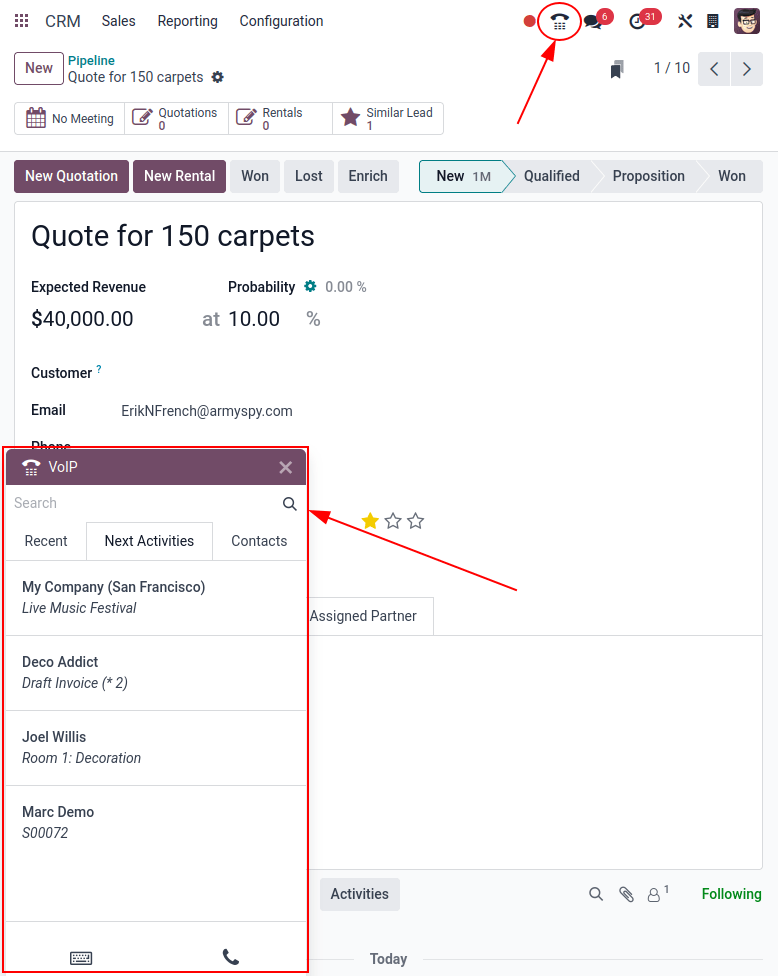
Nota Odoo Phone í tölvu
Phone forritið og smáforritið virka í hvaða vafra sem er á fartölvu eða borðtölvu. Smelltu einfaldlega á (Sími) táknið efst til hægri í Odoo-gagnagrunninum og smáforritið birtist.
Sjá einnig
Leiðbeiningar um notkun Phone smáforritsins á tölvu: phone_widget.
Nota Odoo Phone í farsíma
Mikilvægt
Hægt er að hringja út úr Odoo á farsíma, en Odoo Phone hringir ekki við innhringingar. Ef notandi þarf að vera ávallt næstur í farsíma ætti að nota app eins og Zoiper, sem helst tengt í bakgrunni allan tímann.
Sjá nánar kaflann um Zoiper Lite.
Phone er hægt að nota á spjaldtölvum og farsímum í gegnum Odoo Android- eða Apple iOS-forritin. Einnig er hægt að nota vafra í farsíma til að komast í gagnagrunninn.
Viðvörun
Odoo Android- og Apple iOS-forritin eru ekki lengur í virkri umsjón Odoo á Android- og Apple-vettvöngunum. Odoo þjónustuver sinnir því aðeins takmörkuðum stuðningi við þessi forrit.
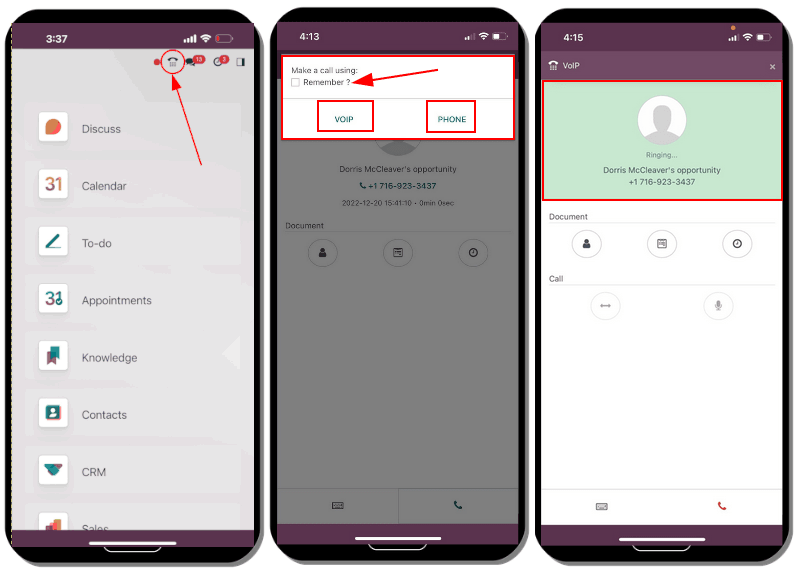
Í farsímaforritinu á síma/spjaldtölvu opnarðu Phone smáforritið með því að pikka á (Sími) táknið efst til hægri. Smáforritið birtist neðst til vinstri.
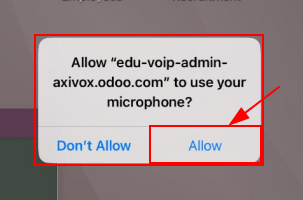
Í fyrsta sinn sem hringt er úr spjaldtölvu í farsímaforritinu birtist beiðni um að Leyfa gagnagrunninum að nota hljóðnema. Pikkaðu á Leyfa til að halda símtalinu áfram með hljóðnemanum.
Þetta skref er nauðsynlegt, hvort sem notað er Odoo farsímaforrit eða vafri.
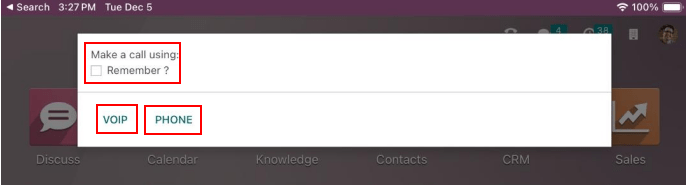
Odoo spyr síðan hvernig eigi að hringja. Valkostirnir eru: VOIP eða Phone (ef spjaldtölvan styður símtöl). Hakaðu í Remember ? ef þetta á að vera sjálfgefið framvegis.
Svona lítur Phone forritið út í farsíma:
Zoiper Lite
Zoiper Lite er ókeypis VoIP SIP símtæki með radd- og myndsímtölum.
Til að byrja að nota Zoiper, sæktu það í tækið á niðurhalssíðu Zoiper.
Algengast er að setja upp á farsíma og þessi leiðarvísir fjallar um uppsetningu í Zoiper iOS-forritinu. Skjámyndir og skref geta verið breytileg eftir aðstæðum.
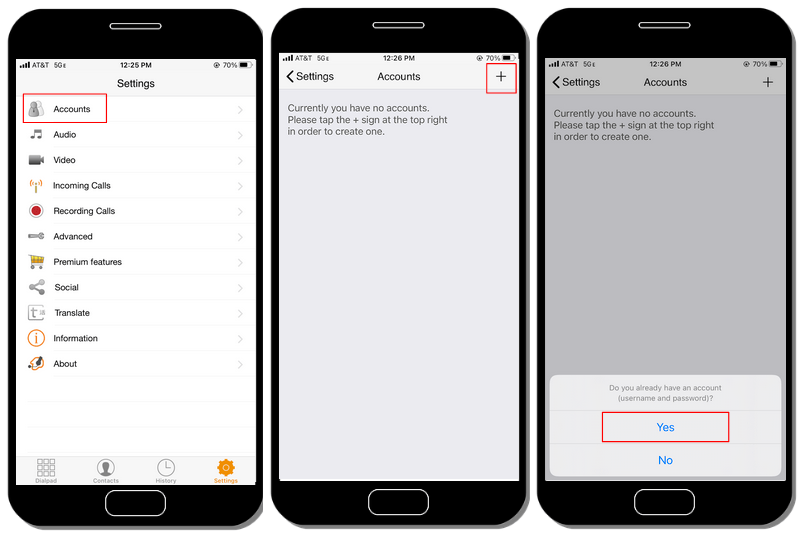
Eftir uppsetningu Zoiper í símanum opnaðu forritið og pikkaðu á Settings. Farðu í Accounts og pikkaðu á + (plús) til að bæta við reikningi.
Ef VoIP-reikningur er þegar til, pikkaðu á Yes. Það þýðir að notandanafn og lykilorð eru þegar til.
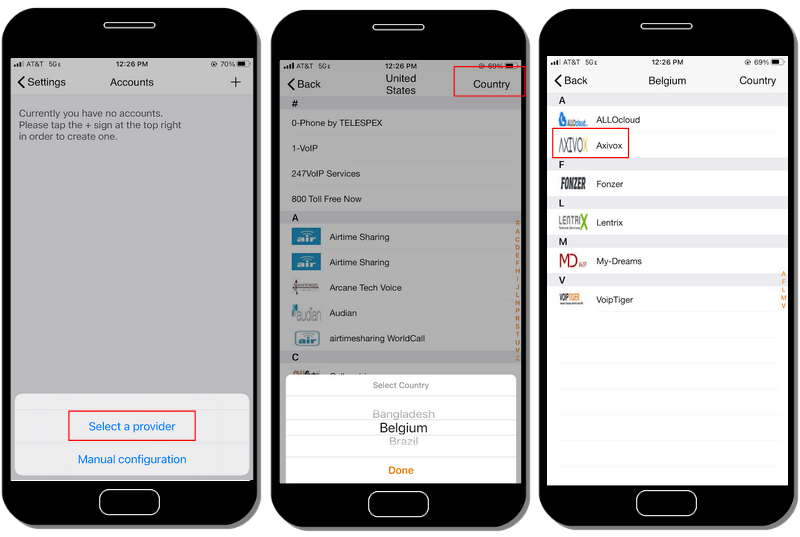
Pikkaðu næst á Select a provider. Á skjánum sem birtist má pikka á Country efst til hægri til að sía þjónustuaðila eftir landi. Veldu land þjónustuaðilans sem verið er að stilla, finndu svo Provider og veldu hann.
Dæmi
Ef stilla á Axivox skaltu velja Belgium og síðan Axivox sem þjónustuaðila.
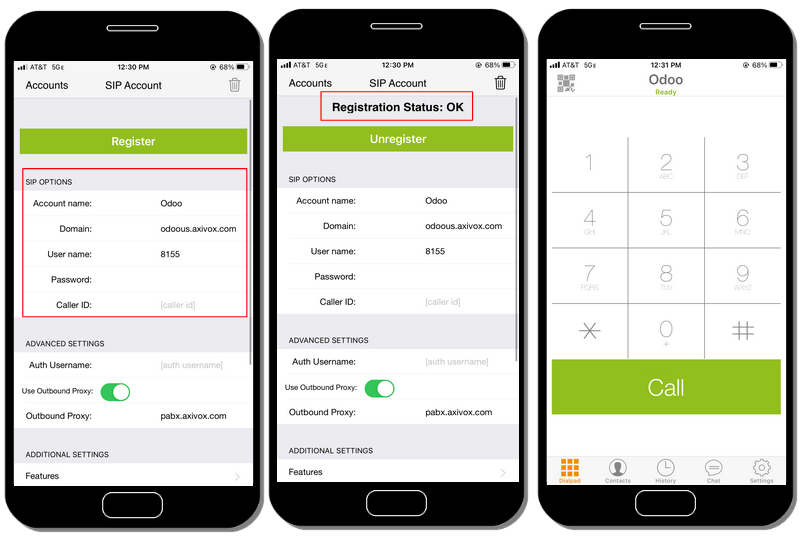
Undir SIP-stillingum skaltu fylla út Account name, Domain, Username og Password. Þessar upplýsingar ráðast af viðkomandi reikningi.
Ábending
Til að finna þessar upplýsingar á Axivox-umsjónarsvæðinu: Farðu í . Þar má finna SIP username, Domain, SIP password og Address of the proxy server.
| Reitur í Zoiper | Reitur í Axivox |
|---|---|
| Account name | Má vera hvað sem er |
| Domain | Domain |
| Username | SIP username |
| Password | SIP password |
Eftir að upplýsingum hefur verið slegið inn skaltu smella á græna Register hnappinn efst. Þegar skráningu er lokið birtir Zoiper skilaboðin Registration Status: OK.
Að því loknu getur Zoiper hringt símtölum yfir VoIP-þjónustuna.
Linphone
Linphone er opinn VoIP SIP hugbúnaðar-sími fyrir radd- og myndsímtöl, skilaboð (einstaklings- og hóp) og fjarfundi.
Til að byrja að nota Linphone, sæktu það í tækið á niðurhalssíðu Linphone.
Algengast er að setja upp á farsíma og þessi leiðarvísir fjallar um uppsetningu í Linphone iOS-forritinu. Skjámyndir og skref geta verið breytileg eftir aðstæðum.
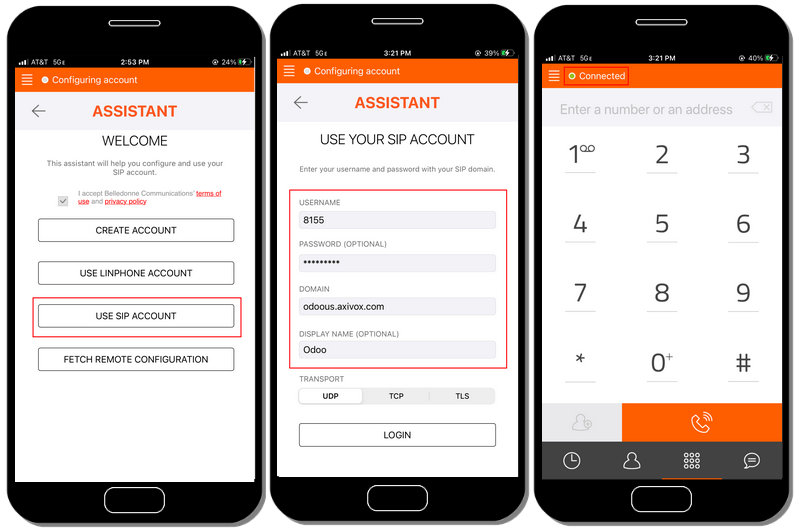
Til að stilla Linphone með SIP-þjónustuaðila skaltu opna Linphone; þá birtist aðstoðarskjár.
Á þeim skjá velurðu Use SIP Account. Á næsta skjá slærðu inn Notendanafn, Lykilorð, Lén og Birtingarnafn. Ýttu svo á Login.
Þá er Linphone tilbúið til að hringja þegar grænn hnappur efst í forritinu sýnir Connected.
Ábending
Linphone býður upp á fjölbreytt forrit fyrir farsíma og tölvur á Windows, Linux, Apple og Android. Þar sem Linphone er opinn hugbúnaður eru reglulega gefnar út nýjar uppfærslur.