Odoo Phone með DIDWW
DIDWW er alþjóðlegur VoIP- og SIP-trunk veitandi sem hægt er að stilla til að virka með Odoo Phone. DIDWW-reikningur er nauðsynlegur.
Mikilvægt
Áður en reikningur er settur upp hjá DIDWW, gakktu úr skugga um eftirfarandi:
- Símanúmer fyrirtækisins eru flutningshæf yfir til DIDWW. Sumir þjónustuaðilar geta ekki sleppt númerum vegna staðbundinna eða svæðisbundinna reglna.
- Staðsetning fyrirtækis og viðtakenda símtala fellur undir þjónustusvæði DIDWW.
Stilla auðkenni í DIDWW
Farðu í DIDWW Dashboard.
Til að flytja núverandi númer frá öðrum fjarskiptaþjónustuaðila, fylgdu skrefunum á vefsíðu DIDWW.
Kaupa ný númer
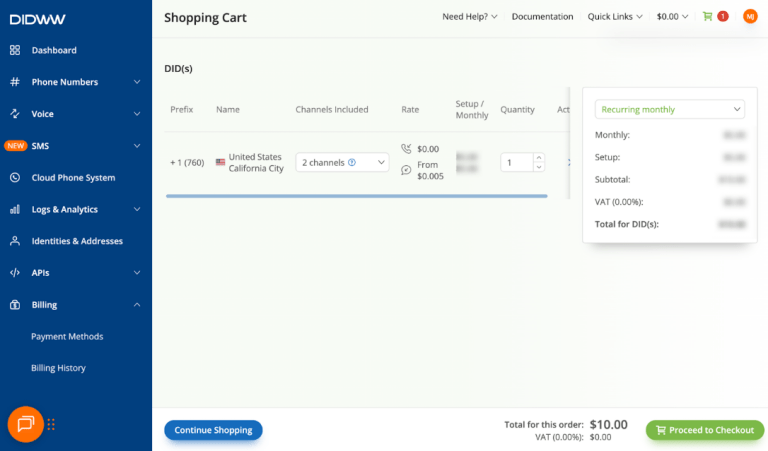
Til að kaupa ný símanúmer, smelltu á Buy Numbers á stjórnborðinu og fylgdu leiðbeiningunum til að ljúka kaupum.
Við kaup á nýju númeri verður það að styðja bæði móttöku innhringinga og Local CLI.
Virkja phone.systems
Smelltu á Cloud Phone System í hliðarstikunni. Smelltu síðan á Launch admin UI.
Mikilvægt
Eiginleikinn phone.systems PBX er aukagjaldsþjónusta hjá DIDWW og kann að kosta aukalega.
Til að búa til nýjan notanda, smelltu á Users, smelltu á plústáknið og sláðu inn nauðsynlegar upplýsingar.

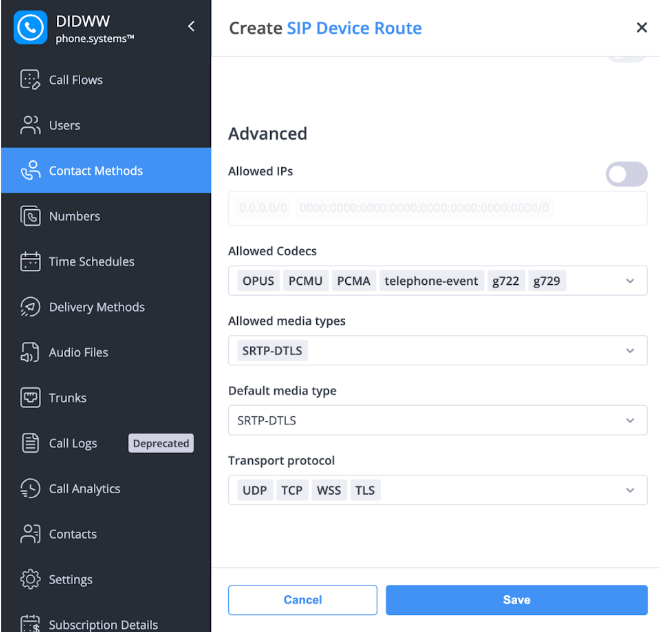
Smelltu á Contact Methods og smelltu á plústáknið til að bæta við nýrri SIP Device Route.
Stilla þarf eftirfarandi:
- Allowed Codecs:
OPUS,PCMU,PCMA,telephone-event,g722,g729. - Allowed media types:
SRTP-DTLS - Default media type:
SRTP-DTLS - Transport protocol:
UDP,TCP,WSS,TLS
Mikilvægt
SRTP-dulkóðun miðla og TLS SIP-flutningur eru óvirk sjálfgefið í DIDWW. Hafðu samband við söluteymi DIDWW á sales@didww.com til að virkja dulkóðaða umferð fyrir reikninginn þinn.
Ábending
Ef ekkert símanúmer er í boði í fellivalmyndinni Inbound and Outbound DID/Caller ID þarf að breyta Inbound voice trunk. Farðu á stjórnborðið og smelltu á My Numbers. Skrunaðu að Configuration. Í reitnum Inbound voice trunk velurðu phone.systems.
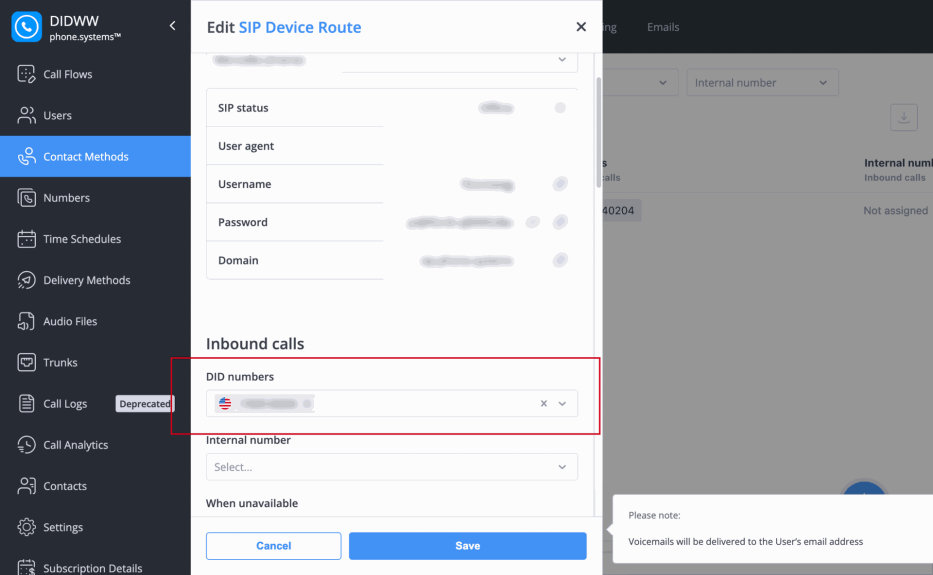
Að lokum, gakktu úr skugga um að DID-númer sé valið í hlutanum Inbound Calls í stillingum SIP Device Route.
Stilla DIDWW í Odoo
Bæta við DIDWW-auðkennum
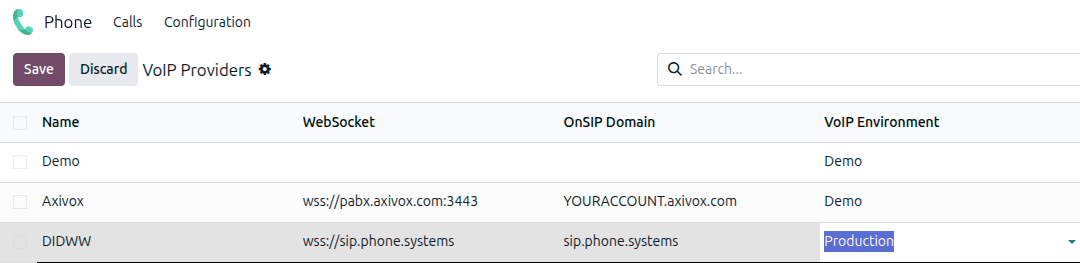
Til að stilla DIDWW sem VoIP-veitanda í Odoo, farðu í . Finndu færsluna DIDWW og staðfestu eftirfarandi stillingar:
- OnSIP Domain: ætti þegar að vera
sip.phone.systems. - WebSocket: ætti þegar að vera
wss://sip.phone.systems. - VoIP-umhverfi: veldu Framleiðsla.
Stilla notendastillingar
Stilltu síðan OnSIP-auðkenni hvers notanda í Odoo. Farðu í , veldu notandann og opnaðu flipann VoIP.
Bættu eftirfarandi við hjá notandanum:
- Notandanafn: SIP-notandanafn notandans.
- Leyniorð: SIP-lykilorð notandans.
Til að finna þessi auðkenni í DIDWW, opnaðu Cloud Phone System og smelltu á Launch admin UI. Farðu svo í og smelltu á til að skoða reitina Username og Password.
Þegar SIP-auðkennin hafa verið vistuð getur notandinn hringt með Odoo Phone með því að smella á :icon:`oi-voip` (Sýna Softphone) táknið efst til hægri í Odoo.
Sjá einnig
Fleiri uppsetningar- og bilanaleitarleiðbeiningar: skýringar DIDWW.